Удаление приложений с компьютера Mac
Удаление приложения приводит к его удалению с компьютера Mac, а использовавшееся им пространство становится доступно для других объектов. Вы можете сделать это с помощью Launchpad или Finder.
Использование Launchpad для удаления загруженных из App Store приложений
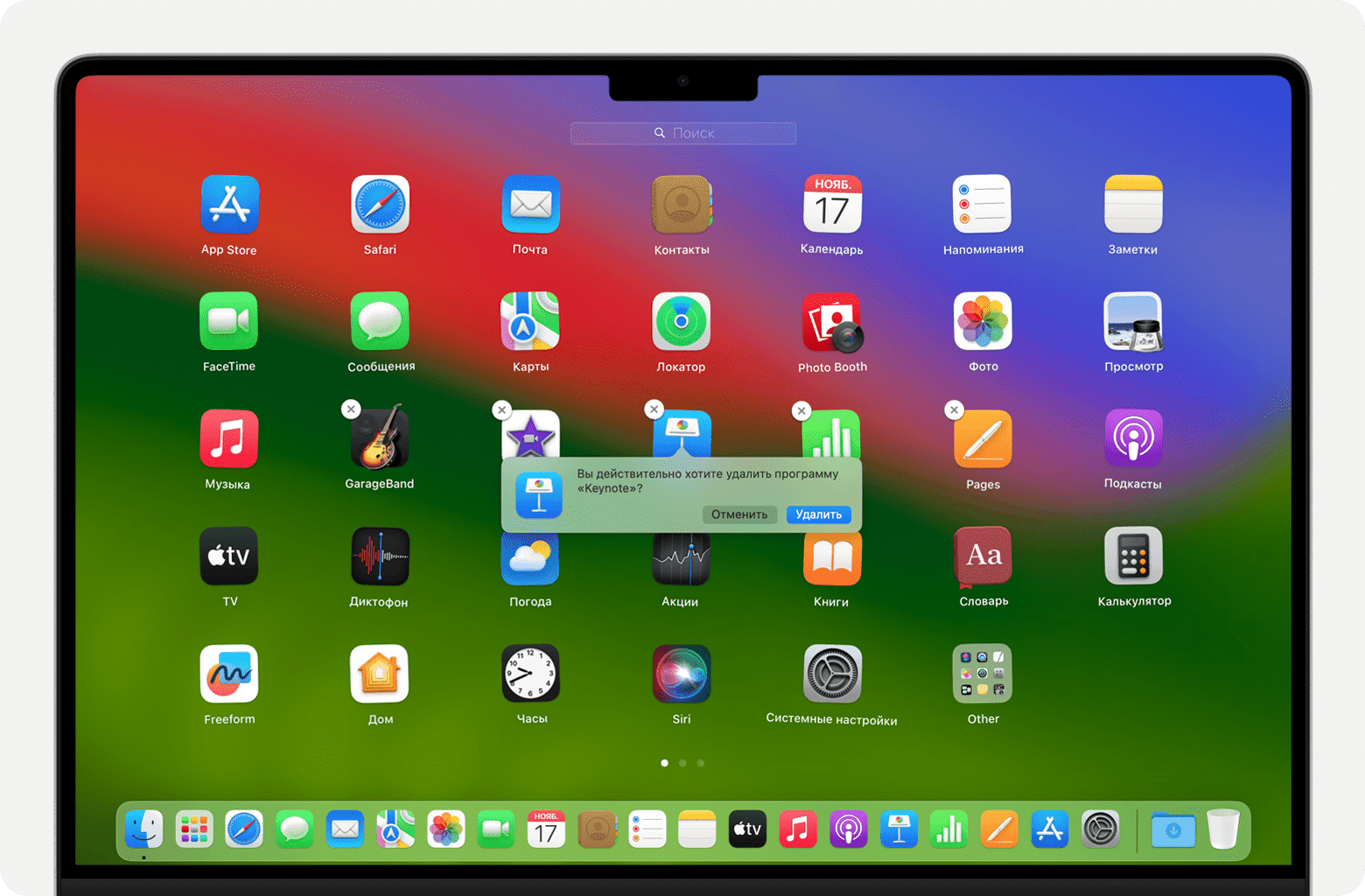
Launchpad позволяет удобным способом удалять приложения, которые были загружены из App Store.
- Чтобы открыть Launchpad, щелкните соответствующий значок на панели Dock или откройте соответствующий файл в папке «Приложения». Вы также можете свести вместе большой и три других пальца на трекпаде.
- Если нужное приложение не отображается в Launchpad, введите его название в поле поиска в верхней части Launchpad. Если у вас более одной страницы приложений, можно переключаться между страницами, щелкая по точкам в нижней части экрана или смахивая двумя пальцами вправо или влево на трекпаде.
- Нажмите и удерживайте клавишу Option или нажмите и удерживайте значок любого приложения, пока значки не начнут дрожать.
- Нажмите кнопку «Удалить» рядом с удаляемым приложением, после чего нажмите «Удалить» для подтверждения. Приложение будет немедленно удалено.
Если вам не удается удалить приложение из Launchpad, учтите, что кнопка «Удалить» отображается только для приложений, загруженных из App Store. Другие приложения можно удалить через Finder.
Использование Finder для удаления приложений
- Откройте Finder, щелкнув рабочий стол или значок Finder в Dock.
- Выберите приложение, которое хотите удалить.
Большинство приложений находится в папке «Приложения», которую можно открыть, щелкнув «Приложения» на боковой панели любого окна Finder. Либо можно выбрать «Переход» > «Программы» в строке меню Finder.
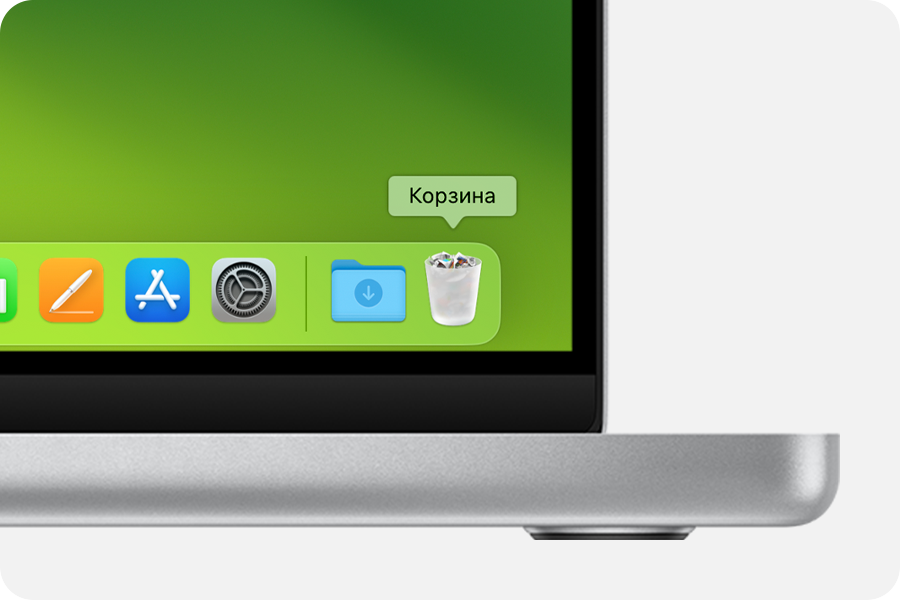
- Перетащите приложение в корзину.
- Выберите приложение, а затем выберите «Файл» > «Переместить в Корзину» в строке меню.
- Выберите приложение и нажмите сочетание клавиш Command и Delete на клавиатуре.
Если вам не удается переместить приложение в корзину: вы не можете использовать Finder для удаления приложений, необходимых для работы компьютера Mac, таких как многие приложения, установленные macOS.
Дополнительная информация
- Удаление приложения не приводит к отмене каких-либо подписок, которые могли быть через него приобретены. Узнайте, как отменять подписки для программ, которые были загружены из магазина App Store.
- Удаление приложений на iPhone, iPad и iPod touch
Как полностью удалить программу с Макбука
Процесс удаления приложений macOS несколько отличается от этого процесса в ОС Windows или iOS. Поэтому новички часто спрашивают — как удалить приложение с Макбук? На самом деле процедура предельно простая. Нужно лишь понять принцип, в чем далее мы вам поможем.

Существует несколько способов удаления приложений на Макбуке
Как удалить программу из Макбука, загруженную с Mac App Store
Удаление программ с Макбука зависит от того, каким образом они были установлены. Если они были загружены с Mac App Store, выполните такие действия:
- Откройте приложение Launchpad. Как правило, ее иконка имеется в Dock-панели. Если иконки нет, вы можете найти приложение через поиск Spotlight, введя соответствующий запрос.
- Как и на iPhone, чтобы удалить программу с Макбука, в открывшемся окне приложения Launchpad кликните по значку любой программы и удерживайте до тех пор, пока не включится режим удаления. При этом возле иконок программ появится крестик.
- Кликните по крестику возле того приложения, которое хотите удалить и дождитесь его деинсталляции.

Если приложение можно удалить, возле его значка появится крестик
Имейте в виду, что крестики появятся возле иконок только тех приложений, которые установлены с магазина Apple. Другие программы таким способом удалить не получится.
Как удалить с Макбука программу, установленную с другого источника
Приложения, установленные с других источников, к примеру, загруженные с сайтов производителей, можно попытаться удалить несколькими способами:
- С помощью встроенных деинсталляторов.
- При помощи сторонних утилит.
- Встроенной утилитой.
Далее рассмотрим все эти способы.
Как удалить программу с Макбук при помощи встроенного деинсталлятора
Зачастую приложения поставляются с деинсталляторами для их удаления. В таком случае, чтобы удалить программу, запустите ее и поищите опцию удаления. Она часто находится в разделе “Помощь”. Иногда деинсталлятор можно найти в образе «.dmg» с установочным файлом.
Если найти деинсталлятор не удалось, попробуйте поискать его на сайте разработчика. То есть деинсталлятор иногда можно скачать отдельно от самой программы.

Удалить приложения можно при помощи утилиты AppCleaner
Как удалить программу с Макбука при помощи сторонней утилиты
Существуют специальные программы, которые позволяют удалять программы. К примеру, популярным решением является AppCleaner. Чтобы воспользоваться данной утилитой, выполните такие действия:
- Скачайте приложение с официального сайта. Выберите ту версию, которая соответствует версии macOS на вашем Макбуке.
- Файл AppCleaner.app поместите в папку “Программы”.
- Запустите утилиту.
- Перенесите иконку приложения, которое хотите удалить, в окно AppCleaner и подождите, пока утилита найдет все связанные папки и файлы
- Кликните по кнопке “Remove”.
- Дождитесь завершения деинсталляции.
AppCleaner является лишь примером подобных утилит. Вы также можете установить CleanMyMac. Его нужно просто запустить и перейти в раздел “деинсталлятор”, где будет список установленных приложений. Для удаления нужно отметить галочкой ненужное приложение и кликнуть по кнопке “Удалить”.
Как удалить приложение на Макбук при помощи встроенной утилиты
Если на вашем Макбуке установлена операционная система macOS Sierra или более новая, то она содержит встроенный инструмент для деинсталляции приложений. Чтобы воспользоваться им, выполните следующие действия:
- Откройте меню и кликните по строчке “Об этом Mac”.
- В открывшемся окне кликните по вкладке “Хранилище”.
- Нажмите кнопку “Управлять”.
- В левой части окна кликните по разделу “Программы”.
- Кликните по приложению, от которого хотите избавиться, и кликните по кнопке “Удалить” и подтвердите действие в диалоговом окне.
По сути, нет разницы каким из этих способов вы удалите приложение. Поэтому можете воспользоваться тем, который вам больше понравился.
Читайте также:

28 июня 2021
Осенью 2020 года внимание общественности привлекли твиты некого пользователя @dylandkt. Он предсказал, что следующие 11- и 12,9-дюймовые iPad Pro будут выполнены на основе чипов M1. Также он .

19 октября 2022
Apple практически полностью останавливают производство iPhone 14 Plus. Надо сказать, что в истории Apple уже были ситуации, когда производство тех или иных смартфонов прекращали досрочно, правда, не .

29 сентября 2016
С появлением iOS 10 произошли серьезные изменения относительно разблокировки «яблочных» устройств. Теперь вместо знакомого жеста Slide-to-unlock можно использовать клавишу «Домой» для таких целей. .
Удаление приложений в macOS. Всё, что нужно знать
Как бы странно ни звучало, но удаление приложений в macOS устроено не так легко и просто, как это может показаться на первый взгляд. Всё дело в том, что существуют разные категории приложений: программы установленных со сторонних сайтов, агрегаторов софта, с магазина Mac App Store. В каждом отдельном случае, полное удаление приложений потребует разных действий со стороны пользователя. Давайте разбираться вместе.

Всем известно, что удаление приложений в macOS устроено очень просто — пользователю достаточно перенести иконку программы в корзину. Но действительно ли такой способ эффективен? Как оказалось, далеко не всегда. Дело в том, что некоторые крупные приложения хранят свои файлы за пределами собственной «папки». Нередко остаточные файлы встречаются чуть ли не по всей системе — и их в каждом случае приходится удалять вручную.
Безусловно, этот подход имеет свои плюсы — ведь при повторной установке приложение автоматически подхватит необходимые параметры. Но нужно это далеко не всем и не всегда. Поэтому рассмотрим способ корректного и безопасного удаления приложений.
Итак, как удалять приложения, установленные с сайта разработчика или с помощью агрегатора софта?
Как правило, большая часть приложений не имеют собственных «деинсталяторов». Но в некоторых случаях их можно найти в образе «.dmg» вместе с файлом самого приложения. В иной ситуации на помощь может прийти такая полезная утилита как App Cleaner. Идея этой программы не нова — приложение ищет остаточные данные по всей системе и безопасно удаляет их. Конечно, при наличии необходимых навыков эту процедуру можно осуществить своими руками, но зачем, если утилита справится с этим гораздо быстрее?
- Переходим на сайт разработчика и загружаем утилиту AppCleaner. Программа распространяется абсолютно бесплатно;
- Следует принять во внимание, что на официальном сайте можно найти несколько версий — необходимо подобрать подходящую, в зависимости от установленной macOS;
- Всё что осталось — это поместить скачанную утилиту в «Приложения»;
- При запуске нас встретит простой и минималистичный интерфейс. Для удаления достаточно перенести приложение в окно программы;
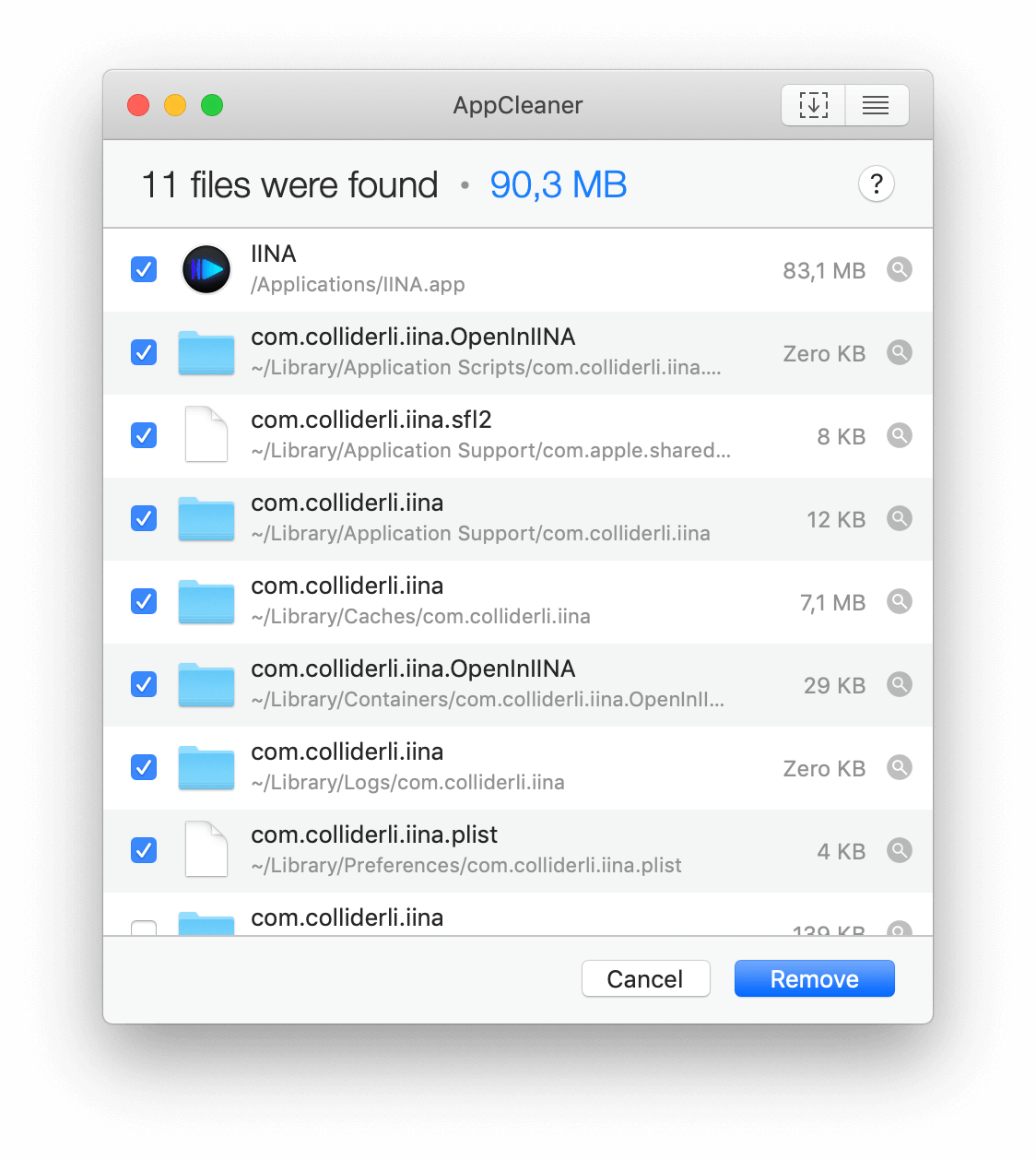
- Утилита произведет «умный» поиск, после чего мы сможем полностью удалить приложение, со всеми остаточными данными. Останется лишь подтвердить удаление. При необходимости, некоторые файлы или параметры можно оставить нетронутыми.
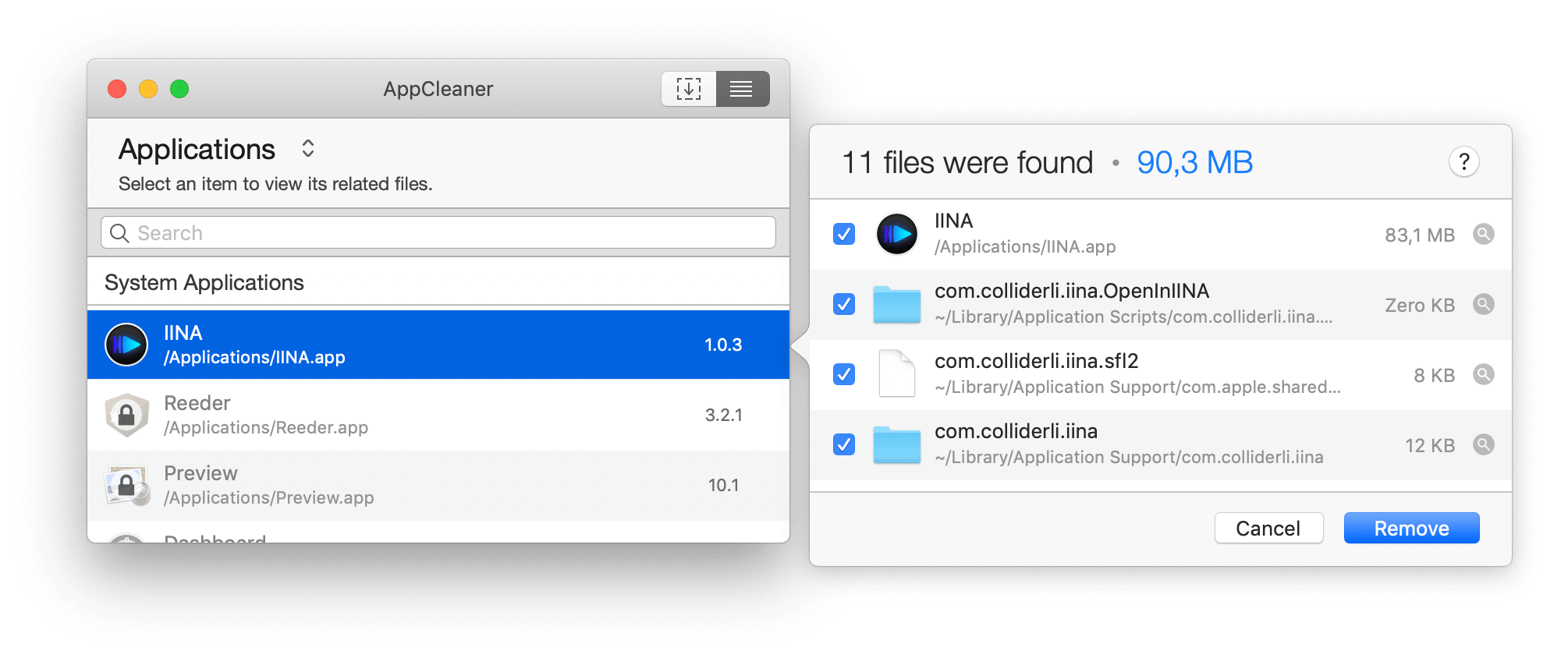
Заметим, что таким способом можно удалять не только программы, но и всё установленные в системе плагины и виджеты.
Как удалять приложения, загруженные из Mac App Store?
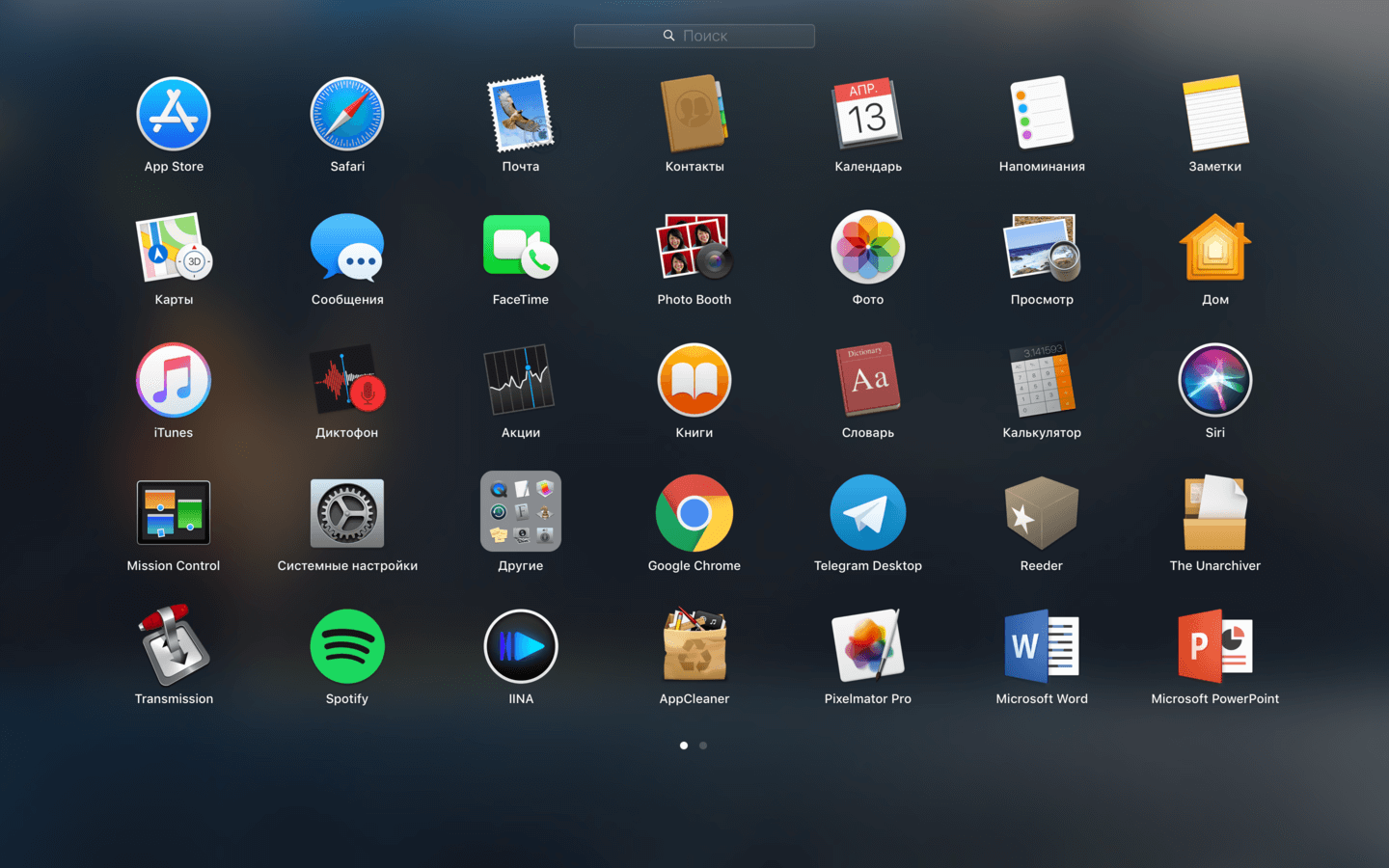
Здесь всё устроено гораздо проще — приложения установленные подобным методом не хранят файлы в других папках. Всё самое необходимое находится внутри самих приложений, в результате чего процесс удаления не вызовет трудностей даже у неопытных пользователей.
- Запускаем Launchpad. Именно здесь мы сможем найти все установленные программы и игры.
- Теперь нужно перейти в режим «деинсталляции». Для этого нажимаем и удерживанием касание на любой из иконок. Спустя определённый промежуток времени, иконки начнут «дрожать».
- Всё что осталось — это нажать на крестик. После этого приложение будет удалено с вашего Mac.
Предлагаем подписаться на наш канал в «Яндекс.Дзен». Там вы сможете найти эксклюзивные материалы, которых нет на сайте.
Как быстро удалить программу с Mac?

В процессе работы на компьютере Apple мы постоянно загружаем и устанавливаем разнообразный софт. По разным причинам, со временем, какие-то программы становятся ненужными и нуждаются в удалении. Конечно, лучше всего для этой цели использовать специализированные утилиты, наподобие CleanMyMac. Но если такого ПО на вашем Мак нет, мы расскажем, как удалить ненужную программу встроенными инструментами macOS.
Удаление программ загруженных из App Store
Если вы скачали софт из официального магазина Apple — его удаление не должно вызвать проблем. Можно просто перетащить значок программы в «корзину», либо же воспользоваться таким способом:
- Запустите Launchpad изи Dock, или нажмите клавишу F4 (для большинства клавиатур).
- Зажмите курсором необходимую иконку и подождите, пока рядом не отобразится крестик.
- Кликните на крестик для удаления.
Деинсталляция софта через утилиту «Оптимизация хранилища»
Еще один удобный способ удаления, который работает со всеми программами (не только установленными из App Store) — это использование окна «Оптимизация хранилища».
- Нажмите на значок «яблочка» и выберите «Об этом Mac».
- Перейдите во вкладку «Хранилище» и кликните на «Управлять».
- В боковом меню перейдите в «Программы».
- Нажмите на любую программу из списка, внизу появится кнопка «Удалить».
- Кликаем на нее и удаляем ненужную программу.
Заметим, что несмотря на простоту подобных способов, у них есть и недостатки. Например, некоторый софт может удалиться, но оставить после себя вспомогательные файлы и кэш. Поэтому нелишним будет перейти в «Программы» и проверить удалились ли все файлы. Если вы нуждаетесь в качественной очистке диска MacBook, вы можете обратиться в наш сервисный центр Apple «Яблочко» .