Как поставить пароль на mac
Здравствуйте уважаемый посетитель сайта! Если у вас вдруг возник вопрос на тему, о том, как установить пароль на mac os x при входе в учетную запись, то вам тогда сюда в этой подробной и пошаговой инструкции, вы узнаете, как поставить пароль на операционную систему mac os x.
И так чтобы поставить пароль на macbook, вам нужно будет выполнить ряд действий на своем компьютере или же macbook.
На рабочем столе mac os, вам нужно будет навести курсор мыши на кнопку «Системные настройки» и один раз нажать левую кнопку мыши.

После того как вы нажмете по кнопке «Системные настройки», на вашем macbook pro откроется окошко системных настроек.
В окошке настроек вам нужно будет перейти в учетные записи пользователей, для этого наводим курсор мыши на специальную кнопку «Пользователи и группы» и один раз нажимаем левую кнопку мыши.
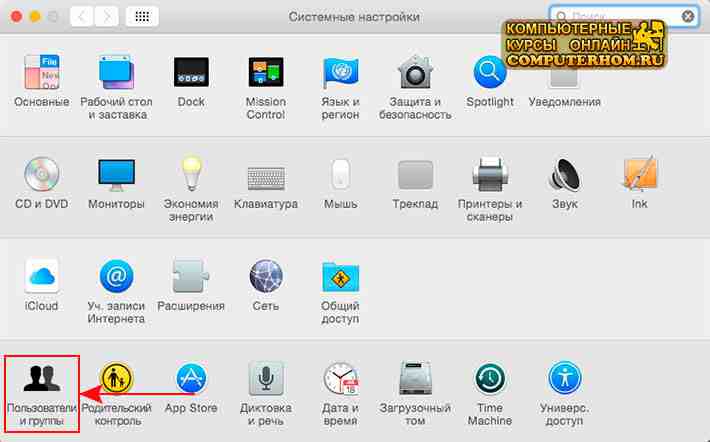
После всех выполненных действий, на вашем macbook или же компьютере откроется окошко учетных записей вашего компьютера.
И так чтобы продолжить и установить пароль на macbook air, вам нужно будет выбрать ту учетную запись, на которую, вы хотите установить пароль.
В моем случае – это учетная запись администратора.
После того как вы выбрали нужную вам учетную запись, вам нужно будет нажать на кнопку «Сменить пароль…».
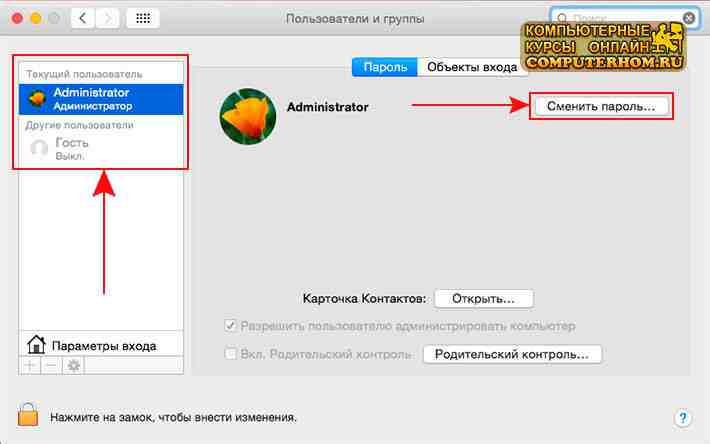
После того как вы нажмете на кнопку «Сменить пароль», на вашем мониторе откроется специальное окошко, в котором, вы и сможете поставить пароль для вашей учетной записи mac os.
И так в поле «Новый пароль» указываем свой новый пароль, пароль в операционной системе можете содержать заглавные и прописные буквы английского алфавита, а также цифры.
Обратите внимание: свой новый пароль обязательно запишите в своем блокноте.
Затем в поле «Подтверждение» вам нужно будет указать тот пароль, который, вы указали в поле «Новый пароль».
В поле «Подсказка пароля», вы можете написать подсказку для вашего пароля, чтобы не забыть, а также данное поле можно оставить пустым.
После всех выполненных действий нажимаем на кнопку «Смена пароля».
Когда вы нажмете на кнопку «Смена пароля», на вашу операционную систему mac os будет установлен пароль.
Теперь при каждом входе в ваш macbook или компьютер будет требоваться пароль для входа.
На этом у меня все, всем пока, удачи! До новых встреч на сайте computerhom.ru.

КОММЕНТАРИИ
Вы можете оставить комментарии от своего имени, через соц. сервисы
Изменение пароля для входа в систему Mac

Для защиты конфиденциальности важно время от времени менять пароль для входа.
Примечание. Пароль для входа в систему — это пароль, который Вы вводите для разблокировки Mac при его включении или выводе из режима сна. Не вводите пароль учетной записи Apple ID. Пароль учетной записи Apple ID предоставляет доступ к iTunes Store, App Store, Apple Books, iCloud и другим службам Apple.

- Чтобы изменить настройки, на Mac выберите меню Apple
> «Системные настройки», затем нажмите «Пользователи и группы» в боковом меню. (Возможно, потребуется прокрутить вниз.) Открыть настройки пользователей и групп Если Вы забыли пароль для входа и не можете выполнить вход на Mac, см. статью службы поддержки Apple Если Вы забыли пароль для входа на компьютер Mac.
 рядом с Вашим именем пользователя справа.
 рядом с полем «Новый пароль».
См. такжеИзменение настроек пользователей и групп на Mac
Использование пароля при выводе компьютера Mac из режима сна

Чтобы обеспечить безопасность информации на компьютере Mac во время Вашего отсутствия, необходимо настроить запрос пароля для вывода компьютера из режима сна. По возвращении, чтобы продолжить работу на компьютере Mac, необходимо ввести имя пользователя и пароль.
- На Mac выберите меню Apple
> «Системные настройки», затем нажмите «Экран блокировки» в боковом меню. (Возможно, потребуется прокрутить вниз.) Открыть параметры настроек «Экран блокировки» на Mac
Блокировка экрана не может помешать другим пользователям выключить Mac, перезагрузить его и выполнить вход. Если Вы опасаетесь этого и используете приложения, которые не сохраняют изменения автоматически, обязательно сохраните свою работу, прежде чем отойти от Mac.
Вы можете использовать имя и пароль администратора, чтобы разблокировать экран для своей учетной записи или стандартного пользователя, но не для учетной записи другого администратора.
Как установить пароль на Mac, отличающийся от Apple ID (iCloud) или вообще его убрать
Использовать пароль от Apple ID (iCloud) на вход или осуществление каких-нибудь важных изменений, требующих пароля администратора в macOS, — далеко не самый лучший вариант. Иногда более удобно и безопасно иметь разные пароли для Apple ID и для входа в Mac. В этом материале мы расскажем как изменить пароль на Mac.
Как установить пароль на Mac, отличающийся от Apple ID (iCloud)
1. Пройдите в → Системные настройки… (это же действие можно осуществить через поиск Spotlight).
2. Откройте «Пользователи и группы».
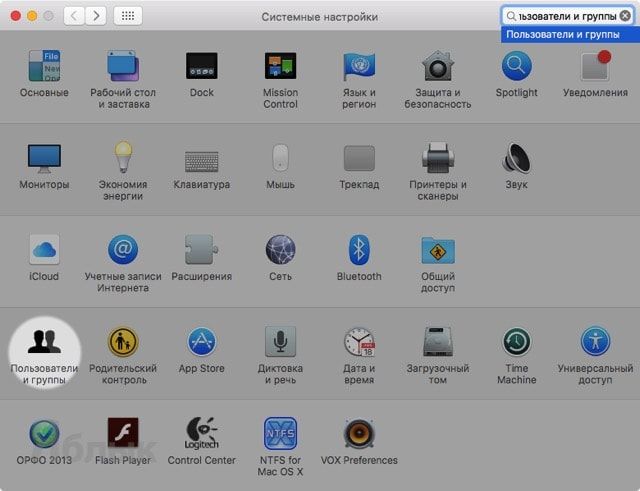
3. В левом боковом меню выберите учётную запись, которую вы используете для входа в Mac и пароль от которой аналогичен паролю от учётной записи Apple ID (iCloud).
4. В основном окне нажмите кнопку «Сменить пароль».
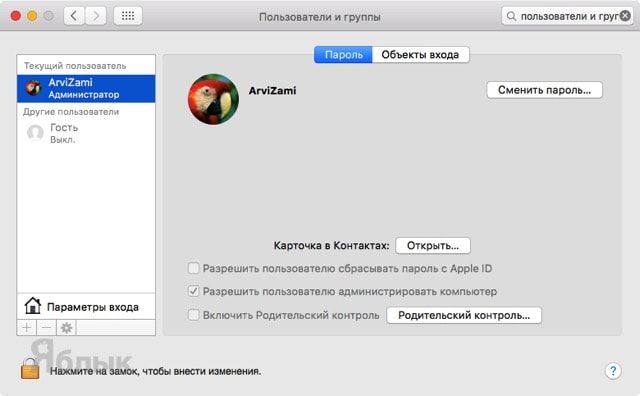
5. В появившемся сообщении о том, желаем ли мы использовать собственный, отличный от iCloud пароль нажмите «Сменить пароль…».
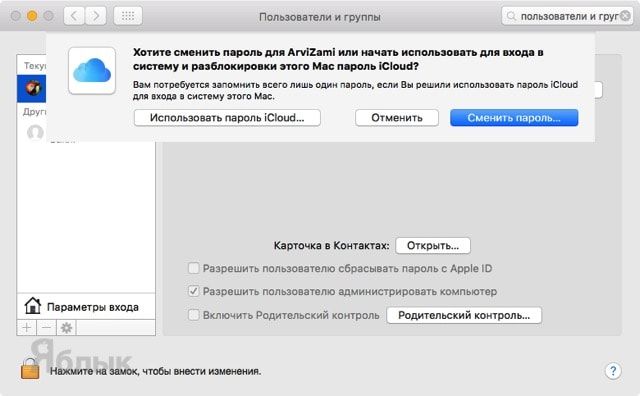
6. Введите старый пароль, затем новый и подтвердите его. Также рекомендуется записать подсказку, на случай если вы забудете пароль на вход в Mac.
Как убрать пароль на вход в macOS
В случае, если Вы желаете вообще отключить пароль при каждой загрузке Mac, то сразу после ввода пароля от учетной записи Apple ID не вводите новый пароль и его подтверждение, а нажмите кнопку Исп. отдельный пароль. 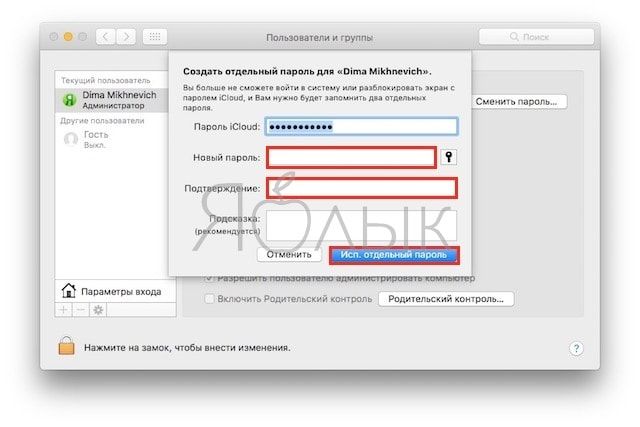
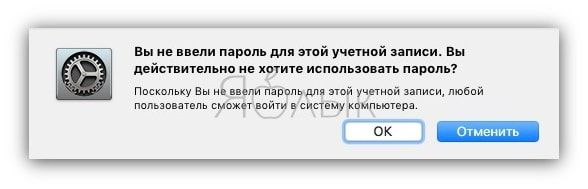
Теперь после включения, перезагрузки или при выходе из режима сна Mac будет требовать новый пароль (или не требовать пароль вовсе), отличающийся от используемого для авторизации в iCloud.
- Как подключить Magic Mouse к Windows-компьютеру.
- Как восстановить заводские настройки Mac и переустановить macOS.
- Как открыть виджеты Dashboard на Mac.