Как превратить смартфон в беспроводную веб-камеру
Большинство ноутбуков оснащены встроенными веб-камерами, а настольные компьютеры — нет. Вот как превратить ваш смартфон в беспроводную веб-камеру с помощью бесплатного программного обеспечения.
Если вы работаете дома и вам необходимо общаться со своей командой, то небольшой видеочат будет очень кстати. Большинство ноутбуков оснащены встроенными веб-камерами, а настольные компьютеры — нет, и камеры ноутбуков могут сломаться в любой момент.
Вы можете пойти и купить новую веб-камеру, но если вы не хотите тратить деньги или она вам не понадобится в долгосрочной перспективе, вам может помочь немного бесплатного программного обеспечения. Если вы хотите попробовать, вы можете превратить свой телефон или любой свободный смартфон в веб-камеру для вашего ПК.
Для телефонов Android: DroidCam

Пользователи Android могут попробовать бесплатное приложение DroidCam, чтобы превратить телефон в веб-камеру. В бесплатной версии есть все необходимое для начала работы, но обновление до DroidCamX за $5,49 добавляет видео 720p/1080p с режимом HD, а также избавляет от небольших рекламных баннеров. Если вы планируете использовать его часто, это достойное обновление, но я чувствовал, что опыт работы с бесплатной версией был довольно солидным.
Для начала работы вам понадобятся две программы: приложение DroidCam для Android из Play Store и клиент для Windows от Dev47Apps. После установки обеих программ убедитесь, что ваш компьютер и телефон находятся в одной сети Wi-Fi. В приложении DroidCam Android должен быть указан IP-адрес — что-то вроде 192.168.1.91, который вы можете ввести в настольном приложении для подключения.
Не забудьте установить флажок Audio, если у вас нет микрофона на компьютере. Нажмите кнопку «Пуск», и вы должны быть подключены. Большинство приложений для видеочата должны распознать DroidCam как действующую веб-камеру, хотя вам может понадобиться перезапустить их, если они были запущены, когда DroidCam был установлен. (Исключением является Skype, который может быть немного привередливым — возможно, вам придется использовать старую версию, не из магазина Microsoft).
По моему опыту, DroidCam работает достаточно хорошо. Друзья на другом конце сказали, что качество видео в формате SD выглядит хорошо, но может быть небольшая задержка. У некоторых были проблемы со звуком, исходящим от моего телефона, поэтому микрофон моего компьютера был идеальным.
В настройках можно изменить некоторые параметры, например, какую камеру использовать (переднюю или заднюю), какой микрофон использовать (камеру или громкую связь), а также несколько функций экономии заряда батареи, но знайте, что качество видео, вероятно, не будет таким же хорошим, как у традиционной веб-камеры.
Если вы предпочитаете подключаться по USB, а не по Wi-Fi, DroidCam может сделать и это, хотя это требует немного продвинутых манипуляций с некоторыми драйверами, специфичными для телефона — вы можете обратиться к инструкциям DroidCam здесь. Однако даже если вы предпочитаете Wi-Fi, вы можете зарядить телефон во время видеочата, так как он довольно быстро разряжает батарею.
Для пользователей iPhone: EpocCam

Если у вас есть iPhone, EpocCam — это приложение, которое я бы рекомендовал для превращения его в веб-камеру. Однако бесплатная версия включает навязчивую рекламу и очень мало функций, что практически требует платного обновления до $7,99. После обновления вы получаете поддержку микрофона, HD-видео, USB-подключение и регулировку масштаба/фокуса.
Чтобы воспользоваться EpocCam, загрузите приложение EpocCam на свой iPhone и скачайте драйверы для Windows или macOS. После установки настольного программного обеспечения может потребоваться перезагрузка компьютера. После перезагрузки вы можете запустить приложение EpocCam Viewer на компьютере вместе с приложением EpocCam на телефоне, чтобы проверить, работает ли оно.
Если оба устройства находятся в одной сети Wi-Fi или подключены по USB, они должны соединиться без каких-либо дополнительных действий. EpocCam должна отображаться как веб-камера в Zoom, Hangouts или любом другом приложении для видеочата, которое вы используете.
В моем тестировании она работала настолько хорошо, насколько можно было ожидать, несмотря на раздражающую полноэкранную рекламу и водяной знак на видео, но если вы не хотите обновляться, DroidCam может оказаться лучшим вариантом. Впрочем, ваш пробег может варьироваться.
Альтернативные обходные пути
Если вышеперечисленные приложения не совсем соответствуют вашим стандартам, или вы предпочитаете не использовать стороннее программное обеспечение, вы можете просто использовать свой телефон без компьютера. Большинство приложений для видеоконференций, включая Zoom, Skype, Hangouts и другие, имеют мобильные приложения, которые можно использовать для общения прямо с телефона. Вы не сможете увидеть своих друзей или коллег так же легко на маленьком экране, но это поможет, когда вам не нужен ПК. (Если у вас есть iPad или планшет Android с фронтальной камерой, тем лучше).
Если вам нравится видеть людей на большом экране, или вам нужно использовать совместное использование экрана с компьютера, вот удобный обходной путь: подключитесь к видеоконференции с помощью компьютера и телефона (опять же, используя мобильное приложение для Zoom, Skype или любое другое приложение, которое требуется вашим соотечественникам). Вы можете использовать телефон для передачи видео, а ПК — для того, чтобы видеть и слышать всех остальных. Если у вас достаточно пропускной способности для одновременной работы с обоими чатами, то в крайнем случае это сработает.
Какой бы из этих вариантов вы ни использовали, убедитесь, что у вас есть хороший способ подставить телефон, чтобы не держать его на вытянутой руке в течение часа. Я использовал гибкий Gorillapod, который у меня уже был, но подойдет практически любая подставка для телефона или планшета. Возможно, вам просто нужно будет поставить его на несколько книг, чтобы он был на уровне глаз, чтобы никто не смотрел на него снизу вверх.
Как использовать смартфон в качестве веб-камеры

Если вы работаете за стационарным компьютером, скорее всего, у вас нет веб-камеры. Ведь не так часто в ней есть необходимость. А вот если камера всё-таки понадобилась, то вместо неё легко можно использовать смартфон.
DroidCam (Windows, Linux, Android, iOS)
Для начала работы с DroidCam Wireless Webcam убедитесь, что смартфон и компьютер подключены к одной сети. Либо подключите смартфон с помощью USB к компьютеру.
Теперь нужно установить клиент приложения на Android или iOS и на компьютер.
Запустите приложение на ПК и на смартфоне. На смартфоне вы увидите строку WiFi IP. Впишите этот адрес в приложении на компьютере в поле Device IP.

Нажмите кнопку Start и изображение тут же появится в приложении. В Skype или в другом приложении, где вы хотите использовать это изображение просто выберите соответствующее устройство из списка.

В настройках DroidCam Wireless Webcam на ПК можно сменить тип подключения с Wi-Fi на USB, а также указать передачу только видео и/или звука.
EpocCam (Windows, Linux, Android, iOS)
Принцип работы EpocCam даже проще. Нужно установить приложение на Android/iOS и компьютер и подключить смартфон к той же сети. Запустить приложение на телефоне и ПК.
Всё. Соединение произойдёт автоматически без каких-либо действий с вашей стороны. Настроек тоже никаких нет.
У этой простоты есть минусы. EpocCam – платное приложение и в бесплатной версии вас ждут некоторые ограничения, включая рекламу и водную метку.
Как использовать EpocCam с Zoom, Skype, Microsoft Teams и Google Meet в Windows
Люди во всем мире приспосабливаются к новой форме работы, работе из дома или гибкой работе, умная работа. Такая практика привела к увеличению количества видеозвонков и вебинаров. Большинство компаний перешли на приложения для видеоконференцсвязи, такие как Увеличить, Skype, Команды Microsoft, Google Meetи т. д. для создания цифровых встреч. Что делать тем, у кого на компьютере нет качественной веб-камеры? К счастью, есть приложения для веб-камеры, которые позволяют использовать ваш iPhone или телефон Android в качестве веб-камеры в Windows и macOS.
Среди этих приложений для веб-камеры EpocCam – одно из лучших (да, мы пробовали несколько) для превращения вашего iPhone или Android в веб-камеру в Windows и macOS. Он доступен на всех четырех платформах (Android, iOS, Windows и macOS) и обеспечивает бесшовную настройку между операционными системами. EpocCam не просто предоставляет прямые трансляции с вашего телефона на ваш ПК с Windows. Вы также можете использовать это программное обеспечение с приложениями для видеозвонков, такими как Zoom, Skype, Google Meet и Microsoft Teams.
В этом посте мы проведем вас через полную настройку использования EpocCam на вашем ПК с Windows. Поэтому в следующий раз, когда вы откроете приложение для совершения или приема видеозвонков, оно будет использовать EpocCam и передавать поток с камеры вашего телефона. Давай начнем.
Настроить EpoCam
Перед использованием EpocCam с приложениями для видеозвонков в Windows необходимо загрузить и настроить службу на мобильном телефоне и ПК.
Программы для Windows, мобильные приложения, игры — ВСЁ БЕСПЛАТНО, в нашем закрытом телеграмм канале — Подписывайтесь:)
Сначала загрузите приложение EpocCam на свое устройство Android, iOS или iPadOS. Да, он также работает с iPad.
Теперь перейдите на ПК с Windows и перейдите на официальный сайт EpocCam. kinoni.com и прокрутите вниз. На сайте вы найдете опцию «Загрузить драйвер для Windows». Щелкните по нему и загрузите zip-файл на свое устройство. Перейдите к загрузке местоположения на свое устройство и извлеките файл. Драйверы необходимы для приложения EpocCam Viewer и позволяют программному обеспечению интегрироваться со Skype, Zoom, Google Teams и т. Д. Поэтому вам необходимо установить эти драйверы с правами администратора.
Драйверы EpocCam совместимы с Windows 7 и Windows 10. Для мобильных приложений требуется iPhone с iOS 10.3 или новее или устройство Android как минимум с Android 4.0 или новее.
Теперь откройте приложение EpocCam на своем телефоне и ПК одновременно. Убедитесь, что оба устройства подключены к одной сети Wi-Fi, или используйте USB-кабель для передачи данных, чтобы начать прямую трансляцию с камеры телефона на компьютер. Успешное соединение здесь означает, что настройка завершена и готова к использованию с приложениями для видеозвонков.
США EpocCam con Zoom
Zoom – одно из лучших приложений для видеоконференцсвязи. Во-первых, вам нужно скачать приложение Zoom для Windows. Теперь откройте приложение Zoom и нажмите значок настроек вверху. Перейдите в Видео> Камера и выберите в меню EpocCam Camera.
EpocCam также позволяет использовать телефон iPhone или Android в качестве микрофона по умолчанию в приложениях для видеозвонков на ПК с Windows. Чтобы установить его в качестве микрофона по умолчанию для Zoom, перейдите в «Настройки масштабирования»> «Звук»> «Микрофон» и выберите «Kinoni Audio Service».
Мой опыт работы с EpocCam на Zoom был неоднозначным. Во время работы с потоковым видео в реальном времени я заметил некоторые проблемы при длительных разговорах.
Используйте EpocCam со Skype
Skype – одно из старейших решений для видеосвязи. Вы можете скачать приложение из Microsoft Store.
Откройте Skype и нажмите на трехточечное меню вверху. Выберите «Настройки»> «Аудио и видео»> «Камера» и выберите в меню пункт «Камера EpocCam».
Чтобы использовать EpocCam в качестве микрофона в Skype, перейдите в «Настройки»> «Аудио и видео»> «Микрофон» и выберите в меню «Источник звука Kinoni».
Skype был моим любимым выбором для приложений для видеосвязи. EpocCam отлично работает с ним, но имейте в виду, что ваш телефон или планшет немного нагреется, если вы оставите его подключенным и будете использовать в течение длительного времени.
Используйте EpocCam с Microsoft Teams
В наши дни Microsoft Teams активно работает. Программное обеспечение пользуется популярностью среди бизнес-пользователей и недавно на платформе превысило 75 миллионов активных пользователей в день.
Чтобы использовать EpocCam для видеозвонков в Microsoft Teams, загрузите и откройте приложение Microsoft Teams. Коснитесь значка профиля вверху и перейдите в «Настройки». Перейдите в меню «Устройства» и выберите «Kinoni Audio Services» в меню микрофона.
В том же меню выберите EpocCam в качестве камеры по умолчанию в Microsoft Teams. Пока у меня не было проблем с использованием EpocCam с Teams.
Используйте EpocCam с Google Meet
Google Meet оказался успешным продуктом для виртуальных встреч только для бизнеса для поискового гиганта. Google удалось собрать 100 миллионов посетителей Google Meet в месяц. Google недавно анонсировал новые дополнения к Google Meet и сделал сервис бесплатным для всех.
Вы также можете использовать EpocCam с Google Meet. Откройте любой веб-браузер и перейдите в Google Meet. На главном экране коснитесь значка настроек вверху.
В меню «Аудио» выберите «Источник звука Kinoni» в качестве микрофона по умолчанию. В меню «Видео» выберите EpocCam Camera в качестве камеры по умолчанию в Google Meet.
Приложение EpocCam бесплатное, но имеет некоторые ограничения. Бесплатная версия ограничена разрешением видео 640 x 480 пикселей. Он также поставляется с рекламой и водяными знаками. Чтобы удалить их, вы можете приобрести платную версию за 8 долларов, которая обновляет видеовыход до Full HD и позволяет использовать телефон в качестве микрофона.
Пара замечаний перед завершением поста. Поскольку вы используете свой телефон в качестве веб-камеры в Windows, используйте держатель для телефона или штатив для лучшей стабилизации. Постоянная потоковая передача может разрядить аккумулятор вашего телефона, поэтому подумайте об использовании адаптера питания или Внешний аккумулятор. Однако при продолжительном использовании телефон также может нагреваться. Итак, время от времени делайте перерыв.
Вывод
Или выберите купить хороший Веб-камера, или вы адаптируетесь. Именно здесь вступают в игру такие решения, как EpocCam. Загрузите необходимые драйверы и используйте приложение с Zoom, Skype, Microsoft Teams и Google Meet.
Программы для Windows, мобильные приложения, игры — ВСЁ БЕСПЛАТНО, в нашем закрытом телеграмм канале — Подписывайтесь:)
Как использовать iPhone в качестве веб-камеры в Windows 11
iPhone оснащен камерой, качество которой превосходит качество большинства веб-камер, поэтому многие хотят использовать iPhone в качестве веб-камеры в Windows 11. Этого можно добиться с помощью сторонних программ, и в сегодняшнем руководстве мы расскажем о лучших способах использования телефона в качестве внешней веб-камеры, так что давайте начнем.
Преимущества использования iPhone в качестве веб-камеры
- iPhone обеспечивает лучшее качество изображения, чем USB-вебкамера.
- Благодаря наличию нескольких объективов он позволяет настраивать камеру.
- Вы сэкономите деньги, поскольку не придется покупать новую веб-камеру.
- Возможность беспроводного подключения к ПК.
Как использовать iPhone в качестве веб-камеры в Windows 11?
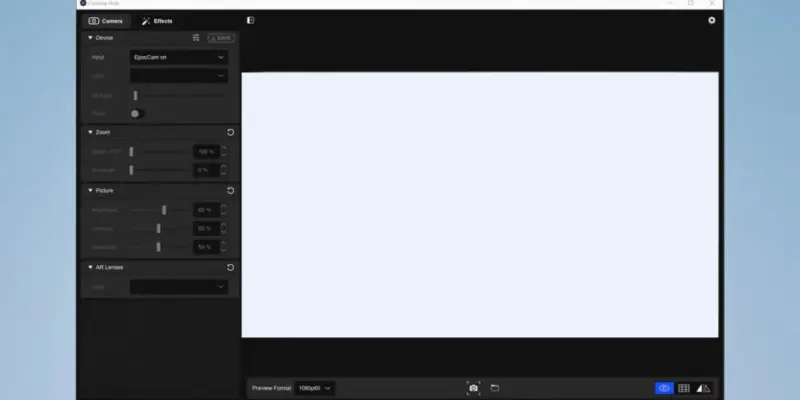
- Epoccam. Загрузите и установите приложение Epoccam на iOS-устройство и ПК. Если вы хотите использовать телефон через USB-порт, необходимо установить iTunes на ПК.
Запустите приложение Epoccam на смартфоне и настройте способ подключения устройства к ПК. При необходимости подключите телефон с помощью USB-кабеля. После этого телефон будет распознан, и вы увидите видеоизображение.
- Camo Studio. Загрузите и установите программу Camo для iPhone и ПК. Запустите приложение и подключите телефон с помощью USB-кабеля. Затем откройте приложение-компаньон Camo и нажмите на кнопку Get Started. Следуйте инструкциям, и телефон будет автоматически распознан.
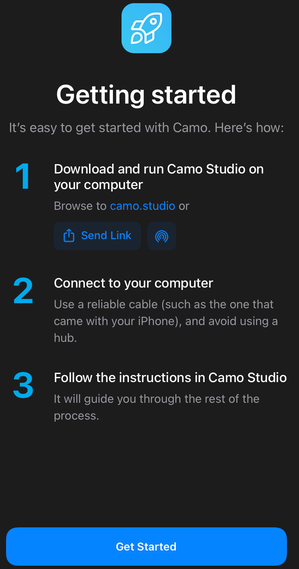
Для использования беспроводного соединения выполните следующие действия:
- Откройте Camo Studio на ПК и нажмите на кнопку + рядом с меню Device.
- На экране должен появиться QR-код.
- В приложении Camo на мобильном устройстве нажмите кнопку беспроводного подключения и отсканируйте QR-код, появившийся на экране.
- IvCam. Посетите веб-страницу iVCam, загрузите и установите клиент для настольных компьютеров и версию для iOS. Запустите программу iVCam на компьютере и разрешите доступ через брандмауэр.
Подключите телефон через USB-кабель. Для работы этого метода необходимо, чтобы на компьютере был установлен iTunes, а также запущены службы Apple Device Driver и Apple Application Support. Затем запустите приложение iVCam для телефона, и оно должно автоматически распознать компьютер.
Советы по получению наилучшего качества видео с веб-камеры iPhone
- Убедитесь, что все задние камеры чистые и без пятен.
- Проверьте наличие подсветки. При необходимости, возможно, придется приобрести дополнительную подсветку.
- Если вы используете беспроводное соединение, убедитесь, что скорость Интернета достаточно высока и соединение стабильно. При необходимости снизьте качество видео, чтобы получить более плавный видеопоток.
- Для достижения максимальной скорости и качества используйте USB-соединение.
- Чтобы iPhone не дрожал, используйте штатив или специальное крепление для телефона.
Теперь вы знаете, как использовать камеру iPhone в качестве веб-камеры для ПК через USB-порт, и, как видите, для этого необходимо использовать специальное приложение как на компьютере, так и на телефоне.