OBS Studio
Бесплатная программа с открытым исходным кодом для записи видео и потокового вещания.
Скачайте и начните стримить быстро и легко на Windows, Mac или Linux.
The OBS Project is made possible thanks to generous contributions from our sponsors and backers. Learn more about how you can become a sponsor.
PREMIER TIER SPONSORS


DIAMOND TIER SPONSORS

GOLD TIER SPONSORS
Особенности
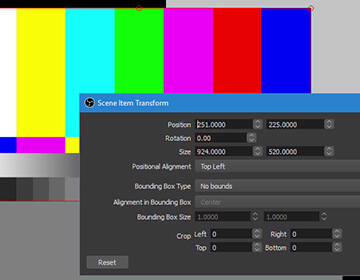
Высокая производительность аудио/видео захвата и сведения, с неограниченным количеством сцен, между которыми вы можете плавно переключаться благодаря пользовательским переходам.
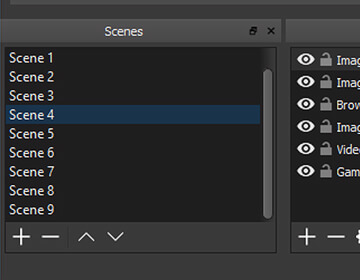
Фильтры для источников видео, такие как маска изображения, цветовая коррекция, хромакей, и многие другие.
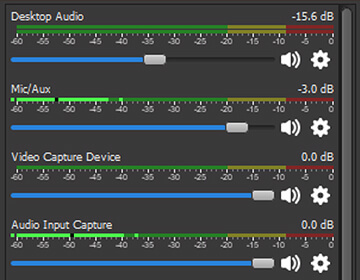
Интуитивно понятный аудио микшер с фильтрами на-источник, такими как шумовой гейт, шумоподавление и усиление. Ощутите полный контроль с поддержкой VST плагинов.
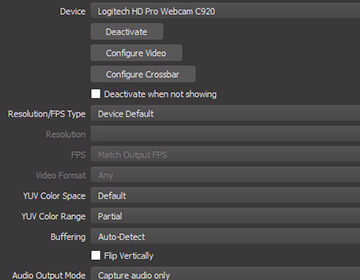
Мощный и простой в настройке конфигурации. Добавляйте новые источники, дублируйте уже существующие и легко настраивайте их параметры.
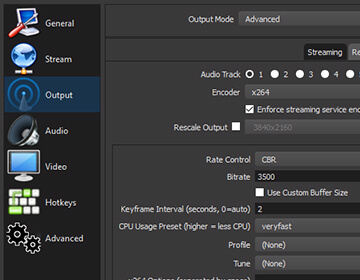
Удобная панель настроек для быстрой конфигурации ваших трансляций и записей. С легкостью переключайтесь между различными профилями.
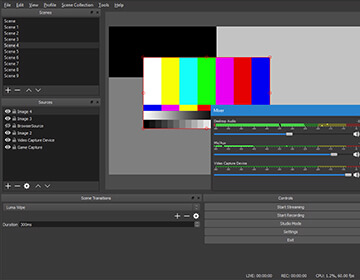
Modular ‘Dock’ UI allows you to rearrange the layout exactly as you like. You can even pop out each individual Dock to it’s own window.
OBS поддерживает все ваши любимые платформы потокового видео и многое другое.
Создавайте профессиональную продукцию
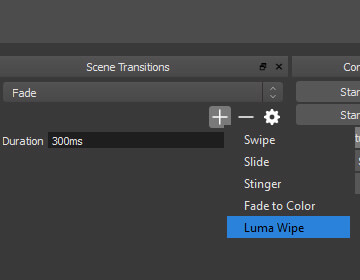
Выбирайте из целого ряда различных и настраиваемых переходов при переключении между вашими сценами
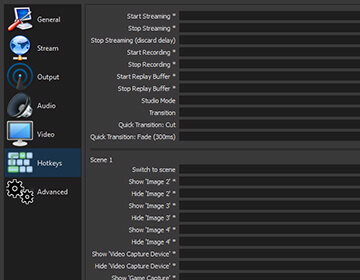
Задавайте горячие клавиши почти для каждого действия, такого как переключение между сценами, запуск/остановка трансляции или записи, приглушение источника звука, «нажми чтобы говорить», и многого другого.
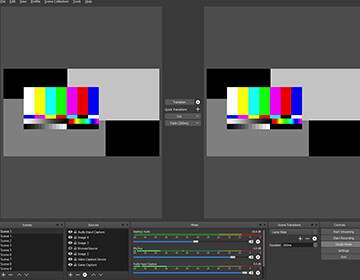
Режим студии позволяет предварительно просматривать ваши сцены и источники перед их отправкой в прямую трансляцию. Настраивайте ваши сцены и источники, или создавайте новые и убедитесь, что они совершенны, прежде чем ваши зрители увидят их.
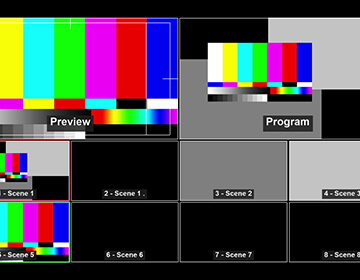
Get a high level view of your production using the Multiview. Monitor 8 different scenes and easily cue or transition to any of them with merely a single or double click.
Совместное творчество
OBS Classic и OBS Studio оснащены мощным API, что позволяет разработке плагинов предоставить дополнительные возможности и функциональность вашим потребностям. Работайте с разработчиками в стриминг-сообществе чтобы получить необходимые вам функции.
Browse or submit your own in the Resources section
Как сделать Вебкамеру из твоего телефона для стрима. «StreamGuru»
Рад приветствовать вас в статье из рубрики «Stream Guru».
Сегодня мы поговорим об очень интересной программе под названием Iriun Webcam, которая позволит вам сделать из вашего телефона вебкамеру.
Итак давайте сразу к делу.
Вебкамера является очень важным атрибутом при стриминге.
Цены на вебкамеры достойного качества, которые не делают из вашего лица размытый квадрат начинаются от 4000 рублей. Очень часто при покупке железа для стрима, по крайней мере у меня, покупка веб камеры откладывалась раз за разом.
Вообще есть очень достойные веб камеры, на которые можно будет снимать и какой — то видеоконтент при достойном освещении. Но сами понимаете это трата, которая как говорится может и подождать.
В 2021 году практически у каждого имеется современный смартфон, на котором есть одна, две, а то и больше камер.
И так, как же нам имея смартфон сделать так, чтоб он был веб камерой на нашем стриме?
В первую очередь хочу сказать что для этого нам подойдет как смартфон на Андроид, так и iPhone.
Заходим в маркет и находим там приложение Iriun Webcam.
Пока оно скачивается на телефон мы проходим на сайт http://iriun.com/ и скачиваем там приложение для Windows или Mac в зависимости от того чем вы пользуетесь.
Подключаем наш телефон по USB к компьютеру, так же возможно подключение к одной wifi сети, но там как вы наверное понимаете могут возникнуть проблемы с задержками и нестабильным подключением.
Весь софт скачен и телефон подключен.
Запускаем программу на ПК и программу на телефоне.
Жмем на телефоне кнопку Continue и происходит подключение.
Все подключается автоматически. Данное приложение позволяет работать с изображением до 4к. Поэтому в программе мы выбираем необходимое нам разрешение.
Изображение захвачено и работает, теперь нужно вывести его в OBS.
Запускаем наш OBS. Выбираем необходимую нам сцену и добавляем источник “Устройство захвата видео”. и дважды кликаем на него, чтоб попасть в настройки.
Выбираем устройство Iriun webcam и ставим далее пользовательские настройки.
И выбираем необходимое разрешение и частоту кадров.
По моему опыту наиболее оптимально выбирать Full HD 1920 на 1080 и частоту кадров 60.
Все остальные настройки вы выставляете по своему желанию, либо оставляете по умолчанию.
Закрываем окно со свойствами и переходим к настройкам цветокоррекции.
Мы будем использовать так называемые Lut фильтры, ссылку для скачивания которых я подготовил для тебя в описании.
Скачиваем архив, разархивируем его и отправляем в место на твоем жестком диске, где он будет в сохранности.
Далее переходим снова в OBS и по нашему источнику захвата нажимаем правой кнопкой мыши.
Выбираем вкладку фильтры, в открывшемся окне жмем плюсик и выбираем “Применить LUT”.
Жмем кнопку обзор и выбираем нужный нам LUT.
Закрываем и видим как изменилось наше изображение.
Если все устраивает, то можно располагать вебку там где нужно, и запускать стрим. На этом в данном уроке я рассказал все что хотел.
Надеюсь это видео поможет тебе сэкономить деньги на что-то другое, отложив покупку вебкамеры.
На этом данный урок я считаю законченым.
Всем хороших стримов и много много подписчиков!
Как транслировать экран смартфона в OBS на компьютере?

Получаем доступ с компьютера к содержимому экрана смартфона через Wi-Fi и через кабель. Если хотите, чтоб я снял видео о том, как со смартфона транслировать экран или видео с камеры сразу в YouTube-трансляцию напишите об этом в описании. Скачать приложение: https://play.google.com/store/apps/details?id=info.dvkr.screenstream Пример ссылки: 29:80 80″ target=»_blank» rel=»nofollow» style=»overflow-wrap: break-word;»>http://192.168.42.129:8080 (Обратите внимание, что ссылка начинается с http, а не https) Если транслируете не через кабель, то оба устройства должны быть подключены к одной сети Wi-Fi. Тайм-коды: 00:00 Введение и скачивание приложения 00:19 Обзор настроек приложения 01:45 Начинаем транслировать в OBS 02:40 Увеличиваем скорость стриминга (USB-модем) Теги: Tranclation Streaming как стримить экран смартфона на компьютере стриминг экрана смартфона на компьютер видеть на мониторе картинку с телефона rfr ecnfyjdbnm rfr dbltnm rfhnbyre c ‘rhfyf yf rjvgm.ntht nhfyckzwbz ‘rhfyf yf rjvgm.nth dbltj c ntktajyf yf rjvg трансляция на компьютер трансляция на телефоне screen streaming in obs smartphone phone monitor обс обис о би с провод кабель фай вай-фай вай стриминг через интернет по проводу транслировать передавать изображение с экрана смартфона на компьютер ноутбук в браузер в программу по протоколу через хттп хттпс
Показать больше
Войдите , чтобы оставлять комментарии
Как стримить ТикТок с компьютера
Нас часто спрашивают, как стримить в ТикТОке с ПК. Чтобы можно было использовать виджета с нашего сайта. Пока что ТТ позволяет стримить с компьютера небольшой части пользователей. Они ещё тестируют свои системы и не открывают доступ для всех.
Сначала вы должны выполнить некоторые условия, потом подать заявку в тех поддержку с просьбой разрешить вам стримить с ПК. Так вы сможете получать ключи трансляции и использовать их в OBS.
Условия по состоянию на январь 2022:
Чтобы стримить в тт экран телефона или с камеры, необходимо набрать 10-20к подписчиков. После у вас автоматически появится возможность стрима мобильных игр. Есть небольшой лайфхак, с помощью которого вы сможете даже с доступом к обычным стримам подключить игру с компа. Вот что надо сделать:
Скачиваем на телефон Steam Link. Подключаем к своему пк, выключаем на телефоне в Steam Link микрофон и ввод. Затем, в тт, в настройках стрима ставим макс качество и ландшафтный режим, запускаем стрим, подключаемся к Пк через Steam Link.
Для доступ к стриму с ПК нужно написать в ТП Тик Тока и попросить их дать вам разрешение. Дают не всем, примерно 20% одобренных заявок. Ваши шансы будут выше, если вступите в один из ивентов Игровой вселенной. ПО её итогам тоже могут дать доступ к ПК, но не всем.
Как вариант, ПК стрим можно запросить через рекламные агентства. В тт есть аккредитованные агентства, которые уполномочены раздавать доступы, но навязывая свои условия. Так, все права на ваши видосы переходят агентству и они смогут использовать ваши работы в любых рекламных акциях, не спрашивая вашего разрешения. Этот способ не самый удобный, лучше сто раз подумать прежде ем подписываться на кабальные условия.
Если у вас есть активные каналы на Твитче или Ютубе, то ваши шансы получить доступ к ПК на ТТ возрастают. Отправьте обращение в службу поддержки, указав свои каналы. Если повезет, вам дадут стрим с Пк.