Добавление исключений Защитника Windows для ускорения производительности сборки Android
В этом руководстве описано, как настроить исключения в параметрах безопасности Защитника Windows, чтобы улучшить время сборки при разработке приложений Android с помощью компьютера Windows.
Обзор Защитника Windows
В Windows 10 версии 1703 и более поздних версиях антивирусное приложение Защитника Windows является частью Безопасность Windows. Защитник Windows стремится обеспечить безопасность компьютера с помощью встроенной, защиты в режиме реального времени от вирусов, программ-шантажистов, шпионских программ и других угроз безопасности.
Однако защита Защитника Windows в режиме реального времени также значительно замедляет доступ к файловой системе и скорость сборки при разработке приложений Android.
Во время процесса сборки Android на компьютере создаются многие файлы. С включенным сканированием антивирусной программы в режиме реального времени процесс сборки будет остановлен при каждом создании нового файла, пока антивирусная программа сканирует этот файл.
К счастью, Защитник Windows имеет возможность исключить файлы, каталоги проектов или типы файлов, которые вы знаете, чтобы быть безопасными из процесса сканирования антивирусной программы.
Чтобы обеспечить безопасность компьютера от вредоносного программного обеспечения, не следует полностью отключить проверку в режиме реального времени или антивирусное программное обеспечение Защитника Windows. Определение исключений снижает защиту, предлагаемую Defender. Вы всегда должны оценить риски, связанные с реализацией исключений, и исключить только файлы, которые вы уверены, не являются вредоносными.
Добавление исключений в Защитник Windows
Чтобы добавить исключения в Центр безопасности Защитника Windows, выполните следующие действия.
- Нажмите кнопку «Пуск» в меню Windows
- Ввод Безопасность Windows
- Выбор защиты от вирусов и угроз
- Выберите «Управление параметрами» в разделе «Параметры защиты от вирусов и угроз»
- Прокрутите заголовок исключений и выберите » Добавить или удалить исключения»
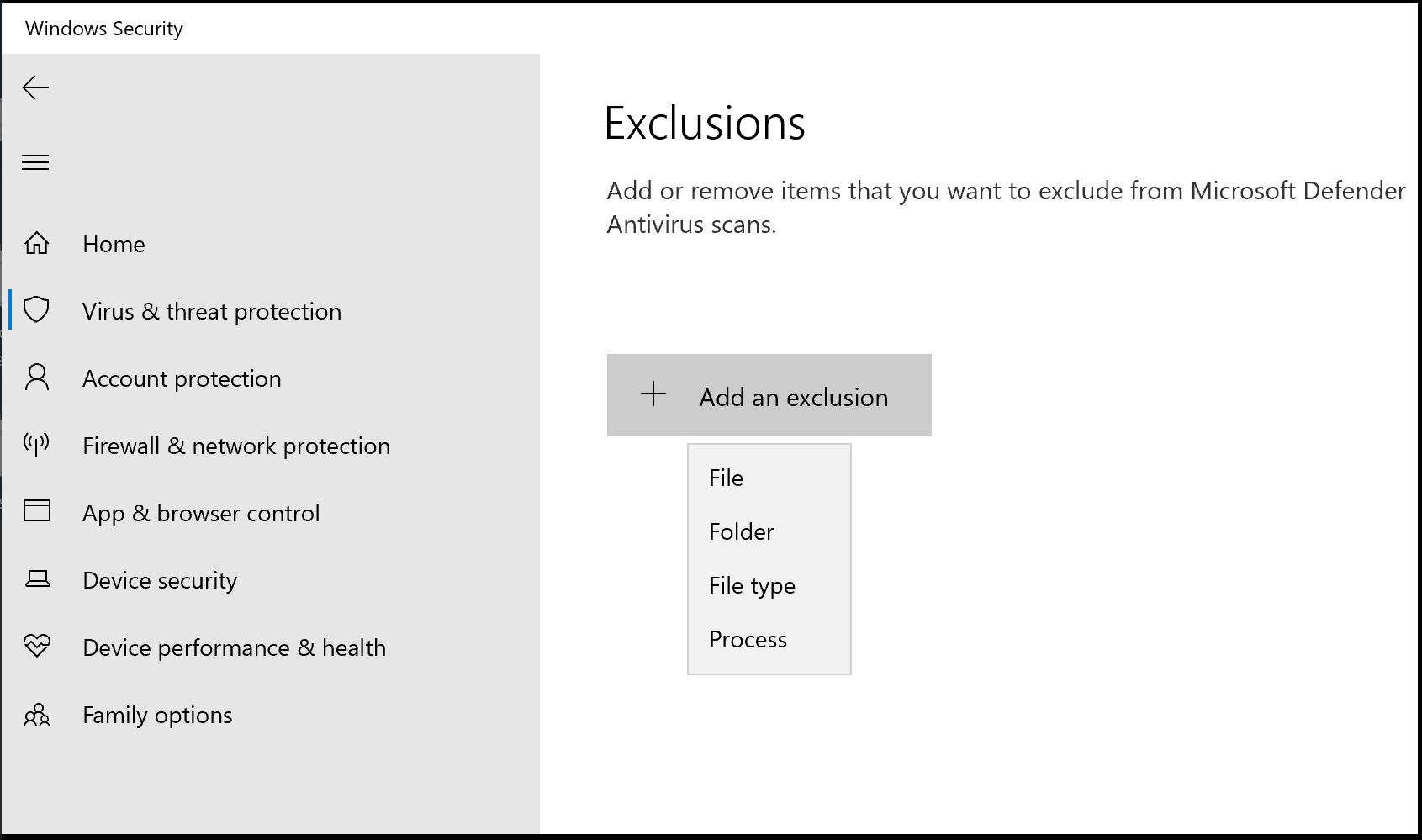
- Выберите + Добавить исключение. Затем необходимо выбрать, является ли исключение, которое вы хотите добавить, — это файл, папка, тип файла или процесс.
Исключения, которые следует учитывать для разработки Android
В следующем списке показано расположение по умолчанию для каждого каталога Android Studio, которое может быть добавлено в качестве исключения из сканирования в режиме реального времени в Защитнике Windows:
- Кэш Gradle: %USERPROFILE%\.gradle
- Проекты Android Studio: %USERPROFILE%\AndroidStudioProjects
- Пакет SDK для Android: %USERPROFILE%\AppData\Local\Android\SDK
- Системные файлы Android Studio: %USERPROFILE%\.AndroidStudio\system
Эти расположения каталогов могут не применяться к проекту, если вы не использовали расположения по умолчанию, заданные Android Studio или если вы скачали проект из GitHub (например). Попробуйте добавить исключение в каталог текущего проекта разработки Android, где бы они ни находились.
Дополнительные исключения, которые могут потребоваться включить:
- Процесс среды разработки Visual Studio: devenv.exe
- Процесс сборки Visual Studio: msbuild.exe
- Каталог JetBrains: %LOCALAPPDATA%\JetBrains\
Дополнительные сведения о добавлении исключений антивирусной проверки, включая настройку расположений каталогов для управляемых сред групповой политики, см. в разделе «Влияние антивирусной программы» документации по Android Studio.
Помните, что добавление исключений снижает защиту, предлагаемую Defender. Вы всегда должны оценить риски, связанные с реализацией исключений, и исключить только файлы, которые вы уверены, не являются вредоносными.
Даниэль Knoodle настроил репозиторий GitHub с рекомендуемыми сценариями для добавления исключений Защитника Windows для Visual Studio 2017.
Дополнительные ресурсы
- Разработка приложений для двойного экрана для Android и получение пакета SDK для устройства Surface Duo
- Добавление исключений Защитника Windows для повышения производительности
- Включение поддержки виртуализации для повышения производительности эмулятора
Можно ли в Windows 10 задать исключения для встроенного Защитника?
В каждом нормальном антивирусе есть функция, позволяющая задать исключения для определённых областей диска, что бывает даже очень кстати. Ну зачем, спрашивается, выполняя полное сканирование, каждый раз заново проверять стогигабайтную папку с фильмами и музыкой? Как раз для этого и предусмотрена возможность создания исключений. Ну, со сторонними антивирусами понятно, а как насчёт штатного Защитника Windows, ведь он тоже как-никак является антивирусом?
Возможность создания исключений присутствует и в Windows Defender, причём даже в расширенном виде. Исключать из сканирования в Защитнике можно не только папки и отдельные файлы, но также процессы и объекты с определёнными расширениями.
Включить и настроить функцию исключения можно перейдя по цепочке Параметры -> Обновление и Безопасность -> Защитник Windows -> Исключения -> Добавить исключение.
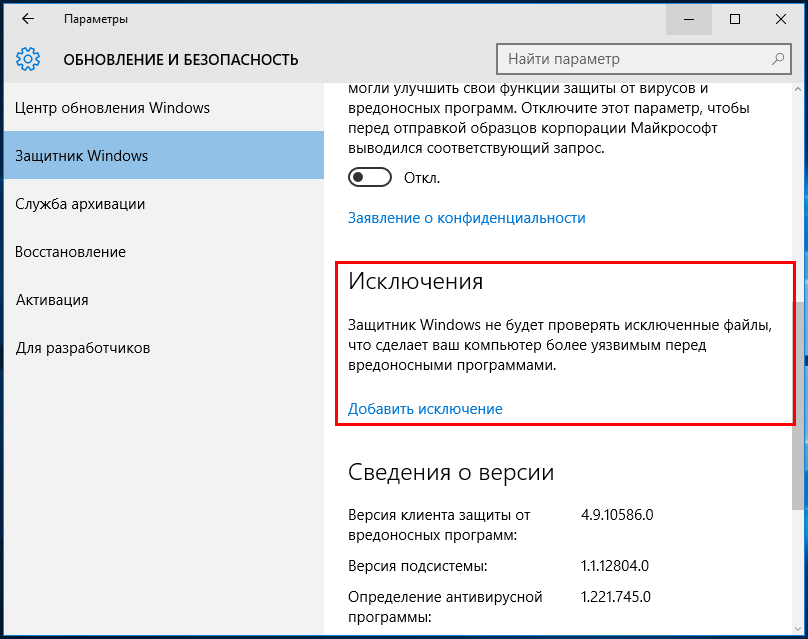
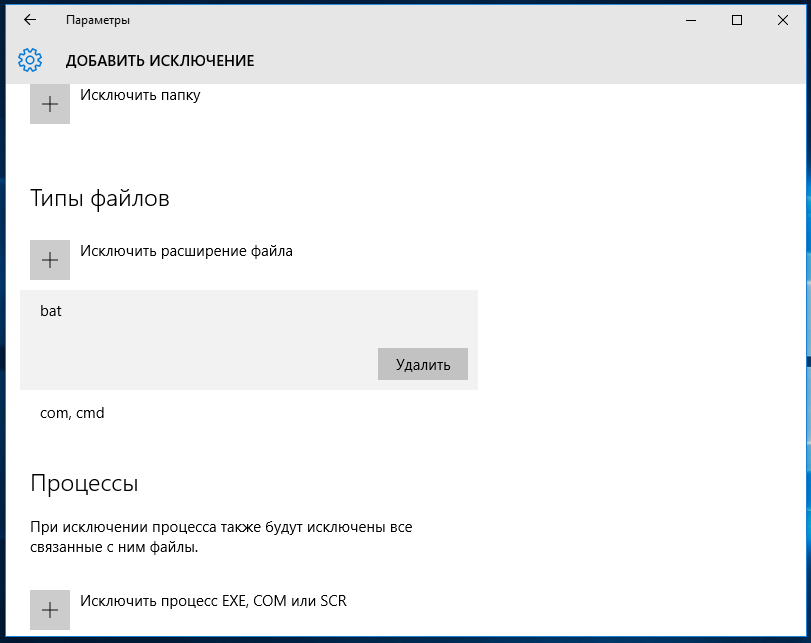
С папками и файлами всё понятно, жмём плюсик и указываем конкретный объект.
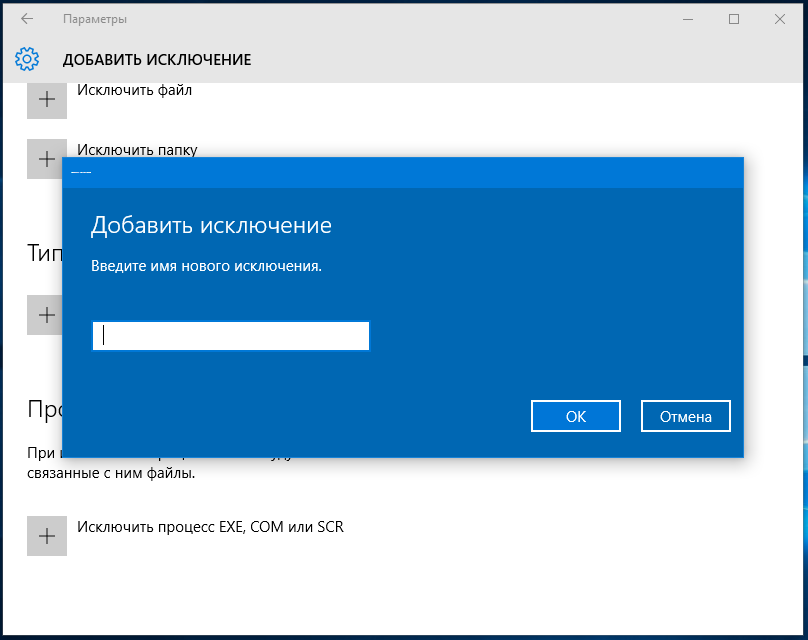
А вот при внесении в список исключений типов файлов и процессов следует быть внимательными.
Любые типы исполняемых файлов, библиотек, а также загружаемых из интернета интерактивных документов добавлять в исключения крайне нежелательно, ведь тем самым вы оставляете свой компьютер буквально безо всякой защиты .
Вносить в исключения процессы необходимо также с крайней осторожностью, не забывая, что в таком случае Защитник не будет проверять все связанные с привилегированным процессом файлы и подпроцессы.
Как добавить исключения в Защитнике Windows в Windows 10
Защитник Windows , интегрированный в Windows 10, работает в фоновом режиме и сканирует ваши файлы на наличие вредоносных программ. Чтобы повысить производительность таких задач, как компиляция кода или запуск виртуальных машин, вы можете добавить исключение, и Защитник Windows никогда не будет сканировать эти файлы.
Исключения также могут помочь, если вы сталкиваетесь с ложными срабатываниями, когда Защитник Windows отмечает законные файлы как вредоносные.
Предупреждение: Будьте осторожны с тем, что вы исключаете. Защитник Windows не будет сканировать исключенные файлы и каталоги на наличие вредоносных программ. Вы бы, например, не захотели исключать все из папки «Загрузки»!
Во-первых, нам нужно запустить Windows Security, чтобы изменить некоторые настройки. Откройте меню «Пуск» и введите «Безопасность Windows». Затем выберите приложение «Безопасность Windows».

В Windows Security перейдите в раздел «Защита от вирусов и угроз». Затем нажмите «Управление настройками».
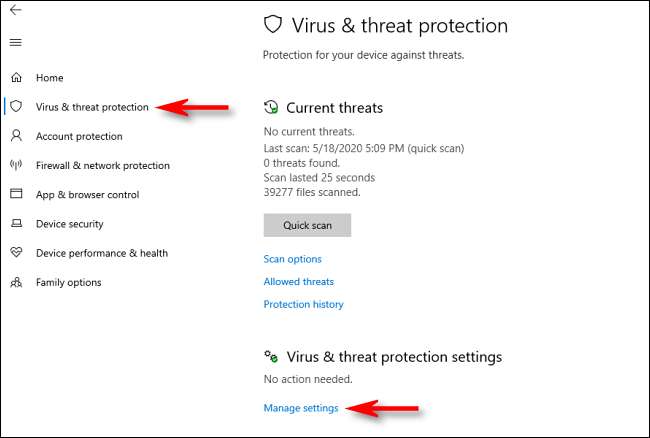
В разделе «Параметры защиты от вирусов и угроз» прокрутите страницу вниз до самого низа и нажмите «Добавить или удалить исключения».
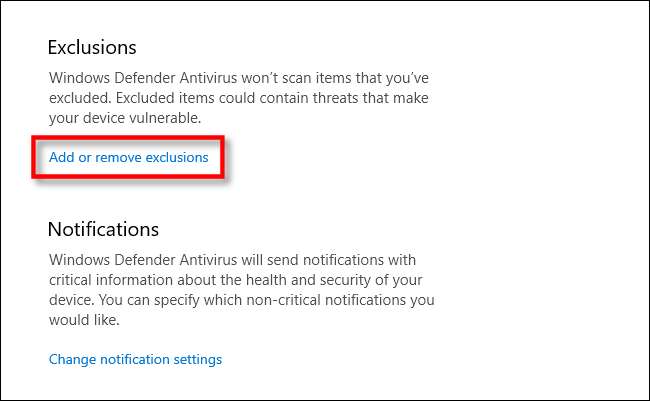
На странице «Исключения» вы можете добавить или удалить файлы, которые хотите исключить из проверок Защитника Windows. Чтобы добавить исключение, нажмите кнопку «Добавить исключение» рядом с большим знаком плюса (+).
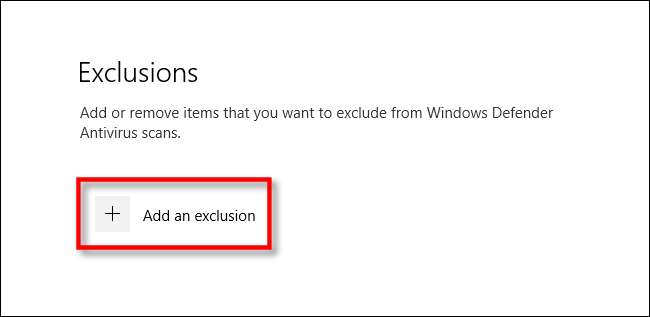
Появится небольшое меню, позволяющее определить исключение по файлу, папке, типу файла или процессу.
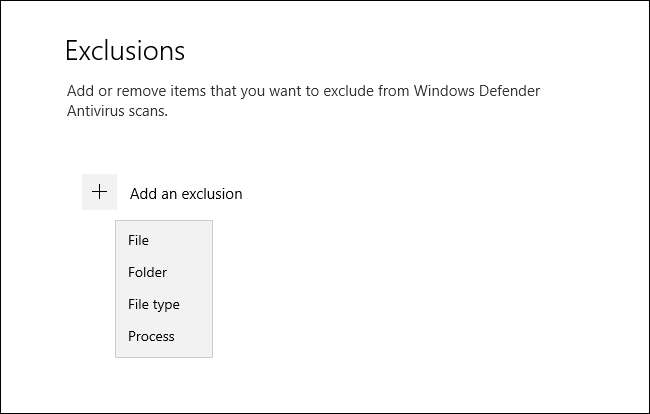
Что вы выберете, зависит от того, какой тип исключения вы пытаетесь сделать. Вот что делает каждый вариант.
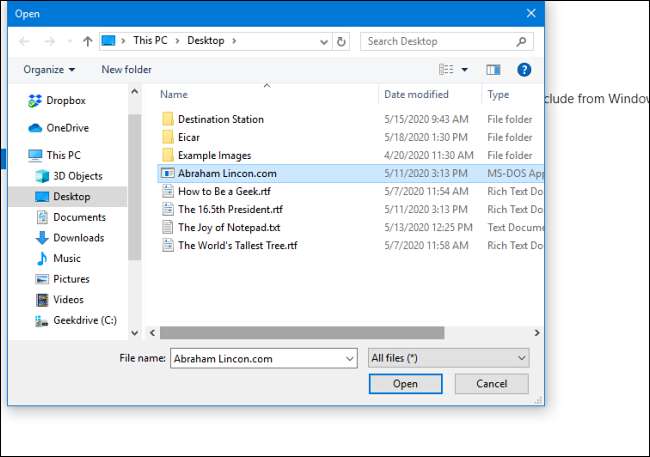
- Файл: Если вы выберете это, появится всплывающее окно, в котором вы сможете просмотреть свой компьютер и выбрать один файл, который будет исключен из будущих сканирований. Выберите нужный файл и нажмите «Открыть».
- Папка: Как и в случае с параметром «Файл», это позволит вашему компьютеру искать на компьютере определенную папку, которую нужно исключить из сканирования. Содержимое папки и подпапки также будут исключены.
- Тип файла: Появится окно с просьбой ввести расширение файла (например, «.MID»), представляющее тип файла, который вы хотите исключить. Все файлы этого типа будут исключены из будущих проверок. Это опасно, потому что вы можете случайно исключить большой класс потенциально опасных файлов, таких как PDF или DOC файлы.
- Процесс: Во всплывающем окне вас попросят ввести имя процесса (запущенной программы, например, «explorer.exe»), который нужно исключить из сканирования. Если Defender постоянно отмечает определенную программу, которую вы знаете, как безопасную, вы можете ввести ее здесь.
Выберите один из этих параметров и сделайте необходимый выбор в появившемся всплывающем диалоговом окне.
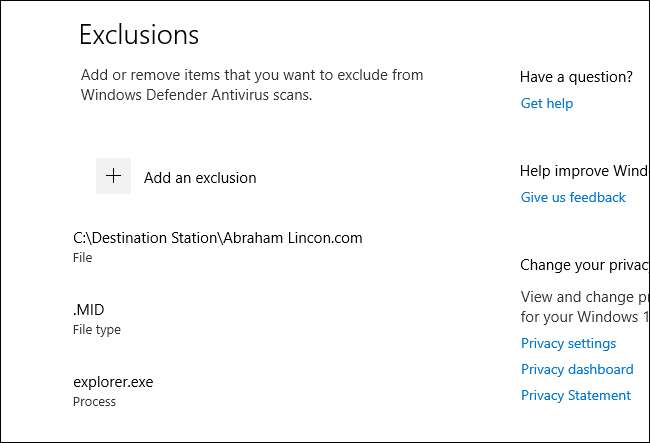
Как только вы добавите исключение, оно появится в списке на странице исключений.
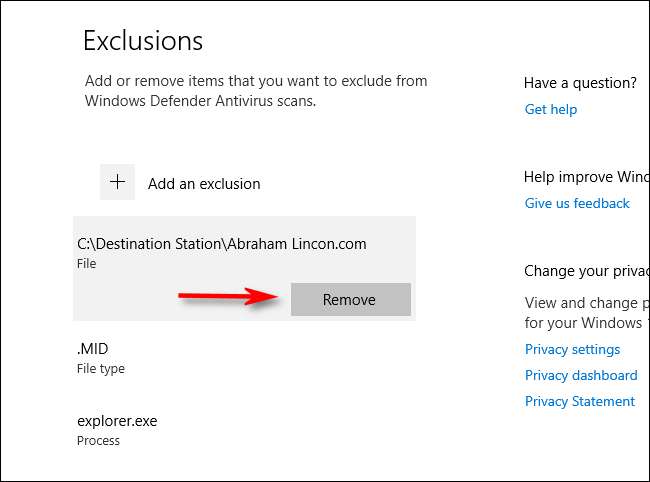
Если вы хотите удалить уже определенное вами исключение, наведите указатель мыши на элемент, пока не появится направленная вниз стрелка в каратах, а затем нажмите всплывающую кнопку «Удалить».
Когда все будет готово, закройте Безопасность Windows, и ваши настройки будут сохранены. В следующий раз, когда ваша система выполнит сканирование Защитником, элементы, которые вы добавили в список исключений, больше не будут вызывать проблем.
Настройка исключений для файлов, открытых процессами
Файлы, открытые определенными процессами, можно исключить из Microsoft Defender проверок антивирусной программы. Обратите внимание, что эти типы исключений относятся к файлам, которые открываются процессами, а не самими процессами. Чтобы исключить процесс, добавьте исключение файла (см . раздел Настройка и проверка исключений на основе расширения файла и расположения папки).
В этой статье описывается настройка списков исключений.
Примеры исключений
| Исключения | Пример |
|---|---|
| Любой файл на компьютере, который открывается любым процессом с определенным именем файла | При указании test.exe будут исключены файлы, открытые: |
При добавлении процесса в список исключений процессов антивирусная программа Microsoft Defender не будет сканировать файлы, открытые этим процессом, независимо от расположения файлов. Однако сам процесс будет проверяться, если он также не был добавлен в список исключений файлов.
Исключения применяются только к постоянной защите и мониторингу в режиме реального времени. Они не применяются к запланированным проверкам или проверкам по запросу.
Изменения, внесенные групповая политика в списки исключений, будут отображаться в списках в приложении Безопасность Windows. Однако изменения, внесенные в приложение Безопасность Windows, не будут отображаться в списках групповая политика.
Вы можете добавлять, удалять и просматривать списки на наличие исключений в групповая политика, Microsoft Configuration Manager, Microsoft Intune и с помощью приложения Безопасность Windows, а также использовать подстановочные знаки для дальнейшей настройки списков.
Вы также можете использовать командлеты PowerShell и WMI для настройки списков исключений, включая проверку списков.
По умолчанию локальные изменения, внесенные в списки (пользователями с правами администратора; изменения, внесенные с помощью PowerShell и WMI), объединяются со списками, определенными (и развернутыми) групповая политика, Configuration Manager или Intune. При возникновении конфликтов приоритет имеют списки групповая политика.
Вы можете настроить слияние локальных и глобально определенных списков исключений , чтобы разрешить локальным изменениям переопределять параметры управляемого развертывания.
На правила сокращения сетевой защиты и направлений атак непосредственно влияют исключения процессов на всех платформах. Это означает, что исключение процесса в любой ОС (Windows, MacOS, Linux) приведет к тому, что защита сети или ASR не смогут проверить трафик или применить правила для этого конкретного процесса.
Настройка списка исключений для файлов, открытых указанными процессами
Используйте Microsoft Intune, чтобы исключить файлы, открытые указанными процессами, из проверок
Используйте Microsoft Configuration Manager, чтобы исключить файлы, открытые указанными процессами, из проверок
Дополнительные сведения о настройке Microsoft Configuration Manager (текущая ветвь) см. в статье Создание и развертывание политик защиты от вредоносных программ: параметры исключения.
Используйте групповая политика, чтобы исключить файлы, открытые указанными процессами, из проверок
- На компьютере управления групповая политика откройте консоль управления групповая политика, щелкните правой кнопкой мыши объект групповая политика, который требуется настроить, и выберите команду Изменить.
- В редакторе управления групповая политикаперейдите в раздел Конфигурация компьютера и щелкните Административные шаблоны.
- Разверните дерево для компонентов > Windows Microsoft Defender исключения антивирусной программы>.
- Дважды щелкните Обработать исключения и добавьте исключения:
- Задайте для параметра значение Включено.
- В разделе Параметры щелкните Показать. .
- Введите каждый процесс в отдельной строке в столбце Имя значения . Различные типы исключений процессов см. в таблице с примерами. Введите 0 в столбце Значение для всех процессов.
Использование командлетов PowerShell для исключения файлов, открытых указанными процессами, из проверок
Использование PowerShell для добавления или удаления исключений для файлов, открытых процессами, требует использования сочетания трех командлетов с параметром -ExclusionProcess . Все командлеты находятся в модуле Defender.
-ExclusionProcess ""В качестве командлета> разрешено следующее
Действие конфигурации Командлет PowerShell Создание или перезапись списка Set-MpPreference Добавить в список Add-MpPreference Удаление элементов из списка Remove-MpPreference Если вы создали список с Set-MpPreference помощью или Add-MpPreference , с помощью командлета Set-MpPreference будет перезапись существующего списка.
Например, следующий фрагмент кода приведет к тому, что Microsoft Defender проверки антивирусной программы исключит любой файл, открытый указанным процессом:
Add-MpPreference -ExclusionProcess "c:\internal\test.exe"Дополнительные сведения об использовании PowerShell с Microsoft Defender антивирусной программой см. в разделах Управление антивирусной программой с помощью командлетов PowerShell и Microsoft Defender антивирусных командлетов.
Использование инструкции управления Windows (WMI) для исключения файлов, открытых указанными процессами, из проверок
ExclusionProcessИспользование команд Set, Add и Remove аналогично их аналогам в PowerShell: Set-MpPreference , Add-MpPreference и Remove-MpPreference .
Дополнительные сведения и разрешенные параметры см. в разделе API WMIv2 в Защитнике Windows.
Используйте приложение Безопасность Windows, чтобы исключить из проверок файлы, открытые указанными процессами.
Использование подстановочных знаков в списке исключений процесса
Использование подстановочных знаков в списке исключений процесса отличается от их использования в других списках исключений.
В частности, нельзя использовать подстановочный знак вопросительного знака ( ? ), а подстановочный знак звездочки ( * ) можно использовать только в конце полного пути. Переменные среды (например, %ALLUSERSPROFILE% ) по-прежнему можно использовать в качестве подстановочных знаков при определении элементов в списке исключений процесса.
В следующей таблице описано, как можно использовать подстановочные знаки в списке исключений процесса.
Заменяет любое количество символов
Определенная переменная заполняется в виде пути при вычислении исключения.
Просмотр списка исключений
Элементы в списке исключений можно получить с помощью MpCmdRun, PowerShell, Microsoft Configuration Manager, Intune или приложения Безопасность Windows.
При использовании PowerShell список можно получить двумя способами:
- Получите состояние всех Microsoft Defender настроек антивирусной программы. Каждый из списков отображается в отдельных строках, но элементы в каждом списке объединяются в одну строку.
- Запишите состояние всех настроек в переменную и используйте эту переменную, чтобы вызывать только конкретный список, который вас интересует. Каждое Add-MpPreference использование записывается в новую строку.
Проверка списка исключений с помощью MpCmdRun
Чтобы проверка исключений с помощью выделенного средства командной строки mpcmdrun.exe, используйте следующую команду:
MpCmdRun.exe -CheckExclusion -path
Для проверки исключений с помощью MpCmdRun требуется Microsoft Defender Антивирусная программа CAMP версии 4.18.1812.3 (выпущена в декабре 2018 г.) или более поздней.
Просмотрите список исключений наряду со всеми остальными Microsoft Defender настройками антивирусной программы с помощью PowerShell
Используйте следующий командлет:
Get-MpPreferenceПолучение определенного списка исключений с помощью PowerShell
Используйте следующий фрагмент кода (введите каждую строку как отдельную команду); замените WDAVprefs любой меткой, которую вы хотите назвать переменной:
$WDAVprefs = Get-MpPreference $WDAVprefs.ExclusionProcessЕсли вам нужны сведения об антивирусной программе для других платформ, см.:
- Установка параметров Microsoft Defender для конечной точки в macOS
- Microsoft Defender для конечной точки на Mac
- Параметры антивирусной политики macOS для антивирусной программы Microsoft Defender для Intune
- Установите параметры Microsoft Defender для конечной точки в Linux.
- Microsoft Defender для конечной точки в Linux
- Настройка функций Defender для конечной точки на Android
- Настройка защитника Майкрософт для конечной точки на функциях iOS
Связанные статьи
- Настройка и проверка исключений в Microsoft Defender проверки антивирусной программы
- Настройка и проверка исключений с учетом имени файлов, расширений и расположения папки.
- Исключения в антивирусной программе в Microsoft Defender в системе Windows Server
- Распространенные ошибки, которых следует избегать при определении исключений
- Настройка, запуск и проверка результатов проверок и исправлений антивирусной программы Microsoft Defender
- Антивирусная программа в Microsoft Defender (Windows 10)
Хотите узнать больше? Обратитесь к сообществу Майкрософт по безопасности в нашем техническом сообществе: Microsoft Defender для конечной точки технического сообщества.
Обратная связь
Были ли сведения на этой странице полезными?
Обратная связь
Отправить и просмотреть отзыв по