Создание масштабов аннотаций и их назначение конфигурациям экранных представлений
На вкладке «Масштаб» можно выполнить следующие действия:
- Отобразить имеющиеся масштабы аннотаций
- Создать новые масштабы аннотаций
- Назначить конфигурации экранного представления масштаб аннотации.
Прим.: Для данного чертежа настроить здесь масштаб аннотации невозможно.
Масштабом аннотации определяется, какое количество единиц чертежа соответствует одному дюйму (для чертежей в британских единицах) или одному миллиметру (для чертежей в метрических единицах) на напечатанном чертеже. Масштаб чертежа 1/8”=1’-0” (или 1:96 — одна восьмая дюйма, умноженная на 12 дюймов на фут) для чертежа, имеющего в качестве стандартной единицы измерения дюйм, означает, что отрезок длиной 8 футов на чертеже отображается на напечатанном плане отрезком длиной 1 дюйм. Аналогично, если чертеж имеет масштаб 1:200 и его единицей измерения является миллиметр, то отрезок длиной 200 миллиметров на чертеже отображается на напечатанном плане отрезком длиной 1 миллиметр.
Высота текста аннотации на напечатанном чертеже определяется путем умножения размера аннотации чертежа на масштабный коэффициент чертежа. Для объектов чертежей, которые зависят от масштаба, преобразование масштаба с целью привести его к единицам измерения, заданным в чертеже, обеспечивается автоматически после вставки. Любые создаваемые вами элементы могут быть построены таким образом, чтобы использовать все преимущества, предоставляемые этими установками, и соответствующим образом отмасштабированы.

- Щелкните «Утилиты» «Настройка чертежа» .
- Перейдите на вкладку «Масштаб».
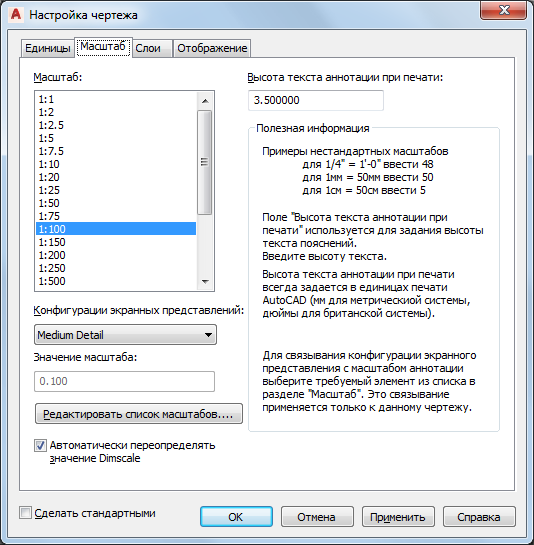
Задание стандартных параметров масштабирования для текущего чертежа
Прим.: Значения масштаба в списке отражают текущие единицы чертежа.
- Чтобы отредактировать существующий масштаб, выберите его и щелкните «Редактировать».
- Чтобы добавить новый масштаб, щелкните «Добавить» и введите экранное имя и значения параметров масштаба.
- Чтобы изменить очередность записи параметров масштаба, используйте кнопки «Вверх» и «Вниз».
Прим.: На AD-размеры, добавляемые с помощью инструментов, переопределение шкалы размеров не распространяется, поскольку стиль AD-размеров зависит от того, какое экранное представление активно.
| Если требуется . | то. |
|---|---|
| сохранить настройки масштаба в качестве настроек по умолчанию для новых чертежей, работа над которыми начинается с нуля либо с использованием шаблонов, не содержащих информации о настройке чертежа, | выберите «Сделать стандартным». Параметры на вкладках «Единицы» и «Управление слоями» также сохраняются в качестве стандартных (задаваемых по умолчанию) настроек. |
| сохранить настройки масштаба только для текущего чертежа, | нажмите «Сделать стандартным» и выберите «Применить». |
Прим.: Далее с помощью опции «Сделать стандартным» можно сохранить по одному стандартному набору масштабов чертежа на тип единицы измерения. Определите набор стандартных значений параметров масштаба в британской системе единиц и нажмите «Сделать стандартными». После этого определите стандартных значений параметров масштаба в метрической системе единиц и нажмите «Сделать стандартным». В начале работы с чертежом без шаблона в британских единицах по умолчанию используется масштаб в британских единицах измерения. В начале работы с чертежом без шаблона в метрических единицах по умолчанию используется масштаб в метрических единицах. В начале работы с чертежом с помощью шаблона используются настройки, сохраненные в файле, где находится шаблон, независимо от того, какие настройки были сохранены в качестве стандартных.
Понятия, связанные с данным
- Настройки чертежа
- Определение масштаба аннотаций
- AD-размеры
Задачи, связанные с данной
Масштабирование видов на видовых экранах листа
Для точного масштабирования каждого выводимого отображаемого вида задайте масштаб каждого видового экрана листа.
При работе на листе масштабный коэффициент вида на видовом экране листа представляет соотношение действительного размера модели, отображаемой на видовом экране, и размера листа. Для определения величины коэффициента разделите единицу длины пространства листа на единицу длины пространства модели. Например, чтобы вывести чертеж в масштабе 1:4, в качестве коэффициента указывается отношение одной единицы пространства листа к четырем единицам пространства модели.
Масштаб вида используемого видового экрана можно изменить при помощи следующих инструментов.
- Палитра свойств
- Треугольная ручка масштаба в выбранном видовом экране
- Масштаб видовых экранов в строке состояния
- Параметр XP команды ПОКАЗАТЬ при вызове пространства модели из видового экрана листа
- Масштаб вида внутри видового экрана не зависит от масштабирования или растягивания границы видового экрана листа.
- При создании нового чертежа на основе шаблона на новом чертеже используются масштабы из шаблона. Импорт масштабов в профиле пользователя не выполняется.
- Можно изменить список масштабов, отображающихся во всех списках видов и масштабов печати, с помощью команды СПИСМАСШТРЕД. После добавления нового масштаба в список масштабов по умолчанию можно нажать кнопку «Сброс» в диалоговом окне «Редактирование масштабов чертежа», чтобы добавить новый масштаб в чертеж.
Аннотативные объекты и масштабирование
Аннотативные объекты определяются не по размеру модели, а по высоте листа. Им назначается один или несколько масштабов. Эти объекты масштабируются с учетом текущей настройки масштаба аннотаций. На листе или при выводе на печать правильный размер для них определяется автоматически. Масштаб аннотаций определяет размер аннотативных объектов относительно геометрии модели на чертеже.
Диалоговое окно «Список масштабов по умолчанию» позволяет задать список используемых по умолчанию масштабов, который доступен для видовых экранов листов, компоновок листов и при выводе на печать.
Дополнительные сведения о масштабировании аннотаций см. в разделе «Масштабирование аннотаций».
Понятия, связанные с данным
Как изменить масштаб чертежа в AutoCAD (1:1 или 1:500, 1:100 и т.д.)
В этой статье рассмотрим, как масштабировать в Автокаде не отдельный объект, а сразу весь чертеж. Если перед вами стоит вопрос изменения масштаба конкретного элемента, то ознакомьтесь со статьей «Команда AutoCAD — Масштаб».
Полное обучение: «AutoCAD на 100%»
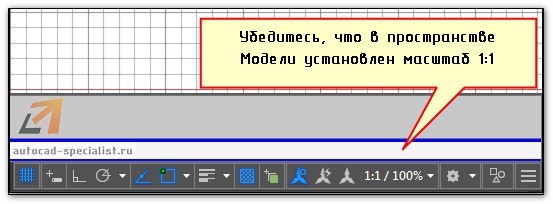
Работая в Автокаде, следует придерживаться правила: в пространстве Модели построение чертежа всегда и при любых обстоятельствах выполняется в размере 1:1 (см. видео про концепцию работы с пространствами Модель и Лист). Убедитесь, что на вкладке «Модель» в Автокад масштаб 1:1 (см. рис.).
ПРИМЕЧАНИЕ: Бывает, что при построении объекта больших размеров он не вписывается в экран, а прокрутка мыши не выполняет масштабирование. Чтобы это исправить, достаточно дважды щелкнуть по колесику мыши. Автоматически выполнится команда «Показать до границ», и все объекты будут в поле видимости, а прокрутка будет работать корректно.
Как поменять масштаб в Автокаде
В AutoCAD масштаб чертежа задается в правом нижнем углу в строке состояния (см. рис.). В Автокаде масштаб 1:100 или 2:1 выбирается из общего списка.
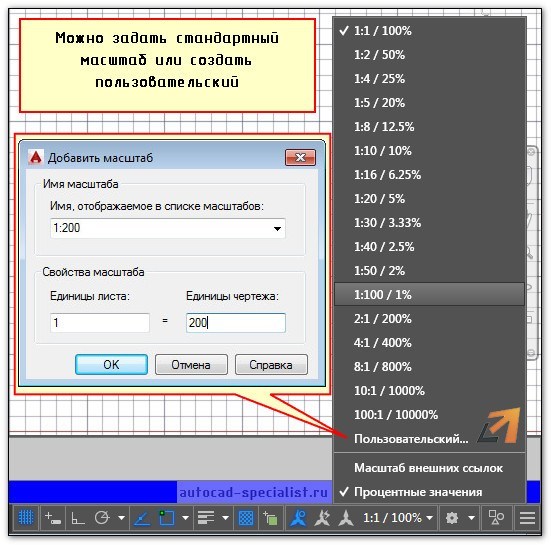
Рассмотрим, как изменять масштаб в Автокаде в пространстве Листа. Данная тема ранее была затронута ранее. Читайте, как в Автокаде сделать масштаб, отличный от стандартного, т.е. пользовательский, и как его применять к видовым экранам на Листах.
Масштаб Автокад видео и доп. материал
Предлагаю ознакомиться с бесплатным видеокурсом «Создание проекта от идеи до печати», в котором я затрагиваю тему, как настроить масштаб в Автокаде. Здесь речь идет про масштаб в Автокаде 2013, хотя существенной разницы с другими версиями нет.
Также можете посмотреть видеоролик про масштаб линии в Автокаде.
Особого внимания заслуживает масштаб размеров в Автокаде. В курсе «Оформление проектов по ГОСТ» про масштаб чертежа Автокад и простановку размеров при оформлении идет отдельная речь. В нём рассказывается, как пользоваться аннотативностью.
Как уменьшить масштаб в Автокаде отдельного объекта или, наоборот, увеличить с помощью нестандартного способа, смотрите в видеоуроке «Масштаб AutoCAD c помощью быстрого калькулятора».
Как изменить список масштабов в SPDS 6?
Здравствуйте! Помогите пожалуйста разобраться. Установила Автокад 2009 с 6м СПДСом. И столкнулась с такой проблемой: Можно поменять аннотативные масштабы в самом Акаде, но я не могу добавить масштаб в СПДСовский список. То есть мне нужно начертить план в масштабе 1:300, но такого не существует среди стандартных. Я добавляю этот масштаб в список аннотативных. Затем добавляю, например, сетку осей, выбрав в качестве аннотативного масштаб 1:300, масштаба СПДС — 1:200 (ибо 1:300 там нет). При этом сама сетка получается в 200ом, а размеры в 300ом, потому что размерам можно присвоить в свойствах аннотативность, а объектам СПДС нельзя. Соответственно, визуально высота букв размера слишком большая для чертежа. Внимание, вопрос: как добавить масштаб для объектов СПДС или что еще можно сделать?
ПС: до этого я чертила в 2008 каде с 4м СПДСом и таких проблем не возникало.
ППС: честно искала в поиске похожие темы, но не нашла.
Просмотров: 21110