13 советов для желающих навести порядок в Gmail
Все мы рано или поздно оказываемся в ситуации, когда количество писем и состояние вашей электронной почты начинает нагонять тоску и депрессию. Чтобы навести порядок в онлайн-хранилище переписки и достичь заветных «Inbox Zero», воспользуйтесь советами из нашей подборки.

Найти дзен в папке «Входящие»
Gmail позволяет настроить стиль папки входящей корреспонденции: «По умолчанию», отображать «Сначала важные», «Сначала непрочитанные, «Сначала помеченные» и тип «Приоритетные», сортирующий письма в зависимости от их важности.
Если вы хотите действительно контролировать свою электронную почту, типы «По умолчанию» и Приоритетные» будут самыми полезными: один классифицирует, другой выставляет приоритеты. Вы можете менять вид почтового ящика до тех пор, пока не найдёте подходящий именно вам вариант. Откройте меню Настройки и нажмите на вкладку входящих писем, под которой откроется меню для выбора типа этой папки.

Минуя «Входящие»
Нет никакой необходимости вручную сортировать сообщения для их последующего архивирования. Если вы хотите, чтобы некоторые письма (например, относящиеся к рабочему проекту, счета и т.д.) сортировались автоматически — создайте фильтр, который будет обходить папку «Входящие».
Для этого откройте меню Настройки, нажмите на Фильтры и заблокированные адреса, создайте новый фильтр и введите необходимые параметры, например, все письма со словом «заработок» в теме. После этого вам следует указать, чтобы все будущие отфильтрованные сообщения направлялись сразу в архив, минуя папку входящих писем. Можно настроить так, чтобы отфильтрованные послания автоматически отмечались, как прочитанные.

Ключевые слова
Архивная система Gmail способствует тому, чтобы пользователи никогда и ничего не удаляли. Возможно, в этом есть рациональное зерно, но из-за такого положения дел поиск определённого письма заставляет пробираться сквозь кипы электронных отходов даже в том случае, если они идеально организованы и имеют цветовую маркировку.
Автоматическая поисковая опция Gmail вполне приемлема, но намного лучше взять настройки поиска в свои руки. Если у вас есть письмо и вы полагаете, что оно может пригодиться в будущем, перешлите его себе, добавив несколько уникальных, запоминающихся ключевых слов или предложений. Теперь вместо поиска по параметрам даты вы можете просто ввести ключевые слова/предложения и искомое письмо появится перед вами.

Искать как профи
Если вам нужно найти какое-либо письмо, не имеющее полезных ключевых слов, придётся обратиться за помощью к поисковой системе Gmail. В этом разделе вы найдёте информацию о дополнительных операторах поиска, которые помогут отыскать нужный текст в океане из 20 тыс + старых писем.
- Исключите письма с определёнными ярлыками через фукнцию label: [название лейбла]. Это особенно полезно, когда вы хотите отключить логи чатов. Просто введите label:chats в поле поиска. Также вы можете искать сообщения с определёнными лейблами через +label: [название лейбла]. Операторы + и – также работают с другими поисковыми настройками.
- Отыскивайте письма, отправленные и полученные в определённый период с помощью операторов before:[дд/мм/гггг] и after:[дд/мм/гггг].
- Ищите прикреплённый файл по его названию или типу с помощью оператора filename:[тип файла]. Например, если нужно письмо с вложенными файлами PDF, введите в типе filename:pdf.
- Обыкновенный поиск не включает сообщения из Корзины или Спама — используйте in:trash или in:spam соответственно. Чтобы поиск проверил абсолютно все папки почты используйте команду in:anywhere.

Выделение цветом
Ярлыки полезны для сортировки и классификации ваших писем в Gmail. Но иногда их действительно сложно прочесть, особенно если перед вами находится бесцветная стена писем. Вы можете сделать письма визуально организованными, используя маркировку цветными ярлыками.
Передвиньте мышку к левой колонке и наведите курсор на ярлык, которому хотите присвоить цвет. Нажмите на направленную вниз стрелку, и перед вами появится меню опций. Наведите курсор на Цвет ярлыка и выберите понравившийся вариант, тем самым задав его для определённого ярлыка. Можно добавлять свои собственные варианты цветов.

Удаление старых вложений
Пользователи Google получают 15ГБ бесплатного места для Gmail, Google Drive и Google+. Если вы обнаружили, что лимит исчерпан – удаление старых писем с большими вложениями станет самым верным решением.
Найти подобные сообщения можно следующим образом: перейдите в поле поиска и нажмите на направленную вниз стрелку, чтобы выполнить расширенный поиск. Пометьте пункт Есть прикреплённые файлы и нажмите на Поиск. Или введите has:attachment в поле поиска. Чтобы найти письма, превышающие определённый размер, независимо от статуса вложения, введите следующие параметры размера расширенного поиска: рядом с размером выберите «больше чем» и введите цифру в байтах, килобайтах или мегабайтах, после задайте поиск.

«Умные» ярлыки
Вы также можете организовать письма, создав дополнительные вложенные ярлыки. Используя их, можно классифицировать письма ещё более точно. Например, вместо того, чтобы помечать сообщение простым «Работа», создайте ветку «Работа>Важные проекты».
Выберите письмо и нажмите на кнопку «Ярлык», создайте новый ярлык и введите его название. Затем поставьте галочку напротив «Разместить ярлык под» и выберите родительский элемент из раскрывающегося меню.

Добавление Области просмотра
Добавление опции предварительного просмотра в папке входящих писем поможет сортировать их намного быстрее, без необходимости открывать каждое отдельно.
Откройте меню Настройки и зайдите во вкладку «Лаборатория», которая уже достаточно продолжительное время находится в бета-версии и предлагает множество пока ещё экспериментальных функций. Найдите пункт «Область просмотра» и включите его. После того, как вы сохраните новые настройки, рядом со значком шестерёнки появится кнопка «Показать несколько папок». Нажимайте на нее, когда захотите включить или отключить Область просмотра, а также поменять её параметры.

Чат с правой стороны. Done
Чат справа – ещё одна экспериментальная функция Gmail и отличная возможность разгрузить левую часть экрана. Зайдите в «Лабораторию», найдите функцию «Чат с правой стороны», активируйте её и сохраните изменения. После этого чат переместится в правую часть экрана, освободив левую колонку.

Настройки отображения ярлыков
Чтобы изменить параметры просмотра для отдельных ярлыков зайдите во вкладку Ярлыки в настройках. Там указан список: Системные ярлыки, Категории, Круги и другие, созданные вами. Можно выбрать следующие варианты: показывать или не показывать ярлыки, отображать, только если есть непрочитанные сообщения. Выберите настройку для каждого отдельного ярлыка и сохраните изменения. Если вы решили скрыть все ярлыки, то появится новая настройка: «Ещё» в левой колонке.

Используйте псевдонимы электронной почты
Вы получаете дополнительную возможность сортировать письма с использованием псевдонимов электронных адресов. Просто добавьте +any.alias к адресу после имени пользователя, но перед @gmail.com. Вы по-прежнему будете получать письма в свою папку входящих, потому что отправка сообщения на «username+work@gmail.com» аналогична отправке сообщения на «username@gmail.com» или «username+important.work@gmail.com».
Псевдонимы часто используются чтобы отфильтровать нежелательные сообщения (например, «username+junkmail@gmail.com»), но вы также можете использовать их для фильтрации важных писем.

Автоматическая пересылка важных сообщений
Сначала нужно добавить адрес для автоматической переадресации, для чего лучше заручиться согласием получателя. Скорее всего, адреса для переадресации будут принадлежать кому-то из ваших родственников, коллег или вам самим. Выберите вкладку Пересылка и POP/IMAP в настройках, добавьте нужный адрес электронной почты для пересылки и нажмите След. Подтверждение по электронной почте вместе с проверочным кодом будет отправлено на данный адрес. Вы или другой получатель должны перейти по ссылке в подтверждающем письме, после чего начнёт работать автоматическая пересылка.
После настройки переадресации можно создать и фильтры через вкладку фильтров и заблокированных адресов в настройках. Создайте фильтр в соответствии с новыми запросами, на следующем экране настройте пересылку на выбранный для определённых сообщений адрес.

Постичь мастерство «отфильтровывания»
Фильтры становятся по-настоящему действенным в том случае, когда вы используете их креативно. Если вы уже освоили основные фильтры (фильтрация сообщений от определённого отправителя или доменного имени и их последующая отправка в нужную папку), пора познакомиться с другими интересными вариантами.
- Используйте filename:[тип файла] чтобы создать фильтры для разных типов медиа. Например, filename:jpg | filename:png чтобы отправлять все сообщения с прикреплёнными фотографиями в папку для фото.
- Фильтруйте сообщения, которые содержат ваш адрес электронной почты в полях «От» и «Кому» и отправляйте их в нужную папку. Теперь вы сразу будете находить свои заметки/напоминания/to-do списки в одном определённом месте.
- Создайте хештег (например, #неудалятьникогда) и специальный резервный аккаунт Gmail для особо важных писем, которые нельзя пропустить или потерять. Затем установите фильтр, который будет автоматически пересылать письма с данным хештегом на резервный аккаунт.
Делаем веб-клиент GMail удобным
Если очень постараться, веб-клиент GMail-а можно довести до состояния, когда им более-менее приятно пользоваться. Вот как он выглядит у меня сейчас:
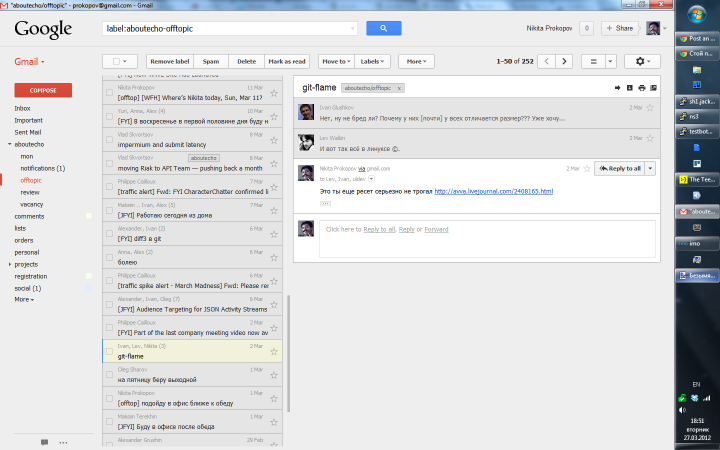
Под катом рассказ о том, какие особенности и как я использую.
Тема — high contrast, едва-едва серенькие линии дефолтной темы меня выбешивают. Нельзя настолько тонко намекать, чтобы приходилось гадать, нарисовано там что-то или нет.
Давайте пойдем слева направо.
Когда-то я прочитал статью, как в Гугле пользуются почтой. Мол, автоматизируют все, что можно, создают кучу ярлыков и фильтров. «Хм, а логично», — подумал я и тоже так сделал. Часто используемые ярлыки в панели слева, редкие скрыты с настройкой «показывать, если есть непрочитанные письма»:
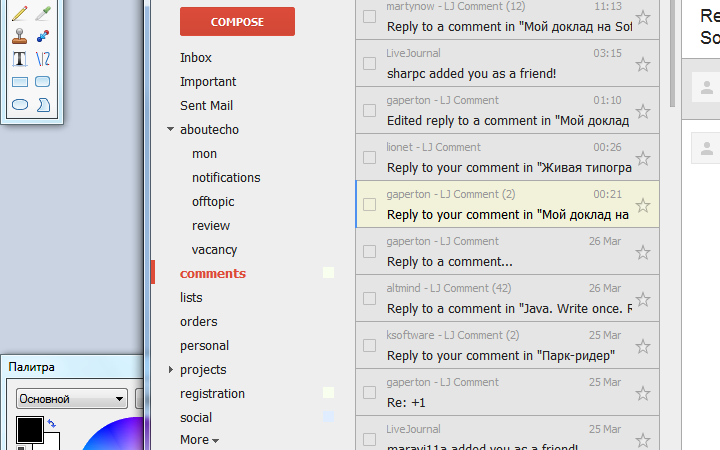
Есть даже два иерархических ярлыка (иерархичность ни на что, кроме способа отображения, не влияет). Хозяйство обслуживается, как и завещано, кучей фильтров:

Интерфейс создания/управления фильтрами в GMail-е ужаснее всего, видимо, он рассматривается как advanced фича:

На всякий случай, работает он так: в поле «Includes the words» пишем запрос типа:
from:(livejournal.com OR ljplus.ru OR habrahabr.ru OR disqus.net)
или (самое сложное, что у меня есть):
(from:(aboutecho.com OR js-kit.com) OR to:(aboutecho.com OR js-kit.com) -mon.jacknyfe.net -fogbugz.com -offtopic -offtop -fyi -[pr] -jfi -jfyi)
Это значит брать все письма, идущие либо на домены моей работы, либо с наших доменов, минус письма с ключевыми словами, которые в основной папке мне не нужны — они разложатся по подпапкам отдельными фильтрами. Например, подпапка aboutecho/offtopic :
(offtop OR fyi OR jfyi OR jfi OR [PR]) AND (from:aboutecho.com OR to:aboutecho.com)
В действиях, естественно, Apply label, Skip Inbox (см. ниже), Never send it to Spam (раз уж я настраиваю фильтр, мне не нужно, чтобы гмейл гадал насчет того, что я совершенно точно знаю имеет значение для меня).
Таким образом, Inbox у меня почти всегда пустой, туда попадают очень редкие персональные письма, что-то выбивающееся из каждодневной рутины. Как правило, такие письма требуют реакции, поэтому мой инбокс это еще и туду лист. Если с человеком завяжутся отношения (фриланс-проект, например), я создам ему новый фильтр. Никакие припарки вроде «дайте gmail-у говорить вам, какие письма для вас важны» или нескольких инбоксов, мне не нужны.
Единственное, чего очень не хватает в фильтрах (помимо человеческого интерфейса) так это возможности фильтрации по группам контактов. К сожалению, с этим поделать пока ничего нельзя.
Дальше, как вы видите, идет панель тредов. Включается потрясающим Preview Pane плагином из Labs секции:

В таком виде я наконец понял, что GMail может быть удобным. Определенные требования к ширине монитора он, впрочем, предъявляет.
Если поковыряться в настройках, можно найти еще одну приятную деталь — заменить мистические иконки на кнопках на текст:


Наконец, совершенно обязательно нужно в почтовой книге всем, с кем вы общаетесь, завести карточки с фотографиями.
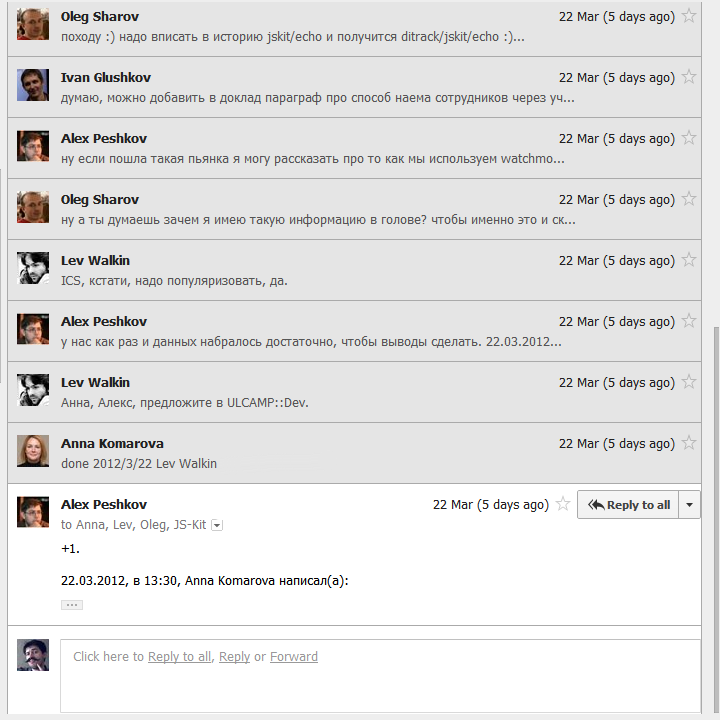
Так треды намного проще воспринимать — сразу понятно, кто что сказал, и вообще почти похоже на легкие треды соц сетей или комменты Хабра.
Да, фотографию человеку можно назначить самому, если он этим еще не озаботился. Если вы сами до сих пор этим не озаботились — немедленно восполните пробел, тогда ваши адресаты будут видеть ваши письма сразу с картинкой.
Поверх всего этого у меня наброшено немножко user css по вкусу с помощью гуглхром-плагина Stylebot. Он скрывает рекламную колонку справа (в vertical preview pane режиме совершенно конская колонка с рекламой), фиксит кое-где отступы, приглушает имя адресата, чтобы лучше выделялась тема, облегчает скроллбары и еще несколько мелочей, которые верстальщики такой большой веб-ориентрированной компании как google умудряются пропускать в продакшн.
И когда я легким движением руки могу это исправить, мне хочется, чтобы веб-приложения победили по всей планете немедленно. Я понимаю, что очень мало людей может воспользоваться user css, но лично я балдею от этой функции регулярно (да, Хабр у меня тоже чуть-чуть подтянут по части шрифтов).
Запускается окно с GMail-ом как десктоп-приложение, это такая фукция в Гуглхроме. Это совсем деталь.
Кажется, теперь всё. Всё, что знал, рассказал. С удовольствием выслушаю другие полезные советы в комментариях.
Как в gmail создать папку для отдельных писем
Левый блок главной страницы тоже можно настроить. Скройте из виду папки, которыми обычно не пользуетесь, перетащив их «в подвал». Например, может оказаться, что вы используете только «входящие», «отправленные», «черновики» и несколько собственных ярлыков. Все остальное — лишняя информация, которую, если понадобится, можно развернуть, нажав «еще». Чаты тоже можно скрыть.
В новой версии Gmail появилась боковая модель справа, дающая доступ ко всем заметкам в Google Keep, Календарю и списку задач. Если вы не пользуетесь этим блоком, скрыть его можно в правом нижнем углу страницы.
Отпишитесь от рассылок, которые не читаете
Бесполезные рассылки — основной источник хаоса в почтовом ящике. Конечно, иногда страшно лень от них отписываться, но все-таки стоит собраться с силами, выделить полчаса и как следует почистить почту. Расценивайте это как инвестицию в будущее, ведь каждое лишнее письмо (даже не открытое) съедает ценнейший ресурс — ваше время и внимание. К тому же в последней версии Gmail возможность отписаться встроена в почтовый интерфейс: у большинства рассылок соответствующая кнопка находится справа от адреса отправителя. Если такого слова там нет, вы точно найдете его в конце письма.
Заведите систему маркировки
В Gmail есть множество способов быстро обрабатывать входящие сообщения, распределяя их по категориям. Ярлыки и звезды дают возможность создать систему маркировки, подходящую именно вам.
Ярлыки
Ярлыки можно использовать как папки для хранения, либо как цветные метки, позволяющие быстро ориентироваться в потоке входящих.
Подумайте, на какие крупные категории можно разбить наиболее важные для вас письма, и создайте соответствующее количество ярлыков : чем меньше, тем лучше. Удобно присвоить каждому собственный цвет , чтобы их можно было сразу различить. К примеру, можно сделать ярлык «билеты» (в кино, на концерт, на самолет и т. д.).
Если ваши входящие делятся на письма от коллег и клиентов, или же вы просто получаете письма с предсказуемым доменом или содержанием, то удобно размечать их автоматически, создав соответствующий фильтр.
Вот примеры категорий писем у редактора рубрики «Разбор»:
- отзывы читателей
- идеи читателей
- предложения партнеров — например, издательств, каких-то просветительских проектов или других СМИ
- письма коллег
- рассылки — в том числе важные и нужные!
- личные письма
- письма внештатных авторов и экспертов
Из этих категорий автоматизировать разметку можно только для писем коллег, личных писем и рассылок. Ниже инструкция, как это сделать — на примере писем коллег.
Выберите типичное письмо, которое вы бы хотели получать с пометкой. Внутри письма нажмите три точки в правом верхнем углу и выберите «Фильтровать похожие письма». Задайте необходимые условия фильтрации: в нашем случае в графе «от кого» оставляем только письма с домена meduza.io (*@meduza.io), а чтобы исключить из фильтра собственные письма, в графу «кому» я запишу свой ящик.
После того, как нажмете кнопку «создать фильтр» выберите селекторы «применить ярлык» и «применить фильтр к соответствующим цепочкам писем: …». Затем нажмите «Создать фильтр». Готово!
Ярлык отобразится в левом блоке главной страницы почты, задайте ему яркий распознаваемый цвет. Теперь эти письма легко будет найти среди непрочитанных.
Часть писем можно направлять сразу в папку ярлыка, минуя входящие — подойдет для несрочных писем (например, интересных рассылок), которые вы хотите читать в свободное время. Для этого при создании фильтра помимо «применить ярлык» выберите первый селектор «пропустить входящие». Вы их не пропустите — напротив ярлыка будет высвечиваться количество новых писем внутри.
Если фильтр вдруг работает не так, как вы задумали, или вы хотите его обновить, поправить его можно в любой момент в разделе «фильтры».
Как создать фильтр
С почтой Gmail удобно работать «перетаскиванием». Чтобы убрать письмо в папку, перетащите его в левый блок на иконку ярлыка, а чтобы просто пометить, перетащите ярлык на письмо!
Звезды
Не на все письма можно дать мгновенный ответ — для таких есть пометка «оставить непрочитанным». Чтобы не забыть, что вы уже открывали это письмо, можно использовать разные пометки слева от письма — их количество можно определить в настройках. По умолчанию это знак звездочки, но его можно поменять двойным нажатием. Вот один из возможных вариантов использования значков:
красный ! — для самых срочных писем
желтый ! — для важных, но несрочных
? — для писем, над которыми надо подумать
>> — для переписки, в которой надо дождаться ответа другого участника
Откладывайте
В последней версии Gmail появилась функция «отложить» и это очень удобно. Если вы понимаете, что письмо несрочное и у вас нет возможности ответить на него прямо сейчас, отложите его до момента, когда такая возможность появится — на конец дня, на завтра, на следующую неделю, на конкретный день и час. В назначенное вами время письмо снова появится в ваших входящих с напоминанием, когда вы его отложили.
Используйте шаблоны
Если вам часто приходится отвечать на одни и те же вопросы, или рассылать похожие инструкции, заведите себе шаблоны писем — они здорово экономят время.
Включить шаблоны можно в расширенных настройках.
После активации, шаблоны доступны в форме отправки письма . Напишите шаблон как обычное письмо, затем выберите «Создать готовый ответ…» и присвойте шаблону название. В следующий раз, когда вам понадобится этот текст, просто выберите его из блока «вставить».
Не проверяйте почту часто
Каждый ответ на письмо дарит радость «маленькой победы» и прогресса, поэтому многие люди становятся зависимы от проверки почтового ящика. Эту зависимость питают расширения для браузеров со счетчиком непрочитанных писем.
Но нет ничего хуже, чем в разгар сложной работы отвлечься на очередное уведомление о новом письме. Психологи считают, что выполняя одновременно несколько задач, люди теряют до 40% своей продуктивности. Часто бывает, что после того, как отвлекся на письмо, снова сосредоточиться на деле очень трудно.
Если новые письма мешают вам работать, отключите уведомления. Назначьте время в течение рабочего дня, которое вы будете целиком посвящать разбору писем. Пусть это будет 2-3 интервала по 15-20 минут. Если вам периодически приходят письма, на которые можно ответить через несколько дней, их можно складывать в отдельную папку — и выделить на неделе полчаса, когда вы ее разберете.
Редко какие письма не терпят с ответом пару часов. Если все же боитесь пропустить особенно срочное письмо, включайте уведомления на короткий период времени, или настройте их выборочно — например, только для писем с пометкой «важное» .
Главное — не переживайте
Не стоит винить себя за неразбериху в почте. В конце концов, беспорядок в почтовом ящике творится у огромного количества людей, в том числе профессиональных и успешных. Просто если вы потратите немного времени на настройку, работать с почтой станет легче и приятнее. И не расстраивайтесь, если через какое-то время вы сами не заметите, как в ящике снова начнется бардак — это всего лишь сигнал, что надо все еще раз настроить. Это что-то вроде генеральной уборки в квартире — время от времени, приходится повторять.
Катя Летова
- Телеграм
- Фейсбук
- Твиттер
Упорядочение электронной почты с помощью папок

Создавайте папки для упорядочения сообщений электронной почты, перемещения сообщений и добавления папок в папку «Избранное» для быстрого доступа.
Создание папки
- Щелкните правой кнопкой мыши папку «Входящие» и выберите пункт Создать папку.
- Укажите имя папки и нажмите клавишу ВВОД.
Перенос сообщений в папку
- Выберите сообщение.
- Перетащите его в папку.
Примечание: Чтобы переместить несколько сообщений электронной почты, выберите одно сообщение и, удерживая нажатой клавишу SHIFT, выберите другие сообщения, а затем перетащите их в папку.
Добавление папки в избранное
- Чтобы добавить папку в Избранное, щелкните папку правой кнопкой мыши и выберите пункт Показать в «Избранном».
Примечание: Вы также можете выбрать папку, а затем перетащить ее в Избранное.