Подключение Яндекс.Почты для домена
В этой статье мы расскажем об особенностях Яндекс.Почты для домена, о ее подключении и настройке.
Что такое доменная почта
Доменная почта – это почтовый ящик, который принадлежит определенной компании. Довольно часто такую почту называют корпоративной. Корпоративную почту используют для общения с клиентами организации от лица бренда, отправки массовых рассылок и внутренней коммуникации.
При создании корпоративных адресов часто используются первые буквы ФИО и названия должностей. В качестве имени почтового ящика лучше выбирать варианты, которые позволят подписчикам email-рассылки сразу понять, от кого пришло письмо. Например, в качестве общего адреса организации можно использовать info@yourdomain.ru, для техподдержки – support@yourdomain.ru, для отдела продаж – sales@yourdomain.ru, а для руководства – head@yourdomain.ru.
Доменная почта Яндекса позволяет создавать ящики вида @yourdomain.ru. С 2020 года Яндекс.Почта входит в виртуальное рабочее пространство «Яндекс 360», которое объединяет календарь, облачное хранилище, редактор документов и другие сервисы.
Ключевые особенности Яндекс.Почты
- доступ к почте с любого устройства, подключенного к интернету;
- поддержка десятков языков (русский, белорусский, грузинский, казахский, английский и др.);
- 10 Гб свободного пространства на Яндекс.Диске;
- встроенный антивирус – сканирование всей входящей корреспонденции;
- доступные протоколы POP3 и IMAP;
- кастомизация интерфейса – возможность установки логотипа компании и выбора темы почты;
- доступ к корпоративным сервисам из одного окна;
- наличие дополнительных опций (переводчик писем, подсказки при наборе текста и др.).
Обратите внимание!
С 17 апреля 2023 года доменная почта Яндекса станет платной. Все существующие аккаунты будут переведены в режим чтения, если пользователь не внесет оплату за использование сервиса.
Как правильно настроить Яндекс.Почту для домена
Подключить домен к сервису Яндекс.Почта вы можете, перейдя по адресу admin.yandex.ru/domains. Чтобы подключить домен, нужно авторизоваться в сервисах Яндекса (если у вас нет учетной записи на Яндексе, необходимо ее создать).
После авторизации введите домен в поле рядом с кнопкой Подключить домен и нажмите на нее.
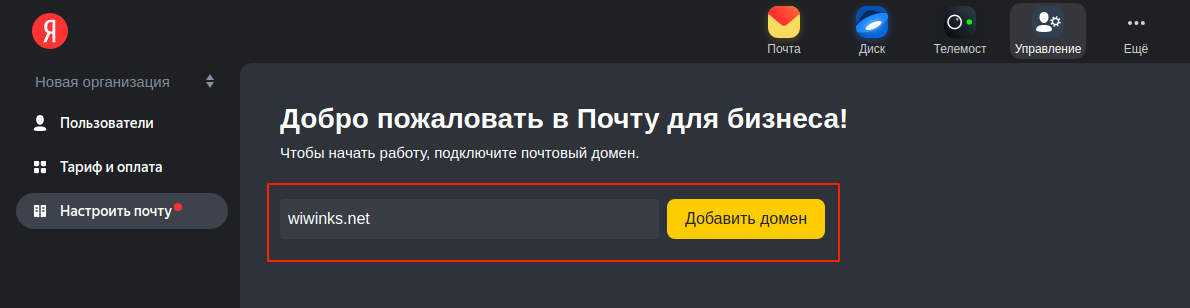
После этого подтвердите свои права на владение доменом. Яндекс предлагает сделать это тремя разными способами:
- с помощью размещения HTML-файла;
- с помощью создания TXT-записи для вашего домена/поддомена;
- с помощью вставки метатега в код главной страницы вашего сайта.
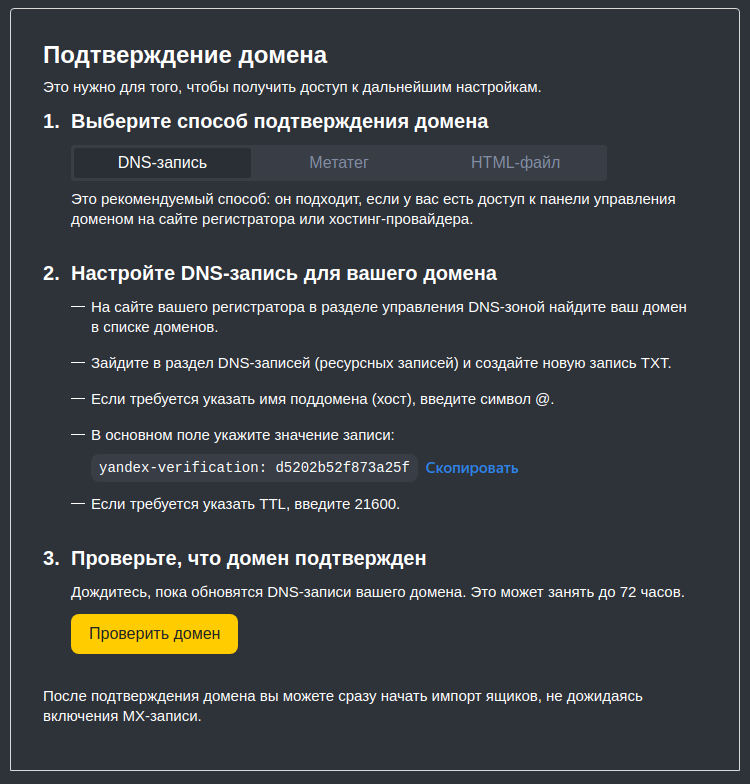
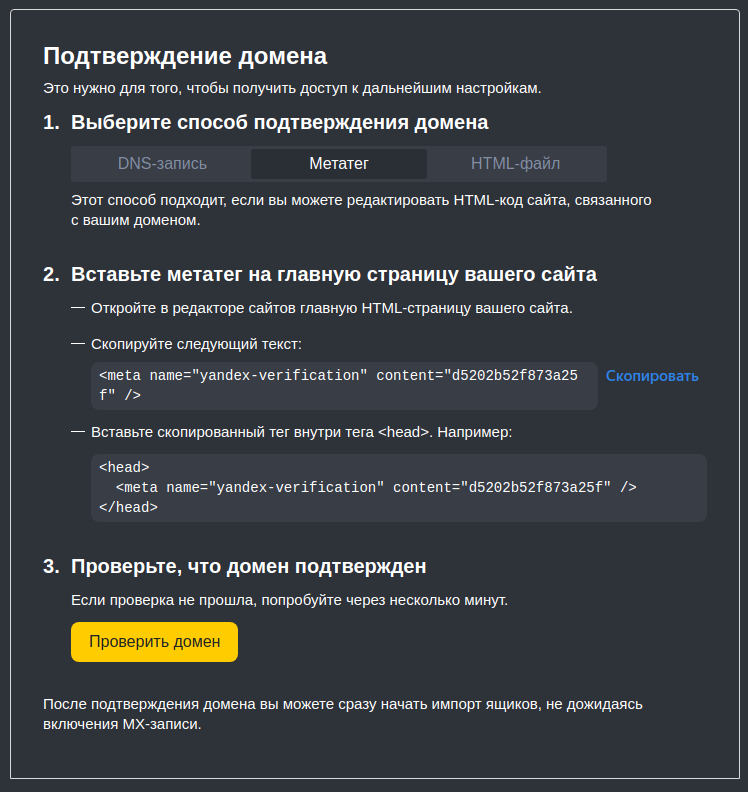
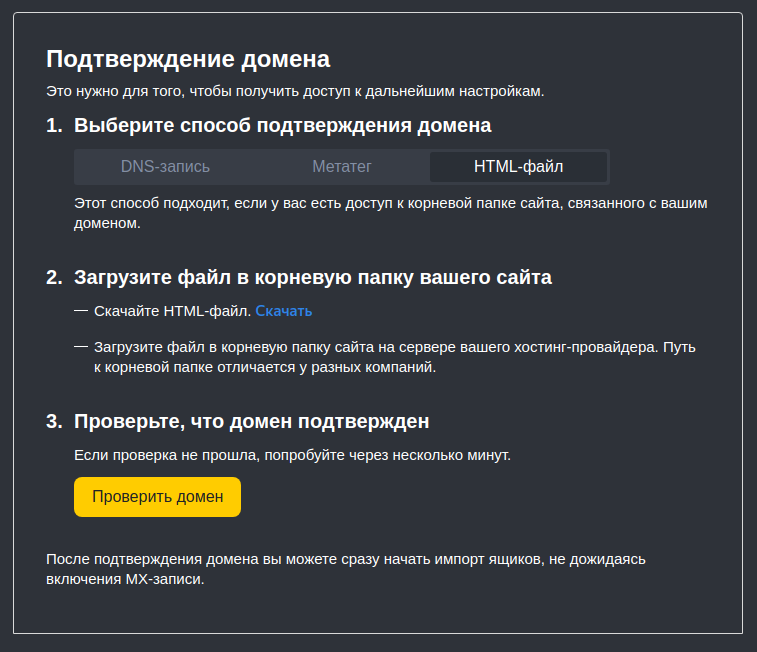
Вне зависимости от выбранного способа авторизации вам потребуется перейти в Панель управления аккаунтом. Вкладку с авторизацией домена лучше не закрывать, к ней вы будете часто обращаться.
Подтверждение домена с помощью HTML-файла
Скачайте предложенный Яндексом HTML-файл к себе на локальную машину и разместите его в корневой папке вашего сайта.
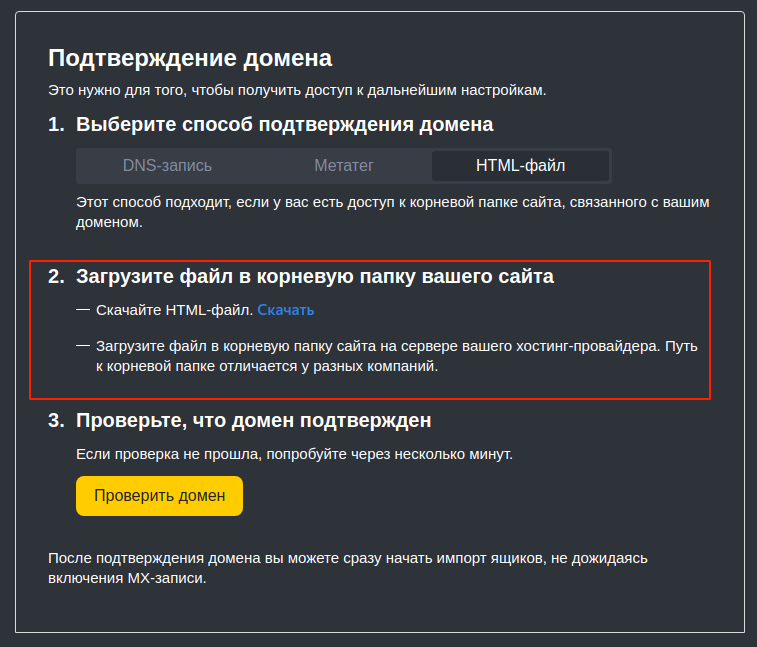
Самый быстрый способ это сделать — использовать Файловый менеджер в Панели управления. Перейдите в Панель и запустите Файловый менеджер, затем перейдите в корневую папку вашего сайта и загрузите скачанный файл.
После загрузки HTML-файла на сервер вернитесь к вкладке с авторизацией домена в Яндексе по HTML и нажмите кнопку Проверить домен.
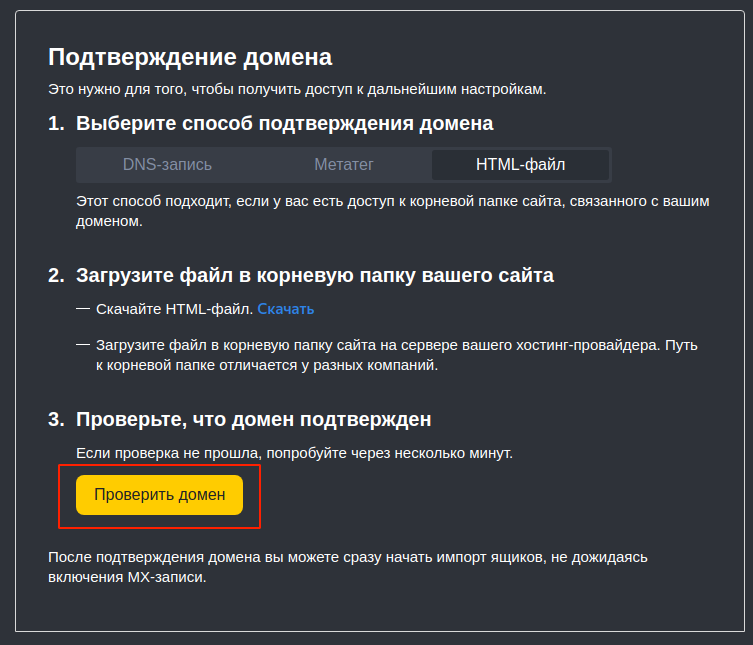
Если проверка не прошла, попробуйте через несколько минут. После завершения проверки вы сможете создавать нужные вам почтовые ящики на сервисе Яндекс.Почты.
Подтверждение домена с помощью TXT-записи
Для подтверждения домена этим способом перейдите в Панель управления, в раздел Управление DNS, выберите нужный вам сайт для добавления TXT-записи из списка сайтов.
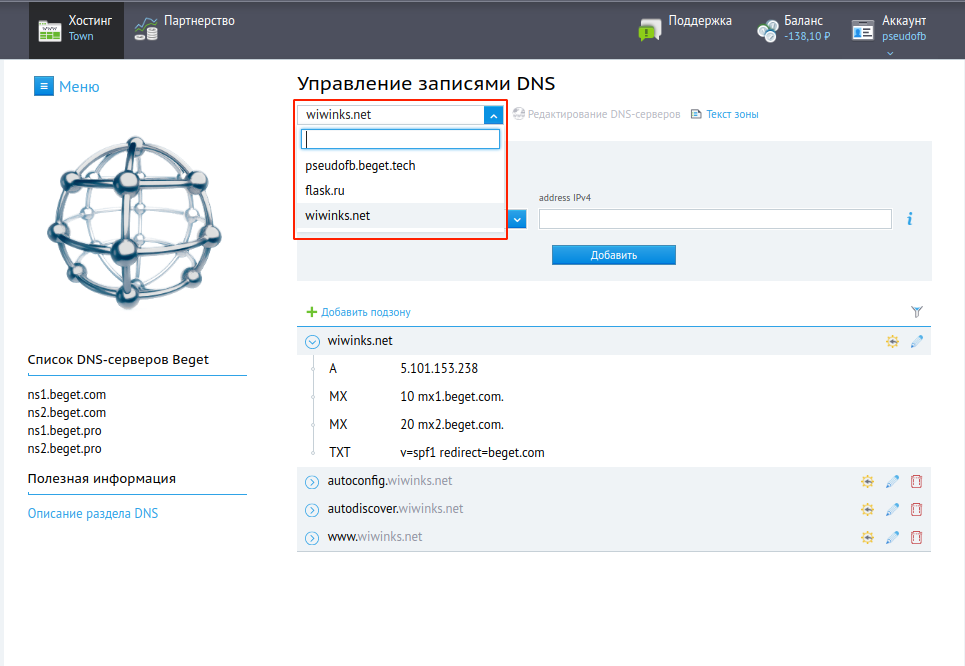
Ниже выпадающего меню с выбором домена в блоке Быстрое добавление укажите:
- name — домен, для которого добавляется запись;
- type — тип записи для добавления. Укажите TXT;
- data — значение записи. Скопируйте значение из вкладки валидации домена Яндексом.
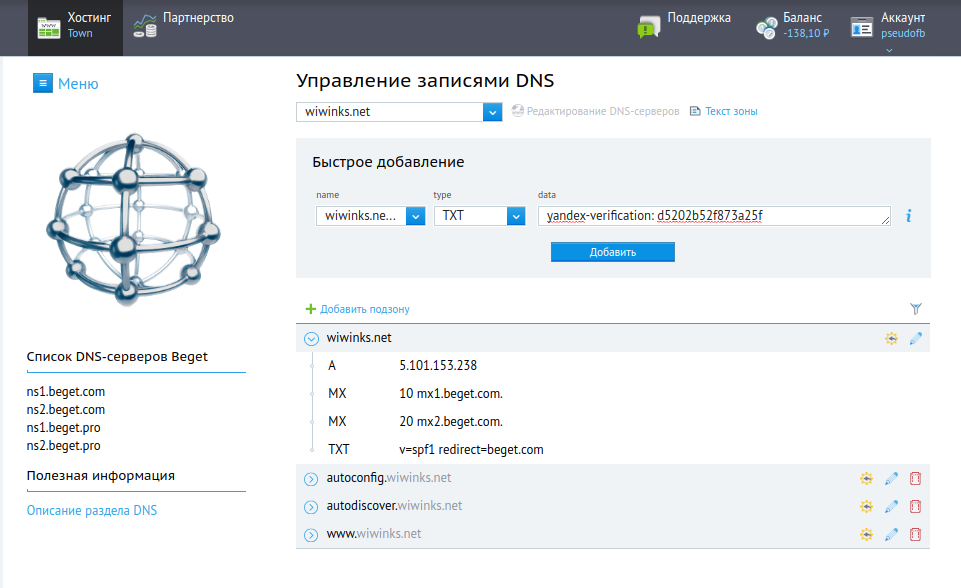
После заполнения всех полей нажмите кнопку Добавить и TXT-запись будет добавлена в NS-записи вашего домена. Дождитесь обновления DNS-записей на сервере (в среднем это занимает до 10 минут). После этого можно возвращаться в форму валидации Яндекса и проверять домен.
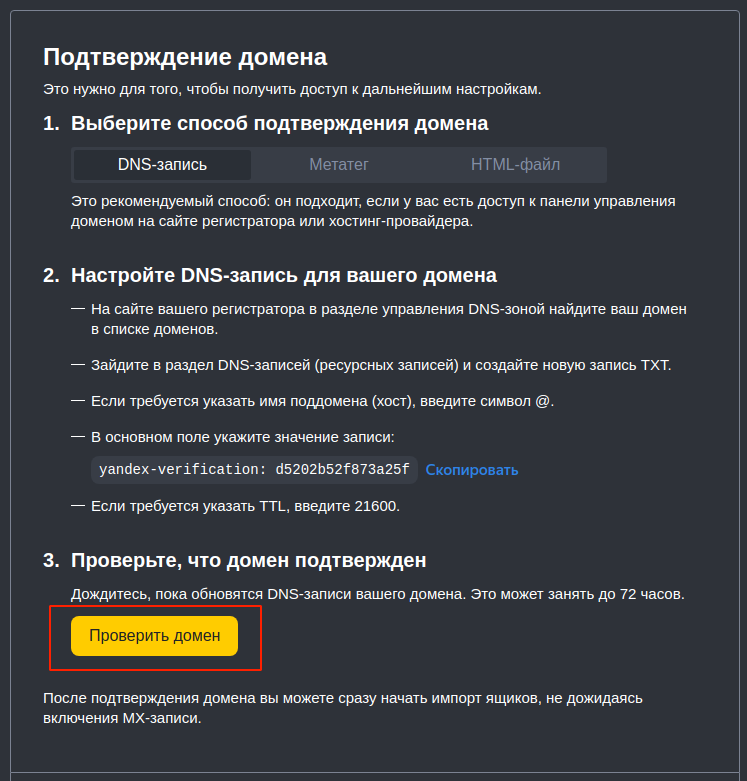
Если проверка не прошла, попробуйте через несколько минут. После завершения проверки вы сможете создавать нужные вам почтовые ящики на сервисе Яндекс.Почты.
Подтверждение домена с помощью метатега
Для подтверждения домена этим способом вам понадобится Файловый менеджер. Запустите его и перейдите в директорию с главной HTML-страницей вашего сайта. Обычно это index.html или index.php.
Откройте файл с помощью встроенного редактора кода, дважды кликнув на файл левой кнопкой мышки.
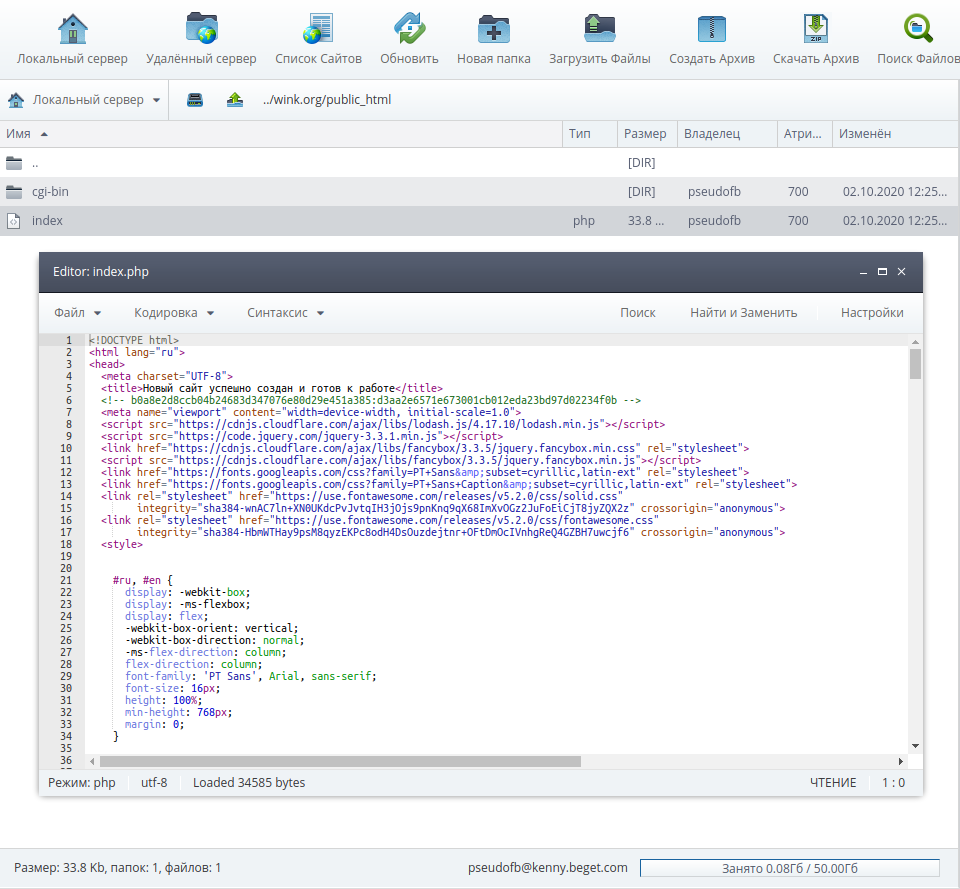
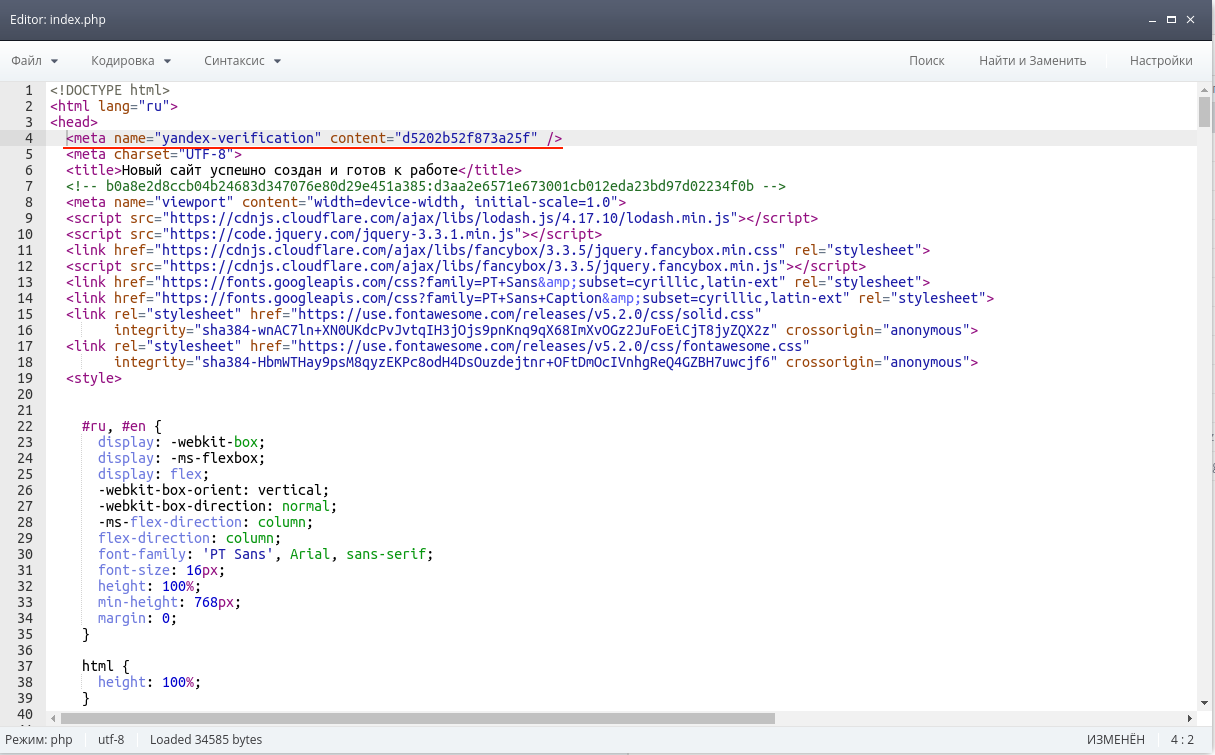
Теперь скопируйте метатег из формы валидации домена Яндексом и вставьте его в код страницы после тега .
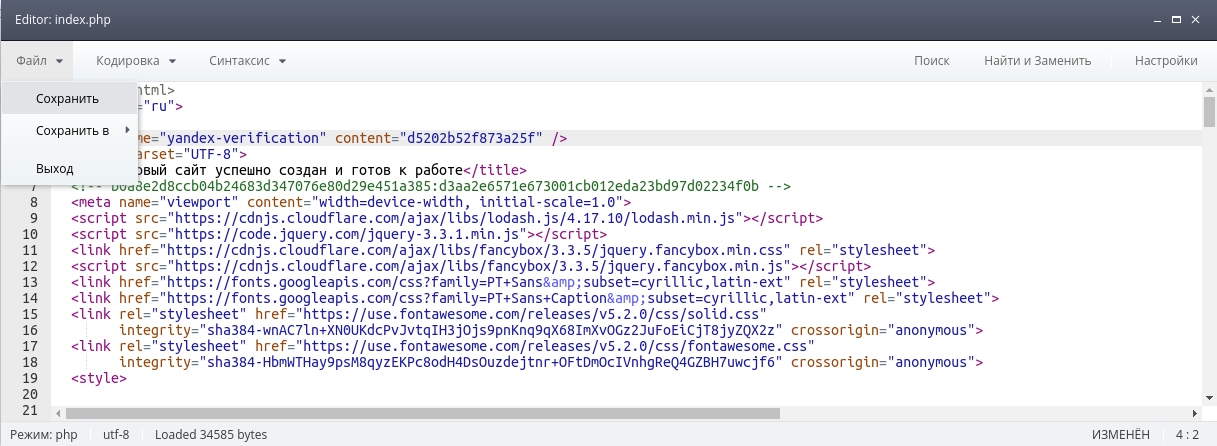
После внесения правок не забудьте сохранить файл.
Вернитесь в форму валидации домена Яндексом и нажмите на кнопку Проверить домен.
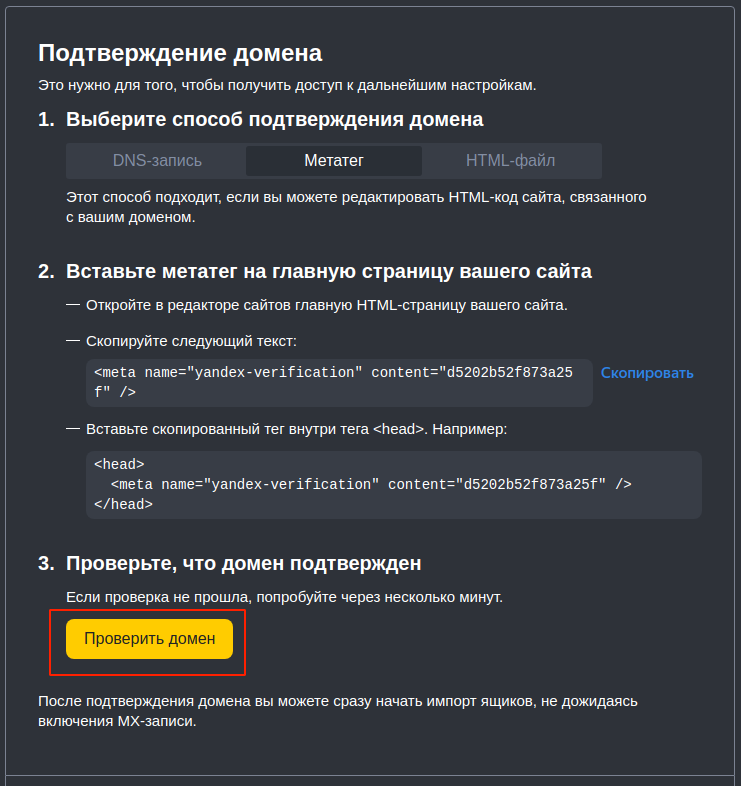
Если проверка не прошла, попробуйте через несколько минут. После подтверждения домена вам необходимо настроить MX-записи.
Настройка MX-записи
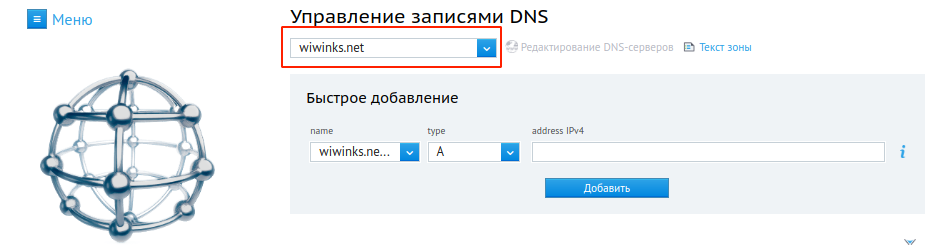
Перейдите в раздел DNS и выберите из списка домен, который вы подключили к Яндекс.Почте.
Разверните скрытый список записей у нужного вам домена и нажмите кнопку Открыть режим редактирования . Затем воспользуйтесь готовым шаблоном MX-настроек для Яндекса — нажмите на “MX шаблоны” и выберите Яндекс. Нажмите кнопку Сохранить. Также вы можете ввести нужные записи вручную, не используя готовый шаблон.
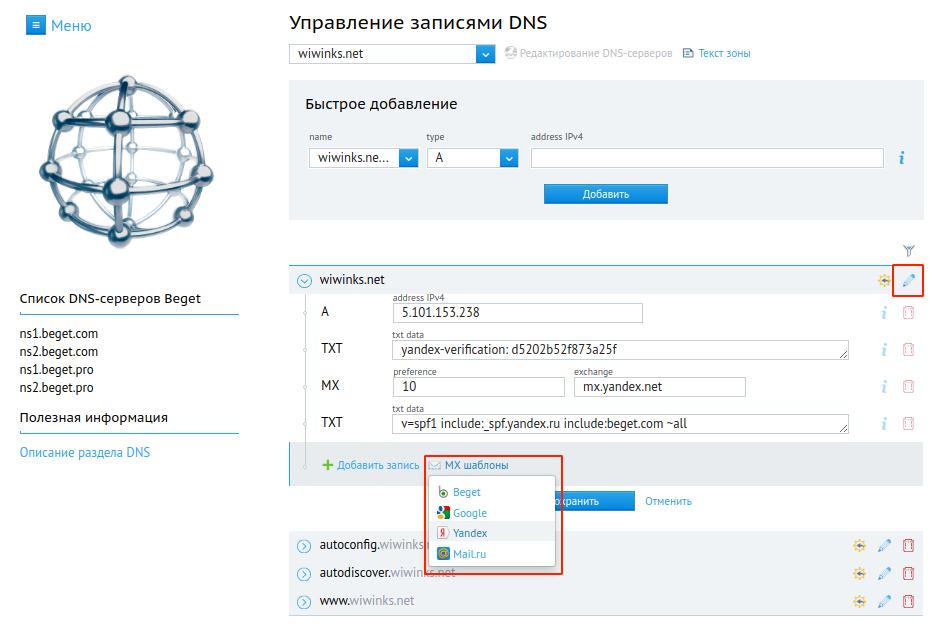
Теперь можно вернуться во вкладку валидации домена Яндексом и проверить смену MX-записей. Потребуется 10-15 минут для обновления MX-записей. После удачной проверки вы увидите следующее сообщение:
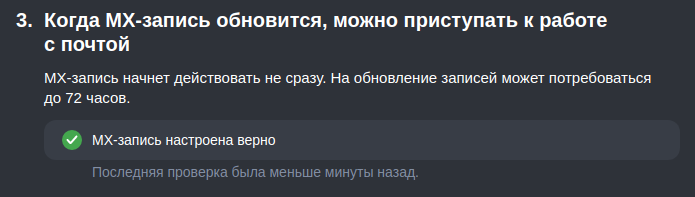
После завершения проверки вы сможете создавать нужные вам почтовые ящики на сервисе Яндекс.Почты.
Компьютерная грамотность с Надеждой

Заполняем пробелы — расширяем горизонты!
Яндекс почта: Как добавить еще один аккаунт и как переключаться между аккаунтами
У каждого пользователя в Яндексе может быть не один, а несколько аккаунтов. Возникает вопрос, как добавить аккаунты в почту и как переключаться между ними.
p, blockquote 1,0,0,0,0 —>
p, blockquote 2,0,0,0,0 —>
К каждому Яндекс аккаунту привязана почта, а также Диск, Маркет, Музыка и другие сервисы. Главное, самому пользователю не запутаться в своих аккаунтах.
p, blockquote 3,0,1,0,0 —>
Как добавить аккаунт в Яндекс почту
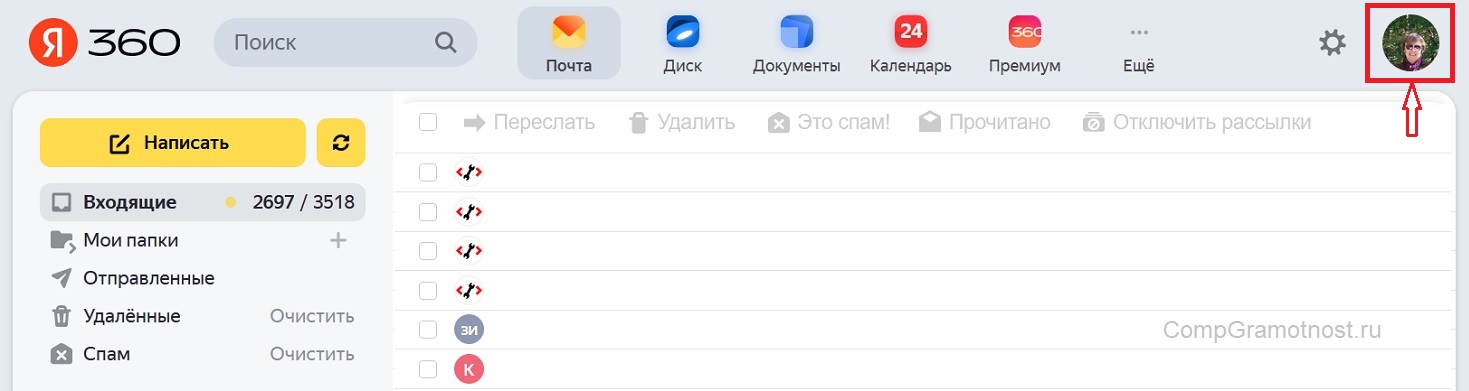
Рис. 1. Где аватар в Яндекс почте.
Для добавления аккаунта нужно открыть почту. В правом верхнем углу нажать на свою аватарку (рис. 1), затем — «Добавить пользователя» (рис. 2).
p, blockquote 4,0,0,0,0 —>
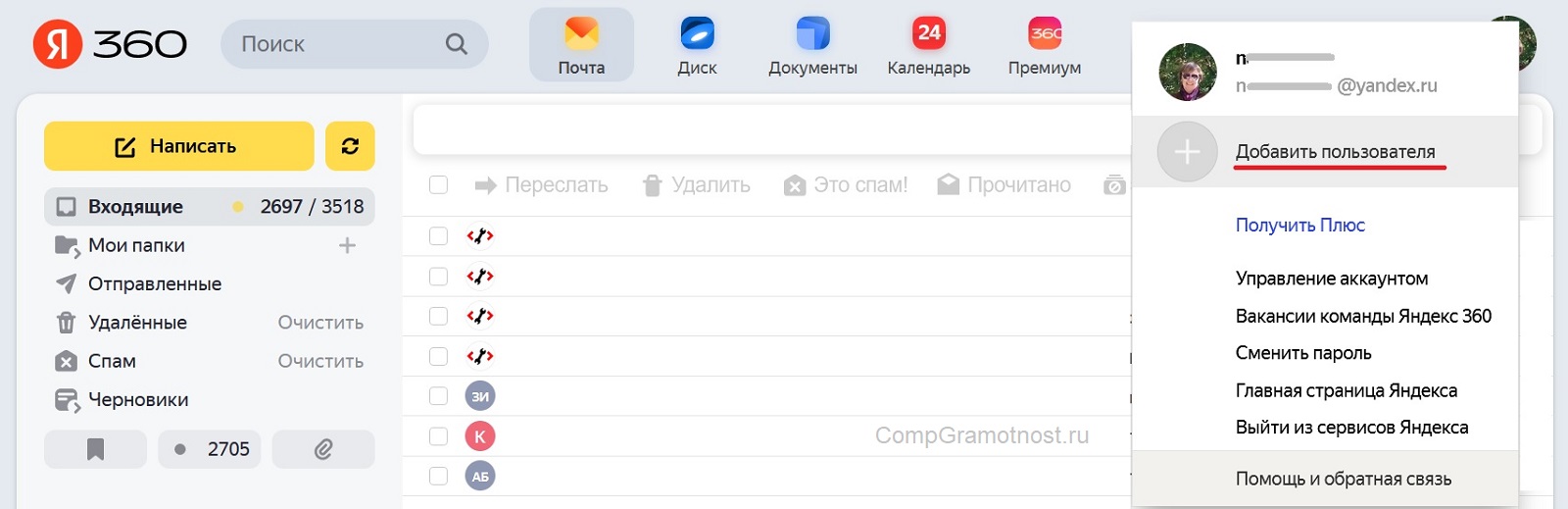
Рис. 2. «Добавить пользователя» в Яндекс почту.
Дальше нужно указать логин той почты, которую необходимо добавить (рис. 3), и нажать на кнопку «Войти». Затем ввести пароль от этой почты и снова «Войти».
p, blockquote 5,0,0,0,0 —>
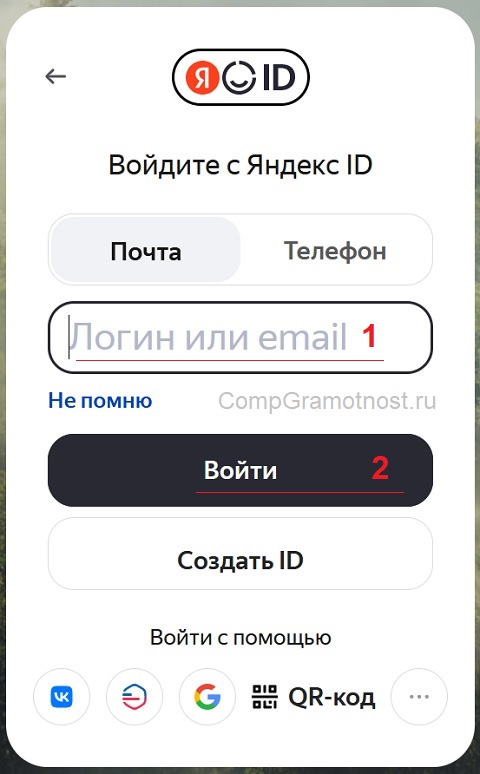
Рис. 3. Необходимо ввести логин и пароль от той Яндекс почты, которую нужно добавить.
Можно добавить в почту много аккаунтов, желательно самому в них не запутаться.
p, blockquote 6,0,0,0,0 —>
Как переключаться между аккаунтами и как выходить
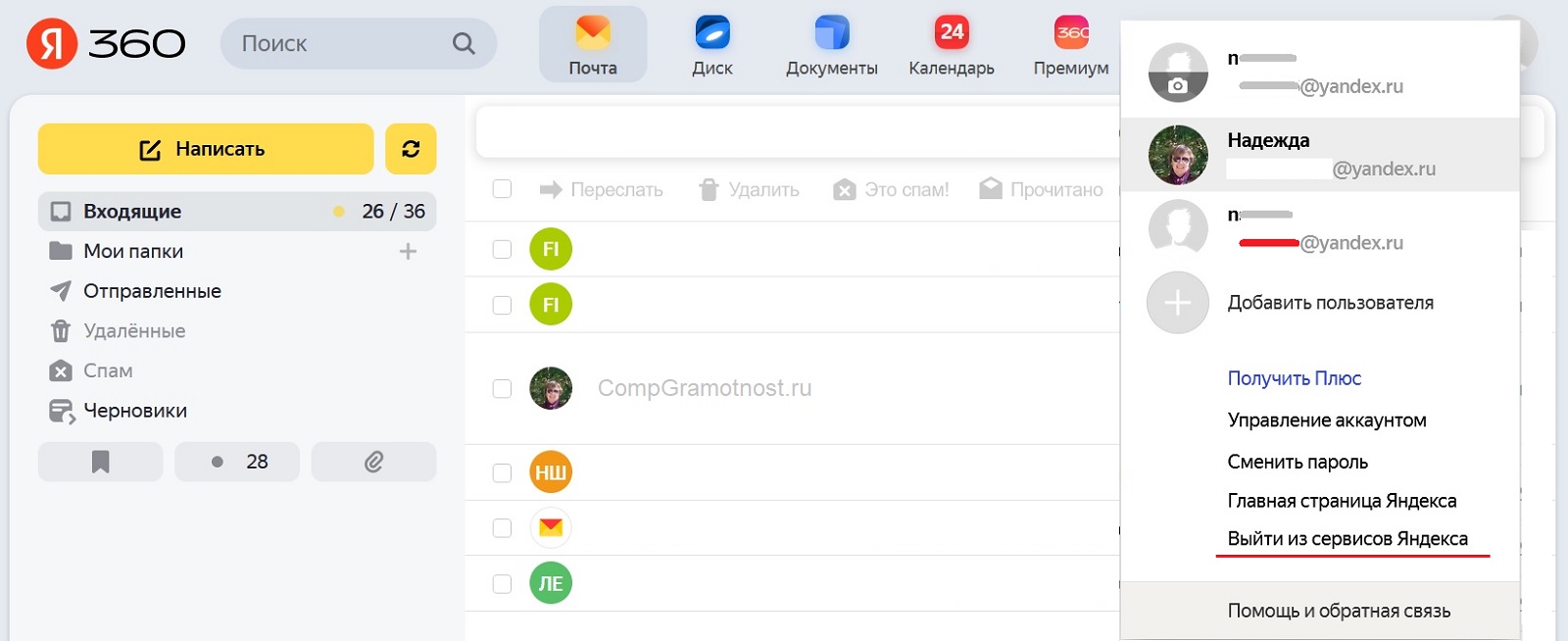
Рис. 4. Можно переключаться между аккаунтами. Можно выйти из той почты, которая открыта на экране.
Для переключения между аккаунтами Яндекса, необходимо кликнуть по своей аватарке в правом верхнем углу и кликнуть по нужному аккаунту (рис. 4).
p, blockquote 7,1,0,0,0 —>
Таким образом можно переключаться многократно, кликая по своей аватарке и переходить из одного Яндекс аккаунта в другой аккаунт. Можно добавить еще третий Яндекс аккаунт или четвертый, пятый и т.д.
p, blockquote 8,0,0,0,0 —>
Чтобы выйти из почты, нужно открыть ее на экране и нажать «Выйти из сервисов Яндекса» (рис. 4). Так можно выйти из одного акааунта. Затем точно также можно выйти из другого аккаунта, который будет открыт на экране и т.д.
p, blockquote 9,0,0,0,0 —>
Видео — Яндекс почта: Как добавить еще один аккаунт и как переключаться между аккаунтами
p, blockquote 10,0,0,0,0 —>
Спасибо за внимание!
p, blockquote 11,0,0,1,0 —>
p, blockquote 12,0,0,0,0 —>
p, blockquote 13,0,0,0,0 —>
p, blockquote 14,0,0,0,0 —> p, blockquote 15,0,0,0,1 —>
24 мая 2023
Добавить комментарий Отменить ответ
Комментарии: 2 к “Яндекс почта: Как добавить еще один аккаунт и как переключаться между аккаунтами”
Доброго Вам вечера Надежда огромное Вам спасибо за ответ проблема в том что я может нажал на какую-то кнопку и у меня пропала синхронизация ноутбука с телевизором раньше я открывал ноут картинка была на ноуте и телевизоре сечас открываюкрышку ноута в нём не каринки а на телевизоре есть -+когда я закрываюкрышкуто на телевизоре нет картини и что ч не предпринимал ничего не получаетсч и ещё одна проблема на телевизоре значки уходят за рам ку и эту проблем не могу решить убедительная просьба помогите решить зти проблеы если Вас не затруднит то напишите на какие кнопки нажимать за ранее благодарю
Здравствуйте, Владимир. Нужно нажимать на кнопку ноутбука, на которой нарисованы два экранчика. Такая кнопка есть на одной из клавиш F1-F12. На разных ноутбуках эти два экранчика нарисованы на разных кнопках, отсутствует единый стандарт.
Сначала надо нажать и удерживать кнопку Fn. Следом надо один (только один!) раз нажать на кнопку с изображением двух экранчиков. Затем подождать секунд 10, пока произойдут настройки.
Если не получатся требуемые изображения на ноутбуке и телевизоре, тогда надо снова нажать и удерживать Fn, и клавишу с изображением двух экранчиков. Опять нужно поджать секунд 10-15.
Эту комбинацию можно повторить 4 раза, пока не установится требуемая картинка на мониторе и телевизоре.
Если все 4 нажатия ни к чему хорошему не приведут, то потребуется выполнить программные настройки двух экранов, первого и второго, с помощью Панели Управления Windows, подробнее в статье https://www.compgramotnost.ru/windows-10/kak-podklyuchit-vtoroj-monitor-windows-10#monitoru. Там на рис. 11 показаны возможные варианты настройки: только на 1 экране (это ноутбук), только на 2 (это телевизор), расширить экраны, дублировать. Выберите то, что нужно. Насчет телевизора — нужно изменить настройки второго экрана (телевизора), то есть, увеличить или уменьшить разрешение.
Уважаемые читатели, рада Вас видеть! Меня зовут Надежда.
Мои бесплатные электронные курсы:
1. Компьютерная грамотность для начинающих: 30 уроков
Задайте свой вопрос здесь: Спросить. Мой ответ придет на почту, указанную вами.
Яндекс.Почта для домена: пошаговая инструкция от А до Я
Буду описывать коротко и по делу, за этим вы сюда и пришли. Чтобы создать почту на Яндексе со своим доменом нам потребуется:
- личный домен – купленный у хостинга или у регистратора доменов, его надо будет делегировать в Яндекс.Домены
- действующая учетная запись на Яндекс.Почте – она будет администратором всех почтовых аккаунтов
Такая почта будет иметь отдельный доступ ко всем службам и сервисам Яндекс, кроме Яндекс.Деньги
Настройка почты для домена
Подать заявку
- Проходим авторизацию в сервисах Яндекс (открыть в отдельном окне)
- Переходим в раздел почта для домена (открыть в окне)
- В разделе «Подключить домен», указываем свой домен и жмем «Подключить домен»
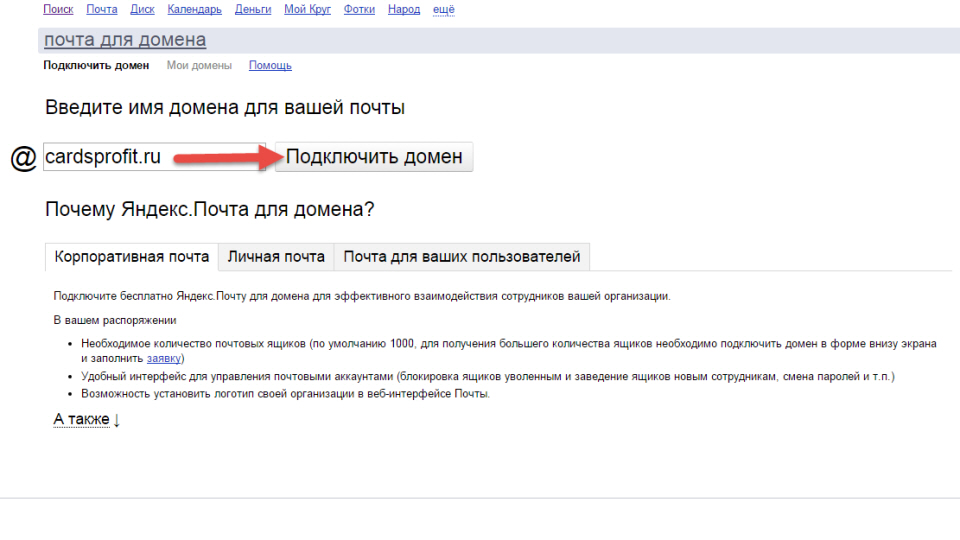
Подключить домен к Яндекс.Почте
Преимуществом хранения почты отдельно от хостинга, является:
- при смене хостинга вся ваша почта не потеряется
- когда сайт (ваш хостинг) не работает, почта будет работать
- снимает ограничения по объему аккаунтов и не занимает место на хостинге
- обычно спам-фильтр работает лучше, будет меньше спама
Поэтому, если вы собираетесь привязать домен к почте Яндекса, то снимете множество ограничений и проблем в будущем.
Есть два способа как подключить свой домен к почте:
- Делегировать домен на DNS-сервер Яндекса
- это самый простой способ
- получаете удобный редактор DNS
- все изменения обычно быстрее вступают в силу
- возможный минус – при смене IP-адреса хостингом, сайт может быть недоступен, надо указывать вручную новый IP в редакторе DNS
- Настроить MX-записи у регистратора/хостинга домена
- этот способ часто сложный
- часто кривой и непонятный редактор DNS
- если хостинг сменит IP-адрес вашего сервера (часто по причине: DOS-атаки, заражение сайта вирусом, высокой нагрузке сайта на сервер, смена тарифного плана), на котором расположен сайт, то сайт и почта будет работать
Далее, рассмотрим первый вариант, самый простой – делегируем домен на DNS-сервер Яндекса.
Делегируем на примере хостинга RU-CENTER (nic.ru)
- Проходим авторизацию RU-CENTER (открыть страницу входа в отдельном окне)
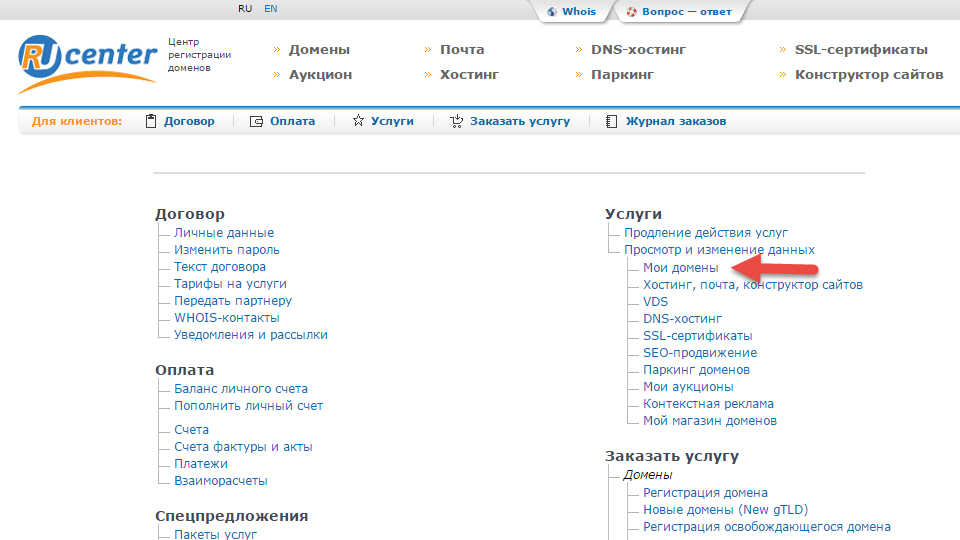
- Переходим в меню «Услуги»-«Мои домены»
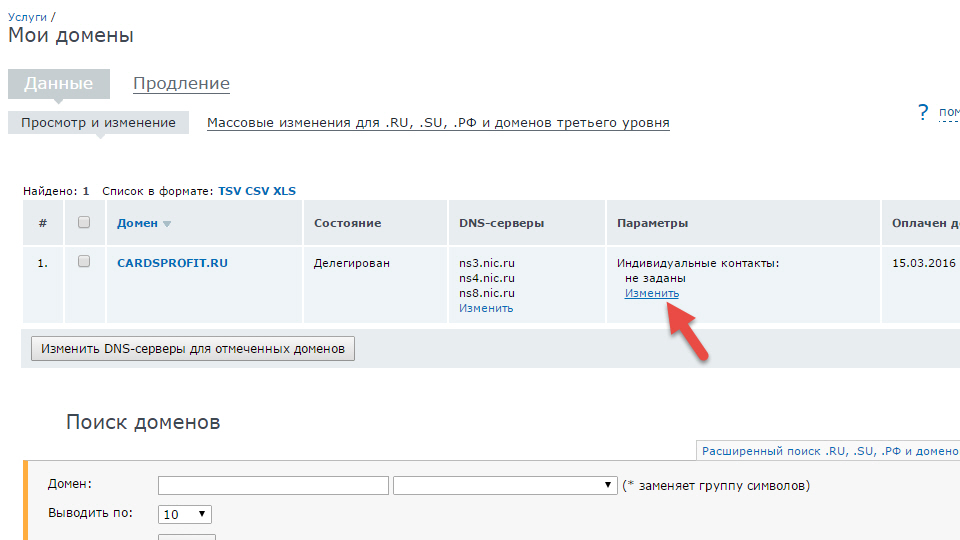
- В таблице колонка «DNS-серверы» жмем «изменить»
- Все удаляем и указываем только
dns1.yandex.net dns2.yandex.net
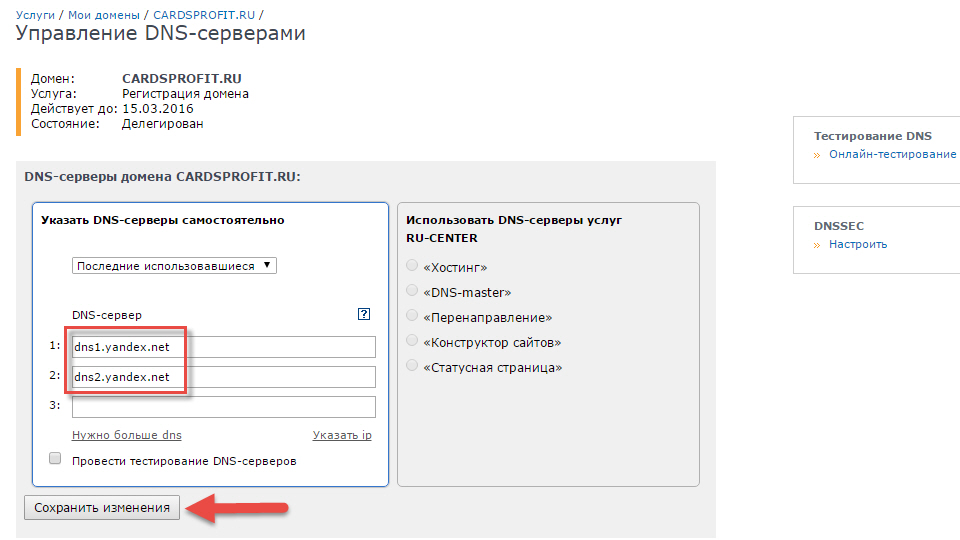
- Нажимаем «Сохранить изменения» и придется ждать несколько часов, обычно не более 24 часов
Потвердеть владение доменом в Яндексе
- Возвращаемся на сайт «почта для домена» от Яндекс (открыть отдельно)
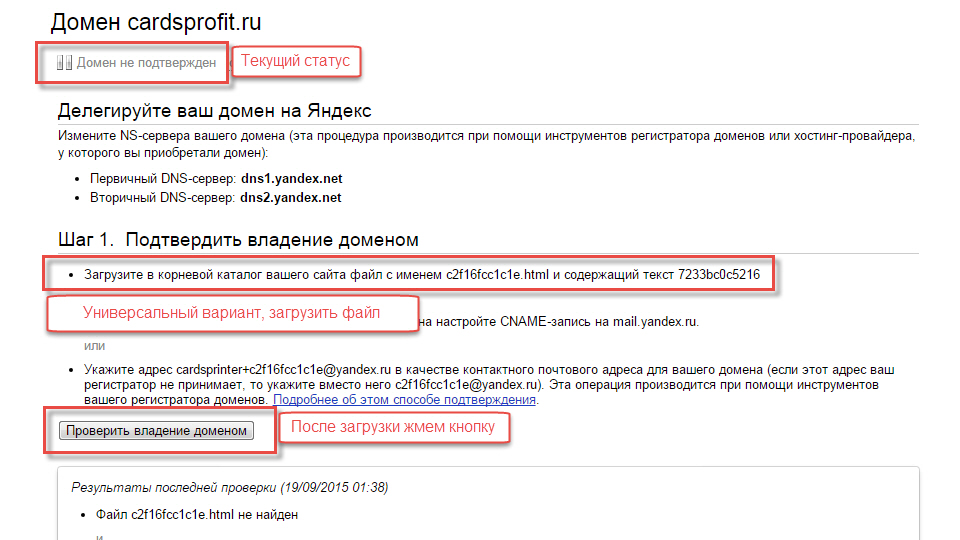
- Домен еще не подтверждён, выполняем инструкции описанные на сайте «Шаг 1. Подтвердить владение доменом», для меня там самый простой первый вариант — это создать файл html с указанным именем и текстом внутри, потом залить его в корневой каталог сайта
- После нажимаем «Проверить владение доменом»
Настроить MX-записи
- Если предыдущий шаг 1 сделан правильно и после нажатия на кнопку «Проверить владение доменом» и шаг 1 исчезает (см. скриншот ниже) то в нашем случае ничего делать не нужно, так как мы выбрали «делегировать домен на Яндекс»
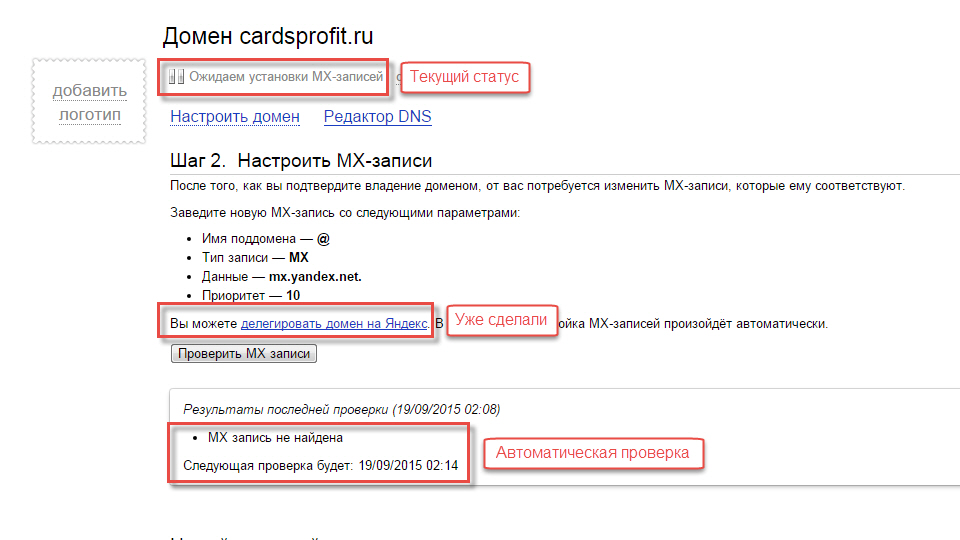
- Ожидаем несколько часов, когда делегируются DNS-сервера домена на Яндекс, и он автоматически установит MX-записи
Добавить почтовый ящик
- Еще раз обновим окно или нажимаем на кнопку (см. скриншот), указываем новый почтовый ящик и нажимаем «добавить»

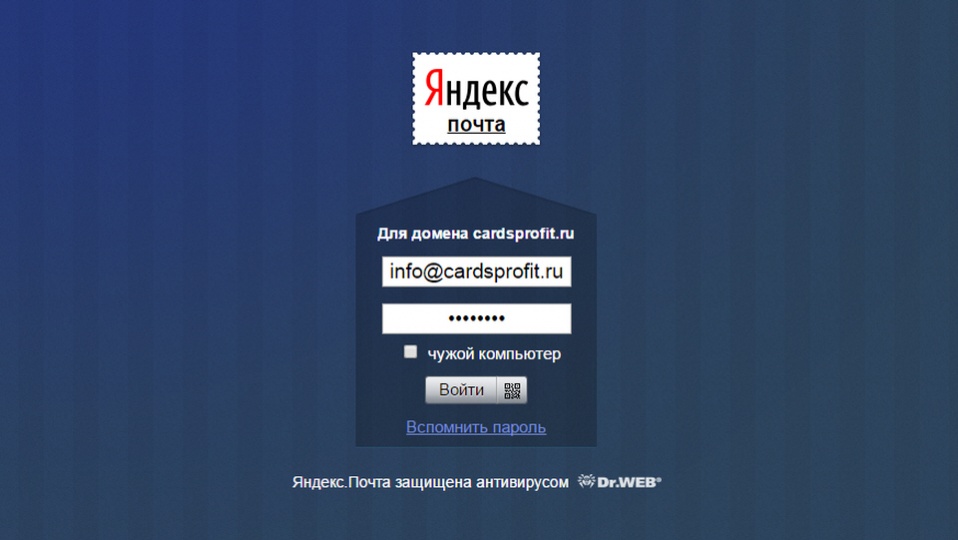
- Выполнить вход в почтовый ящик, так же как и в обычную почту Яндекс (открыть почту в другом окне), выбираем «Добавить пользователя»
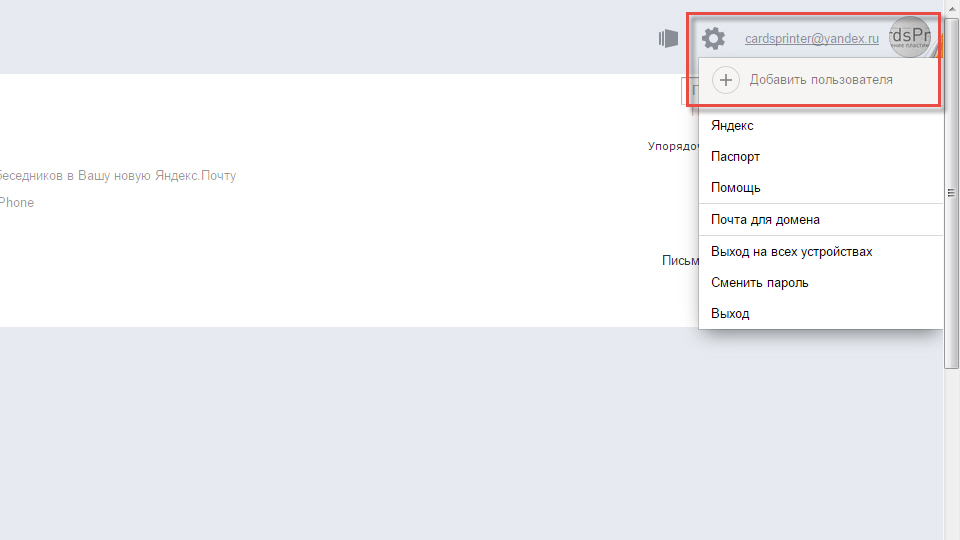
- Указать полный логин и пароль нового почтового ящика
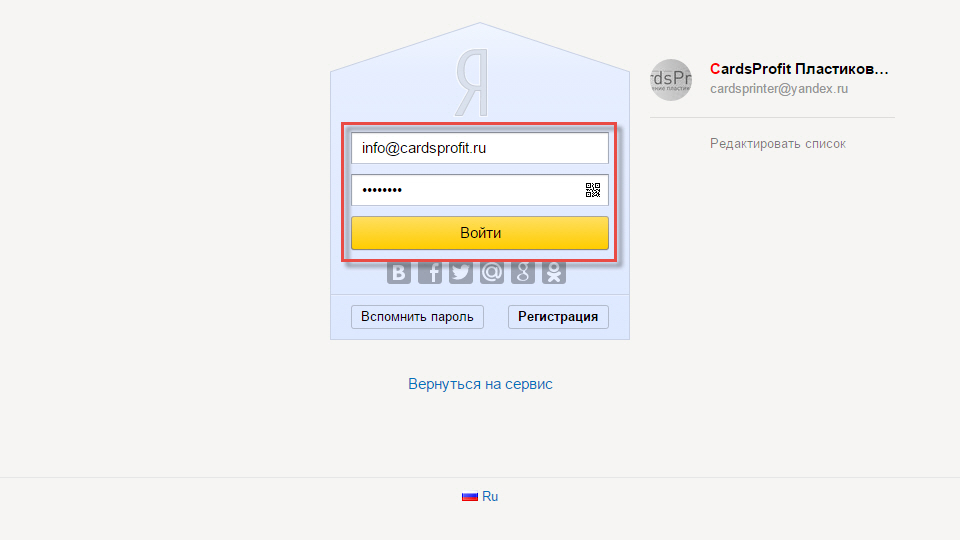
- Указать данные и потвердеть лицензионное соглашение
- Откройте Яндекс.Почта, убедитесь, что выбран нужный логин и при желании импортируйте всю почту со старого ящика, через кнопку «Добавьте ваш ящик».
Управление почтой
Внимание: если у вас несколько учетных записей в Яндекс, то вам теперь надо переключатся между логинами, так в случае с «почтой для домена» нужно переключится на старый логин, чтобы продолжить управление доменом.
Доступ к почте по адресу mail.site.ru
Если делегировали домен на Яндекс, то уже можно открыть страницу входа в почту на своем домене по адресу https://mail.site.ru
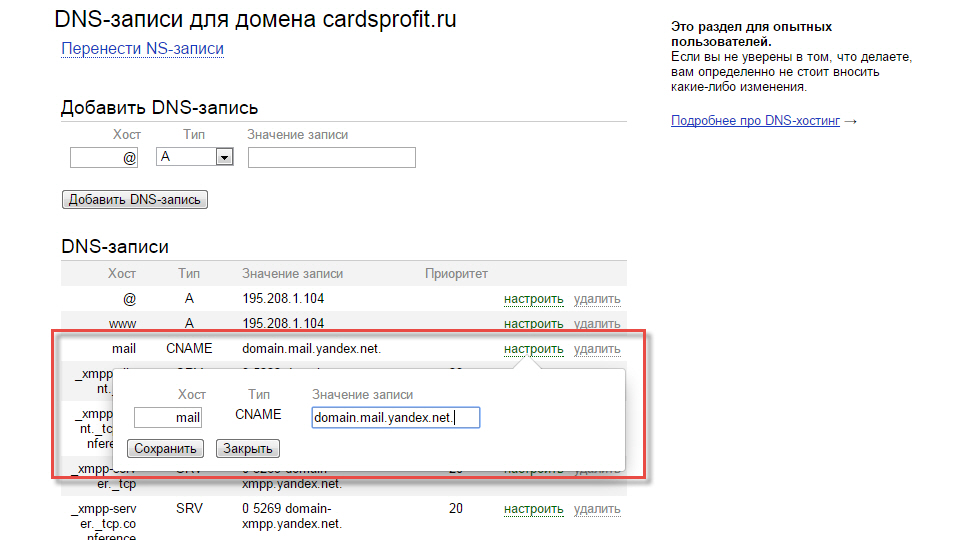
Если домен делегирован на хостинг, то у хостинга надо указать следующую запись
- хост – mail
- тип – CNAME
- значение записи — domain.mail.yandex.net. (точка в конце обязательна)
Импорт почтовых ящиков с другого сервера
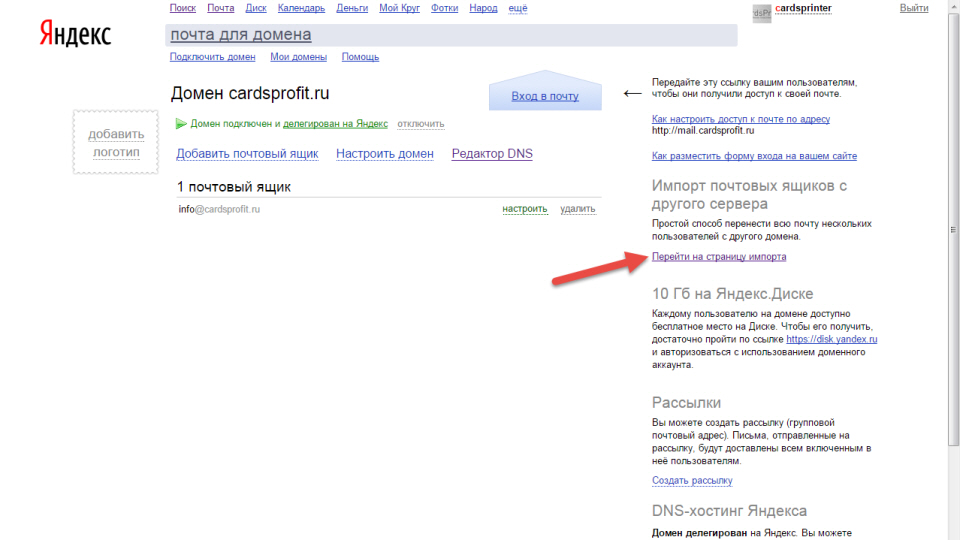
- Открыть управлением домена со списком почтовых ящиков и нажать «Перейти на страницу импорта»
- Укажите настройки импорта и дождитесь завершения
Почтовый ящик для автоматической рассылки всем пользователям
- Открыть управлением домена со списком почтовых ящиков и нажать «Создать рассылку»
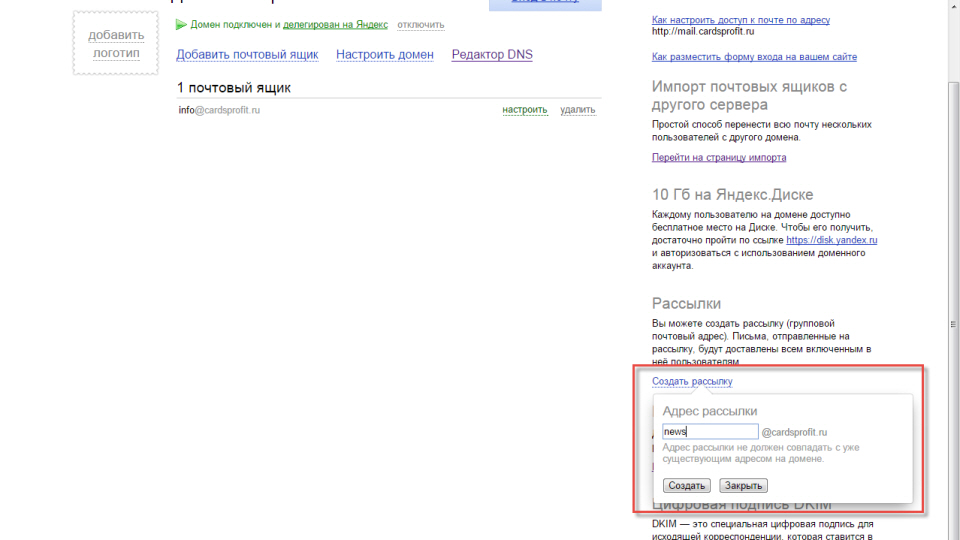
- Укажите адрес почты, которой еще не существует в списке почтовых ящиков, и нажмите «создать»
- Задайте список подписчиков и отравляйте письмо на этот адрес, он разошлет всем подписчикам это письмо
Вход в почту на своем домене
Доступ к почте через веб-интерфейс
Есть два способа, универсальный и дополнительный
- Открыть Яндекс.Почта (открыть ссылку в отдельном окне) и указать полный логин вашей почты логин@site.ru и пароль
- Открыть адрес mail.site.ru так же указать полный логин и пароль
Примечание: вы можете перенести все письма со старой почты на новую, нажав на кнопку «Добавьте ваш ящик».
Настройка Outlook и других почтовых программ для входа в почту Яндекс
Подробное описание в иллюстрациях описана по следующим ссылкам, которые открываются в новом окне:
- Универсальные настройки
- Microsoft Outlook
- Outlook Express
- Mozilla Thunderbird
- The Bat
- Apple Mail
- Opera Mail
Быстрая настройка для домена
Входящая почта через POP3
- адрес почтового сервера — pop.yandex.ru;
- защита соединения — SSL;
- порт — 995.
Входящая почта через IMAP
- адрес почтового сервера — imap.yandex.ru;
- защита соединения — SSL;
- порт — 993.
Исходящая почта через SMTP
- адрес почтового сервера — smtp.yandex.ru;
- защита соединения — SSL;
- порт — 465.
Платная помощь от автора статьи
Извините, у меня нет времени на бесплатные консультации. На самые важные вопросы статья дает ответ и по ней я неоднократно настраивал Яндекс почту. Если Вам нужно решить индивидуальную проблему с почтой, то можете заказать платную помощь. Свяжусь с Вами в течении 1-2 рабочих дней.
- ← Оптимизация работы сайта и сервера под 1С-Битрикс
- → SSH команды
Подключение почты к своему домену
После подключения домена к сайту можно создать электронный адрес на вашем домене. Рассмотрим как это сделать в разных почтовых сервисах.
Подключение доменной почты в сервисе Яндекс 360. Услуги сервиса платные.
Подключение доменной почты в сервисе VK WorkMail. Есть бесплатный тариф.
Подключение доменной почты в сервисе Google Workspace. Услуги сервиса платные.
Яндекс 360
В сервисе Яндекс 360 можно создать почту как для домена, приобретенного у стороннего регистратора, так и для домена приобретенного на Тильде.
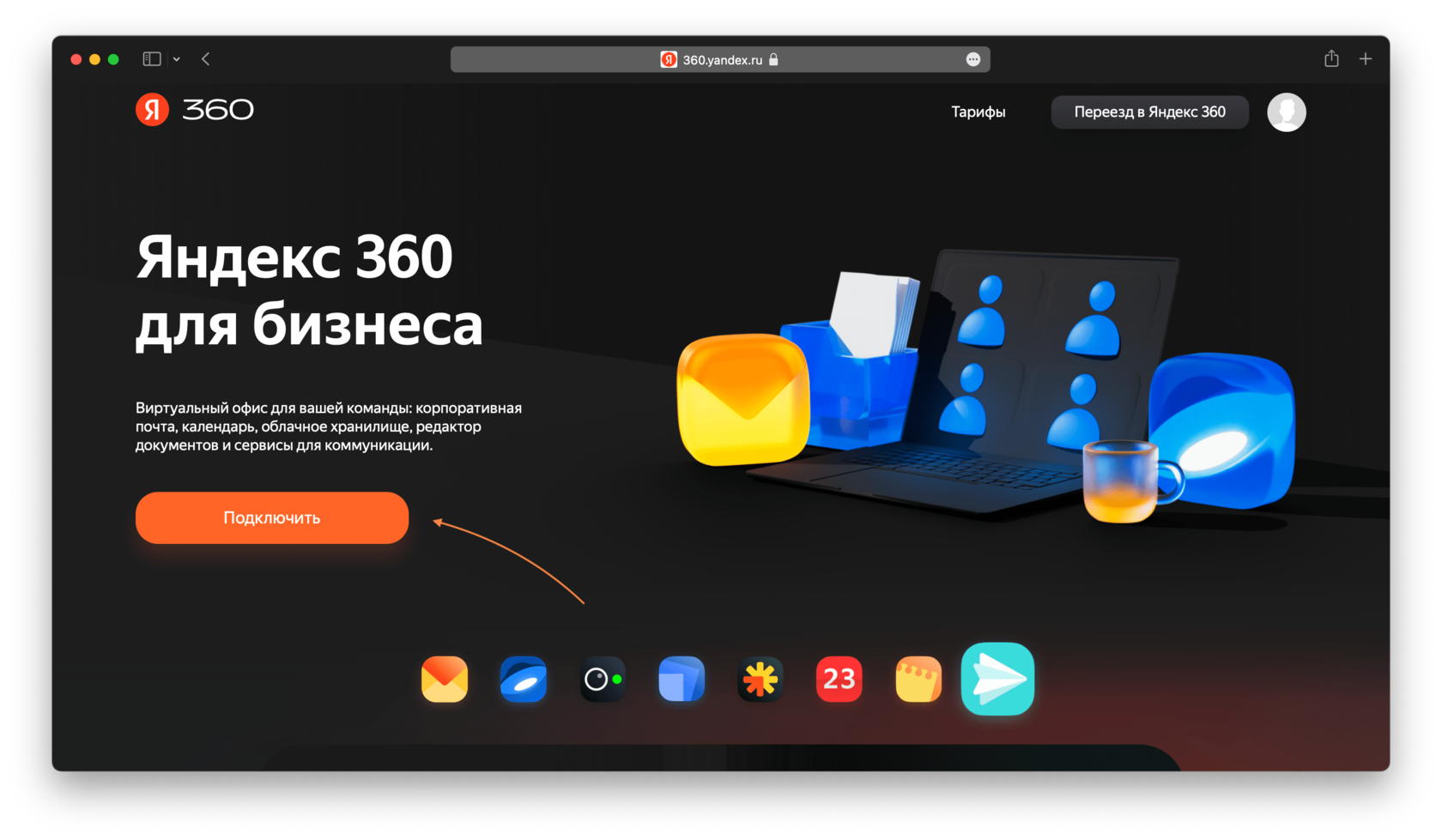
Перейдите на страницу сервиса Яндекс 360 для бизнеса и нажмите на кнопку «Подключить».
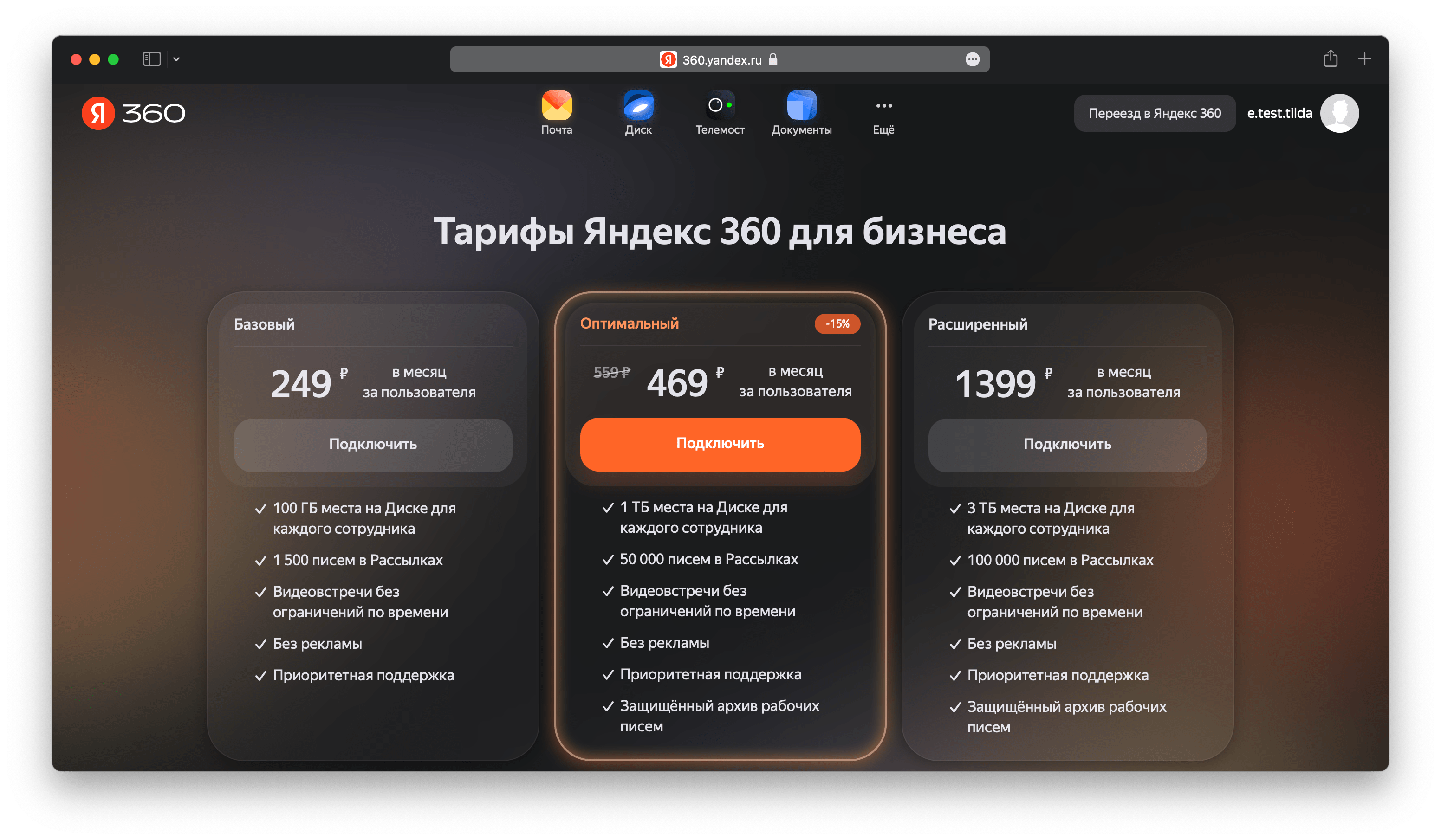
Выберите подходящий тариф и нажмите на кнопку «Подключить».
Подробнее о тарифах «Яндекс 360» для бизнеса
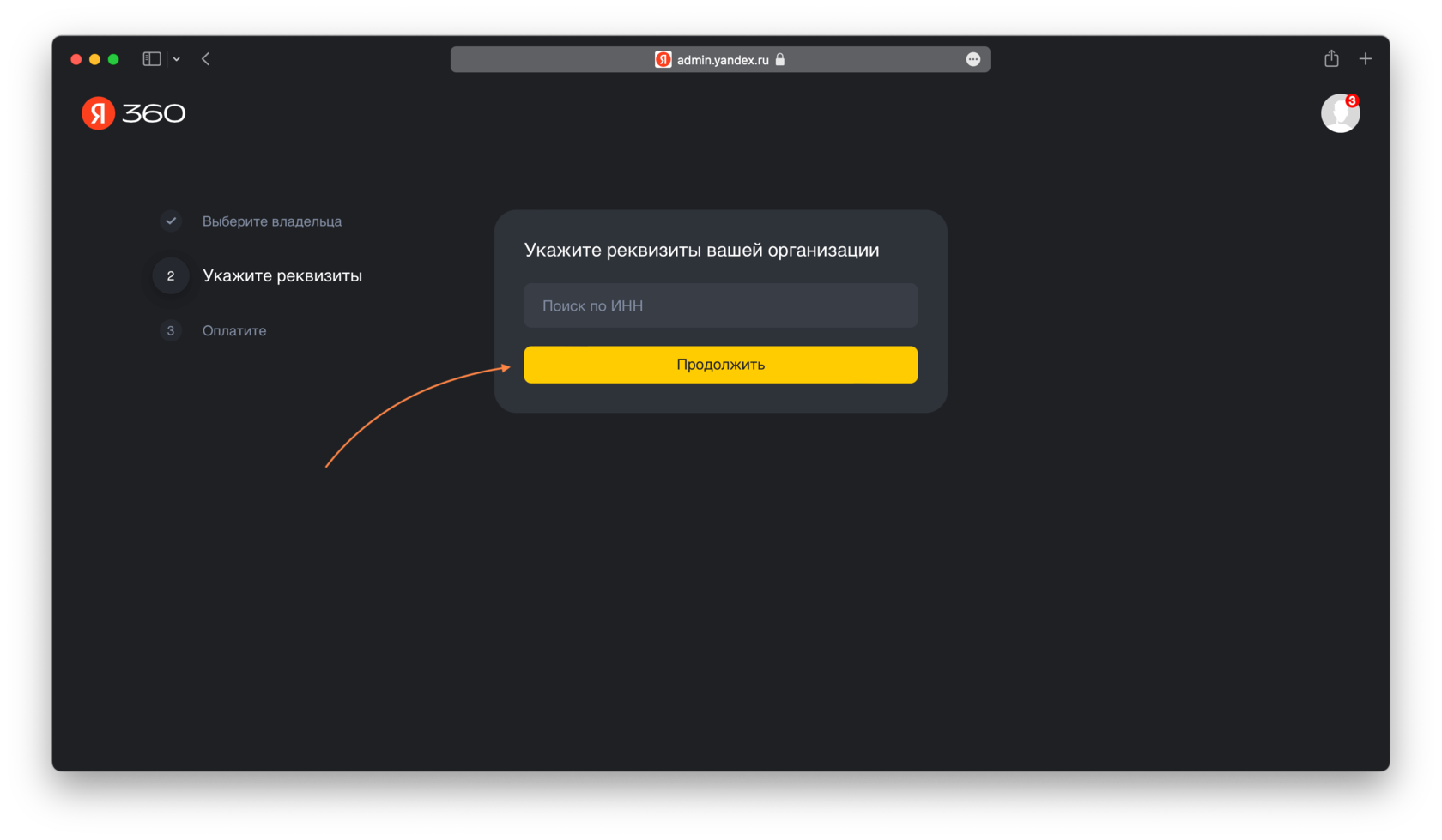
В первую очередь необходимо создать организацию в «Яндекс 360». Выберите аккаунт (или создайте новый), который будет являться администратором и нажмите на кнопку «Продолжить».

Добавьте данные вашей организации и нажмите на кнопку «Продолжить».
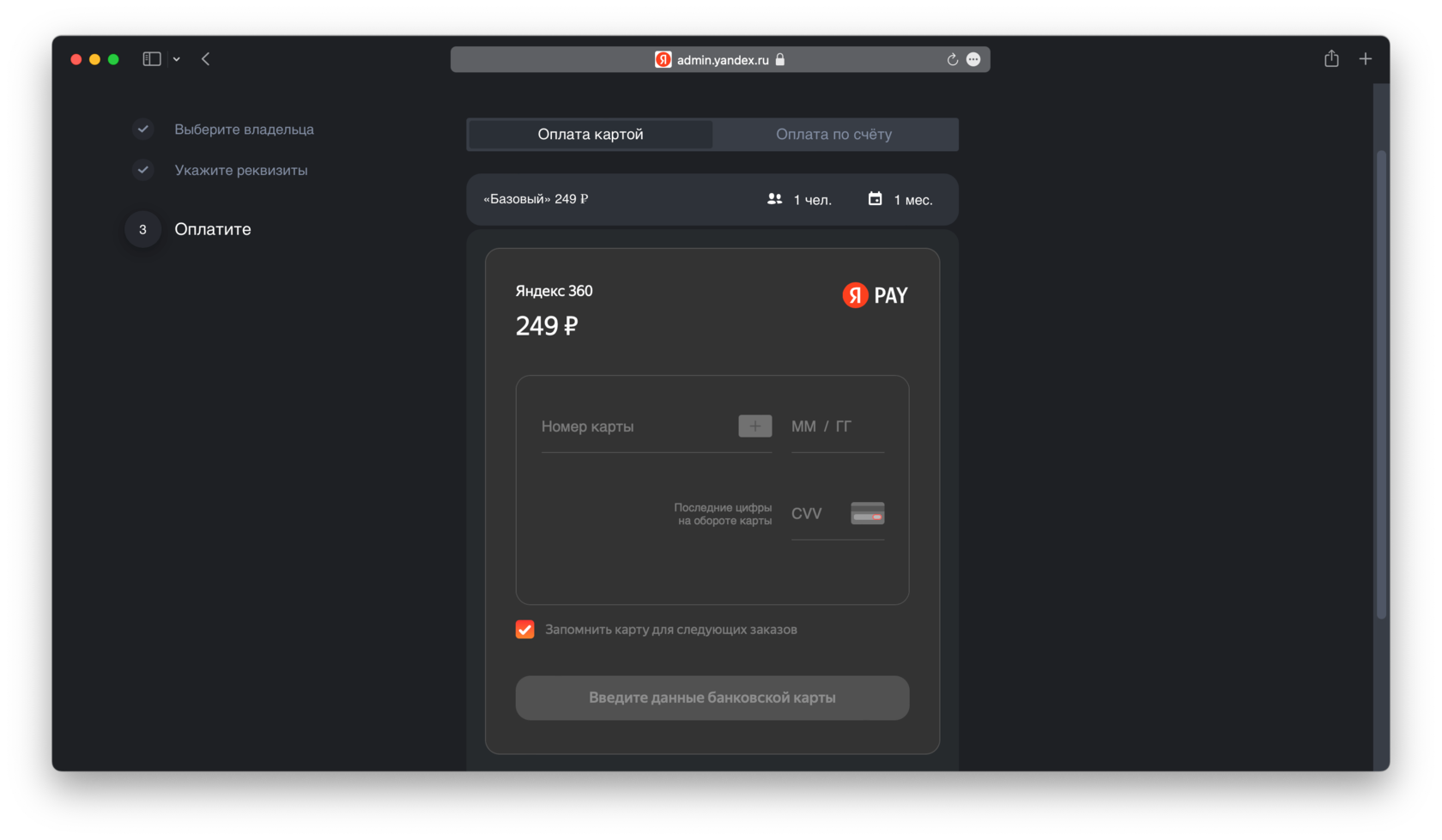
После добавления данных откроется страница с оплатой, произведите оплату выбранного тарифа.
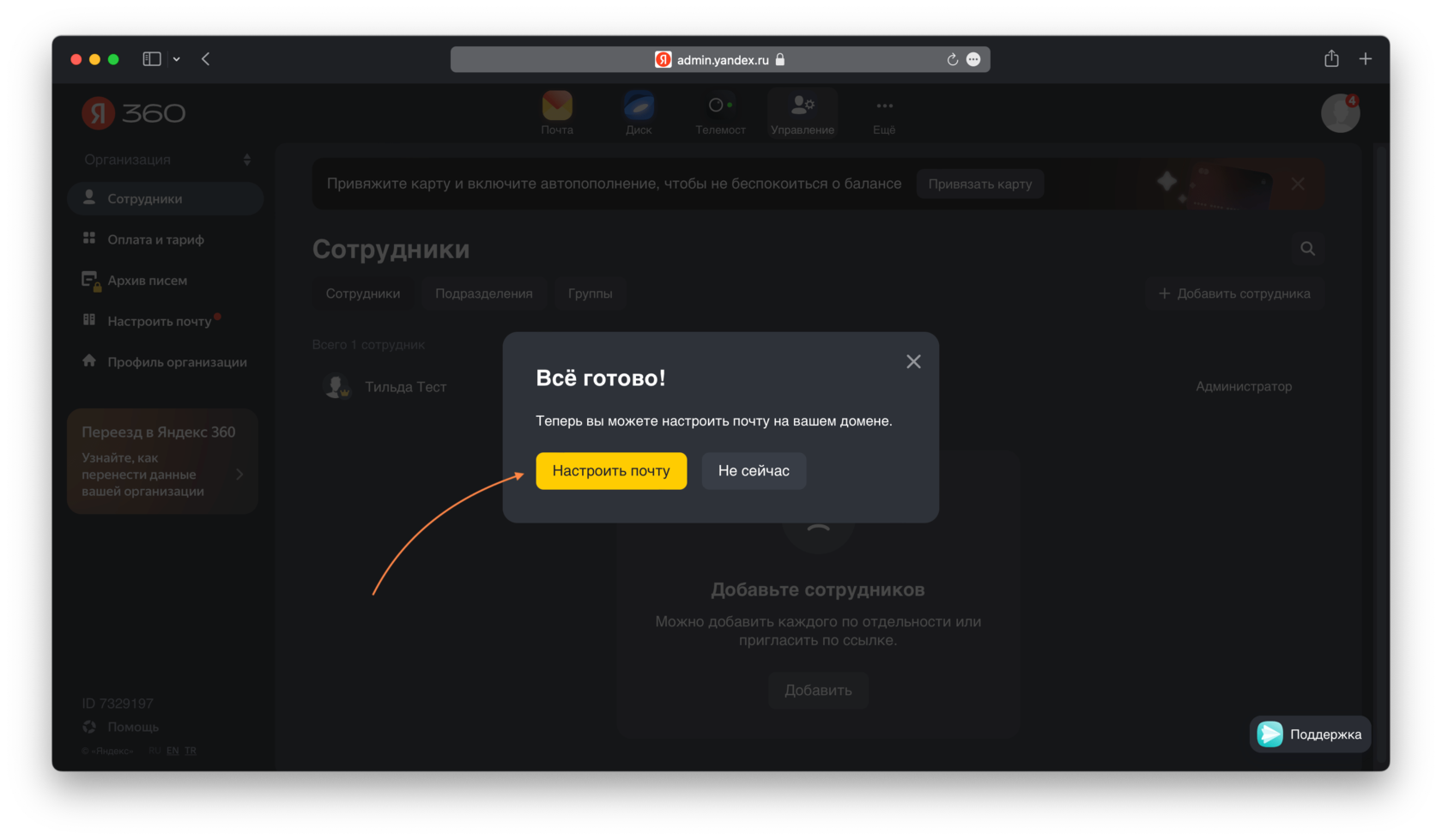
Готово – организация создана. Во всплывающем окне нажмите на кнопку «Настроить почту» или перейдите в этот раздел через боковое меню.
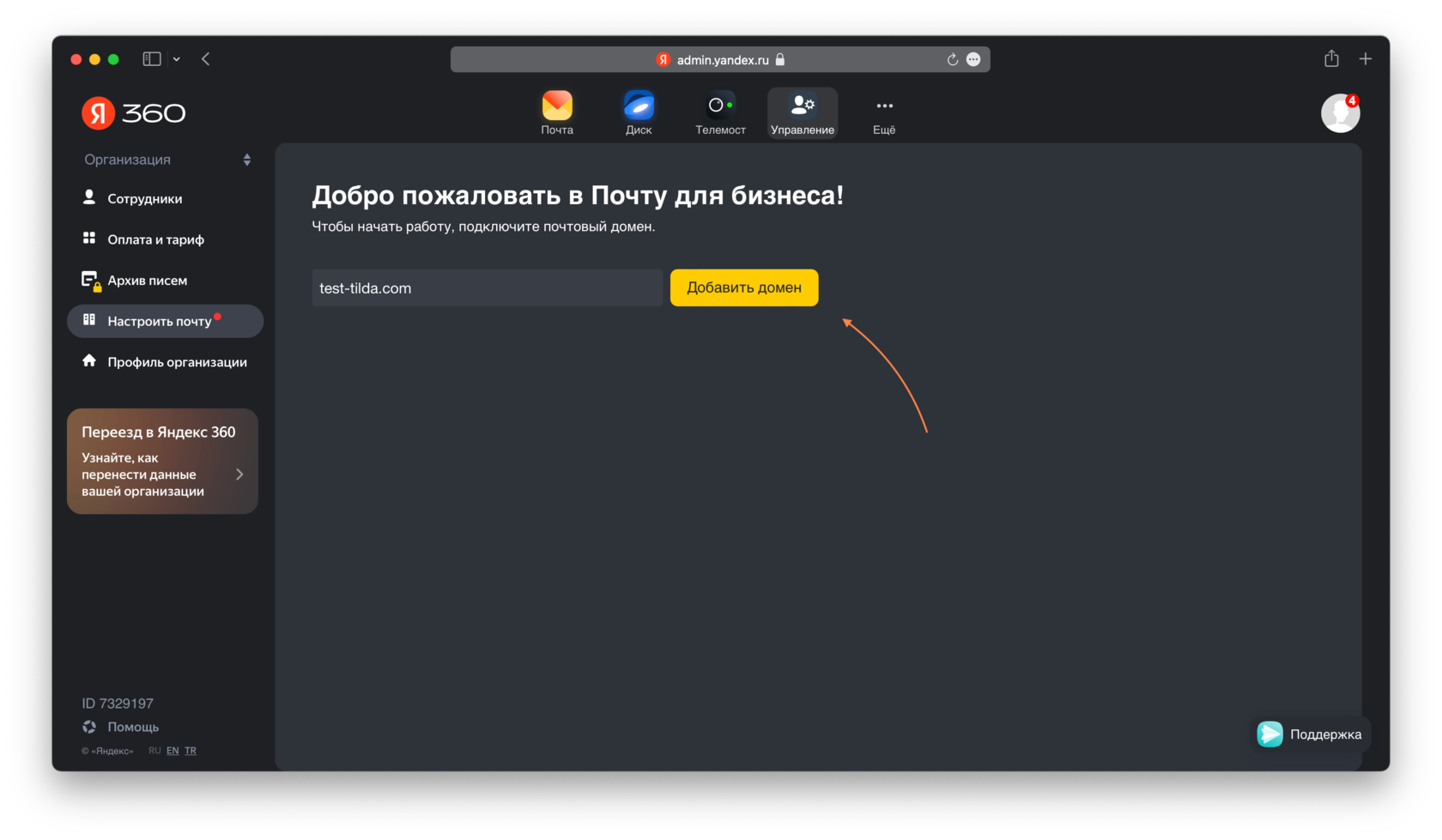
Введите ваш домен и нажмите на кнопку «Добавить домен».
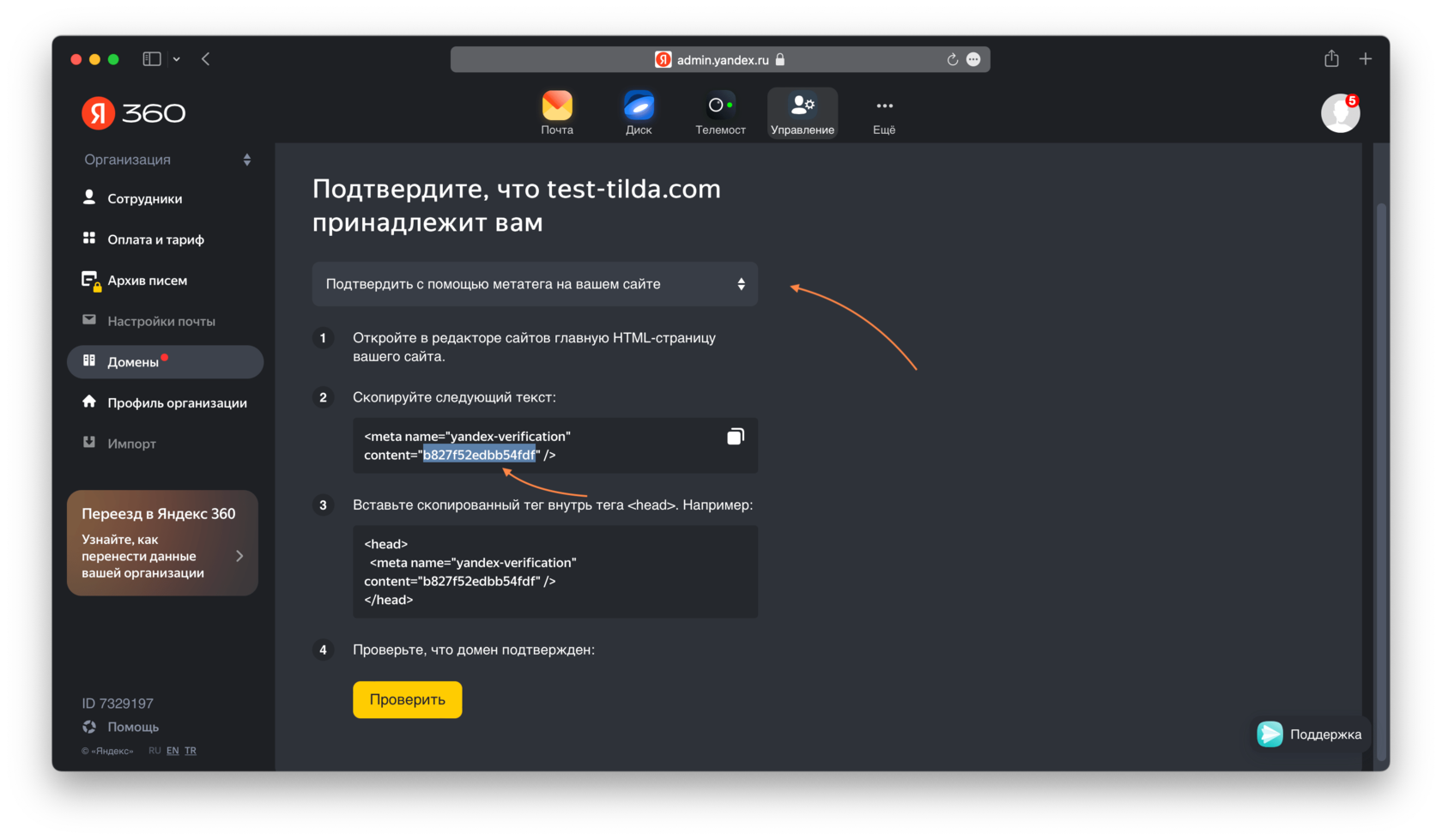
Откроется страница подтверждения домена. Выберите один из трёх способов и подтвердите право владения этим доменом.
Рассмотрим подробнее способ с добавлением метатега. Выберите способ «Подтвердить с помощью метатега на вашем сайте» и скопируйте часть кода после content rec463074480″ style=»padding-top:45px;padding-bottom:75px; » data-record-type=»3″ >
Перейдите в настройки вашего сайта на Тильде → Еще → Подтверждение прав → вставьте скопированный код в поле «Подтверждение домена для Яндекса через мета-тег» → сохраните изменения и опубликуйте все страницы.