Личный кабинет: как сделать иконку приложения на мобильных устройствах?
Закладки в iPad/iPhone можно добавлять прямо на рабочий стол (или правильнее будет сказать «Домашний экран»).
Выглядеть такая закладка будет, как иконка приложения.
Предлагается воспользоваться встроенным браузером по умолчанию Safari.
Необходимо выполнить следующие действия:

- Введите в адресную строку браузера URL страницы https://lk.usoft.ru .
- Нажать на значок , расположенный слева от адресной строки.
- В появившемся меню выбрать пункт Добавить в «Домой».

- В открывшемся окне введите Имя ярлыка, рядом расположено изображение самой иконки, которая появится на рабочем столе.
- Нажмите на кнопку «Добавить»

- На рабочем столе появится значок приложения, нажав по который, вы сразу попадете на страницу личного кабинета.

Телефон/устройство на платформе Android.
Закладки в телефоне/устройстве на платформе Android можно также добавлять прямо на главный стол.
Выглядеть такая закладка будет, как иконка приложения.
Предлагается воспользоваться встроенным браузером по умолчанию.
Необходимо выполнить следующие действия:
- Введите в адресную строку браузера URL страницы https://lk.usoft.ru .
- Нажать на значок , расположенный слева от адресной строки.
- Откроется меню «Закладка для этой страницы». В поле «Ярлык» введите имя «Личный кабинет», «Добавить в» выберете «Главный экран».

- На рабочем столе появится Иконка, нажав по которую, вы сразу попадете на страницу личного кабинета.
Вы также можете сначала добавить страницу в закладки. Для этого в поле «Добавить в» выберете пункт «Закладки».
Страница личного кабинета добавиться в Виджет «Закладки».

Используя долгое нажатие на изображении страницы можно открыть меню, в котором также выбранную закладку можно «Добавить на главную страницу».
Как вывести на экран телефона значок приложения
Наша простая инструкция как установить значок приложения на экран Андроид или iPhone поможет быстрее находить нужные иконки.


На современном смартфоне может быть множество приложений, но, как правило, чаще всего мы пользуемся только некоторыми. Чтобы не искать их в общем каталоге, можно сделать ярлык и поместить его на главный экран. Тогда иконка всегда будет под рукой, и вы сможете максимально быстро запускать нужный софт.
Как вывести на экран телефона значок приложения в Android
В большинстве андроид-смартфонов полный каталог приложений доступен по свайпу вверх. При этом есть главный экран (который появляется после разблокировки) и несколько второстепенных, которые можно перелистывать влево и вправо. Как отобразить иконку в максимально удобном месте?
1. Разблокируйте смартфон и найдите нужное приложение в общем списке.
2. Зажмите его иконку пальцем и удерживайте около секунды.
3. Теперь переместите палец по экрану. На дисплее должен появиться главный экран.
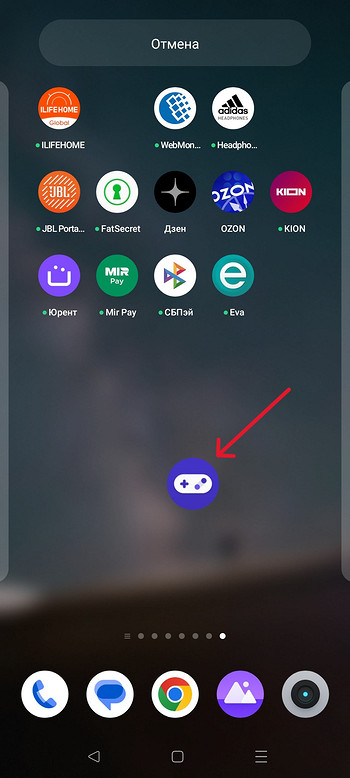
4. Не отпуская палец, перемещайте ярлычок по экрану. Если на главном экране места уже не осталось, можно подвести палец к правой границе — тогда вы перейдете на следующий. Он тоже функционален — всего в одном свайпе от главного.
5. Как только удобное место будет найдено, отпустите палец. Иконка должна остаться в нужном месте.
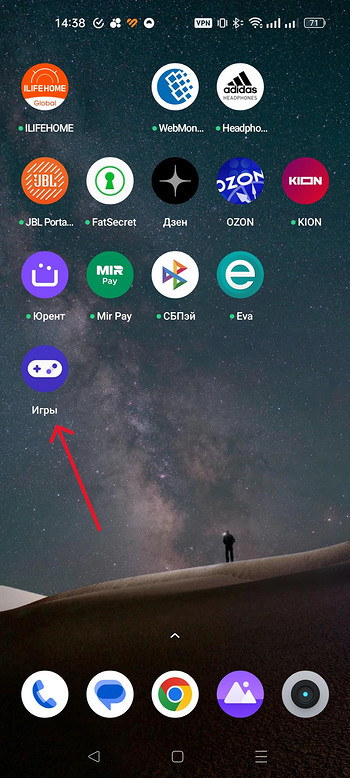
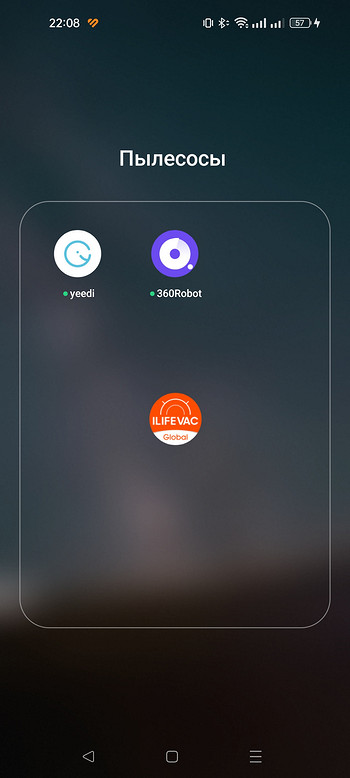
Современные версии Android и оболочки различных брендов на основе этой ОС позволяют создавать папки на экранах мобильных устройств. Такое решение было продиктовано как раз необходимость увеличить количество удобных для использования мест плюс как-то отсортировать приложения. Например, в одну папку можно поместить все мессенджеры и назвать ее соответствующим образом. Или отдельно сгруппировать приложения, необходимые для работы. Папки можно будет редактировать и переименовывать — полная свобода действий. Кстати, переименовывать можно и сами приложения — например, если они от китайских разработчиков, и трудно запомнить название.
Как вывести на экран телефона значок приложения и поместить его в папку?
1. Разблокируйте смартфон, оцените список нужных на главном экране приложений и придумайте принцип сортировки.
2. Чтобы создать папку, необходимо нажать на иконку приложения и, удерживая ее, поместить прям поверх другой иконки. Тогда они уменьшатся в размере и попадут в папку.
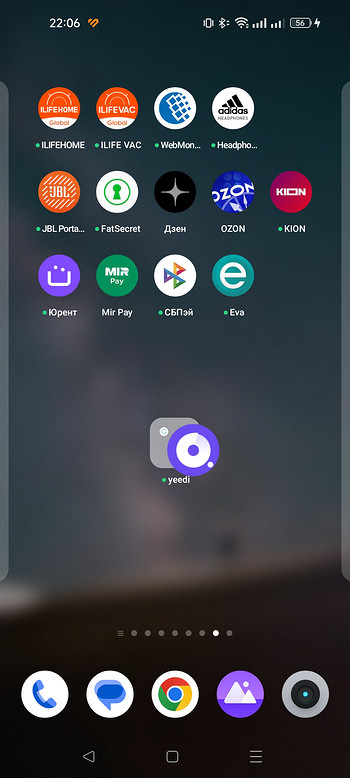
3. Кликните по папке. Откроется окно, в котором самую верхнюю строчку будет занимать ее название. Переименуйте папку, чтобы не запутаться.
4. Если вам нужно перенести в ту же группу другие приложения, точно так же зажимайте пальцем иконки и «бросайте» в уже готовую папку. Размещение в ней ярлыков тоже легко настраивается перетаскиванием.
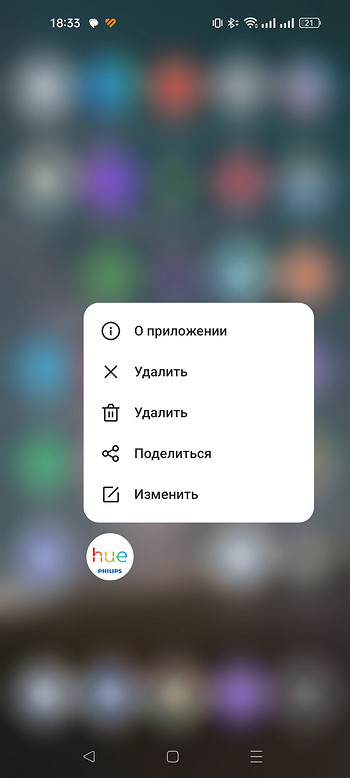
Ярлык с главного экрана и из папки всегда можно удалить. При этом само приложение и его данные на смартфоне останутся. Для удаления зажмите иконку и дождитесь появления меню. Будьте аккуратны: например, в интерфейсе realme есть две похожие строчки, но одна (с крестиком) удаляет ярлык, а вторая (с корзиной) — само приложение. Иногда появляется не меню, а значок «Удалить» — тогда иконку нужно перетащить на этот значок.
У некоторых программных оболочек на основе Android могут быть и другие возможности: например, боковая панель, которую тоже можно наполнить нужными иконками. Тогда для их запуска будет достаточно потянуть панель за край экрана.
Как вывести значок приложения на главный экран iPhone
Отобразить иконку приложения на главном экране «Айфона» тоже несложно. В «яблочной» технике все приложения выводятся на домашний экран по умолчанию, поэтому их можно только переносить между экранами «Домой». Что нужно сделать?
- Найдите нужное приложение или виджет, нажмите на его иконку пальцем и удерживайте его.
- Появится меню, выберите в нем пункт «Изменить экран Домой».
- Теперь перетяните значок приложения на экран.
- Нажмите кнопку «Домой», если она у вас есть, или «Готово».
А как вернуть на экран телефона значок приложения, если вы его удалили? Тут тоже ничего сложного:
- Пролистайте вправо до «Библиотеки приложений».
- Нажмите на приложение, удерживайте палец на иконке.
- Рядом с иконкой появится меню, в котором нужно выбрать «На экран «Домой».
- Теперь перетяните ярлык на нужный экран.
Как видите, методы настройки главного экрана примерно одинаковы в Android-смартфонах и на iPhone. Просто потратьте немного времени, чтобы расположить ярлыки так, как вам будет удобнее, и управление софтом выйдет на новый уровень.
Кстати, у нас есть еще много других полезных материалов. Например, вот здесь мы рассказываем, как сделать владельцам iPhone сделать из фото стикер. А в другой статье — как отключить все подписки на телефоне и перестать тратить лишние деньги.
Как добавлять приложения, ярлыки и виджеты на главные экраны Android
Чтобы быстро получить доступ к любимому контенту, вы можете настроить начальные экраны своего Android-смартфона.
Вы можете добавить и упорядочить:
- Программы
- Ярлыки для контента внутри приложений
- Виджеты, которые показывают информацию, не открывая приложения
Слово «виджет», вернувшееся в моду в Android 12 и iOS 15, используется в мире технологий без разбора, но мы часто забываем его основное значение. Виджет – это просто ярлык, не более того. Но, хотя все виджеты являются ярлыками, не все ярлыки являются виджетами. Например, на Android значок приложения уже является ярлыком. Но, вы также можете создавать ярлыки для веб-страниц или даже файлов и добавлять их на главный экран телефона.
Важно: некоторые из этих шагов работают только на Android 9 и более поздних версиях.
Как создать ярлык для веб-страницы на главном экране Android
До сих пор доступно множество сервисов и программного обеспечения, которые не существуют в виде нативных мобильных приложений. Таким образом, чтобы использовать их на своём смартфоне, вы должны пройти через браузер. Это может касаться обычных веб-сайтов или веб-сайтов для настольных компьютеров, а также веб-приложений или PWA (прогрессивных веб-приложений), веб-сайтов, оптимизированных для использования на смартфонах, таких как Telegram.
Если вы регулярно пользуетесь этим веб-сайтом, создание ярлыка и добавление его на главный экран может сделать ваш пользовательский интерфейс более интуитивно понятным.
Процесс одинаков для всех оверлеев Android:
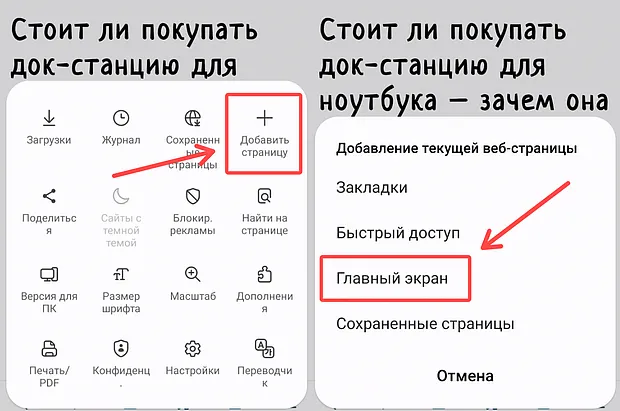
- Откройте в браузере соответствующую веб-страницу.
- Коснитесь «гамбургерного» меню в правом углу.
- Во всплывающем меню нажмите «Добавить страницу».
- Выберите «Главный экран» и подтвердите.
Как создать ярлык файла на главном экране Android
Вы также можете создать ярлык для файла. Это довольно узкоспециализированный вариант использования, но он может быть полезен для быстрого показа билетов на поезд/самолет, билетов в кино, результатов теста или любого другого файла, к которому вам может понадобиться быстрый доступ без необходимости поиска в вашем менеджере.
Чтобы создать ярлык на главном экране Android для файла:
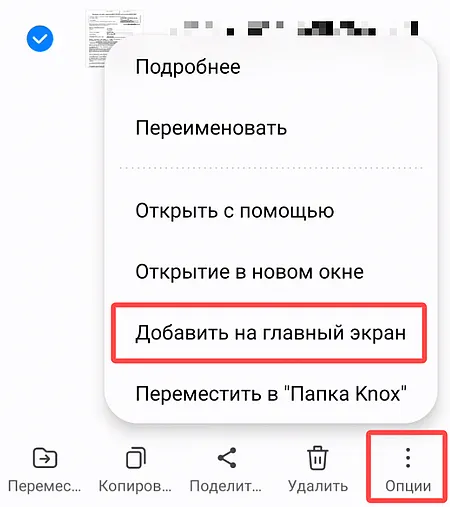
- Откройте родной или сторонний файловый менеджер
- Найдите нужный файл и выберите его
- Коснитесь меню (опции)
- Нажмите Добавить на главный экран.
Как создать ярлык контакта на главном экране Android
Будь то экстренный контакт, ваш лучший друг, любовь всей вашей жизни или любимый шашлык, вы можете закрепить важный контакт на главном экране Android:
- Перейдите к своим контактам и выберите контакт
- Коснитесь меню в правом углу.
- Нажмите Добавить на главный экран.
Ярлык на главном экране Android для доступа к настройкам
Если вам недостаточно меню быстрого доступа Android, вы можете создать виджет на главном экране для прямого доступа к определенным настройкам на вашем смартфоне. Этот трюк работает не на всех смартфонах. Например, Samsung Galaxy S21 Ultra мне этого не предлагал, а OnePlus Nord 2 – предлагал.
Процесс точно такой же, как и для классического виджета:
- Длительное нажатие на главном экране
- На боковой панели внизу нажмите «Виджет».
- Коснитесь виджета под названием «Настройки».
- Выберите настройку (если вы выберете «Настройки», вы просто перейдёте в меню общих настроек Android).
Организация ярлыков на главных экранах
Создать папку (группу)
- Коснитесь и удерживайте приложение или ярлык.
- Перетащите это приложение или ярлык поверх другого. Поднимите палец.
- Чтобы добавить больше, перетащите каждый из них поверх группы.
- Чтобы назвать группу, коснитесь группы. Затем коснитесь предложенного имени папки. Вы также можете коснуться одного из предложенных имён в верхней части клавиатуры или ввести имя, которое хотите использовать.
Перемещение приложения, ярлыка, виджета или группы
- Нажмите и перетащите элемент. Вы получите изображения своих главных экранов.
- Переместите элемент в нужное место.
- Поднимите палец.
Удаление приложения, ярлыка, виджета или группы
- Нажмите и удерживайте элемент.
- Перетащите элемент вверх, чтобы удалить.
- Поднимите палец.
Вы можете найти элемент Удалить на экране – он удаляет приложение только с главного экрана.
Организация главных экранов
Добавить главный экран
- Коснитесь и удерживайте приложение, ярлык или группу.
- Сдвиньте его вправо, пока не появится пустой главный экран.
- Поднимите палец.
Удалить главный экран
- Переместите свои приложения, ярлыки, виджеты и группы с главного экрана.
- После удаления последнего главный экран будет удален.
Некоторые значки приложений исчезли с рабочего экрана телефона или планшета HUAWEI
Проведите вниз из середины экрана, чтобы открыть поисковую строку, и введите название приложения. Если приложение удается найти, нажмите на значок  в результатах поиска, чтобы увидеть, где оно находится. Если приложение не удается найти, это значит, что его нет на вашем устройстве. Дополнительную информацию см. по ссылкам ниже:

- Если приложение обнаружено
- Если приложение не обнаружено
Если приложение обнаружено
- Используется Экран приложений Откройте Настройки , найдите раздел Стиль рабочего экрана и проверьте, включен ли режим Экран приложений . Если этот стиль выбран, переключитесь на Обычный стиль и снова попробуйте найти приложение.
- Используется Простой режим Откройте Настройки , нажмите Выйти из простого режима и снова попробуйте найти приложение.
- Выберите другую тему Откройте Темы и нажмите Я . Выберите одну из тем в разделе Предустановленные темы , затем нажмите Применить и снова попробуйте найти приложение.
Если приложение не обнаружено

- Если вы вошли в аккаунт второстепенного пользователя, режим Гость или PrivateSpace Некоторые приложения и настройки MainSpace не отображаются при входе в аккаунт второстепенного пользователя, режим Гость или PrivateSpace . Чтобы такие приложения и настройки отображались, переключитесь в MainSpace. Если вы не уверены, выполнен ли вход в MainSpace, перезагрузите телефон или планшет. После перезагрузки устройства вход в MainSpace будет выполнен автоматически.
- Если на устройстве включен Безопасный режим Когда на устройстве включен Безопасный режим , доступны только основные функции и предустановленные приложения. Если в левой нижней части экрана отображается водяной знак « Безопасный режим », значит, на телефоне или планшете включен Безопасный режим . Чтобы выключить Безопасный режим , перезагрузите телефон или планшет.
- Если проблема возникает только при работе конкретного приложения
- Если проблема связана с предустановленным приложением, проведите вниз по экрану телефона или планшета, чтобы открыть Глобальный поиск или AI Search, введите название приложения (например, Эл. почта ) и нажмите ВОССТАНОВИТЬ . Если восстановить приложение не удается, см. «После удаления предустановленных системных приложений с телефона или планшета HUAWEI их не удается восстановить».
У предустановленных на устройстве приложений, таких как Запись с экрана и Фонарик , отсутствуют значки на рабочем экране. Проведите вниз из правого верхнего угла экрана, чтобы открыть панель значков и использовать их.