Как управлять и пользоваться рабочим столом на Xiaomi
Главное отличие прошивки MIUI от графических оболочек других производителей – отсутствие главного меню. Его роль выполняют рабочие столы. Но место на них из-за устанавливаемых приложений со временем заканчивается. Эта статья расскажет о том, как добавить и удалить рабочий стол в MIUI.

Как добавить рабочий стол

- Закрыть открытые папки.
- Свести 3 пальца на свободном пространстве экрана, имитируя щипок.
- Нажать на «+» в открывшемся экране настроек.
- Закрыть настройки, нажав сенсорную кнопку «Назад».
- Выполнить шаг №1 из предыдущего способа:
- Ущипнуть 2 пальцами свободную от ярлыков область на дисплее.
- Пролистать экраны до пустого с «+» в центре.
- Выполнить шаг № 4 из предыдущего метода.

- Ущипнуть дисплей 2 пальцами.
- Нажать и удерживать иконку любой программы.
- Перетащить на пустой слот со знаком «+» в ленте рабочих столов внизу экрана.
Способ четвертый: нажать на ярлык любого приложения и, удерживая, перетащить на правую границу рабочего стола Сяоми.
Как убрать рабочий стол на Xiaomi
Способов существует 3. Первый: нажать на экран в течении 3-5 секунд и коснуться появившегося крестика.
Второй: переместить все ярлыки на другой рабочий стол. Текущий экран удалится автоматически.
Третий: удалить все ярлыки. Рабочий стол на Xiaomi удалится сам.
Подводя итог, можно сказать, что установить дополнительный рабочий стол в смартфоне Xiaomi и удалить его – задача, с которой справится любой пользователь.
Как добавить рабочий стол на телефон Xiaomi
Если Вы активно пользуетесь телефоном Xiaomi, устанавливаете много различных приложений и игр, то двумя рабочими столами, точно не обойтись.
Благо, разработчики дали возможность добавлять столы при необходимости.
Делается это достаточно просто, но у начинающего пользователя могут возникнуть трудности, поэтому я и написал данную статью, итак приступим.
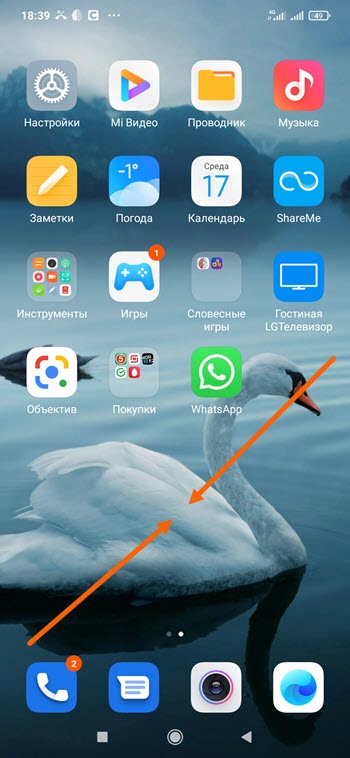
1. Делаем щипок двумя пальцами на пустом месте экрана.
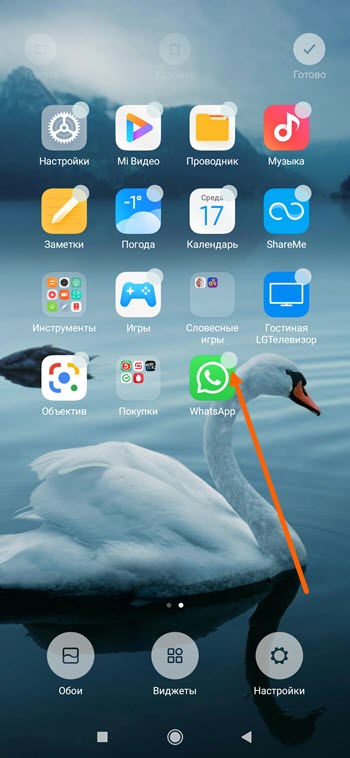
2. Выделяем галочкой, любое из приложений нажав на него.
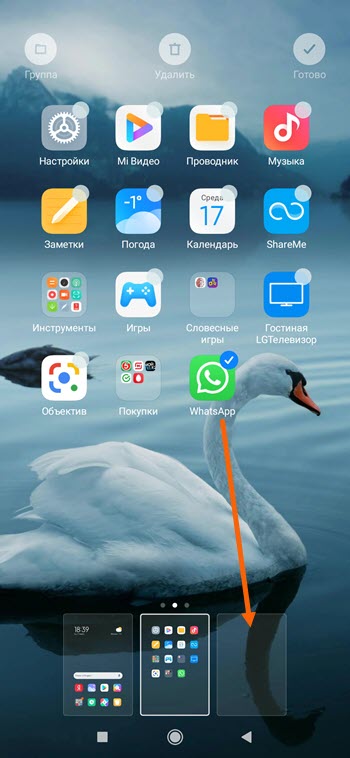
3. Внизу появился дополнительный рабочий стол, нажимаем на выделенное приложение и удерживаем некоторое время.
После, переносим его в этот стол.
4. Выходим из данного меню.
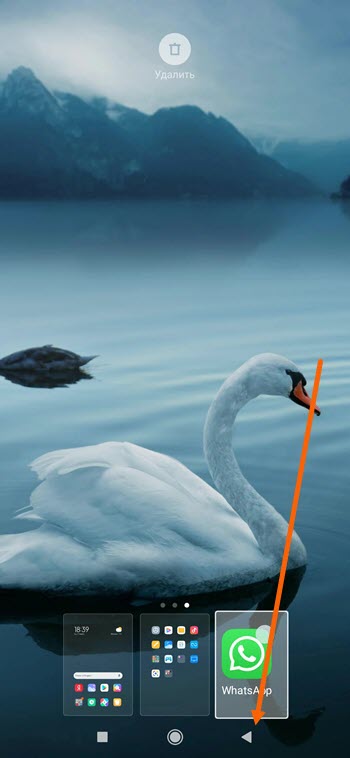
Как видите всё очень просто. Теперь вы знаете как добавить рабочий стол на телефон Xiaomi. Так-же легко его можно в любое время удалить.
- ВКонтакте
- Одноклассники
Настройка рабочего стола — большая инструкция
В MIUI, на телефонах Xiaomi, нет привычного всем пользователям Android меню. Вместо него, есть рабочие столы, на которых расположены все установленные приложения. Сначала, это кажется довольно неудобным. Но, спустя некоторое время, ты уже не хочешь возвращаться к прежнему меню.
Чтобы вызвать настройки рабочего стола, необходимо сделать щипок двумя пальцами на рабочем столе от краев к центру. Это движение точно такое же, как-будто вы хотите уменьшить изображение в галереи.

1. Меню рабочего стола
В настройках рабочего стола последних версий MIUI, есть 4 основных пункта. Начнем по порядку, слева направо:
Темы
Здесь мы можем выбрать тему оформления вашего устройства. Это меню дублирует то, которое расположено по пути Настройки—>Темы. Останавливаться подробно на нем не будем. Думаю и так все понятно.


Виджеты
Виджет — это часть приложения или самостоятельное приложение, которое может быть размещено на рабочем столе и содержать какую-либо информацию. Например, погода, часы, курсы валют, новости и прочее. Они упрощают доступ к настройкам и переключателям.
Чтобы поместить виджет на рабочий стол, необходимо зайти в «Виджеты» и выбрать нужный нам.

К примеру, выведем виджет, с помощью которого можно включать и выключать Wi-Fi:
-
Выбираем Настройки—>Wi-Fi. И переключатель сети Wi-Fi окажется на рабочем столе.


Теперь вы можете получить к нему доступ очень быстро.
Таким способом, вы можете вывести любой виджет на рабочий стол. Их достаточно много даже на только что приобретенном телефоне. А после установки приложений, станет еще больше.
Чтобы удалить виджет, просто нажмите на него и удерживайте некоторое время, а затем, не отпуская, перетащите его в верхнюю часть экрана, на значек корзины. Таким же образом, можно удалить любую иконку с рабочего стола.

Естественно, вы всегда сможете его вернуть, зайдя в раздел «Виджеты».
Обои
Здесь вы можете выбрать обои рабочего стола и экрана блокировки. Список стандартный. Однако, вы можете открыть вкладку «Онлайн» и загрузить понравившееся.


Эффекты
Это эффекты, которые будут возникать при пролистывании рабочих столов. Например, «поворот», «каскад», «вращение», «3d куб» и др. Попробуйте выбрать любой из них и перейти от одного стола к другому.


2. Добавление нового рабочего стола
При заполнении рабочего стола значка приложений, автоматически создается новый стол. Но, если мы хотим создать его самостоятельно, то нужно:
- Сделать щипок двумя пальцами и пролистать все рабочие столы до конца, влево или вправо. А затем, просто нажать на иконку «плюс». Так мы создали новый рабочий стол.


Есть еще один способ добавления стола. О нем будет рассказано в следующем пункте. О том, как добавить новый рабочий стол MIUI9, можно прочитать здесь.
3. Выбор главного рабочего стола
Если у вас несколько рабочих столов, то при нажатии на сенсорную кнопку «Домой», по умолчанию, всегда открывается первый. Но, что делать, если вам нужно, чтобы открывался, например второй или любой другой. Для этого нужно назначить главный рабочий стол:
-
Делаем щипок тремя пальцами (не двумя, как ранее). Появится новое меню, на котором отображены все ваши рабочие столы.


Нажав на рабочий стол с «Плюсом», мы добавим новый стол так же, как сделали это в пункте 2.

Здесь же, мы можем менять рабочие столы места. Для этого, нажмите на любой из них и переместите в нужное место.
4. Сортировка иконок на рабочем столе
Есть 2 способа сортировки иконок:
- В пределах одного стола. Для этого, просто нажмите и удерживайте палец на иконке, а затем переместите ее в нужное место.
- Перемещение на другой рабочий стол. Для этого:


5. Создание новой папки
Для этого, так же есть два способа:
-
Зажать любую иконку рабочего стола и переместить ее на другую иконку. Тем самым, они окажутся в папке.


Чтобы переименовать папку, заходим в нее и щелкаем на название. Задаем любое.

Папки удаляются так же, как и другие иконки.
На этом, все. Надеюсь, статья будет полезна новичкам.
Как в Xiaomi добавить рабочий стол

Одним из важных преимуществ MIUI по сравнению с другими оболочками является поддержка нескольких рабочих столов и удобное управление ими – столы можно добавлять, удалять, менять местами и т. д. Это позволяет удобно размещать приложения и виджеты, упорядочивать рабочее пространство. Если вдруг иконки приложений перестали помещаться на рабочем столе, можно добавить новый. Чтобы это сделать, есть два варианта.
Содержание скрыть
Первый способ

C помощью щипка тремя пальцами на любом рабочем столе вызовите меню управления рабочими столами:

Нажмите кнопку «+ », чтобы добавить новый рабочий стол:

Чтобы выйти из меню редактирования, нажмите сенсорную кнопку «» (Назад) на телефоне.