Просмотр списка устройств, на которых выполнен вход с помощью идентификатора Apple ID
Узнайте, какие устройства отображаются в списке устройств, на которых выполнен вход с помощью идентификатора Apple ID, как найти данные вашего устройства (в том числе, если это доверенное устройство) и как удалить устройство.
Определение места подключения устройств
Воспользуйтесь приведенными ниже инструкциями, чтобы определить устройства, на которых вы выполнили вход со своим идентификатором Apple ID.
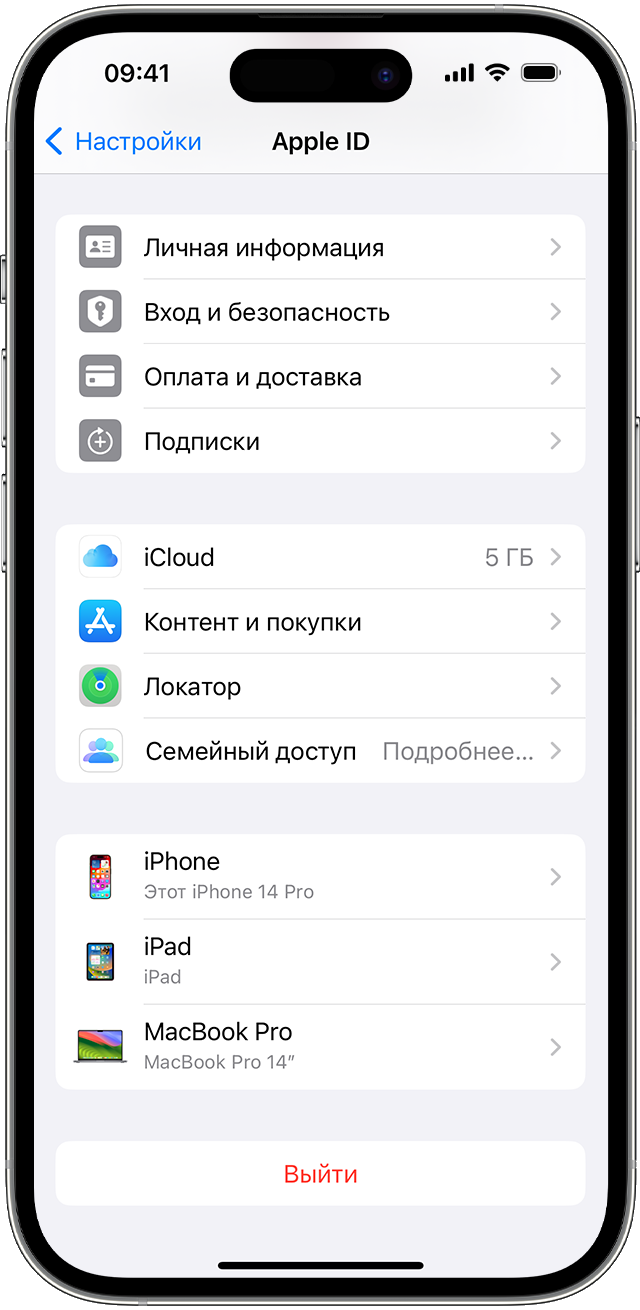
Просмотр списка устройств, на которых выполнен вход, на iPhone, iPad или Apple Watch
- Перейдите в меню «Настройки» > [ваше имя] и прокрутите вниз.
- Выберите имя устройства, чтобы отобразить сведения о нем, например его модель, серийный номер, версию ОС, а также сведения о том, является ли это устройство доверенным и может ли оно использоваться для получения кодов проверки идентификатора Apple ID. Сведения могут различаться в зависимости от типа устройства. Для просмотра сведений об устройствах нужно будет ответить на контрольные вопросы.

Просмотр списка устройств, на которых выполнен вход, на компьютере Mac
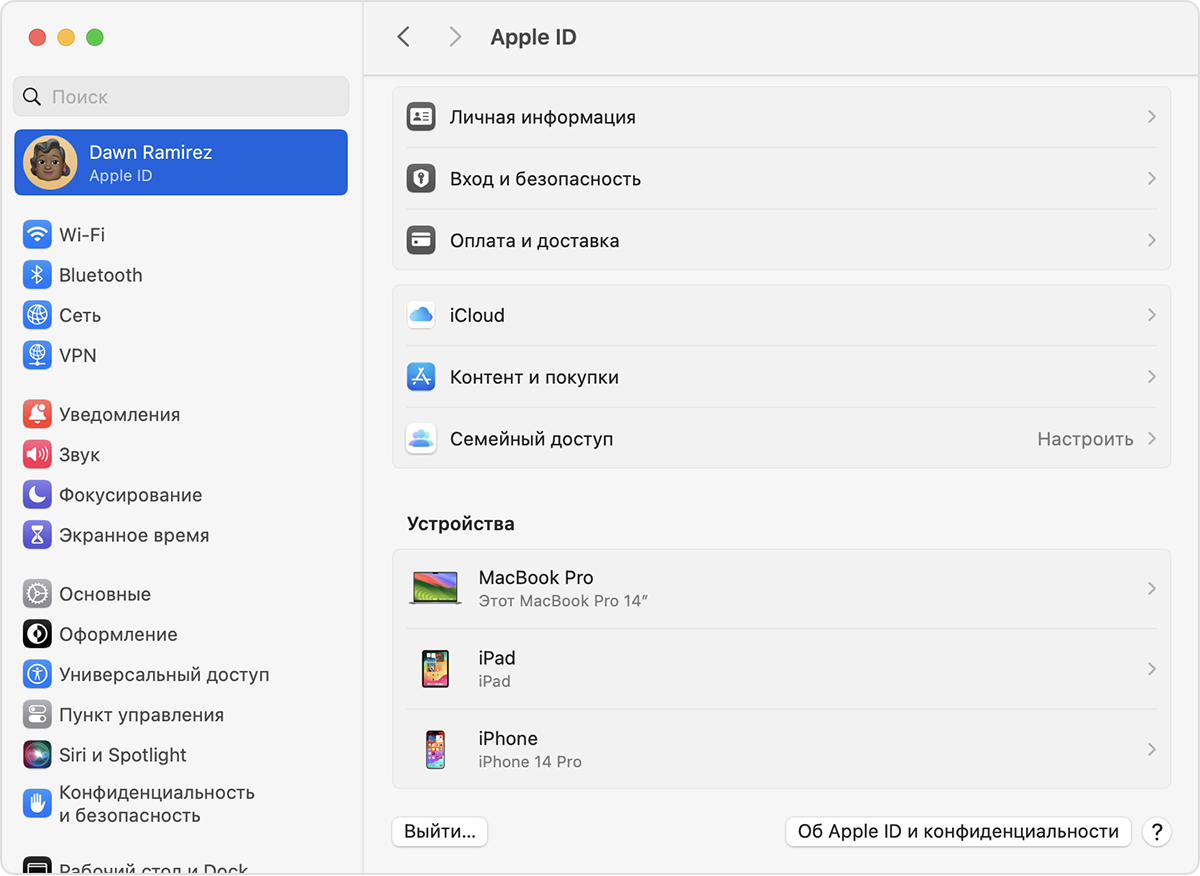
- Выберите меню Apple > «Системные настройки». В macOS Monterey или более ранней версии выберите меню Apple > «Системные настройки».
- Выберите свое имя. В macOS Monterey или более ранней версии нажмите Apple ID.
- Щелкните название устройства, чтобы отобразить сведения о нем, например его модель, серийный номер и версию ОС. Сведения могут различаться в зависимости от типа устройства. Для просмотра сведений об устройствах нужно будет ответить на контрольные вопросы.
Просмотр списка устройств, на которых выполнен вход, на компьютере с Windows
- Откройте приложение «iCloud для Windows».
- Щелкните «Учетная запись», а затем — «Управление Apple ID».
- Щелкните название устройства, чтобы отобразить сведения о нем, например его модель, серийный номер и версию ОС. Сведения могут различаться в зависимости от типа устройства.
Просмотр списка устройств, на которых выполнен вход, через Интернет
В разделе «Устройства» страницы учетной записи Apple ID отображаются все устройства, на которых сейчас выполнен вход в вашу учетную запись Apple ID, в том числе устройства с Android, приставки и телевизоры Smart TV:
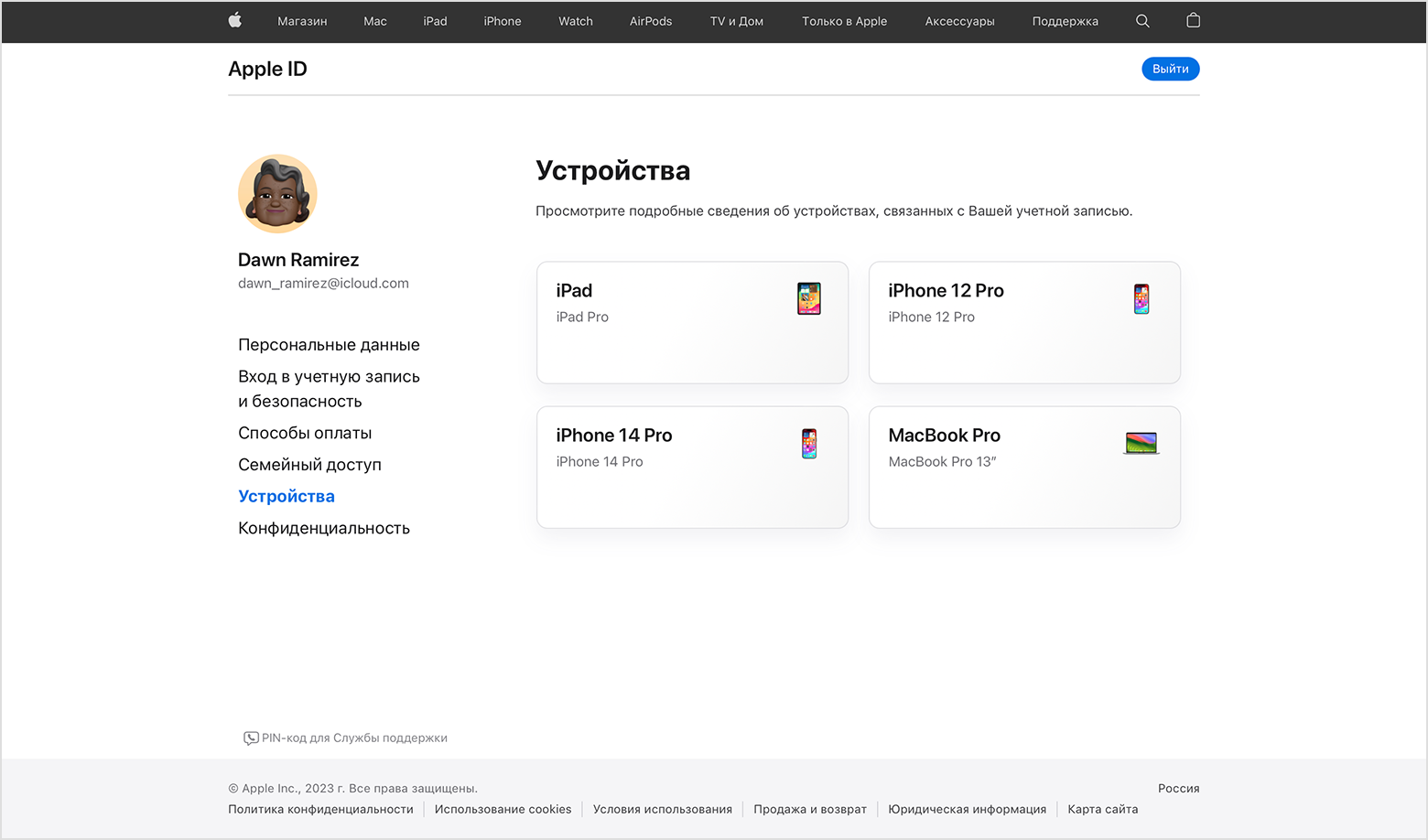
- Выполните вход в appleid.apple.com* и выберите «Устройства».
- Если устройства не отображаются сразу, щелкните «Подробнее» и ответьте на контрольные вопросы.
- Нажмите имя устройства, чтобы отобразить сведения о нем, например, его модель, серийный номер, версию ОС, а также сведения о том, является ли это устройство доверенным и может ли оно использоваться для получения кодов проверки идентификатора Apple ID. Сведения могут различаться в зависимости от типа устройства.
* В зависимости от того, как был создан идентификатор Apple ID, может потребоваться предоставить дополнительные сведения.
Добавление устройства в список
Чтобы добавить устройство в список, необходимо выполнить вход с идентификатором Apple ID. После входа на устройстве с использованием идентификатора Apple ID это устройство появится в списке. Вход требуется в следующих приложениях:
- На устройстве с iOS или iPadOS выполните вход в iCloud, iMessage, FaceTime, iTunes Store, App Store или Game Center. Кроме того, в списке могут присутствовать объединенные в пару часы Apple Watch.
- На устройстве с macOS или Windows 10 и более поздними версиями выполните вход в iCloud.
- На устройстве Apple TV HD и более поздних версий выполните вход в iTunes Store и App Store.
- На устройстве Apple TV (3-го поколения) и более ранних версий выполните вход в iTunes Store.
Наушники AirPods отображаются в приложении «Локатор», но не входят в список устройств, связанных с идентификатором Apple ID. Чтобы удалить наушники AirPods из учетной записи, воспользуйтесь приложением «Локатор». Устройства с iOS 7 и более ранними версиями, OS X Mavericks и более ранними версиями не будут отображаться в списке устройств.
Удаление устройства из списка
Если ваше устройство не отображается, вы можете воспользоваться функцией «Локатор» чтобы найти свое устройство и принять дополнительные меры по восстановлению устройства и обеспечения безопасности данных.
Если устройство больше не используется, или вы не распознаете указанное устройство, то может потребоваться удалить его из списка.
Если вы настроили двухфакторную аутентификацию для своего идентификатора Apple ID, удаление устройства гарантирует, что оно больше не сможет отображать коды проверки. Оно также не будет иметь доступа к iCloud и другим сервисам Apple, включая Локатор, до тех пор, пока вы снова не войдете в систему с использованием двухфакторной аутентификации. Устройство снова отобразится в списке только после повторного входа.
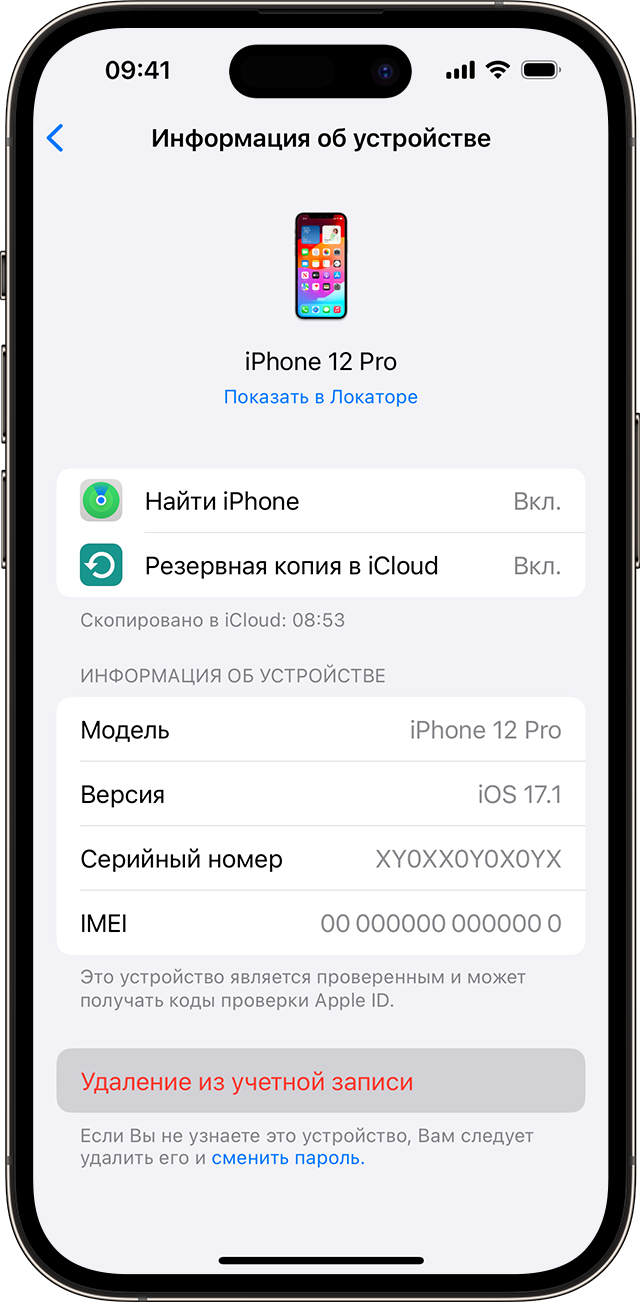
Удаление устройства с помощью iPhone или iPad
- Выберите нужное устройство, чтобы открыть сведения о нем, а затем нажмите «Удалить из учетной записи».
- Просмотрите отобразившееся сообщение, после чего нажмите еще раз, чтобы подтвердить необходимость удаления устройства.
Удаление устройства с помощью компьютера Mac
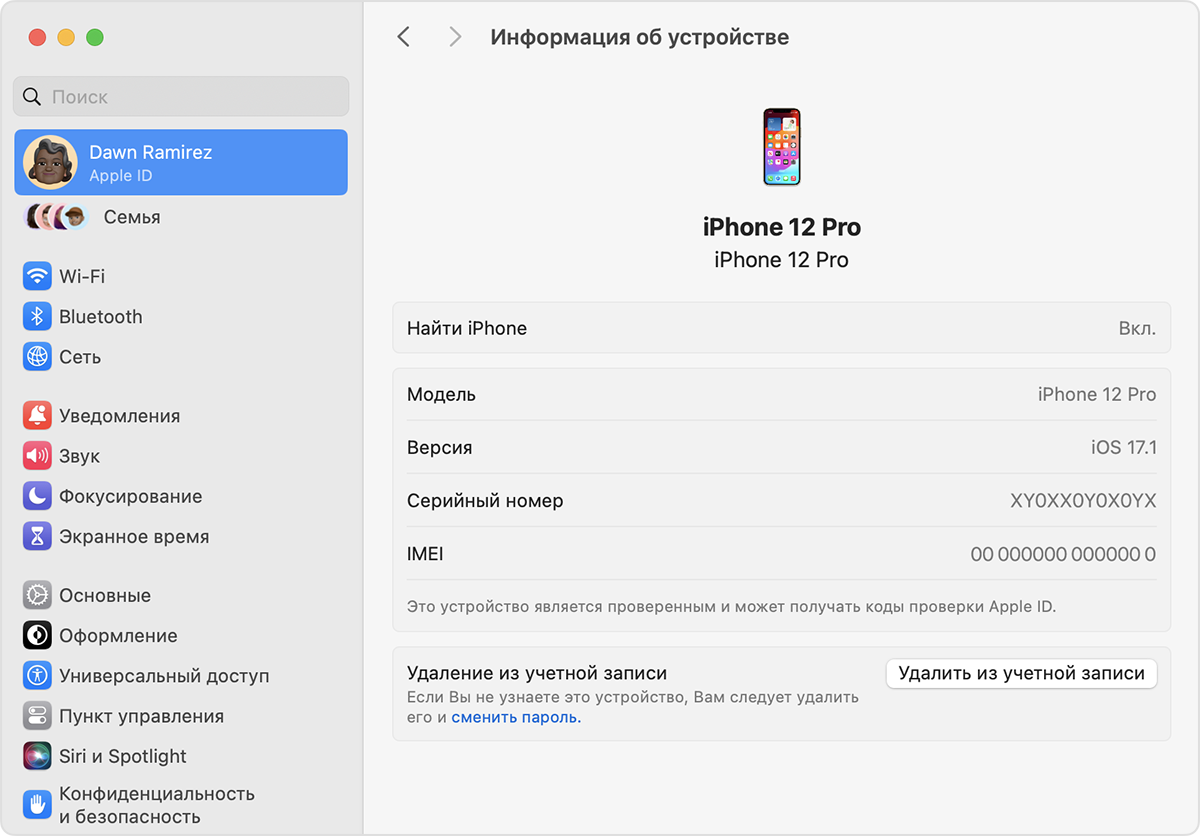
- Выберите меню Apple > «Системные настройки». В macOS Monterey или более ранней версии выберите меню Apple > «Системные настройки».
- Выберите свое имя. В macOS Monterey или более ранней версии нажмите Apple ID.
- Щелкните устройство, чтобы просмотреть сведения о нем, затем выберите «Удалить из учетной записи».
- Просмотрите отобразившееся сообщение, после чего щелкните еще раз, чтобы подтвердить необходимость удаления устройства.
Удаление устройства с помощью компьютера с Windows
- Откройте приложение «iCloud для Windows».
- Щелкните «Учетная запись», а затем — «Управление Apple ID».
- Щелкните устройство, чтобы просмотреть сведения о нем, затем выберите «Удалить из учетной записи».
- Просмотрите отобразившееся сообщение, после чего щелкните еще раз, чтобы подтвердить необходимость удаления устройства.
Удаление устройства на веб-сайте
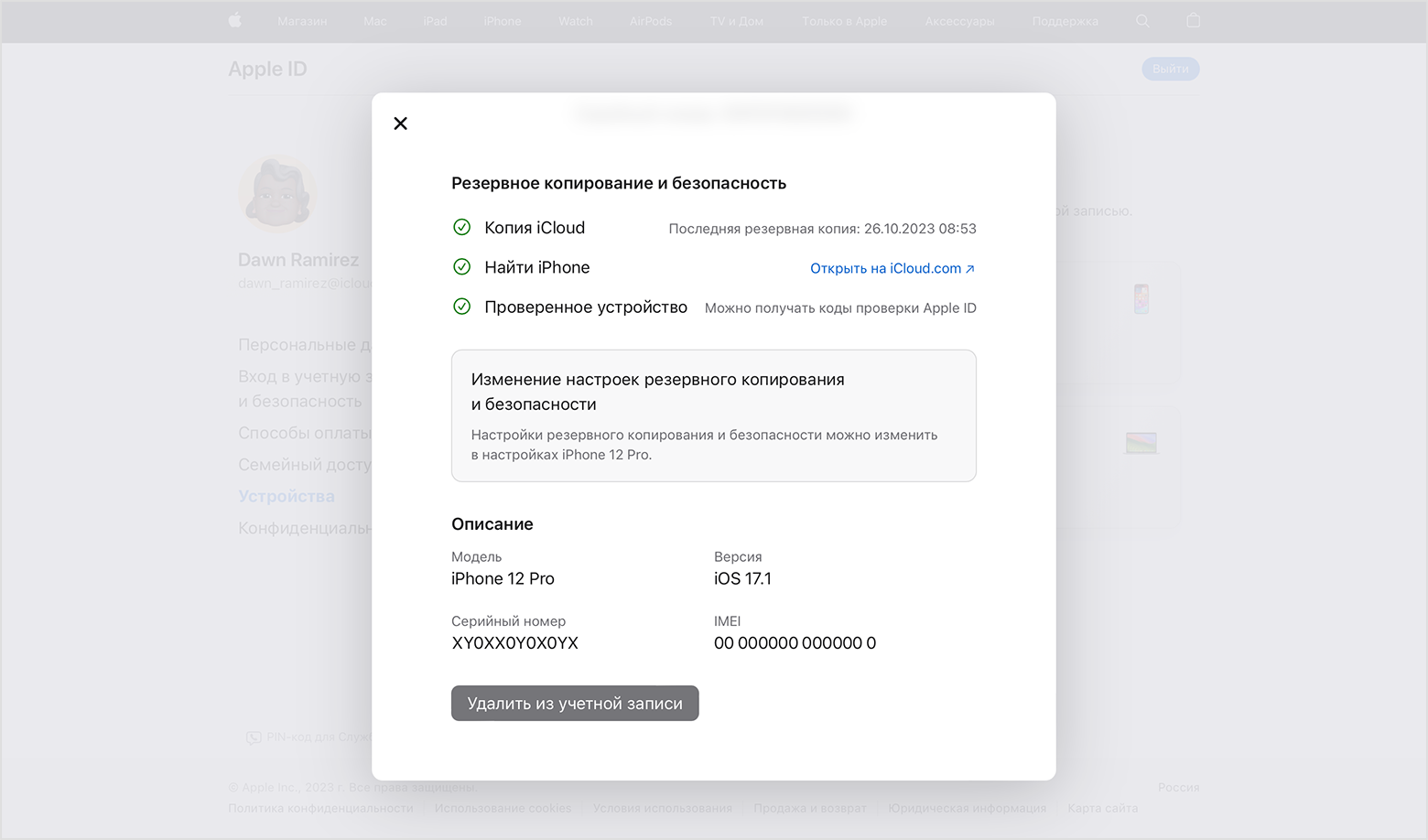
- Выполните вход в appleid.apple.com и выберите «Устройства».
- Выберите устройство, чтобы просмотреть его данные, а затем выберите «Удалить из учетной записи».
- Прочтите сообщение.
- Щелкните еще раз, чтобы подтвердить удаление устройства.
Безвозвратное удаление устройства со страницы учетной записи
Если вы по-прежнему работаете на устройстве под вашим идентификатором Apple ID, устройство может отобразиться на странице учетной записи при следующем подключении его к Интернету. Чтобы безвозвратно удалить устройство со страницы учетной записи, выйдите из iCloud, iTunes Store, App Store, iMessage, FaceTime и Game Center на этом устройстве или сотрите данные с него.
Где посмотреть, отвязан ли iPhone от владельца

В закладки
Осмотрев iPhone на предмет аппаратных поломок и решив: «нужно брать», ОБЯЗАТЕЛЬНО попросите владельца выполнить несколько простых пунктов:
- Открыть Настройки – iTunes Store и выйти из учетной записи.
- Открыть Настройки – App Store и выйти из учетной записи.
- Тоже самое сделать и в пункте Настройки – iCloud.
- В том же меню попросите отключить функцию Найти iPhone.
- Попросите выполнить полный сброс смартфона.
- Проверить IMEI
- Check iCloud
- СЕРВИС ПРОВЕРКИ IMEI SIMLOCK
- ATT Check IMEI
- T-Mobile USA Check IMEI
- GSMA Blacklist Check
- Проверить в чёрных списках
- СЕРВИС ПРОВЕРКИ IMEI SAMSUNG
- MI XIAOMI СЕРВИС ПРОВЕРКИ IMEI
- МОТОРОЛА ПРОВЕРКА IMEI СЕРВИС
- LENOVO СЛУЖБА ПРОВЕРКИ IMEI
- ПРОВЕРКА IMEI NOKIA
- СЕРВИС ПРОВЕРКИ IMEI HUAWEI
- СЕРВИС ПРОВЕРКИ GOOGLE PIXEL IMEI
- OPPO СЕРВИС ПРОВЕРКИ IMEI
- СЕРВИС ПРОВЕРКИ ONEPLUS IMEI
- GSMA Blacklist Check
- Member Account
- ReSeller Account
- Проверить IMEI
- Check iCloud
- СЕРВИС ПРОВЕРКИ IMEI SIMLOCK
- ATT Check IMEI
- T-Mobile USA Check IMEI
- GSMA Blacklist Check
- Проверить в чёрных списках
- СЕРВИС ПРОВЕРКИ IMEI SAMSUNG
- MI XIAOMI СЕРВИС ПРОВЕРКИ IMEI
- МОТОРОЛА ПРОВЕРКА IMEI СЕРВИС
- LENOVO СЛУЖБА ПРОВЕРКИ IMEI
- ПРОВЕРКА IMEI NOKIA
- СЕРВИС ПРОВЕРКИ IMEI HUAWEI
- СЕРВИС ПРОВЕРКИ GOOGLE PIXEL IMEI
- OPPO СЕРВИС ПРОВЕРКИ IMEI
- СЕРВИС ПРОВЕРКИ ONEPLUS IMEI
- GSMA Blacklist Check
На встречу возьмите с собой смартфон со стабильным интернет подключением. Он поможет определить: привязан ли iPhone к конкретному владельцу.
Если несколько лет назад с проверкой привязки было не все так просто, то сейчас Apple запустила собственный сервис по проверке.
1. Откройте эту страницу (сайт icloud.com, внизу страницы пункт Проверка состояния блокировки активации).
2. Укажите серийный номер и IMEI устройства (указаны на коробке, на корпусе смартфона, в меню Настройки – Основные – Об устройстве – совпадать должно везде) в соответствующие графы и нажмите Проверить.
Сообщение Блокировка активации: выкл свидетельствует о том, что iPhone можно покупать без проблем. К конкретной почте или учетной записи он не привязан.
(35 голосов, общий рейтинг: 4.31 из 5)
�� Хочешь ещё? Читай больше в Telegram
�� Ищешь ответ на вопрос? Приходи на Форум
Осмотрев iPhone на предмет аппаратных поломок и решив: «нужно брать», ОБЯЗАТЕЛЬНО попросите владельца выполнить несколько простых пунктов: Открыть Настройки – iTunes Store и выйти из учетной записи. Открыть Настройки – App Store и выйти из учетной записи. Тоже самое сделать и в пункте Настройки – iCloud. В том же меню попросите отключить функцию Найти iPhone.
Как проверить отвязан ли айфон от icloud


Apple Check
Android Check
Apple Check
Android Check
Как проверить статус iCloud устройства?
Это просто, найдите свой imei или серийный номер, разместите его на нашем сайте и получите результат за 30 секунд!
Наш бесплатный сервис проверки iCloud IMEI может предоставить вам статус iCloud вашего устройства. Это лучший способ проверить статус iCloud телефона, который вы хотите приобрести, используя либо IMEI, либо серийный номер, чтобы убедиться, что устройство не находится в режиме пропажи. Если устройство, которое вы хотите купить, находится в режиме «Потерян», это означает, что телефон был утерян или украден, и вам не следует его покупать, так как вы потеряете свои деньги. Наш сервис поддерживает проверку как IMEI, так и серийного номера, а также вы можете проверить статус iCloud вашего iPad или Apple Watch.
Server: Standard
Server: Premium
Проверить статус iCloud / Найти мой iPhone / Блокировка активации
Ищете проверку iCloud, проверку «Найти мой iPhone» или проверку блокировки активации? Просто введите IMEI или серийный номер вашего устройства ниже и нажмите «Проверить».
**Проверить статус iCloud / Найти мой iPhone / Блокировка активации
This Premium Server is available only for members My Account who has a Gold or Platinum status
**Premium server support and can check any devices by IMEI.
Как узнать отвязан ли iPhone от iCloud
Достаточно часто, просматривая объявления о продаже яблочных устройств, можно наблюдать такую надпись: «От iCloud отвязан». Далеко не все знают, что она означает и не осознают важность этого уточнения.

Когда устройство привязывается к iCloud, а происходит это при активации iPhone или iPad или же позже в настройках, владелец может синхронизировать данные между всеми девайсами, подключенными к аккаунту, отслеживать местоположение гаджета и блокировать его в случае кражи.
Поэтому важно смотреть на то, отвязан ли смартфон от iCloud перед покупкой его с рук. В противном случае прошлый хозяин способен доставить вам кучу неудобств и даже требовать деньги за разблокировку.
Чтобы узнать, привязан ли телефон к аккаунту iCloud, заходим в «Настройки» и смотрим на самый верх. Если там наблюдается картина, похожая на ту, которая на картинке, то это означает, что устройство привязано к аккаунту iCloud.

Если же там нет никакой авторизации и пользователю предлагается ее осуществить, то в этом случае с гаджетом все хорошо.