Как установить и настроить экспресс панель Яндекс в браузере

Яндекс – популярнейший медиа бренд на территории СНГ. Сервис Яндекс панель предлагает набор инструментов, которые позволят пользоваться одноименными сервисами в браузерах. Приложение устанавливается, как обычное расширение для веб-обозревателя. Главная особенность сервиса – синхронизация с учетной записью Яндекса, где пользователь получает быстрый доступ к фирменным инструментам: электронная почта, погода, новости, облачное хранилище и т.п.
Как установить расширение
Установка Яндекс экспресс панели происходит стандартным образом – запускаем расширение из магазина, подтверждаем установку и ждем окончания процесса. Достаточно вбить в поисковую строку браузера «Экспресс панель Яндекс установить». Прямые ссылки на официальные магазины расширений:
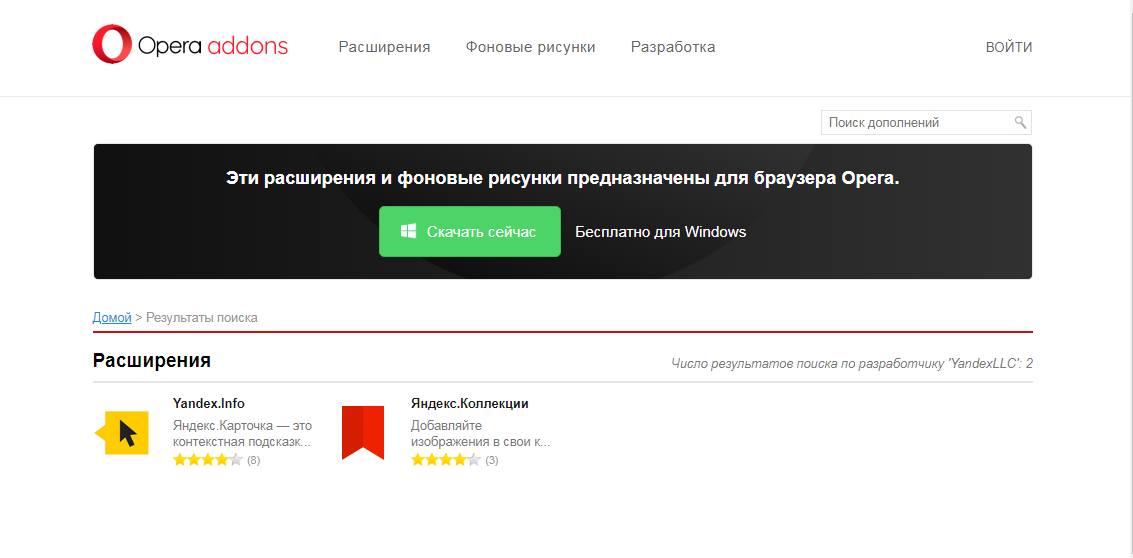
Обратите внимание, что для каждого браузера требуется свое расширение. В противном случае перейдя в магазин расширений другого браузера пользователю будет предложено сначала установить необходимый обозреватель. К примеру, человек захотел установить расширение для Opera, используя Google Chrome. В такой ситуации он увидит диалоговое окно, где ему предложат установить требуемый браузер.
После установки экспресс панель появится на панели быстрого доступа в браузере.
Основные настройки

Экспресс панель от Яндекса обладает гибкой системой кастомизации, поэтому каждый пользователь может настраивать сервис под индивидуальные нужды. Чтобы настроить работу сервисы требуется перейти в главное меню (стартовая страница) и нажать на кнопку «настройки», которая располагается под иконками визуальных закладок. Настройки идентичны для всех браузеров, в том числе Яндекс.Браузера, Google Chrome, Opera и других. После активации команды на экране появится следующее окно настроек экспресс панели Яндекс в браузере:
- настройки закладок: здесь устанавливается количество доступных вкладок и информация, которая размещена на каждой вкладке отдельно;
- фон экспресс панели: можно выбрать из предложенных вариантов или загрузить из интернета;
- дополнительные параметры: позволяют активировать или деактивировать вспомогательные опции при работе с расширением;
- резервное копирование вкладок – функция, позволяющая использовать примененные настройки на других аккаунтах.
Способы разблокировки микрофона в Яндексе на компьютере и Андроиде
Возможности
Яндекс панель предлагает не только изменение стартовой страницы, но и ряд дополнительных возможностей. Рассмотрим основные сервисы:
- «Почта» – предлагает удобную панель, где основные взаимодействия с почтой осуществляются через иконку в панели инструментов. Пользователю не нужно переходить на страницу сайта, чтобы прочесть входящее сообщение. Для того чтобы использовать почту требуется войти в Яндекс Аккаунт.
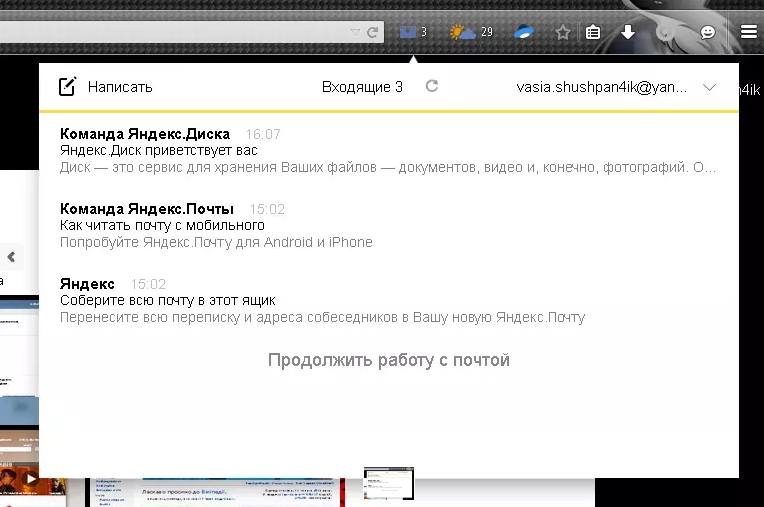
- «Погода» – вкладка с прогнозом погоды в текущем регионе. Помимо температуры показана информация о влажности, скорости ветра и давлении. Для просмотра погоды на 10 дней требуется перейти в соответствующую вкладку.
- «Диск» – это фирменное облачное хранилище, позволяющее экономить место на жестком диске. При поддержке данного инструмента открывается быстрый доступ к последним файлам хранилища из списка. При желании файлы скачиваются на ПК. Дополнительно присутствует опция отправки ссылки для скачивания. Чтобы активировать команду достаточно нажать кнопку «Поделиться». После чего ссылка для скачивания сохранится в буфер обмена.
- «Перевод» – экспресс переводчик, позволяющий переводить зарубежные слова прямо во время просмотра страницы. Чтобы сделать перевод требуется выделить интересующее слово и нажать правой кнопкой мыши по нему.

Создать вкладку в экспресс панели

В случае если пользователь желает создать вкладку быстрого доступа в экспресс панели от Яндекс необходимо нажать на кнопку «Добавить закладку». В браузере Google Chrome кнопка находится под визуальными иконками.
Далее откроется окно, где требуется выбрать сайт, к которому пользователь хочет получить быстрый доступ. Для удобства в экспресс панели имеется несколько вариантов добавления вкладок:
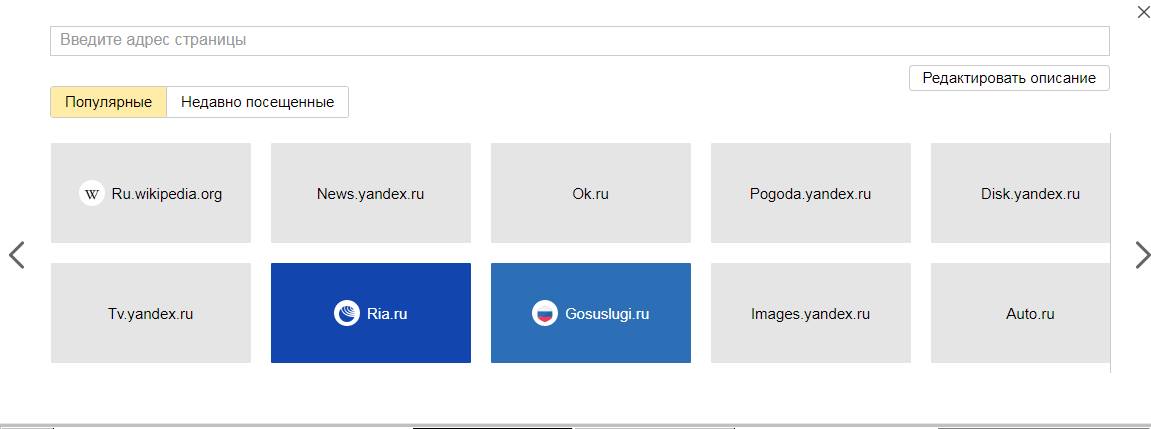
- «Популярное» – раздел, где в первую очередь показываются самые популярные сайты пользователя. Если пролистать страницу дальше, то можно увидеть другие часто используемые ресурсы.
- «Недавние посещения» – работает по аналогичному принципу с разделом «Популярное». Единственное отличие заключаются в том, что человек получает сайты на которые он заходил недавно.
- Если присмотреться, то под кнопками «недавно посещенные» и «популярные» располагается строчка, позволяющая ввести название сайта в ручном режиме.
Исправляем ошибку – ваше подключение не является приватным

Известные ресурсы предлагают фирменные иконки, что немного облегчает процесс поиска.
Например, если добавить во вкладки ресурс Pikabu, то вы увидите фирменный логотип сайта.
Начальная страница
Панель Easy Setup (Простая настройка) обеспечивает самый быстрый способ управления основными функциями Opera. Она позволяет новым пользователям Opera познакомиться с возможностями браузера, а опытным пользователям выполнить быстрые настройки.
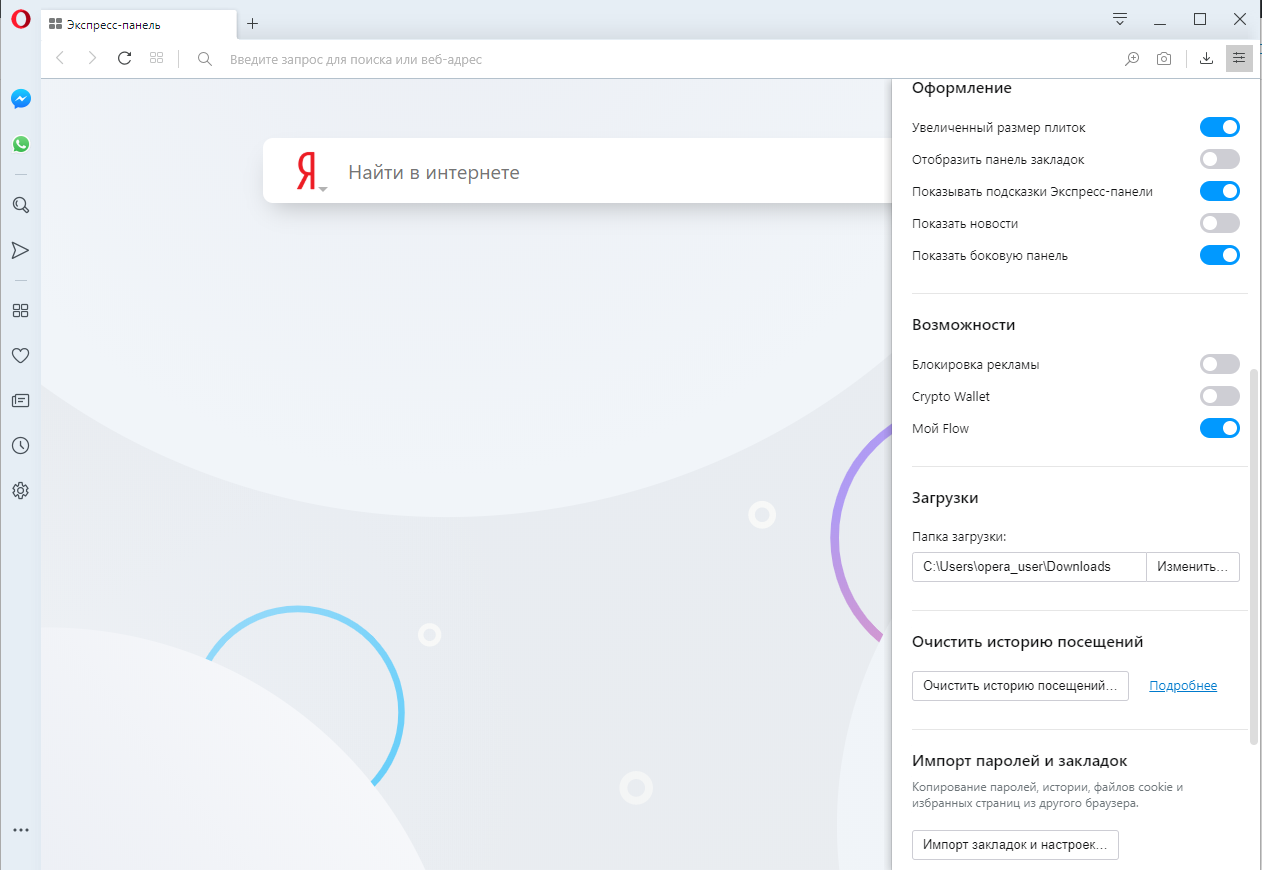
Панель Easy Setup (Простая настройка) расположена в верхнем правом углу на панели инструментов.
В этой панели можно изменять темы оформления и фоновые рисунки, закреплять боковую панель, отображать панель закладок, включать и выключать блокировку рекламы, изменять расположение загрузки и очищать историю посещений.
Внизу панели Easy Setup (Простая настройка) находится ссылка на страницу полных настроек.
Импорт закладок и настроек
На панели Easy Setup (Простая настройка) можно быстро импортировать закладки и настройки из других браузеров.
Нажмите кнопку Import bookmarks and settings… (Импорт закладок и настроек…) для выбора импорта данных из Google Chrome, Mozilla Firefox, Yandex, Safari или из HTML-файла закладок.
Вы можете указать, что нужно импортировать: историю посещений, избранное/закладки, файлы cookie или пароли.
Сделав выбор, нажмите кнопку Import (Импортировать) , чтобы импортировать выбранные данные.
Чтобы найти импортированные данные, перейдите на страницу закладок (значок сердца на боковой панели) в разделе Other Bookmarks (Другие закладки) . Например, если вы импортировали данные из Google Chrome, вы найдете папку Imported from Chrome (Импортировано из Chrome).
Как сделать Opera браузером по умолчанию
На панели Easy Setup (Простая настройка) можно легко сделать Opera браузером по умолчанию.
В разделе Default browser (Браузер по умолчанию) нажмите кнопку Make Opera default browser (Сделать Opera браузером по умолчанию).
Если Opera уже является вашим браузером по умолчанию, эта функция не будет видна в Easy Setup (Простая настройка).
Поле поиска
Нажмите в поле Search the web (Найти в Интернете) в поле поиска Яндекс, чтобы начать поиск. Введите ключевые слова для информации, которую вы хотите найти. Например, если вас интересуют авиабилеты на Фиджи, билеты Фиджи . Затем нажмите клавишу Ввод, чтобы просмотреть результаты поиска Яндекс.
Экспресс-панель
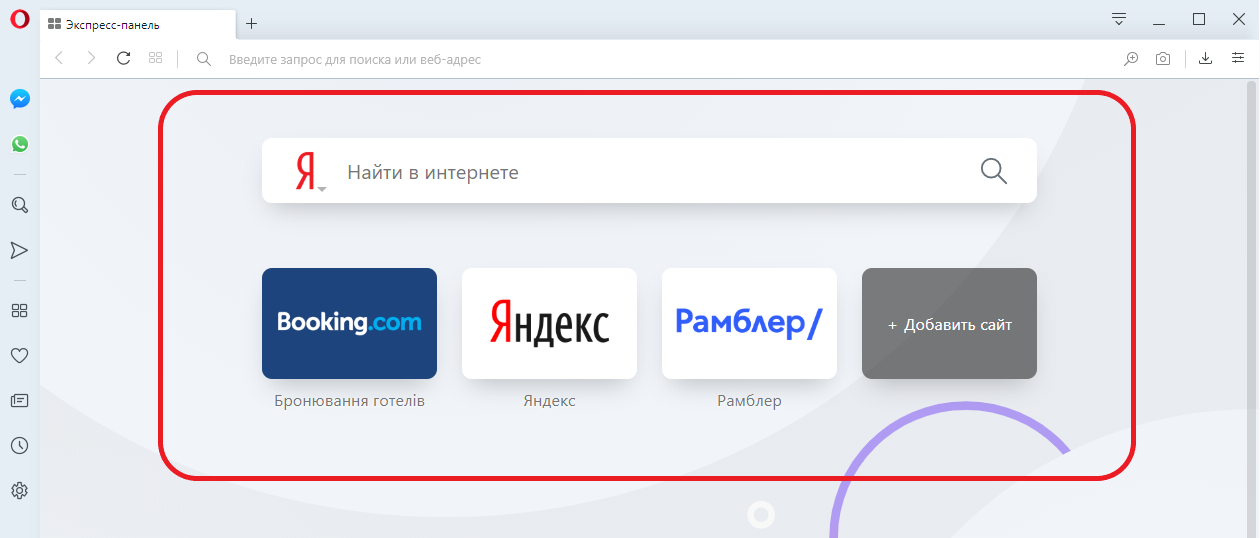
Экспресс-панель – это набор визуализированных вкладок ваших любимых сайтов и установленных расширений. Вкладки на Экспресс-панели представлены в виде эскизов, которые работают как ссылки на страницы. Вы можете по-разному сгруппировать ваши любимые сайты и быстро переходить с одного на другой.
Добавление записей на Экспресс-панель
Чтобы добавить запись, выполните следующие действия:
- Нажмите на пустую плитку Add a site (Добавить сайт) со значком + .
- Выберите страницу из предлагаемого списка или введите веб-адрес (например, opera.com/ ).
- Нажмите Ввод .
Чтобы открыть страницу, нажмите на ее эскиз.
Редактирование записей на Экспресс-панели
Чтобы изменить имя или веб-адрес записи, выполните следующие действия:
- Удерживая Ctrl, нажмите левой кнопкой мыши (Mac) или правой кнопкой мыши (Win/Lin) эскиз записи или нажмите на три кнопки.
- Выберите Edit (Изменить) .
- Измените имя и/или адрес в соответствующем текстовом поле.
- Нажмите OK .
Чтобы расположить записи в другом порядке, просто перетащите плитку в нужное место.
Чтобы удалить запись, удерживая Ctrl, нажмите на запись левой кнопкой мыши и нажмите Move to trash (Убрать в корзину) или нажмите на три точки.
Управление папками на Экспресс-панели
Чтобы создать папку с записями, перетащите одну запись на другую. Нажмите на папку, чтобы развернуть ее и просмотреть содержащиеся в ней записи. Если развернуть папку, можно управлять записями, как описано выше.
Чтобы вернуться на Экспресс-панель, нажмите значок X в левом верхнем углу окна папки или нажмите на пространство за пределами окна папки.
Чтобы переименовать папку, удерживая Ctrl, нажмите по ней левой кнопкой и выберите Edit Title (Изменить заголовок) . Введите желаемое название в текстовое поле и нажмите OK .
Чтобы упорядочить записи внутри папки, разверните ее и перетащите записи на нужное место. Уберите их из папки и переместите на Экспресс-панель как отдельные записи.
Чтобы удалить папку (и все записи в ней!) — удерживая Ctrl, нажмите на папку левой кнопкой мыши и нажмите Move to trash (Убрать в корзину) или нажмите на три точки.
- Как работать с браузером Opera ?
- Начало работы
- Простая настройка
- Настройка оформления
- Повседневные функции
- Настройки боковой панели
- Обмен данными
- Основы
- Боковая панель
- Вкладки
- Перемещение по вкладкам
- Контекстное меню
- Изменение масштаба
- Полноэкранный режим и режим презентации
- Поиск текста на странице
- Загрузка и управление файлами
- Объединенная строка поискаи адресная строка
- Поисковая система по умолчанию
- Всплывающее окно поиска
- Простая настройка
- Импорт закладок и настроек
- Браузер по умолчанию
- Поле поиска
- Экспресс-панель
- Блокировка рекламы
- VPN
- Конвертер валют
- Конвертер единиц
- Конвертер часовых поясов
- Поиск выделенного текста
- Экономия заряда батареи
- Всплывающие окна с видео
- Закладки
- Синхронизация
- Просмотр открытых вкладок
- Интегрированные мессенджеры
- Персонализированные новости
- Новости на начальной странице
- Снимок
- Мой Flow
- Поиск по вкладкам
- Crypto Wallet
- Пространства
- Улучшенная адресная строка (BABE)
- Темы оформления
- Фоновые рисунки
- Расширения
- Настройки при запуске браузера
- Боковая панель
- Блокировка рекламы
- VPN
- Приватное окно
- Очистка истории посещений
- Значки безопасности
- Небезопасный контент
- Сертификаты безопасности
- Отслеживание действий
- Автозаполнение
- Управление доступом к камере
- Управление файлами cookie
- Обработка ссылок
- Управление изображениями
- Управление JavaScript
- Управление данными о местонахождении
- Управление доступом к устройствам MIDI
- Управление уведомлениями
- Управление доступом к микрофону
- Управление сохраненными паролями
- Управление всплывающими окнами на страницах
- Управление браузером с помощью мыши
- Быстрая навигация с помощью сочетаний клавиш
- Дополнительные сочетаний клавиш
- Дополнительные настройки
- Инструменты разработчика
- Настройка прокси
- Экспериментальные функции
- Резервное копирование файлов Opera
- Проблема с браузером
- Сообщение о проблеме
Как настроить Яндекс.Браузер на компьютере и телефоне. Добавляем Табло и устанавливаем почту
Теперь лента Дзена в Яндекс.Браузере отключена, её не добавить никак. После того, как Яндекс закрыл сделку по продаже Дзена и Новостей холдингу VK, с yandex.ru теперь автоматически переадресовывает на Дзен. Как настроить Яндекс.Браузер, чтобы под рукой были все сервисы — в нашем сегодняшнем обзоре.
Как отключить Дзен в браузере
Непосредственно в браузере теперь Дзена нет. В настройках интерфейса мы не найдём графу «Показывать ленту рекомендаций Дзен», как было ранее.
Чтобы продолжать пользоваться сервисами, нужно заходить на ya.ru, это теперь главная страница холдинга. Почему? Потому что домен yandex.ru недавно отошёл компании VK по условиям сделки, теперь он перенаправляет на Дзен. Изменить дизайн dzen.ru под свои предпочтения никак нельзя, разработчики этого не предусмотрели. Поэтому нам придётся настроить Яндекс.Браузер, чтобы были вкладки быстрого доступа к почте и т. д.
Для начала заходим в настройки интерфейса:

Обратите внимание на это изображение: у вас должна стоять галочка «Показывать кнопку „Яндекс“». Она будет видна слева от поля ввода адреса или поискового запроса.
Когда вы кликаете мышкой на этом слове, должна открываться стартовая страница Яндекса ya.ru.
О том, как восстановить Яндекс.Новости, я рассказал в отдельной статье.
Как получить быстрый доступ ко всем сервисам, если вы не хотите открывать ya.ru?
Заходите в настройки интерфейса, прокручиваете немного вниз и ставите галочку возле «Показывать боковую панель». Выбираете «Всегда», если вам нужен постоянный доступ к сервисам компании.

Как почитать почту на Яндексе
В их браузере это делается довольно просто. Там же, в настройках, вам нужно найти пункт «Вид первого экрана» и кликнуть на «Настройки информеров и уведомлений».


Таким образом, значок почты у вас будет прямо на главном экране. На изображении он обведён квадратиком. По клику на него откроется непосредственно ваш почтовый ящик.

Теперь переходим к настройкам боковой панели слева. Она состоит из двух частей.
Боковая панель Яндекс.Браузера
Вверху отображается кружочек с Яндекс ID, колокольчик с уведомлениями от сервисов, заметки, история просмотров в браузере, управление музыкой, вкладками и кнопка, при помощи которой можно сделать скриншот. При наведении мышкой на любую из иконок появятся всплывающие подсказки:

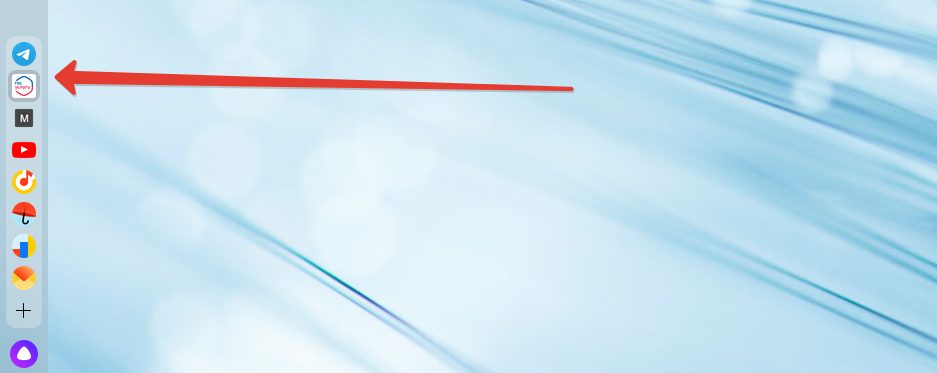
Внизу отображаются те сервисы Яндекса, которые вы добавили, а также сайты для быстрого доступа. Чтобы добавить нужную иконку, нажмите на плюсик:

У вас откроются иконки для доступа к важным сайтам, в том числе к тем, которые вы часто посещаете.

Например, из этого списка нам нужны «Госуслуги» и «Телеграм». Жмём на соответствующие иконки. Во-первых, эти сайты у вас сразу откроются в отдельных вкладках:

Во-вторых, иконки быстрого доступа сразу же добавятся к уже имеющимся:
Табло Яндекс.Браузера: как добавить и настроить
Если маленькие иконки вас не устраивают, можно добавить сайты в табло браузера. Оно гораздо крупнее и сразу будет видно при открытии обозревателя. Для этого ищем вот такой плюсик рядом со значком многоточия. Обычно он вверху, чуть сдвинут вправо от середины:

Откроется поле ввода, набираем «Яндекс почта», кликаем на нужное название сайта в списке:

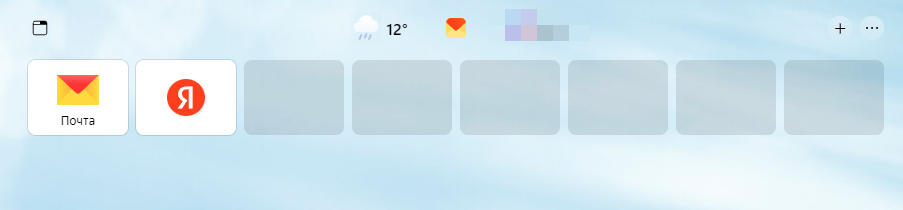
Всё, значок с почтой у нас появился на Табло. Туда можно добавлять более десятка сайтов.
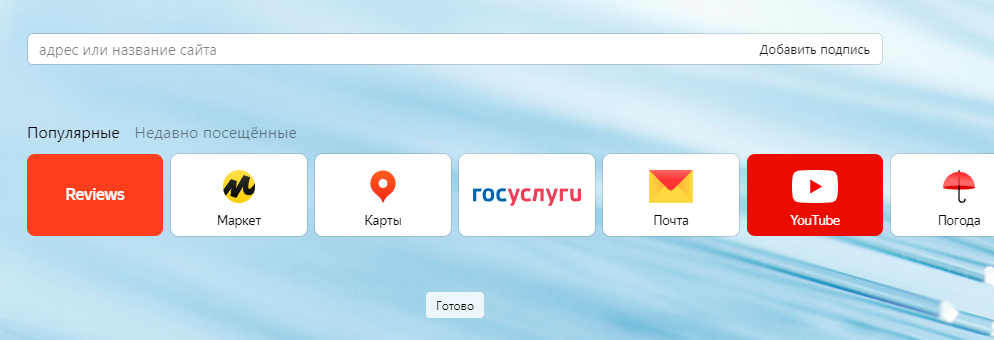
Допустим, вы хотите, чтобы у вас открывался Яндекс без Дзена. Прописываете ya.ru и выбираете из списка этот сайт:

Кликаете — и главная ya.ru теперь на табло браузера:
Как настроить Яндекс.Браузер на телефоне и добавить Табло
Для начала зайдите в настройки и проверьте, что опция «Показывать Табло» включена:

На телефоне там, где была плитка, ведущая на главную страницу Яндекса, теперь открывается Дзен, о чём сигнализирует стрелочка:

Как сделать, чтобы открывался Яндекс, а не Дзен?
Долго жмём на эту иконку, чтобы появились крестики. Кликаем на крестик, который вы видите справа вверху от слова «Яндекс».

Таким образом, если вы интересовались, как удалить Дзен на телефоне, вот верный способ.
Нажимаем на плюсик, чтобы добавить ya.ru — главную страницу Яндекса, где сосредоточены все сервисы. У вас откроется вкладка «Добавить сайт». Пишете ya.ru:

И жмёте «Добавить».
Видим, что быстрый доступ к главной Яндекса без Дзена появился на Табло:

Теперь ещё раз жмём на плюсик, чтобы добавить иконку почты. Для этого начните печатать mail.yandex.ru. В выпадающем меню сразу всплывёт этот URL, поэтому до конца набирать не придётся. Выбираем его и нажимаем «Добавить».

Всё, значок с почтой у вас на Табло.

О том, как настроить главную страницу ya.ru с компьютера и телефона, я рассказывал здесь: Как вернуть Яндекс и убрать Дзен с главной страницы
Вышли обновления «Яндекс Браузера» для iPad и планшетов на Android
В «Яндекс Браузере» для планшетов появилось сразу несколько нововведений: разработчики добавили группы вкладок, расширили функциональность «Табло», обновили дизайн браузера и реализовали подсказки в поисковой строке. В версии для iPad стало удобнее работать с внешней клавиатурой.

Группы вкладок
В браузере для планшетов на Android и iOS теперь есть группы вкладок, работающие как в десктопной версии. Это облегчает навигацию между страницами, позволяет быстрее находить среди вкладок нужные и помогает делить пространство на несколько тематических блоков.

Табло
«Табло» (панель с плитками для быстрого доступа к самым посещаемым сайтам) теперь проще настроить индивидуально под пользователя. На панели появился значок с плюсом, нажав на который, можно добавить больше плиток с нужными ресурсами. Адрес сайта можно ввести вручную или выбрать что‑то в предложенных категориях.

Клавиатурные шорткаты на iPad
«Шорткаты» — это быстрые действия, которые запускаются нажатием комбинации клавиш. Если вы используете iPad вместе с внешней клавиатурой, то теперь можно применять их на планшете Apple как в десктопной версии «Яндекс Браузера» для macOS: Cmd + F запустит поиск по странице, Cmd + W мгновенно закроет активную вкладку. Если на пару секунд зажать Cmd, появится подсказка с описанием всех доступных шорткатов и указанием сочетаний клавиш.

Подсказки в поисковой строке
В «Яндекс Браузере» для iPad в поле с быстрыми подсказками, которое появляется в момент ввода, помимо веб‑адресов и поисковых подсказок браузер предложит релевантные слова, чтобы из них можно было быстро сконструировать нужный запрос. Со временем точно так же всё будет работать и в браузере для Android‑планшетов, заверили разработчики.

Дизайн
Дизайн верхней панели и «Табло» в версиях для планшетов теперь приближен к десктопной версии браузера.

Скачать «Яндекс Браузер» для iPad или Android можно здесь. Для появления нововведений нужно обновить и перезапустить браузер.
- Начало работы