Удаление приложений с компьютера Mac
Удаление приложения приводит к его удалению с компьютера Mac, а использовавшееся им пространство становится доступно для других объектов. Вы можете сделать это с помощью Launchpad или Finder.
Использование Launchpad для удаления загруженных из App Store приложений
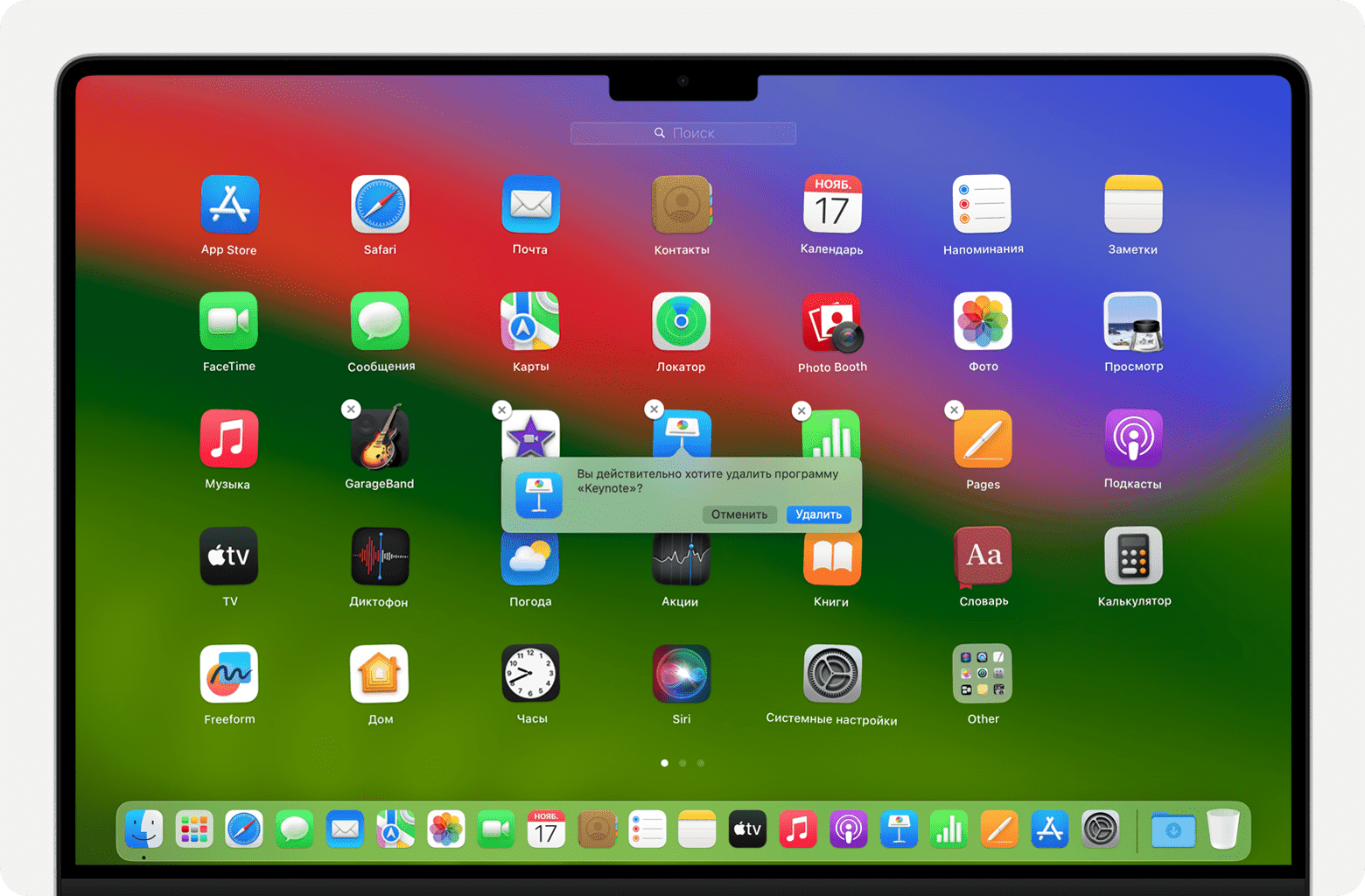
Launchpad позволяет удобным способом удалять приложения, которые были загружены из App Store.
- Чтобы открыть Launchpad, щелкните соответствующий значок на панели Dock или откройте соответствующий файл в папке «Приложения». Вы также можете свести вместе большой и три других пальца на трекпаде.
- Если нужное приложение не отображается в Launchpad, введите его название в поле поиска в верхней части Launchpad. Если у вас более одной страницы приложений, можно переключаться между страницами, щелкая по точкам в нижней части экрана или смахивая двумя пальцами вправо или влево на трекпаде.
- Нажмите и удерживайте клавишу Option или нажмите и удерживайте значок любого приложения, пока значки не начнут дрожать.
- Нажмите кнопку «Удалить» рядом с удаляемым приложением, после чего нажмите «Удалить» для подтверждения. Приложение будет немедленно удалено.
Если вам не удается удалить приложение из Launchpad, учтите, что кнопка «Удалить» отображается только для приложений, загруженных из App Store. Другие приложения можно удалить через Finder.
Использование Finder для удаления приложений
- Откройте Finder, щелкнув рабочий стол или значок Finder в Dock.
- Выберите приложение, которое хотите удалить.
Большинство приложений находится в папке «Приложения», которую можно открыть, щелкнув «Приложения» на боковой панели любого окна Finder. Либо можно выбрать «Переход» > «Программы» в строке меню Finder.
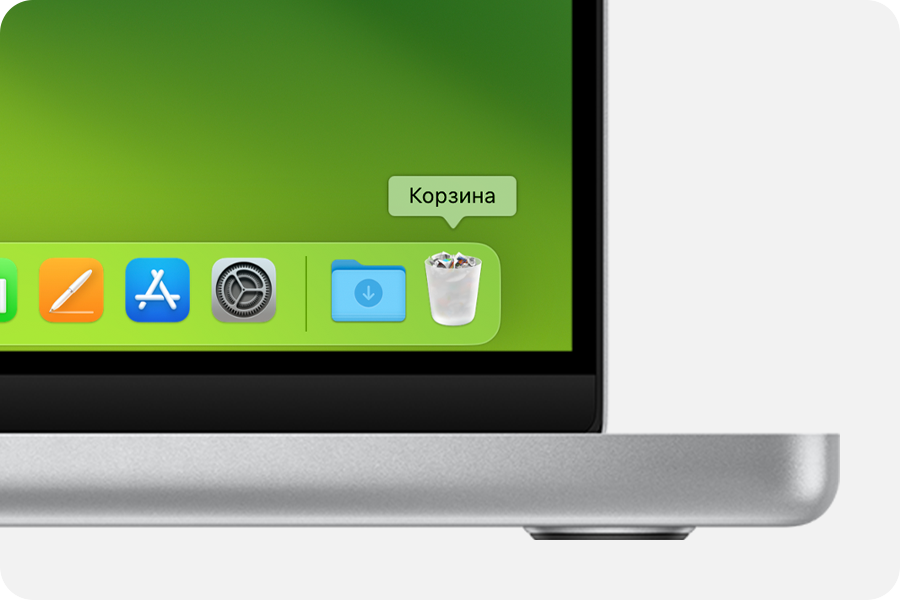
- Перетащите приложение в корзину.
- Выберите приложение, а затем выберите «Файл» > «Переместить в Корзину» в строке меню.
- Выберите приложение и нажмите сочетание клавиш Command и Delete на клавиатуре.
Если вам не удается переместить приложение в корзину: вы не можете использовать Finder для удаления приложений, необходимых для работы компьютера Mac, таких как многие приложения, установленные macOS.
Дополнительная информация
- Удаление приложения не приводит к отмене каких-либо подписок, которые могли быть через него приобретены. Узнайте, как отменять подписки для программ, которые были загружены из магазина App Store.
- Удаление приложений на iPhone, iPad и iPod touch
Использование Launchpad для просмотра и открытия приложений на Mac

В Launchpad можно легко просмотреть и открыть любые приложения на Mac.
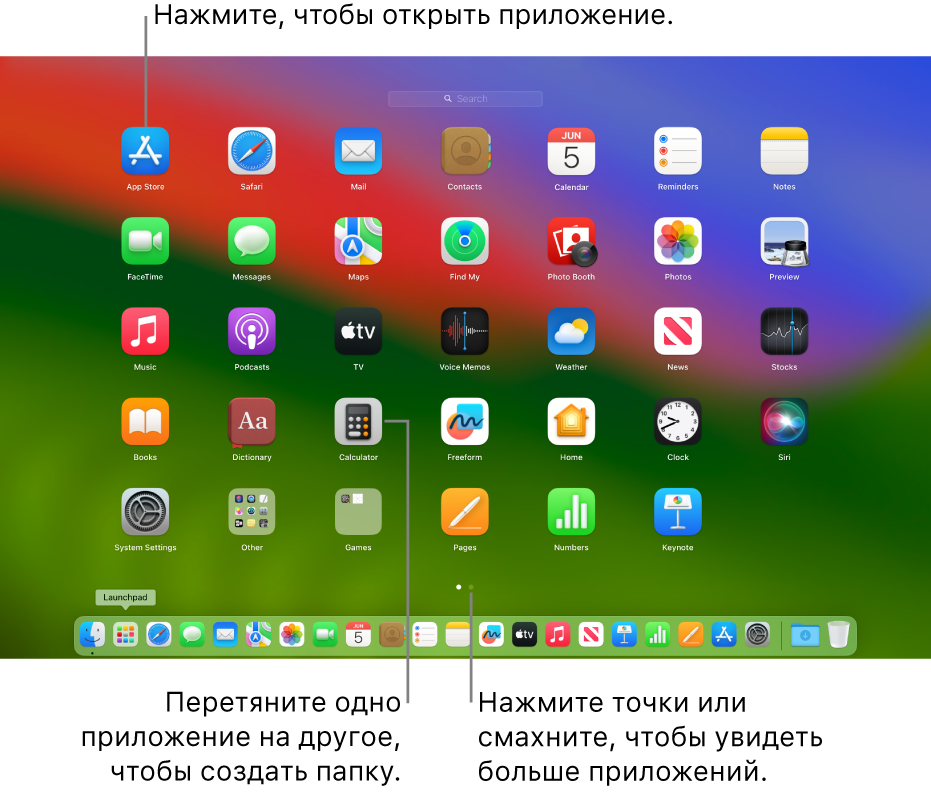
Открытие и закрытие Launchpad
- Запуск Launchpad. Нажмите значок Launchpad в Dock (или используйте полосу Control Strip).
- Закрытие Launchpad без перехода к приложению. Нажмите в любом месте, кроме значков приложений, или нажмите клавишу Esc.
Открытие и поиск приложений в Launchpad
- Поиск приложения. Введите его название в поле поиска вверху экрана Launchpad. Также можно посмотреть на другой странице Launchpad — смахните влево или вправо по трекпаду либо нажмите сочетание клавиш Command-стрелка влево или Command-стрелка вправо. Игры, загруженные из App Store, добавляются в папку «Игры» в Launchpad. Если Ваш игровой контроллер это поддерживает, его можно использовать для навигации в папке «Игры». Подробнее об использовании игровых контроллеров с Mac см. в статье службы поддержки Apple Подключение беспроводного игрового контроллера к устройству Apple.
- Запуск приложения. Нажмите объект.
Когда действует режим «В покое» или Вы приближаетесь к лимиту времени, заданному для приложений в настройках Экранного времени, значки приложений затемняются и отображается значок песочных часов

Систематизация приложений в Launchpad
- Перемещение приложения на странице.Перетяните приложение на другое место той же страницы.
- Перемещение приложения на другую страницу. Перетяните приложение к краю экрана, затем отпустите его, когда появится нужная страница.
- Создание папки с приложениями. Перетяните приложение на другое приложение.
- Переименование папки. Нажмите папку, чтобы ее открыть, затем нажмите ее имя и введите новое имя.
- Добавление приложения в папку. Перетяните приложение в папку.
- Удаление приложения из папки. Перетяните приложение за пределы папки.
Добавление приложений в Launchpad
Приложения, загруженные из App Store, автоматически добавляются в Launchpad.
Чтобы добавить приложение, не загруженное из App Store, перетяните это приложение в папку «Программы» в Finder на Mac. После этого приложение появится в Launchpad.
Удаление приложений из Launchpad

- В Launchpad нажмите значок приложения и удерживайте его, пока все значки приложений не начнут покачиваться.
- Нажмите кнопку «Удалить» для приложения. Если кнопка «Удалить» не отображается, приложение нельзя удалить из Launchpad. См. раздел Установка и удаление приложений, установленных на Mac из интернета или с диска.
Совет. Можно перетянуть приложение из Launchpad, чтобы добавить его в Dock. Приложение находится в панели Dock и в Launchpad.
[macOS] Сброс Launchpad
Панель запуска в macOS помогает быстро получать доступ к установленным в системе приложениям. Если вы решили сбросить порядок приложений, отображаемых в Launchpad, то необходимо в терминале выполнить следующую команду:
defaults write com.apple.dock ResetLaunchPad -bool true; killall Dock
После этого в Launchpad приложения будут отсортированы по умолчанию.
Автор Alexander Опубликовано 08.09.2019 Рубрики *nix Метки macos
Рубрики
- *nix (110)
- Android / iOS (109)
- Администрирование (106)
- Безопасность (16)
- Железячки (22)
- Логические задачи (4)
- Музыка / Фильмы (60)
- Политика (22)
- Размышления (203)
- Разное (342)
- Софт (186)
- Тестирование (121)
- Фотография (25)
Последние записи
- [macOS] Xcode — Unable to boot the Simulator
- Чтение больших файлов из архива
- Вызов
- Склейка видео / изменение громкости через ffmpeg
- Узнать уровень износа SSD в Apple MacBook
- Pixel Repair Mode
- Альтернативные сборки Android
- Просмотр собираемой телеметрии в Firefox
- Опенсорсные альтернативы Google Analytics / Яндекс.Метрика
- Самообновление Android TV Launcher
Как удалить приложения с Launchpad в Mac OS X
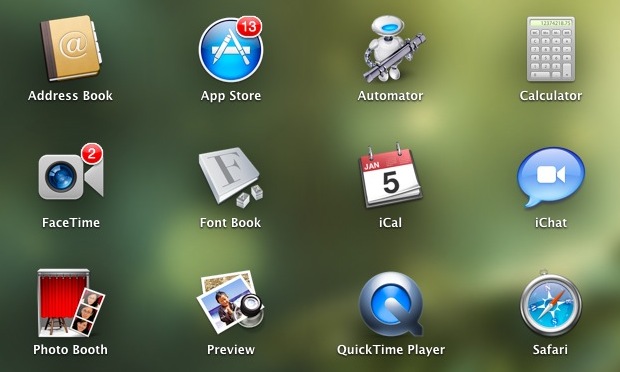
Launchpad – это средство запуска приложений в стиле iOS, которое появилось в Mac OS X с выпуском 10.7 Lion. Это приятное дополнение, но также может быть сложно и непоследовательно удалять приложения из Launchpad. Сторонние утилиты, такие как Launchpad-Control, помогут управлять Launchpad за вас, но если вы любите делать все своими руками, вы хотите знать, как вручную удалять приложения и значки с Launchpad, как для каждого приложения, так и по отдельности. swoop метод, который удалит все приложения из лаунчера.
Удаляйте приложения с Launchpad по одному
Это можно сделать двумя способами: один – через саму панель запуска, а другой – через терминал, используя командную строку:
Программы для Windows, мобильные приложения, игры — ВСЁ БЕСПЛАТНО, в нашем закрытом телеграмм канале — Подписывайтесь:)
Метод 1) Использование Launchpad – только для приложений Mac App Store
Удерживая нажатой клавишу Option, как только значки начнут покачиваться, щелкните значок «X» в углу значков, которые вы хотите удалить. Это удаляет приложение из Launchpad и не удаляет его, но это ограничивается приложениями, установленными из Mac App Store. Если вы хотите удалить приложение, не установленное через Mac App Store, вы должны использовать следующий метод:
Способ 2) С помощью Терминала – удаляет любое приложение
Запустите Терминал и введите следующую команду, заменив «APPNAME» на имя приложения, которое вы хотите удалить с Launchpad:
sqlite3 ~/Library/Application Support/Dock/*.db «DELETE from apps WHERE title=»APPNAME»;» && killall Dock
Например, удаление TmpDisk будет:
sqlite3 ~/Library/Application Support/Dock/*.db «DELETE from apps WHERE title=»TmpDisk»;» && killall Dock
Launchpad автоматически обновится, откройте его, чтобы увидеть изменения.
Удалить все приложения из Launchpad
Снова используя Терминал, можно очистить всю Launchpad от всех приложений, что даст вам возможность начать все сначала. Для этого введите в Терминале следующую команду:
sqlite3 ~/Library/Application Support/Dock/*.db «DELETE from apps; DELETE from groups WHERE title<>»; DELETE from items WHERE rowid>2;»; killall Dock
Обратите внимание, что это последнее изменение нельзя отменить, если вы используете эту команду, вам придется вручную добавить все приложения самостоятельно, перетащив их на значок док-панели Launchpad, или использовать подход по умолчанию, обновив Launchpad.
Этот последний ядерный подход довольно полезен и недавно был упомянут на Lифехакер.
Наслаждайся? Не пропустите и другие наши советы по Launchpad, их множество.
Программы для Windows, мобильные приложения, игры — ВСЁ БЕСПЛАТНО, в нашем закрытом телеграмм канале — Подписывайтесь:)