6 лучших приложений для добавления текста на фото
Правильно подобранная фраза на фото позволит выделить почти любое изображение среди остальных, сделать акцент, кратко изложить суть публикации, чтобы пользователь как минимум заинтересовался и прочитал пост. Этим пользуются многие блогеры и коммерческие аккаунты, оформляя свою ленту и stories для Инстаграм.

Приложение для наложения текста на фото на айфон
Правильно подобранная фраза на фото позволит выделить почти любое изображение среди остальных, сделать акцент, кратко изложить суть публикации, чтобы пользователь как минимум заинтересовался и прочитал пост. Этим пользуются многие блогеры и коммерческие аккаунты, оформляя свою ленту и stories для Инстаграм.
И если слово или фраза зависит только от вашей фантазии, то внешний вид, шрифт и другие элементы оформления — от грамотно подобранного приложения для добавления текста на фото и чувства прекрасного.
Мы сделали подборку из 6 приложений: каждое из них индивидуально и не похоже на предыдущее, чтобы вы смогли выбрать подходящее.
Наши продукты помогают оптимизировать работу в соцсетях
и улучшать аккаунты



с помощью глубокой аналитики

аккаунты с помощью глубокой аналитики
Word Swag
Встроенные покупки
К тексту в приложении можно применять стандартные коррекции: менять шрифт (для кириллицы количество ограничено), наклон, цвет, насыщенность цвета (делать полупрозрачным). Word Swag дополнительно предлагает множество стоковых картинок, которые можно использовать для фона вместо собственных фотографий.
В приложение встроены собственные фильтры, которые позволяют корректировать изображение, в т.ч. можно осветлить или затемнить картинку и применить блюр. Можно выбрать разные форматы, исходя из места размещения. Например, для ленты Инстаграм квадратное, для stories 9:16, пин для Pinterest, для поста в Facebook и т.д.
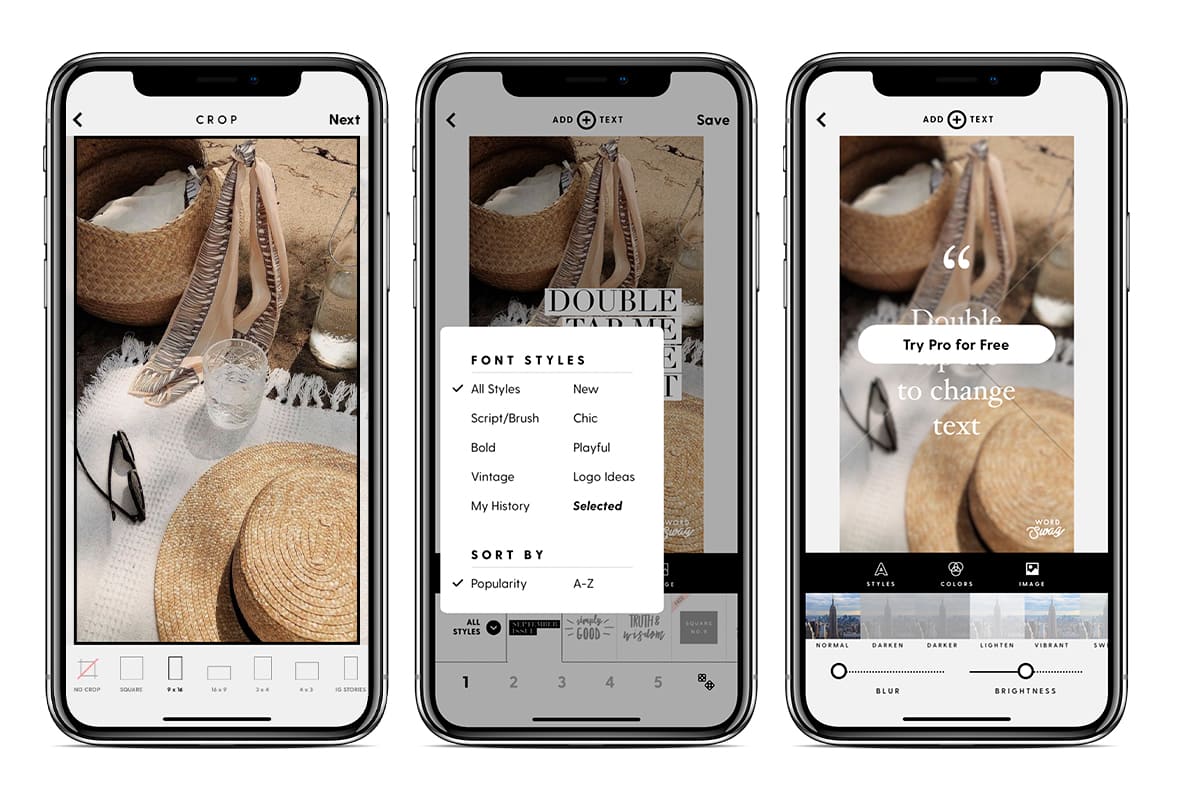
Оценивайте реакцию подписчиков на новые шрифты с помощью статистики LiveDune: сравните вовлеченность поста без текста на фото и с текстом.
Главный недостаток приложения в том, что оно платное для пользователей Android и ограничено по бесплатному функционалу для iOS. Например, наибольшее количество необычных шрифтов доступны только в платной версии iOS. Также нельзя убрать лого приложения и добавить свое. Одним из главных минусов является и то, что в бесплатной версии можно добавить только один текст. Полная версия приложения стоит от 380 рублей за месяц на iOS и 265 рублей на Android. Тестовый период составляет 7 дней.
Как добавить текст к фотографии на iPhone
Соавтор(ы): Luigi Oppido. Луиджи Оппидо — владелец и техник компании по ремонту компьютеров Pleasure Point Computers в Санта-Круз, Калифорния. Имеет более 25 лет опыта в ремонте компьютеров, обновлении, восстановлении данных и удалении вирусов. Также более двух лет ведет радиопередачу Computer Man Show! на KSCO в Центральной Калифорнии.
Количество просмотров этой статьи: 30 468.
В этой статье:
Из данной статьи вы узнаете, как использовать редактор разметки на iPhone, чтобы добавить текст к фотографии.
Часть 1 из 2:
Откройте редактор разметки

Откройте приложение «Фото». Иконка приложения «Фото» выглядит как цветная вертушка в белом квадрате и находится на главном экране.

Выберите желаемое фото. Выберите изображение из «Альбомов», «Моментов», «Воспоминаний» или фотографий в iCloud.

Нажмите кнопку «Редактировать». Кнопка выглядит как три ползунка и находится на панели инструментов в нижней части экрана.

Нажмите кнопку «Еще». Она выглядит как три точки внутри круга в правой нижней части экрана.

- Если нет пункта «Разметка», нажмите Еще и переместите ползунок напротив пункта «Разметка» в положение «Включить». Ползунок должен стать зеленым.
Часть 2 из 2:
Добавьте текст к фотографии

Нажмите кнопку «Текст». Иконка в виде буквы «T» в квадрате находится на панели инструментов внизу экрана. На фотографии появится текстовое поле с образцом текста.

Дважды коснитесь текста. Теперь можно редактировать и заменить образец текста в текстовом поле.

Введите текст с помощью клавиатуры.

Нажмите кнопку Готово над клавиатурой. Вам нужна не та кнопка «Готово», которая находится в правом верхнем углу экрана.

Выберите цвет текста. Нажмите на образец цвета из цветовой палитры в нижней части экрана, чтобы изменить цвет текста.

Нажмите AA напротив цветовой палитры. Эта кнопка позволяет изменить шрифт, размер текста и выравнивание.

Выберите шрифт. На выбор доступны варианты Helvetica, Georgia и Noteworthy.

Измените размер текста. Перемещайте ползунок размера текста право, чтобы увеличить текст, или влево — чтобы уменьшить его.

Выберите выравнивание текста. Нажмите кнопку выравнивания в нижней части всплывающего меню. Выровняйте текст по левой стороне, по центру, по ширине или по правой стороне.

Снова нажмите кнопку AA . Всплывающее меню исчезнет.

Зажмите и перетаскивайте текст. Переместите текст в любую часть изображения.

Нажмите Готово в правом верхнем углу экрана.

Еще раз нажмите Готово в правом нижнем углу экрана. Текст будет сохранен на вашей фотографии.
Дополнительные статьи

убедить родителей купить вам iPhone

найти удаленные приложения на iPhone

узнать, что ваше текстовое сообщение прочитано (на iPhone/iPad)

редактировать документы на iPhone

разрешить доступ к приложению на iPhone

отключить режим VoiceOver на iPhone

вставить SIM–карту в iPhone

включить в iPhone беззвучный режим

использовать TOR в iPhone

заблокировать все входящие звонки на iPhone или iPad

пользоваться Smart View на iPhone или iPad

добавить номер телефона в свой Apple ID на iPhone

добавлять слова в словарь iPhone

зарядить iPhone без зарядного устройства
Об этой статье
Специалист по компьютерной технике
Соавтор(ы): Luigi Oppido. Луиджи Оппидо — владелец и техник компании по ремонту компьютеров Pleasure Point Computers в Санта-Круз, Калифорния. Имеет более 25 лет опыта в ремонте компьютеров, обновлении, восстановлении данных и удалении вирусов. Также более двух лет ведет радиопередачу Computer Man Show! на KSCO в Центральной Калифорнии. Количество просмотров этой статьи: 30 468.
3 способа добавить текст к фотографии на iPhone

Хотите написать цитату на фото или аннотировать скриншот? Для таких случаев вам нужно будет добавить текст к фотографии. Но как это сделать с iPhone? Ну, вы можете добавить текст к фотографии на iPhone, используя приложение Apple Photos, сторонние приложения и инструменты.
Оглавление

Шаг 4: Нажмите на значок разметки (перо).

Шаг 5: Нажмите значок «Добавить» (+) и выберите «Текст» в меню.

Шаг 6: Текстовое поле появится на вашем изображении. Дважды нажмите на него, чтобы удалить существующий образец текста и заменить его своим текстом.

Настроить текст
После добавления текста к изображению выполните следующие действия, чтобы отредактировать его:
Шаг 1: Коснитесь любого места на картинке.
Шаг 2: Затем нажмите на текст, который вы добавили, чтобы выбрать его. Нажмите и удерживайте текстовое поле и перетащите его, чтобы изменить его положение на изображении. Или используйте настройки внизу, чтобы отформатировать текст. Вы можете изменить цвет текста, коснувшись доступных цветов или значка цветовой палитры, чтобы выбрать собственный цвет.

Шаг 3: Точно так же нажмите на значок AA, чтобы изменить шрифт, размер и выравнивание текста. Или перетащите текстовое поле внутрь или наружу, используя одну из двух точек на нем, чтобы изменить его размер или выравнивание с горизонтального на вертикальное.
Связанный : Скройте все на рабочем столе вашего Mac с помощью этого приложения в один клик

Шаг 4: Наконец, нажмите «Готово», а затем «Готово», чтобы сохранить изображение с текстом на нем.


Профессиональный совет: Нажмите на текст и выберите в меню «Дублировать», чтобы создать копию текста.
Следует отметить, что текст будет добавлен к самому исходному изображению. Новая копия изображения не будет создана. Если вы хотите удалить текст с исходного изображения, нажмите «Изменить», а затем «Вернуть».
Кончик: Ознакомьтесь с лучшими советами по использованию приложения Apple Photos на iPhone.
2. Использование сторонних приложений
Родной редактор разметки не предлагает много инструментов или шрифтов. Итак, если вы чувствуете, что встроенного редактора разметки недостаточно для ваших нужд, вы всегда можете использовать стороннее приложение для добавления текста к фотографии на вашем iPhone.
Существует множество бесплатных сторонних приложений, которые вы можете использовать. В этом уроке мы будем использовать приложение Phonto.
Шаг 1: Загрузите и откройте приложение Phonto на своем iPhone.
Шаг 2: Нажмите на значок камеры и выберите «Фотоальбомы» в меню.


Шаг 3: Предоставьте разрешение на доступ к вашим фотографиям, если вас попросят.
Шаг 4: Выберите картинку, на которой вы хотите написать текст.
Шаг 5: Вас встретит экран, на котором можно добавить фильтры или обрезать изображение. Сделайте необходимые настройки и нажмите кнопку «Готово».

Шаг 6: Нажмите в любом месте изображения, и появится кнопка «Добавить текст». Нажмите на нее.
Шаг 7: Введите текст в появившемся всплывающем окне. Используйте доступные параметры настройки, такие как «Шрифт», «Стили» и «Символ», чтобы настроить текст. Нажмите Готово.


Шаг 8: Текст будет добавлен к вашему изображению. Нажмите на него, чтобы настроить его дальше, например, изменить размер шрифта, стиль, сделать его изогнутым и т. д. Обязательно проведите пальцем влево по меню, чтобы увидеть дополнительные параметры.

Шаг 9: Точно так же вы можете добавить больше текста к своей картинке. Наконец, нажмите на значок «Поделиться» и выберите «Сохранить изображение» на странице «Общий доступ», чтобы сохранить фотографию с текстом на вашем iPhone. Вы можете получить доступ к новому изображению из приложения «Фотографии».


Другие бесплатные сторонние приложения, которые можно использовать для добавления текста к изображениям на iPhone:
Скачать Over от GoDaddy
3. Использование онлайн-инструментов
Если вы не хотите загружать какое-либо приложение на свой iPhone, вы можете использовать бесплатные онлайн-инструменты, чтобы поместить текст на изображение на вашем iPhone. Этот метод будет работать на всех устройствах.
Вот несколько онлайн-инструментов для добавления текста к фотографии:
- Добавить текст
- Пик шрифт
- Онлайн-редактор изображений
- Канва
- Img2go
Часто задаваемые вопросы о добавлении текста к фотографиям на iPhone
1. Можно ли добавить текст к изображению с помощью приложений социальных сетей?
Связанный : Кевин Холланд, Джастин Гэтжи и другие реагируют на невероятную победу Кертиса Блейдса нокаутом над Крисом Даукаусом на главном событии UFC on ESPN 33
Если на вашем iPhone установлены какие-либо популярные приложения для социальных сетей, такие как Instagram, WhatsApp и т. д., вы также можете использовать их для добавления текста к изображениям на вашем iPhone. После добавления текста сохраните изображение на своем iPhone или сделайте снимок экрана, если опция загрузки недоступна.
2. Как убрать текст с картинки?
Вы можете использовать онлайн-инструменты, такие как Cleanup.pictures, Clipdrop или Inpaint, для удаления ненужных объектов, включая текст с изображения.
Редактировать фотографии на iPhone
После того как вы добавили текст к фотографии на iPhone, узнайте, как добавлять наклейки или смайлики к изображениям. Кроме того, вы также можете вращать или переворачивать изображение на своем iPhone.
2 простых способа добавить текст к фотографии на вашем iPhone
Добавить текст к изображению на iPhone довольно просто, и это может стать отличным способом улучшить файл изображения. Ниже приведены два полезных метода добавить текст к фотографии на iPhone. Эти простые шаги позволят вам добавить стильный и креативный текст к вашим фотографиям на iPhone.

- Часть 1. Добавьте текст к фотографии на iPhone с помощью разметки
- Часть 2. Добавьте текст к изображению на iPhone с помощью стороннего приложения
- Часть 3. Часто задаваемые вопросы о том, как добавить текст к изображению на iPhone
Часть 1. Как разместить текст на фотографиях на iPhone с помощью разметки
Наценка — это функция, интегрированная в iOS и iPadOS, которая позволяет пользователям редактировать изображения непосредственно в приложении «Фотографии». Вы можете использовать его для добавления текста, подписей, эскизов, форм, рисунков и многого другого к фотографиям на вашем iPhone. Ниже показано, как использовать разметку для добавления текста к изображению на iPhone.
Шаг 1Откройте приложение «Фотографии» на своем iPhone и найдите изображение, на которое хотите добавить текст. Кран Редактировать на экране, чтобы отобразить дополнительные параметры редактирования.
Шаг 2Нажмите Наценка значок рядом с трехточечным значком в правом верхнем углу. В некоторых версиях iOS для доступа к разметке необходимо выбрать значок с тремя точками. Оттуда вы можете выбирать из множества ручек и цветов, чтобы свободно рисовать на этой фотографии iPhone.
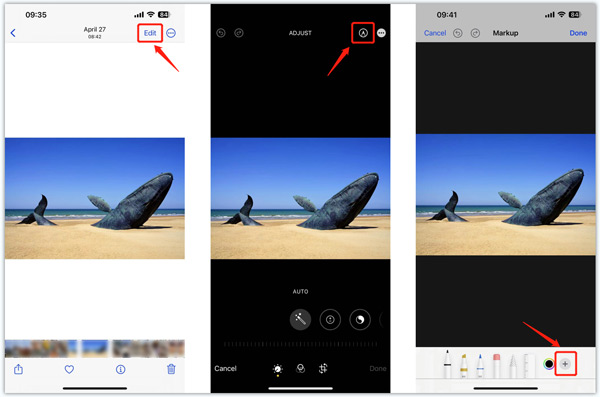
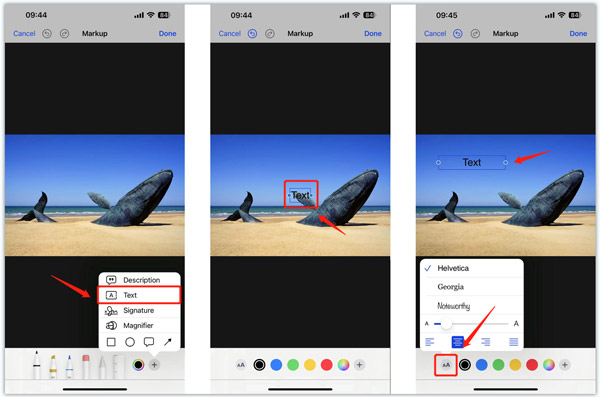
Шаг 3 Чтобы добавить текст к фотографии iPhone, коснитесь + символ в правом нижнем углу и выберите Текст вариант. Вы можете переместить текстовое поле в желаемое положение на фотографии. Нажмите форматирование Кнопка для настройки шрифта, размера и выравнивания текста. Разметка также позволяет выбрать подходящий цвет для добавляемого текста.
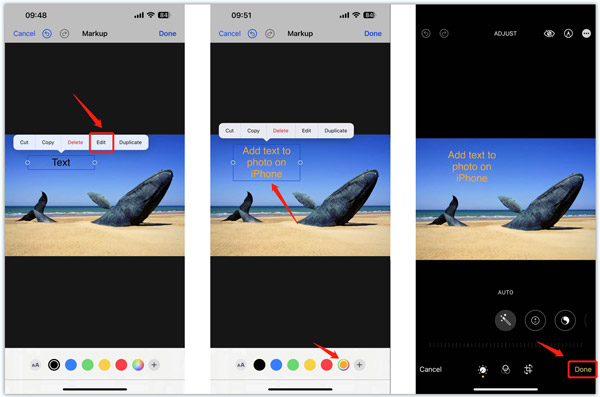
Шаг 4 Нажмите Текст , а затем выбрать Редактировать для ввода текстового содержимого. После добавления текста на изображение iPhone вы можете настроить его цвет по своему усмотрению. Кран Готово в правом верхнем углу, когда закончите. В приложении «Фотографии» вы можете использовать другие полезные функции для настройки эффектов изображения и повышения его качества. Затем нажмите Готово в правом нижнем углу, чтобы сохранить изменения.
Часть 2. Как добавить текст к изображениям на iPhone с помощью стороннего редактора изображений
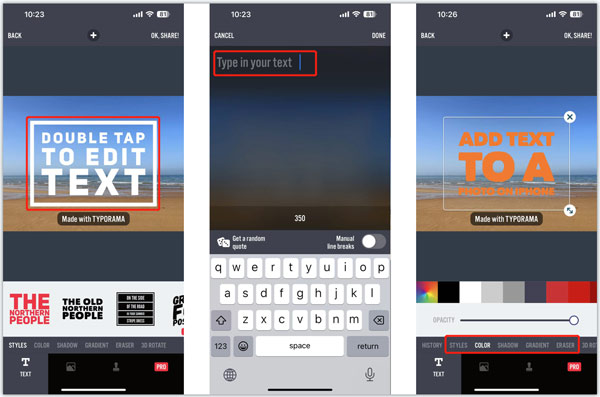
Вы можете легко получить доступ ко многим связанным редактор изображений приложения в App Store, которые помогут вам добавить текст к изображению на iPhone. Здесь мы познакомим вас с популярным Typorama Приложение, позволяющее легко добавлять текст к фотографиям на iPhone.
Шаг 1Бесплатно установить Typorama приложение на свой iPhone из App Store. Откройте его и загрузите изображение, которое хотите отредактировать.
Шаг 2Выберите предпочтительный размер, который вы хотите использовать для своего творения. Кран Следующая в правом верхнем углу, чтобы двигаться дальше. Дважды коснитесь текстового поля, чтобы ввести текстовое содержимое. После этого вы можете настроить стиль текста, цвет, тень и другие параметры в зависимости от ваших потребностей.
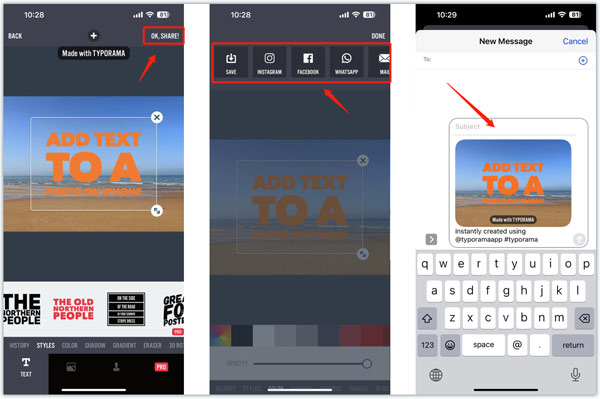
Шаг 3Нажмите Поделиться кнопку в правом верхнем углу, чтобы сохранить изменения. Кран Save. чтобы сохранить это отредактированное изображение на вашем iPhone или напрямую поделиться им на социальной платформе, такой как Instagram, Facebook, WhatsApp, Twitter, Message или Mail. Нажмите здесь, чтобы узнать, как обрезать фото на айфоне.
Лучшее приложение для добавления текста в видео на iPhone
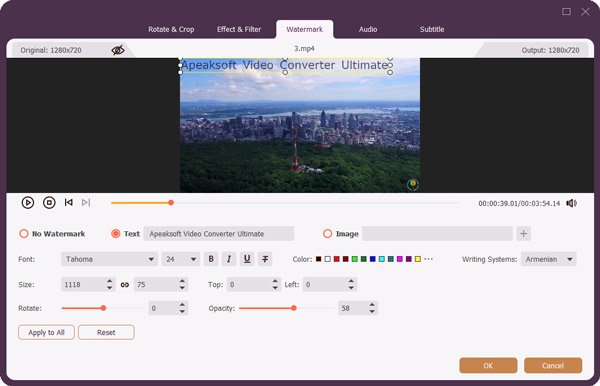
Apeaksoft Видео конвертер Ultimate это инструмент для преобразования и редактирования видео с множеством функций, которые позволяют добавлять текст в видео. Он поддерживает все часто используемые форматы видео, включая MP4, MOV, FLV, AVI, MKV, M4V и другие. Вы можете бесплатно загрузить его на свой компьютер, чтобы добавить текст к захваченным видео с iPhone.
Добавляйте текст в видео на iPhone с помощью настраиваемых эффектов.
Поддержка всех популярных видео 8K/5K/4K, 1080p HD и SD.
Предлагайте различные функции редактирования, настройки и улучшения видео.
Предложите набор инструментов для водяных знаков для видео, улучшения видео, конвертера изображений и т. д.
Часть 3. Часто задаваемые вопросы о том, как добавить текст к изображению на iPhone
Как добавить текст к фотографии в Mail на iPhone?
Шум изображения относится к случайным изменениям яркости или цветовой информации в изображении. Как правило, это аспект электронного шума.
Как отредактировать скриншот с помощью разметки на iPhone?
Шум изображения в основном делится на три основных типа: случайный шум, фиксированный структурный шум и полосатый шум.
Могу ли я использовать Apple Pencil для добавления текста на фотографию iPhone?
Помимо использования онлайн-редактора изображений, такого как рекомендованный выше Pixelied, вы также можете использовать некоторые сторонние приложения для добавления шума к своим фотографиям на устройстве Android. Вы можете легко найти связанные в Google Play Store.
Как вы можете видеть, добавление текста к фотографии на вашем iPhone это легкий процесс. Вы можете легко добавлять текст к изображениям на iPhone двумя способами, описанными выше. Если у вас все еще есть вопросы о редактировании изображений на вашем iPhone, вы можете написать нам в комментариях.
- Советы по фото
- Как уменьшить размер GIF без потери качества [6 простых способов]
- Сжимает ли Amazon Photos фотографии или сохраняет их в полном разрешении
- Как открыть HEIC в Photoshop на Windows/Mac [обновлено в 2023 г.]
- Сжимает ли Dropbox фотографии и меняет ли качество изображений
- 100% рабочее решение для удаления дубликатов изображений в iPhoto
- Все, что вы должны знать о размере файла Snapchat Geofilter
- [Неограниченно] 3 Способы отправки больших фотографий по электронной почте через 25MB
- 8 лучших приложений для конвертации изображений из МБ в КБ на компьютере или в Интернете
- Определение семантического отображения и создание семантической карты
- Как эффективно исправить неработающую проблему захвата изображений
- Реальные способы 5 исправить фотографии iPhone, не появляющиеся на компьютере
- Как с легкостью восстановить удаленные фотографии с ноутбука / настольного компьютера Acer
- Увеличивайте разрешение фотографий онлайн бесплатно с помощью 3 инструментов для повышения качества изображения
- Эффективные способы 3 для конвертации HEIC в JPG на Google Диске
- Отключите HEIC на iPhone и бесплатно конвертируйте HEIC в JPG/PNG
- Узнайте 2 простых способа исправить фотографии с низким разрешением на iPhone
- Как быстро размыть фон фотографии на вашем iPhone и iPad

- 3 лучших способа изменить размер изображения на iPhone
- Центр загрузок
- Апексофт Магазин
- Компания
- О Нас
- Свяжитесь с нами
- Пользовательское соглашение
- Персональные данные
- Лицензионное соглашение
- Продукт
- Восстановление данных iPhone
- Android Восстановление данных
- Передача iPhone
- iPhone Eraser
- Восстановление данных
- Поддержка
- Центр поддержки
- Решения
- Карта сайта
- FAQ