Создание библиотек DLL на C и C++ в Visual Studio
В Windows библиотека динамической компоновки (DLL) является исполняемым файлом, который выступает в качестве общей библиотеки функций и ресурсов. Динамическая компоновка — это возможность операционной системы. Она позволяет исполняемому файлу вызывать функции или использовать ресурсы, хранящиеся в отдельном файле. Эти функции и ресурсы можно компилировать и развертывать отдельно от использующих их исполняемых файлов.
Библиотека DLL не является отдельным исполняемым файлом. Библиотеки DLL выполняются в контексте приложений, которые их вызывают. Операционная система загружает библиотеку DLL в область памяти приложения. Это делается либо при загрузке приложения (неявная компоновка), либо по запросу во время выполнения (явная компоновка). Библиотеки DLL также упрощают совместное использование функций и ресурсов различными исполняемыми файлами. Несколько приложений могут осуществлять одновременный доступ к содержимому одной копии библиотеки DLL в памяти.
Различия между динамической и статической компоновкой
При статической компоновке весь код объектов копируется из статической библиотеки в использующие их исполняемые файлы во время сборки. При динамической компоновке включаются только те сведения, которые позволяют Windows найти и загрузить библиотеку DLL, содержащую элемент данных или функцию, во время выполнения. При создании библиотеки DLL также создается библиотека импорта, содержащая эту информацию. При сборке исполняемого файла, который вызывает библиотеку DLL, компоновщик использует экспортированные символы в библиотеке импорта, чтобы сохранить эти сведения для загрузчика Windows. Когда загрузчик загружает библиотеку DLL, она сопоставляется с областью памяти приложения. Для выполнения операций инициализации, необходимых библиотеке DLL, вызывается специальная функция DllMain из библиотеки DLL (если она имеется).
Различия между приложениями и библиотеками DLL
Хотя и библиотеки DLL, и приложения являются исполняемыми модулями, они отличаются некоторыми особенностями. Наиболее очевидное различие заключается в том, что библиотеку DLL нельзя запустить. С точки зрения системы, между приложениями и библиотеками DLL имеется два существенных различия.
- В системе может одновременно выполняться несколько экземпляров приложения. Экземпляр библиотеки DLL может быть только один.
- Приложение может загружаться как процесс. Ему могут принадлежать такие компоненты, как стек, потоки выполнения, глобальная память, дескрипторы файлов и очередь сообщений. У библиотеки DLL таких компонентов быть не может.
Преимущества использования библиотек DLL
Динамическая компоновка кода и ресурсов имеет некоторые преимущества над статической.
- Динамическая компоновка экономит память и сокращает подкачку. Многие процессы могут использовать библиотеку DLL совместно, одновременно обращаясь к одной доступной только для чтения копии ее частей в памяти. В отличие от этого, каждое приложение, созданное с помощью библиотеки статической компоновки, имеет полную копию кода библиотеки, которую система Windows должна загрузить в память.
- Динамическая компоновка экономит место на диске и пропускную способность. Несколько приложений могут совместно использовать одну копию библиотеки DLL на диске. В отличие от этого, каждое приложение, созданное с помощью библиотеки статической компоновки, имеет код библиотеки, связанный с исполняемым образом. Это увеличивает занимаемое на диске место и используемую для передачи данных пропускную способность.
- Обслуживание, применение исправлений для системы безопасности и обновление могут быть проще. Если приложения используют общие функции в библиотеке DLL, можно реализовать исправления ошибок и развернуть обновления для нее. При обновлении библиотек DLL использующие их приложения не нужно перекомпилировать или повторно компоновать. Они могут использовать новые библиотеки DLL сразу после их развертывания. В отличие от этого, при внесении исправлений в код статически скомпонованного объекта необходимо повторно скомпоновать и развернуть каждое использующее его приложение.
- С помощью библиотек DLL можно оказывать послепродажную поддержку. Например, библиотеку DLL драйвера дисплея можно изменить так, чтобы она поддерживала дисплей, который не был доступен на момент предоставления приложения.
- С помощью явной компоновки можно обнаруживать и загружать библиотеки DLL во время выполнения. Например, это могут быть расширения приложения, которые добавляют новые функциональные возможности без повторной сборки и развертывания приложения.
- Динамическая компоновка упрощает поддержку приложений, написанных на разных языках программирования. Программы, написанные на разных языках программирования, могут вызывать одну и ту же функцию в библиотеке DLL при условии соблюдения соглашения о ее вызове. Программы и функция DLL должны быть совместимы следующим образом: порядок, в котором функция ожидает передачи его аргументов в стек. выполнение очистки стека функцией или приложением; передача аргументов в регистрах.
- Динамическая компоновка обеспечивает механизм для расширения классов библиотеки Microsoft Foundation Classes (MFC). На основе существующих классов MFC можно создавать производные классы и помещать их в библиотеку расширения DLL, используемую приложениями MFC.
- Динамическая компоновка упрощает создание международных версий приложения. Библиотеки DLL — это удобный способ предоставления ресурсов для конкретных языковых стандартов, благодаря чему значительно упрощается создание международных версий приложения. Вместо предоставления множества локализованных версий приложения можно поместить строки и изображения для каждого языка в отдельную библиотеку DLL ресурсов. Затем приложение может загружать ресурсы для нужного языкового стандарта во время выполнения.
Возможный недостаток использования библиотек DLL заключается в том, что приложения не автономны. Они требуют наличия отдельного модуля DLL, которое должно проверяться в процессе установки.
Дополнительные сведения о создании и использовании библиотек DLL
В приведенных ниже статьях приводятся подробные сведения о создании библиотек DLL на C и C++ в Visual Studio.
Пошаговое руководство. Создание и использование библиотеки DLL (C++)
Описывает создание и использование библиотек DLL при помощи Visual Studio.
Виды библиотек DLL
Предоставляет сведения о различных типах библиотек DLL, которые доступны для сборки.
Вопросы и ответы по библиотекам DLL
Ответы на часто задаваемые вопросы о библиотеках DLL.
Связывание исполняемого файла с библиотекой DLL
Описание явного и неявного соединения с библиотекой DLL.
Инициализация библиотеки DLL
Описывается код инициализации библиотеки DLL, который должен выполняться при загрузке библиотеки DLL.
Библиотеки DLL и поведение библиотеки времени выполнения Visual C++
Описывается последовательность запуска библиотеки DLL средой выполнения.
Функции LoadLibrary и AfxLoadLibrary
Описывается использование функций LoadLibrary и AfxLoadLibrary для явной связи с библиотекой DLL во время выполнения.
Функция GetProcAddress
Описывается использование GetProcAddress для получения адреса экспортированной функции в DLL.
Функции FreeLibrary и AfxFreeLibrary
Описывается использование функций FreeLibrary и AfxFreeLibrary , когда модуль DLL больше не нужен.
Порядок поиска библиотеки динамической компоновки (DLL)
Описание пути поиска, который операционная система Windows использует для поиска библиотеки DLL в системе.
Состояния модулей обычной библиотеки DLL MFC, динамически связанной с MFC
Описываются состояния модулей обычной библиотеки DLL, динамически связываемой с MFC.
Библиотеки DLL для расширения MFC
Описываются библиотеки DLL, которые обычно реализуют классы многократного использования, производные от существующих классов MFC.
Создание библиотек DLL, содержащих только ресурсы
Библиотека DLL, содержащая только ресурсы, например значки, растровые изображения, строки и диалоговые окна.
Локализованные ресурсы в приложениях MFC: вспомогательные библиотеки DLL
Расширенная поддержка библиотек спутниковой связи DLL и содержит возможность, которая позволяет создавать приложения, локализированные на различные языки.
Импорт и экспорт
Импортирование открытых символов в приложение или экспортирование функций из библиотеки DLL
Технология Active и библиотеки DLL
Размещение серверов объектов внутри библиотеки DLL.
Автоматизация в библиотеке DLL
Параметр автоматизации в решениях мастера библиотек DLL MFC.
Соглашения об именовании библиотек DLL MFC
Способ встраивания библиотек DLL в MFC, опираясь на четко структурированное соглашение об именовании.
Связанные разделы
Использование MFC как части библиотеки DLL
Описываются постоянные библиотеки DLL MFC, которые позволяют использовать библиотеку MFC как часть библиотеки динамической компоновки Windows.
Версия библиотеки DLL MFC
Описывается механизм использования общих библиотек динамической компоновки MFCxx.dll и MFCxxD.dll (где x является номером версии MFC) с приложениями MFC и расширениями библиотек DLL MFC.
Delphi: DLL библиотеки
Чтобы создать новую библиотеку DLL в Delphi, выберите команду меню File > New > Other. В панели Items Categories окна New Items выберите узел Delphi Projects, после чего дважды щелкните на элементе Dynamic-link Library в правой панели окна.
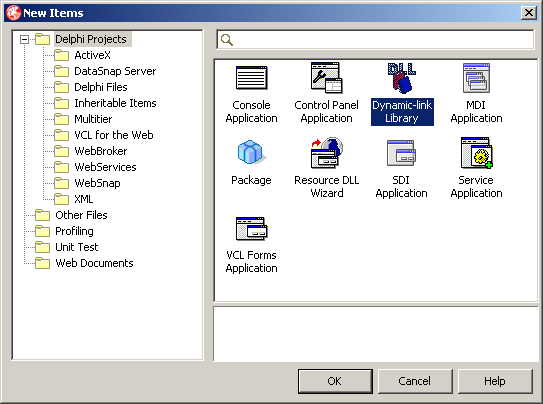
Мастер DLL Wizard создает главный файл исходного кода библиотеки DLL, который выглядит практически так же, как и исходный код, сгенерированный для обычного приложения. Единственное отличие состоит в том. что этот файл начинается с зарезервированного слова library, а не program.
library Project1; < Important note about DLL memory management: ShareMem must be the first unit in your library's USES clause AND your project's (select Project-View Source) USES clause if your DLL exports any procedures or functions that pass strings as parameters or function results. This applies to all strings passed to and from your DLL--even those that are nested in records and classes. ShareMem is the interface unit to the BORLNDMM.DLL shared memory manager, which must be deployed along with your DLL. To avoid using BORLNDMM.DLL, pass string information using PChar or ShortString parameters. > < Важное замечание относительно управления памятью библиотеки DLL: модуль ShareMem должен быть первым модулем в операторе uses вашей библиотеки и в операторе uses вашего проекта (выберите команду меню Project ->View Source (Проект -> Показать исходный код)), если ваша библиотека DLL экспортирует какие-либо процедуры или функции, передающие строки в качестве параметров или результатов выполнения функций. Это относится ко всем строкам, передаваемым или получаемым из вашей библиотеки DLL, и даже к тем строкам, которые вложены в записи и классы. Модуль ShareMem является модулем интерфейса для администратора общей памяти BORLNDMM.DLL, который вы должны развертывать вместе со своей библиотекой DLL. Чтобы не использовать BORLNDMM.DLL, передавайте строковую информацию с помощью параметров PChar или ShortString. > uses SysUtils, Classes; begin end.
Все, что вам нужно сделать сейчас — это добавить подпрограмму перед блоком begin-end, вот и все. После этого вы получите внутреннюю подпрограмму, которую можно будет использовать в библиотеке DLL, но не во внешних приложениях. Если вы хотите вызывать подпрограмму из других приложении и других библиотек DLL, ее потребуетсл экспортировать. Чтобы экспортировать подпрограмму по имени, добавьте ее в список exports. Список exports имеет такой же синтаксис, что и список uses, за исключением того, что в списке exports любой элемент является подпрограммой, а не модулем.
Список exports обычно ставится непосредственно перед блоком begin-end. Взгляните на листинг 1, в котором представлен исходный код простой библиотеки FirstLib.dll, экспортирующей одну функцию.
Листинг 1. Простая библиотека DLL
library FirstLib; function Max3(Num1, Num2, Num3: Integer): Integer; stdcall; begin Result := Num1; if Num2 > Result then Result := Num2; if Num3 > Result then Result := Num3; end; < Экспортируем функцию Max3 >exports Max3; begin end.
Когда вы добавите подпрограмму в список exports, вы тем самым экспортируете подпрограмму по ее имени. Вы можете также экспортировать подпрограмму под другим именем с помощью директивы name или посредством порядкового значения, используя директиву index. Однако применять директиву index не рекомендуется.
Ниже показан пример экспортирования директивы посредством порядкового значения или под другим именем:
exports Max3 name 'MyMax3Function', SaySomething index 1;
Статическая загрузка является самым простым из двух возможных способов загрузки библиотеки DLL. Статическую загрузку называют еще динамическим подключением во время загрузки (load-time dynamic linking), потому что используемые библиотеки DLL автоматически загружаются во время запуска приложения.
Чтобы статически загрузить библиотеку DLL, необходимо скопировать объявление подпрограммы и вызывающее приложение и пометить ее с помощью директивы external, которая сообщает компилятору о том, что подпрограмма находится либо в объектном файле, либо в библиотеке DLL.
Когда вы импортируете подпрограммы из библиотеки DLL, вы должны помечать их директивой external, указывая вслед за ней имя библиотеки DLL, в которой содержится реализация подпрограммы. Далее показан пример импорта функции МахЗ из библиотеки FirstLib.dll:
function Max3(Num1, Num2, Num3: Integer): Integer; stdcall; external 'FirstLib.dll';
При желании можете даже переименовать подпрограмму во время ее импорта. Для этого необходимо объявить подпрограмму под другим именем, а в конце объявления указать первоначальное имя с помощью директивы name:
function Max(Num1, Num2, Num3: Integer): Integer; stdcall; external 'FirstLib.dll' name 'Max3';
Вы можете также импортировать функцию из библиотеки DLL. Для этого нужно создать модуль импорта и написать стандартный заголовок подпрограммы в разделе interface, а ее внешнюю реализацию — в разделе implementation этого модуля. В листинге 2 показан полный код модуль импорта библиотеки FirstLib.dll.
Листинг 2. Модуль импорта библиотеки FirstLib.dll.
unit FirstLibInf; interface function Max3(Num1, Num2, Num3: Integer): Integer; stdcall; implementation const FirstLib = 'FirstLib.dll'; function Max3; external FirstLib; end.
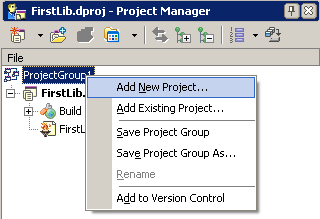
После того как вы создадите библиотеку DLL и ее модуль импорта, протестируйте библиотеку DLL, чтобы убедиться в том. что подпрограмма работает нормально. Поскольку запустить саму библиотеку DLL нельзя, нужно создать тестовое приложение, которое будет обращаться к библиотеке DLL. Быстрее всего сделать это можно, если создать проектную группу, добавив новый проект в текущий проект. Для этого потребуется щелкнуть правой кнопкой мыши на элементе ProjectGroup1 в окне Project Manager (Диспетчер проекта) и выбрать в контекстном меню команду Add New Project, как показано на рис. 1.
Листинг 3. Проверка подпрограммы Max3, импортированной из библиотеки FirstLib.dll.
unit Unit1; interface uses Windows, Messages, SysUtils, Variants, Classes, Graphics, Controls, Forms, Dialogs, FirstLibInf, StdCtrls; type TMainForm = class(TForm) Edit1: TEdit; Edit2: TEdit; Edit3: TEdit; Label1: TLabel; Label2: TLabel; Label3: TLabel; Max3Button: TButton; procedure Max3ButtonClick(Sender: TObject); private < Private declarations >public < Public declarations >end; var MainForm: TMainForm; implementation procedure TMainForm.Max3ButtonClick(Sender: TObject); var LargestNumber: Integer; begin LargestNumber := Max3(StrToInt(Edit1.Text), StrToInt(Edit2.Text), StrToInt(Edit3.Text)); MessageDlg(Format('Наибольшее число: %d.', [LargestNumber]), mtInformation, [mbOK], 0); end; end.
Используемая литература: Внутренний мир Borland Delphi 2006. Иван Хладни.
Как зарегистрировать библиотеку (DLL)
Файл DLL – это функциональный модуль, который может быть использован несколькими программами при условии, что он зарегистрирован.
Обычно операционные системы регистрируют DLL в фоновом режиме, но иногда вследствие повреждения жесткого диска, ошибки при установке программного обеспечения или заражения компьютерным вирусом может потребоваться зарегистрировать файл DLL вручную.
Данная инструкция расскажет, как выполнить эту процедуру.
Способ 1
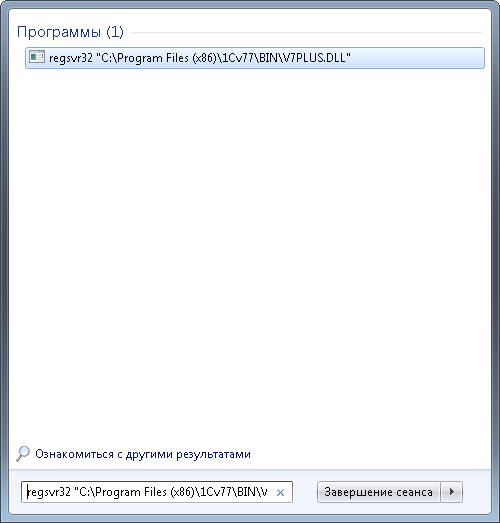
- Нажмите кнопку Пуск
- В текстовое поле «Найти программы и файлы» введите:
- regsvr32 [полное_имя_файла]
- Полное имя файла при наличии пробелов в пути надо писать в кавычках.
- Например: regsvr32 «C:\Program Files (x86)\1cv77\BIN\v7plus.dll»
- Нажмите Enter
Способ 2
- Нажмите кнопку Пуск
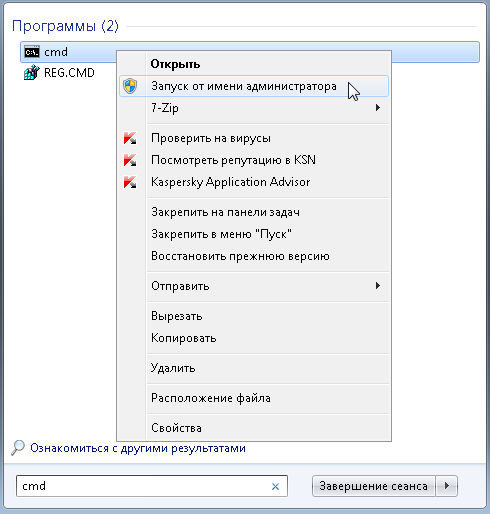
- В текстовое поле «Найти программы и файлы» введите cmd
- В появившемся перечне (под заголовком Программы) нажмите правой кнопкой мыши cmd.exe
- Из контекстного меню выберите «Запуск от имени администратора»
- Введите пароль, если появится соответствующий запрос
- В открывшемся окне интерпретатора команд Windows после приглашения системы введите:
- regsvr32 [полное_имя_файла]
- Полное имя файла при наличии пробелов в пути надо писать в кавычках.
- Например: regsvr32 «C:\Program Files (x86)\1cv77\BIN\v7plus.dll»
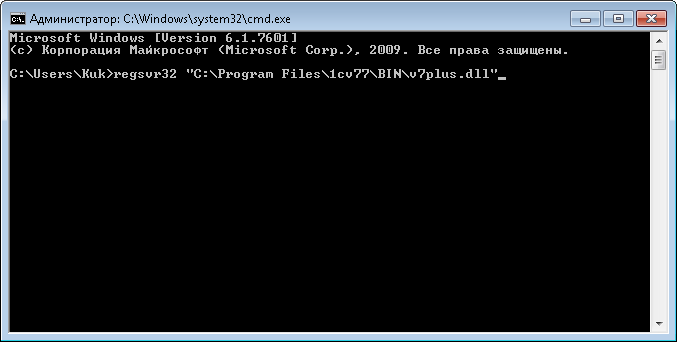 Нажмите Enter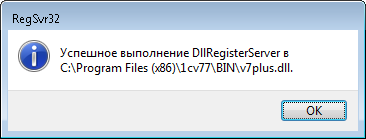
Примечания
- /u – отменяет регистрацию DLL
Программирование на C, C# и Java
Уроки программирования, алгоритмы, статьи, исходники, примеры программ и полезные советы
ОСТОРОЖНО МОШЕННИКИ! В последнее время в соиальных сетях учстились случаи педложения помощи в написании прогамм от лиц, прикрвающихся сайтом vscode.ru. Мы никогда не пишем первыми и не размещаем никакие материалы в псторонних группах ВК. Для связи с нами используйте исключительно эти контакт: vscoderu@yandex.ru, https://vk.com/vscode
Как создать dll в Visual Studio
DLL (Dynamic Link Library) — динамически подключаемая библиотека функций. Для библиотек DLL предполагается многократное использование различными программами. Поговорим о том, как создать библиотеку DLL в Visual Studio, используя языки программирования C и C#.
Создание dll на языке Си
Создаем в Visual Studio новый проект — консольное приложение.
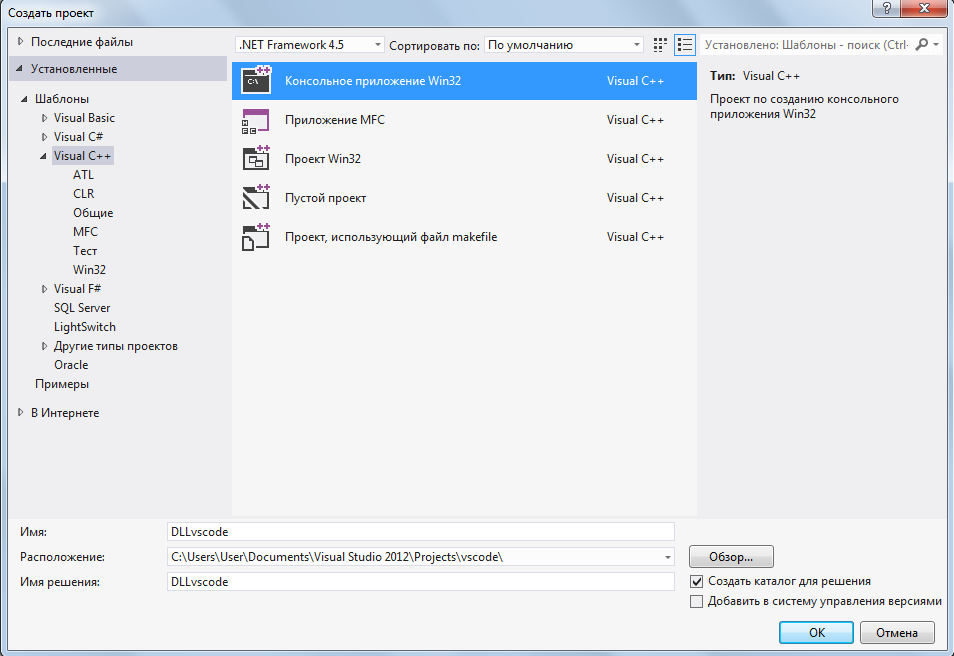
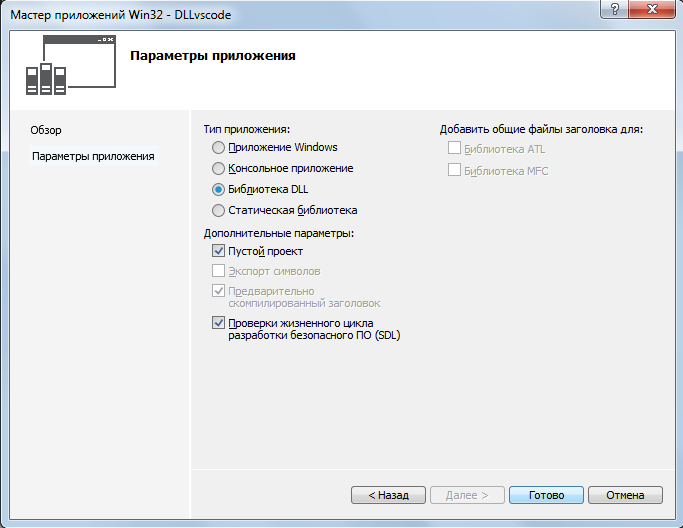
В запустившемся «Мастере приложений Win32» жмем кнопку «Далее». В следующем окне выбираем тип приложения: «Библиотека DLL»; также ставим галочку напротив параметра «Пустой проект». Жмем кнопку «Готово».
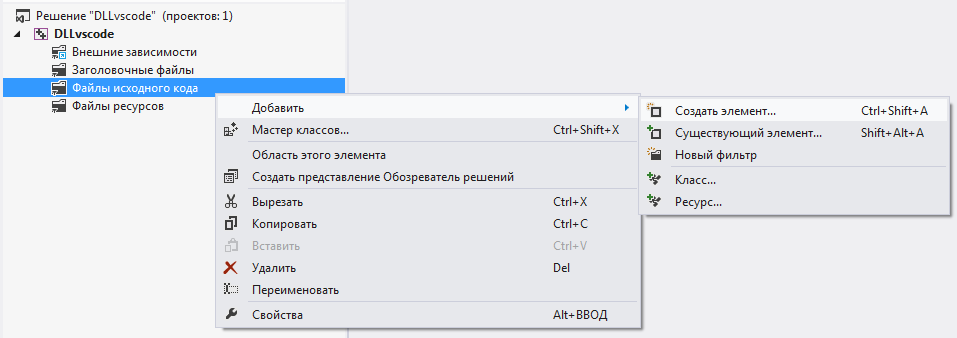
Теперь необходимо создать два файла исходного кода: «main.cpp» и «main.def». Для этого в «обозревателе решений» нажмем правой кнопкой мыши на папку «Файлы исходного кода», далее — «Добавить» — «Создать элемент».
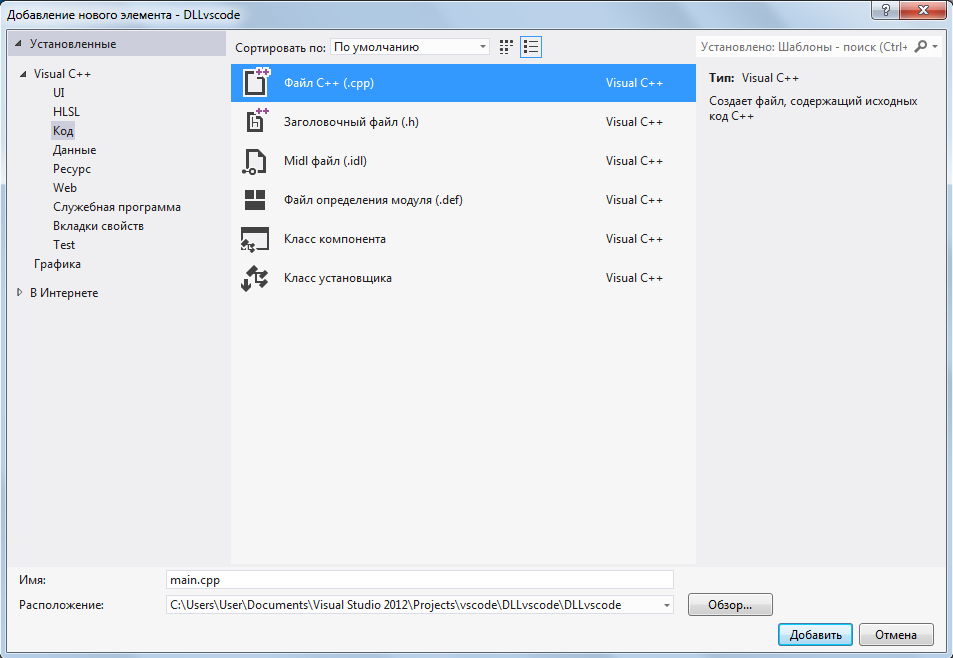
В появившемся окне «Добавление нового элемента» во вкладке «Код» представлены типы файлов, которые нам необходимы. Создадим «main.cpp» и «main.def».
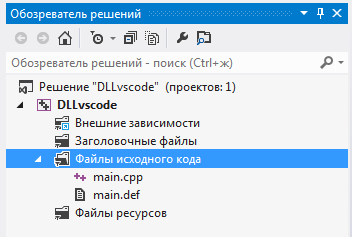
В итоге обозреватель решений будет выглядеть вот так:
Перейдем к файлу «main.cpp». Для примера, напишем две функции add и sub, выполняющих сложение и вычитание соответственно для двух целых чисел.