Использование функции «Семейный доступ» с Apple Music на устройстве Android
На устройстве Android можно использовать функцию «Семейный доступ» в приложении Apple Music, чтобы поделиться семейной подпиской на Apple Music. Узнайте, как присоединиться к группе семейного доступа, чтобы поделиться подпиской на Apple Music. Вы также можете создать собственную группу семейного доступа, чтобы поделиться своей подпиской.
Как присоединиться к чьей-либо группе семейного доступа и выйти из нее
Следуйте инструкциям ниже, чтобы присоединиться к семейной группе и воспользоваться подпиской на Apple Music этой группы. А если вы больше не хотите состоять в этой семейной группе, узнайте, как ее покинуть.
Принятие приглашения в семейную группу и использование подписки на Apple Music этой группы
- Загрузите приложение Apple Music из магазина Google Play на устройство Android.
- На устройстве Android откройте сообщение электронной почты с приглашением совместно использовать «Семейный доступ».
- Нажмите ссылку в приглашении, полученном по электронной почте.
- На экране «Открыть с помощью» нажмите Apple Music.
- Нажмите «Принять».
- Войдите в систему, используя свой идентификатор Apple ID и пароль.
Выход из семейной группы
- На устройстве Android откройте приложение Apple Music.
- Нажмите кнопку «Еще» .
- Нажмите «Учетная запись».
- Нажмите «Управлять Семейным доступом».
- Нажмите [ваше имя].
- Выберите «Выйти из семьи».
Создание собственной семейной группы и управление ею
Оформив семейную подписку Apple Music, вы можете поделиться ею, создав семейную группу. Просто следуйте инструкциям ниже.
Обновление до семейной подписки Apple Music
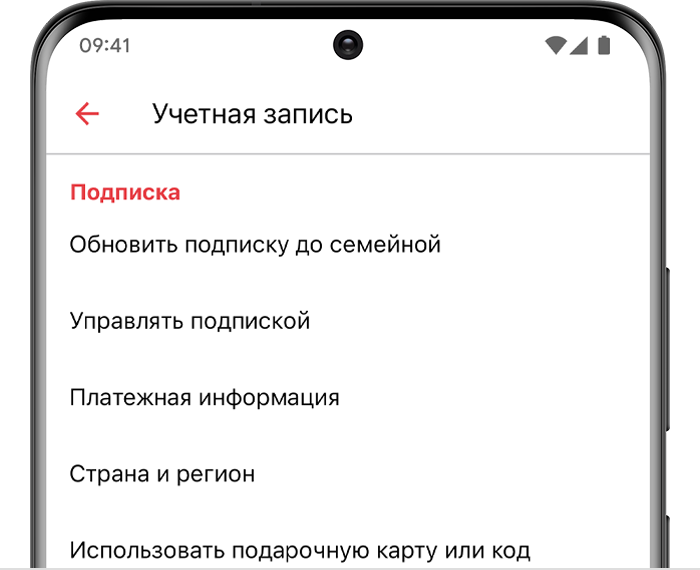
- На устройстве Android откройте приложение Apple Music.
- Нажмите «Слушать».
- Нажмите кнопку «Еще» .
- Нажмите «Учетная запись».
- Нажмите «Обновить подписку до семейной».
- Выберите подписку «Семейная».
- Нажмите «Присоединиться к Apple Music».
- Следуя инструкциям на экране, выполните вход в систему с помощью идентификатора Apple ID и проверьте платежную информацию.
Приглашение пользователей в семейную группу и предоставление доступа к подписке
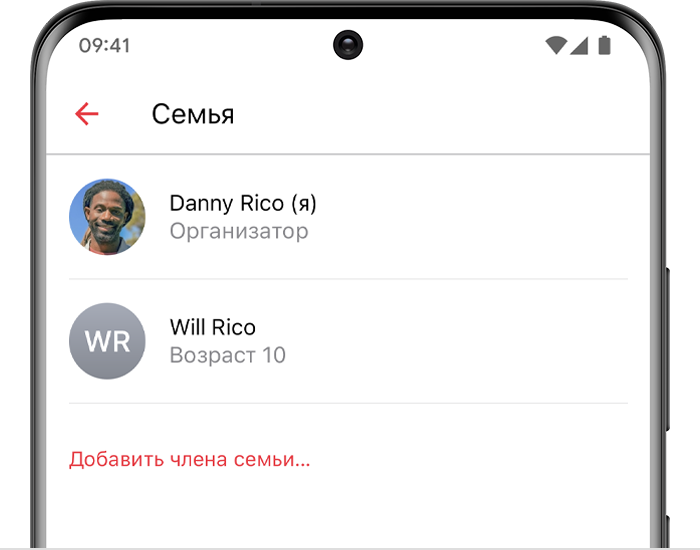
- На устройстве Android откройте приложение Apple Music.
- Нажмите кнопку «Еще»
- Нажмите «Учетная запись».
- Нажмите «Управлять Семейным доступом».
- Нажмите «Член семьи».
- Введите имя или адрес электронной почты.
- Нажмите «Отправить».
Исключение участников из группы семейного доступа
- На устройстве Android откройте приложение Apple Music.
- Нажмите кнопку «Еще»
- Нажмите «Учетная запись».
- Нажмите «Управлять Семейным доступом».
- Выберите члена семьи, которого требуется удалить.
- Нажмите «Удалить из семьи».
Прекращение использования функции «Семейный доступ»
- На устройстве Android откройте приложение Apple Music.
- Нажмите кнопку «Еще»
- Нажмите «Учетная запись».
- Нажмите «Управлять Семейным доступом».
- Нажмите [ваше имя].
- Прокрутите вниз и нажмите «Закрыть семейный доступ».
Доступность Apple Music может отличаться в зависимости от страны или региона. Узнайте подробнее о том, что доступно в вашей стране или регионе.
Информация о продуктах, произведенных не компанией Apple, или о независимых веб-сайтах, неподконтрольных и не тестируемых компанией Apple, не носит рекомендательного или одобрительного характера. Компания Apple не несет никакой ответственности за выбор, функциональность и использование веб-сайтов или продукции сторонних производителей. Компания Apple также не несет ответственности за точность или достоверность данных, размещенных на веб-сайтах сторонних производителей. Обратитесь к поставщику за дополнительной информацией.
Оформление подписки на Apple Music на устройстве Android
Подпишитесь на Apple Music на устройстве Android, чтобы слушать миллионы песен в режиме потокового воспроизведения. Получайте эксклюзивные плейлисты и рекомендации музыки, которая вам понравится. И слушайте музыку на других устройствах в приложении Apple Music.
Получите приложение Apple Music
Чтобы подписаться на Apple Music, загрузите приложение Apple Music на телефон Android, планшет с ОС Android 5.0 (Lollipop) или более поздней версии или устройство Chromebook, поддерживающее приложения Android. Загрузить из Google Play Если Google Play не поддерживается в вашей стране или регионе, можно загрузить приложение Apple Music с веб-сайта Apple.
Для получения подписки выполните следующие действия:
- Откройте приложение Apple Music на устройстве Android.
- При первом открытии приложения выводится сообщение «Добро пожаловать в Apple Music!». Если вы не видите это сообщение, нажмите «Слушать» в нижней части экрана. Уже есть подписка на Apple Music?
- Нажмите на предложение пробной подписки (одна подписка на пользователя или семью).
- Выберите индивидуальную подписку, семейную подписку для группы до шести человек или студенческую подписку.
- Если у вас уже есть идентификатор Apple ID, нажмите «С имеющимся Apple ID» и войдите в систему. Если у вас нет идентификатора Apple ID, выберите «Создать новый Apple ID» и следуйте инструкциям на экране. Если вы не уверены, что у вас есть идентификатор Apple ID, воспользуйтесь этой статьей.
- Подтвердите платежную информацию и добавьте действительный способ оплаты.
- Нажмите «Подписаться на Apple Music».

Если вы уже подписаны на Apple Music
- Загрузите на устройство Android приложение Apple Music из магазина Google Play.
- Откройте приложение Apple Music.
- Если появится предложение начать ознакомление, нажмите «Войти» в правом верхнем углу. Или нажмите кнопку «Еще» и «Войти».
- Введите идентификатор Apple ID и пароль, используемые для Apple Music.
Дополнительная информация
- Узнайте обо всех способах прослушивания Apple Music на устройствах Android.
- Используйте приложение Apple Music, чтобы управлять своей музыкальной медиатекой, находить новую музыку для добавления в коллекцию и многое другое.
- Узнайте, как просмотреть или отменить подписку Apple Music.
- Подпишитесь на Apple Music на устройстве iPhone, iPad, iPod touch, компьютере Mac или компьютере с Windows.
Информация о продуктах, произведенных не компанией Apple, или о независимых веб-сайтах, неподконтрольных и не тестируемых компанией Apple, не носит рекомендательного или одобрительного характера. Компания Apple не несет никакой ответственности за выбор, функциональность и использование веб-сайтов или продукции сторонних производителей. Компания Apple также не несет ответственности за точность или достоверность данных, размещенных на веб-сайтах сторонних производителей. Обратитесь к поставщику за дополнительной информацией.
Установка приложения Apple Music Classical

Для прослушивания музыки в Apple Music Classical необходимо установить приложения Apple Music Classical и Apple Music.
Также необходимо оформить подписку на Apple Music. При наличии подписки на Apple Music доступ к Apple Music Classical предоставляется бесплатно.
Примечание. Вы можете оформить подписку Apple Music или единую подписку Apple One, которая предоставляет доступ не только к Apple Music, но и к другим сервисам. Apple Music и Apple One доступны не во всех странах и регионах. См. статью службы поддержки Apple Объединение подписок Apple с Apple One.
Установка приложения Apple Music Classical на iPhone или iPad
Приложение Apple Music Classical можно установить на любую модель iPhone с iOS 15.4 или новее и любую модель iPad с iPadOS 15.4 или новее.
Примечание. Информацию об обновлении iPhone или iPad до последней версии iOS или iPadOS см. в статье службы поддержки Apple Обновление iPhone или iPad.

- Перейдите в магазин App Store и выполните поиск приложения Apple Music Classical.
- Коснитесь «Получить».
- При появлении соответствующего запроса используйте Face ID или Touch ID либо введите код-пароль, чтобы установить приложение.
Примечание. Доступность App Store зависит от страны или региона. См. статью службы поддержки Apple Доступность мультимедийных сервисов Apple.
Установка приложения Apple Music Classical на устройство Android
Приложение Apple Music Classical можно установить на любое устройство Android с Android 9.0 (Pie) или новее.
Примечание. Чтобы обновить устройство Android, откройте приложение «Настройки» и выполните поиск по запросу «Обновление ПО» или «Обновление системы».
- Перейдите в магазин Google Play и выполните поиск приложения Apple Music Classical.
- Коснитесь «Установить» и следуйте инструкциям на экране.
Подключение приложения Apple Music Classical к приложению Apple Music на устройстве Android
Для прослушивания музыки в Apple Music Classical на устройстве Android необходимо связать приложение Apple Music Classical с приложением Apple Music. После установки приложения Apple Music Classical выполните одно из указанных действий.
- Если приложение Apple Music уже установлено. Коснитесь Connect Now (Подключить) и следуйте инструкциям на экране.
- Если приложение Apple Music еще не установлено. Коснитесь Get Apple Music (Установить Apple Music), коснитесь Install (Установить), затем коснитесь Open (Открыть). Оформите подписку на Apple Music или выполните вход через приложение Apple Music, откройте приложение Apple Music Classical, затем коснитесь Listen Now (Слушать). Коснитесь , коснитесь Settings (Настройки), затем коснитесь Connect to Apple Music (Подключиться к Apple Music).
Доступность приложения Apple Music Classical зависит от страны или региона. Узнайте, какие службы доступны в Вашей стране или регионе. Некоторые функции и контент Apple Music Classical также зависят от страны или региона.
Подписка на Apple Music
Для прослушивания музыки в Apple Music Classical необходимо установить приложение Apple Music. Если у Вас iPhone или iPad, приложение уже установлено. Если у Вас устройство Android, приложение Apple Music можно загрузить в магазине Google Play.
Кроме того, необходимо установить приложение Apple Music Classical и оформить подписку на Apple Music. При наличии подписки на Apple Music доступ к Apple Music Classical предоставляется бесплатно.
Примечание. Вы можете оформить подписку Apple Music или единую подписку Apple One, которая предоставляет доступ не только к Apple Music, но и к другим сервисам. Apple Music и Apple One доступны не во всех странах и регионах. См. статью службы поддержки Apple Объединение подписок Apple с Apple One.
Подписка на Apple Music

Оформить подписку на Apple Music можно при первом открытии приложения Apple Music — просто следуйте инструкциям на экране.
Вы также можете выполнить любое из указанных ниже действий.

- На iPhone или iPad. Откройте «Настройки» , прокрутите вниз до раздела «Музыка», затем коснитесь «Присоединиться к Apple Music». Следуйте инструкциям на экране.
- На устройстве Android. Откройте приложение Apple Music Classical, коснитесь Connect Now (Подключиться), затем выберите один из вариантов подписки. Следуйте инструкциям на экране.
Отмена или изменение подписки Apple Music на iPhone или iPad
- Откройте приложение Apple Music , коснитесь «Слушать», затем коснитесь кнопки «Моя учетная запись» или изображения своего профиля. (Возможно, на iPad потребуется коснуться , чтобы отобразить раздел Listen Now (Слушать) в боковом меню.)
- Коснитесь «Управлять подпиской».
- Коснитесь параметра отмены подписки либо коснитесь параметра просмотра всех планов подписки, чтобы изменить подписку.
- Следуйте инструкциям на экране.
Можно в любой момент изменить или отменить подписку Apple Music, однако при отмене подписки прослушивание музыки в Apple Music Classical станет недоступно.
Отмена или изменение подписки Apple Music на устройстве Android
- Откройте приложение Apple Music , коснитесь , затем коснитесь «Учетная запись».
- Коснитесь «Управлять подпиской», затем коснитесь «Отменить подписку» (или выберите вариант для обновления подписки, чтобы изменить тип подписки).
- Следуйте инструкциям на экране.
Можно в любой момент изменить или отменить подписку Apple Music, однако при отмене подписки прослушивание музыки в Apple Music Classical станет недоступно.
Доступность приложения Apple Music Classical зависит от страны или региона. Узнайте, какие службы доступны в Вашей стране или регионе. Некоторые функции и контент Apple Music Classical также зависят от страны или региона.