Удаление и удаление приложений и программ в Windows
Существуют различные способы удаления приложений и программ, поэтому если вы не можете найти нужный файл, попробуйте использовать другое расположение. Обратите внимание, что некоторые приложения и программы встроены в Windows и не могут быть удалены. Сначала можно попытаться восстановить программу , если она работает неправильно.
Удаление из меню «Пуск»
- Нажмите кнопку >«Все приложения » и найдите приложение в списке.
- Нажмите и удерживайте (или щелкните правой кнопкой мыши) приложение, а затем выберите пункт Удалить.
Удаление в параметрах
- Выберите параметры >параметров >apps >Apps &.
- Найдите приложение, которое нужно удалить, и выберите «>удалить».
Примечание: Некоторые приложения нельзя удалить из приложения «Параметры» прямо сейчас. Чтобы удалить эти приложения, следуйте инструкциям по удалению из панель управления.
Удаление из панель управления
- В поле поиска на панели задач введите панель управления и выберите его из результатов.
- Выберите Программы >Программы и компоненты.
- Нажмите и удерживайте (или щелкните правой кнопкой мыши) программу, которую требуется удалить, а затем выберите Удалить или Удалить или изменить. Затем следуйте инструкциям на экране.
Требуется дополнительная помощь?
- Если вам не удается найти приложение или программу, воспользуйтесь советами в разделе «Просмотреть все приложения в Windows 10 и программа не указана в программах добавления и удаления после установки».
- Если при удалении вы получаете сообщение об ошибке, попробуйте установить программу и удалить средство устранения неполадок.
- Если вы пытаетесь удалить вредоносные программы, см . статью Безопасность Windows, чтобы узнать, как выполнить проверку. Если вы используете другую антивирусную программу, проверьте параметры антивирусной защиты.
Удаление из меню «Пуск»
- Выберите « Пуск» и найдите приложение или программу в списке.
- Нажмите и удерживайте (или щелкните правой кнопкой мыши) приложение, а затем выберите пункт Удалить.
Удаление на странице «Параметры»
- Нажмите кнопку « Пуск» , а >«>приложения &».
- Выберите приложение, которое необходимо удалить, а затем нажмите кнопку Удалить.
Удаление на панели управления (для программ)
- Введите панель управления в поле поиска на панели задач, а затем в списке результатов выберите «Панель управления».
- Выберите Программы >Программы и компоненты.
- Нажмите и удерживайте (или щелкните правой кнопкой мыши) программу, которую требуется удалить, а затем выберите Удалить или Удалить или изменить. Затем следуйте инструкциям на экране.
Требуется дополнительная помощь?
- Если вам не удается найти приложение или программу, воспользуйтесь советами в разделе «Просмотреть все приложения в Windows 10 и программа не указана в программах добавления и удаления после установки».
- Если при удалении вы получаете сообщение об ошибке, попробуйте установить программу и удалить средство устранения неполадок.
- Если вы пытаетесь удалить вредоносные программы, см . статью Безопасность Windows, чтобы узнать, как выполнить проверку. Если вы используете другую антивирусную программу, проверьте параметры антивирусной защиты.
Как полностью удалить игру с компьютера windows 10
Чтобы удалить игру с Вашего компьютера, выполните следующие действия:
Меню Пуск — > Программы -> Playrix Entertainment -> -> удалить . Далее вы увидите окно подтверждения, нажмите “да”.
Если вы хотите полностью удалить игру со своего компьютера, вы также можете сделать следующее:
Мой компьютер->диск C->Program files-> Playrix Entertainment -> -> нажмите на папку правой кнопкой мыши->удалить
Меню Пуск -> Панель управления -> Свойства папки -> в открывшемся окне перейдите на вкладку » Вид «- > прокрутите список немного вниз -> под заголовком «скрытые файлы и папки» выберите «Показать скрытые файлы и папки » — > нажмите на кнопку Применить — > ОК.
Мой компьютер -> диск C -> -> AppData -> Playrix Entertainment -> -> щелкните правой кнопкой мыши по этой папке -> выберите Удалить — > ОК.
Windows Vista/7/8/10:
Мой компьютер -> диск C -> Program files -> Playrix Entertainment -> -> нажмите на папку правой кнопкой мыши -> удалить
Меню Пуск -> Панель управления -> Параметры папок -> в открывшемся окне перейдите на вкладку » Вид «- > прокрутите список немного вниз -> под заголовком «скрытые файлы, папки и диски» выберите «Показать скрытые файлы, папки и диски» — > нажмите кнопку Применить — > ОК.
Мой компьютер -> диск C -> пользователи -> ваше имя пользователя -> AppData -> Roaming -> Playrix Entertainment -> -> щелкните правой кнопкой мыши по этой папке -> выберите Удалить — > ОК.
Как удалить игру на Виндовс 10 с компьютера полностью
Удаление игр и прочего софта на операционной системе Windows 10 можно произвести несколькими способами. Основные из них будут рассмотрены в данной статье.
Как удалить игру с компьютера полностью на Виндовс 10 через «Параметры» Windows
Это один из самых простых способов выполнения поставленной задачи. Для реализации метода рекомендуется действовать по следующему алгоритму:
- Открыть меню «Пуск», тапнув по логотипу в левом нижнем углу экрана.
- Кликнуть ЛКМ по значку в виде шестерёнки для запуска «Параметров» операционной системы.
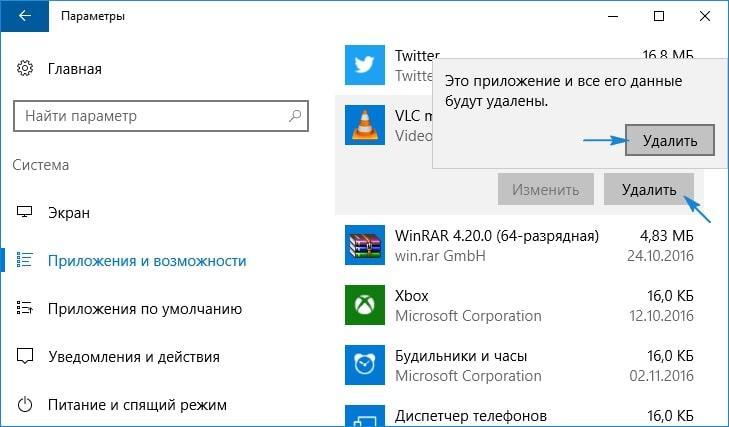
- В отобразившемся окошке тапнуть по разделу «Приложения» один раз левой клавишей манипулятора.
- В следующем меню не надо переключаться по вкладкам, расположенным слева. Здесь нужно сразу пролистать информацию, представленную в центральной части окошка. Внизу будет показан список установленного на компьютере софта.
- В перечне приложений найти нужную игру и кликнуть по её названию ЛКМ.
- Нажать на кнопку «Удалить» под названием ПО.
- Подтвердить деинсталляцию программы в окошке уведомления и проверить, удалена ли игра.
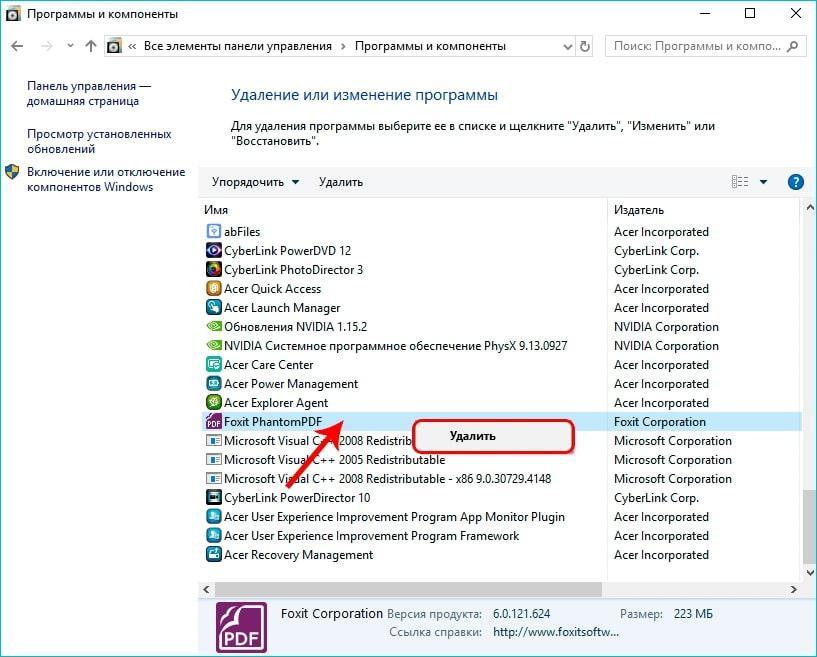
Удаление приложений на Windows 10 через панель управления
Обратите внимание! После удаления программного обеспечения перезагружать компьютер не обязательно, т.к. внесённые изменения примутся автоматически.
Удаление через «Панель управления» Windows
Панель управления на операционках семейства Виндовс представляет собой встроенное средство с различными разделами, каждый из которых способен реализовывать те или иные задачи. Как правило, с помощью такой утилиты также можно деинсталлировать ненужный софт с компьютера, в том числе и игры.
Делается это по следующей схеме:
- Открыть меню «Пуск» по рассмотренной выше схеме.
- Прописать в поисковой строке фразу «Панель управления».
- Кликнуть ЛКМ по названию найденного элемента один раз. Запускать ПО от имени администратора не нужно.
- В открывшемся окошке в поле «Отображение» рекомендуется выставить значение «Мелкие значки» для простоты и удобства поиска нужного элемента.
- В представленном списке параметров отыскать раздел «Программы и компоненты» и тапнуть по нему левой клавишей мышки. Через некоторое время должен отобразиться перечень установленного на компьютере софта.
- Найти нужную игру, выделить её мышкой, а затем нажать на правую клавишу.
- В окошке контекстного типа кликнуть по строчке «Удалить».
Остается дождаться завершения процедуры и перезагрузить компьютер для применения изменений.
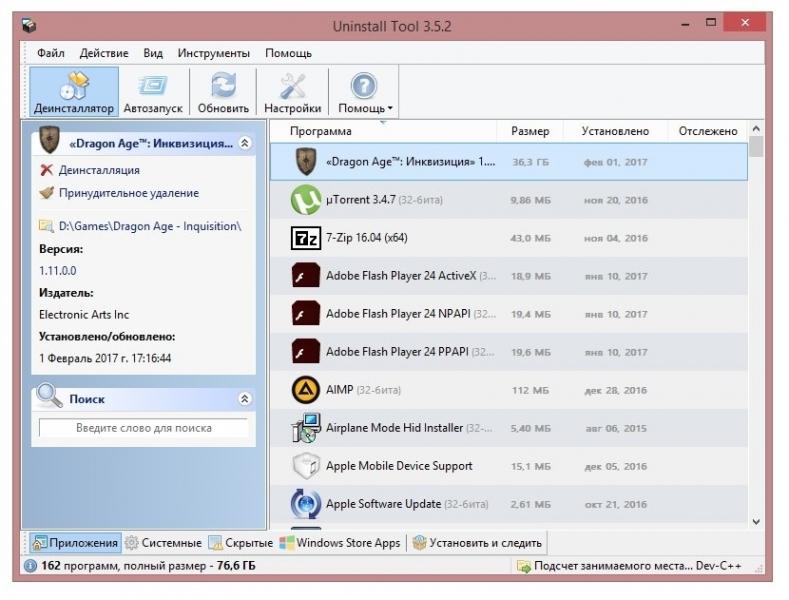
Удаление софта на операционной системе Windows 10 через приложение Uninstall Tool
Важно! Аналогичным образом производится удаление всех предустановленных программ. Для этой цели не обязательно скачивать стороннее программное обеспечения из интернет, подвергая свой ПК вирусной атаке.
Как удалить игру на Виндовс 10 через меню «Пуск»
Данный метод не сложнее предыдущего, но предполагает выполнение более длинных манипуляций. При решении поставленной задачи нужно действовать следующим образом:
- Войти в меню «Пуск». После этого пользователь сможет видеть список директорий в центральной части окошка.
- Развернуть вкладку «Все программы», кликнув по рядом расположенной стрелке левой клавишей компьютерного манипулятора.
- В представленном списке найти название найти элемент деинсталлятор, т.е. игру, которую пользователь хочет безвозвратно удалить со своего ноутбука.
- Развернуть папку с игрой. Как правило, здесь будет показано несколько ярлыков. Значок самой игры, а также строчка «Удаление».
- Нажать по второй строчке и закончить процедуру деинсталляции следуя подсказкам.
Если просто удалить из «Пуска» целую директорию с названием игры, не разворачивая её, то ПО полностью не удалится с компьютера. Так его можно убрать только из меню «Пуск».
Удаление вручную
Здесь также не ничего сложного. Пользователю потребуется найти на локальном диске папку с игрой и деинсталлировать её. Более подробно ознакомиться с данным процессом поможет следующая инструкция:
- Дважды щёлкнуть левой клавишей манипулятора по значку «Мой компьютер» на рабочем столе.
- Открыть диск, на котором установлена та или иная игра.
- Найти на диске папку с файлами приложения, выделить её и нажать ПКМ по названию.
- В контекстном меню кликнуть по строке «Удалить».
- Подтвердить действие в окошке отобразившегося уведомления, нажав на кнопку «Да».
Теперь нужно всего лишь дождаться завершения процедуры. Процесс деинсталляции игры может продлиться на протяжении нескольких минут в зависимости от размера удаляемого программного обеспечения, а также от технических характеристик самого компьютера.
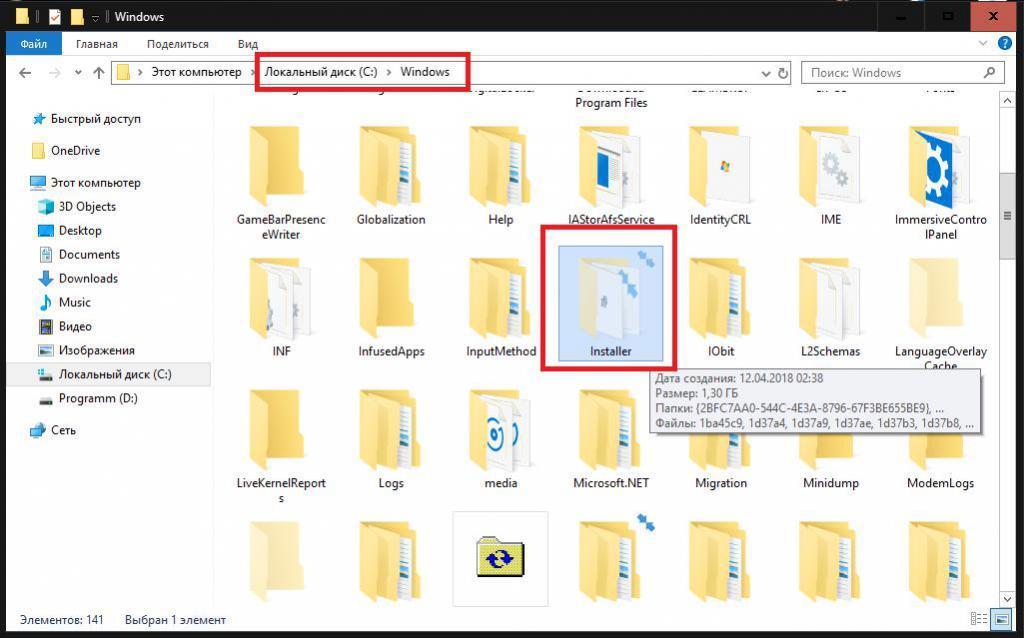
Деинсталляция игры с диска C на Windows 10
Дополнительная информация! В некоторых ситуациях игру, удалённую с системного диска, не удаётся в полной мере очистить с PC. Чтобы полностью очищать софт, его нужно убрать из корзины. Это правильное решение, позволяющее навсегда избавиться от ненужного софта.
Как очищать игру с помощью деинсталлятора разработчика
Загрузка игры на ПК производится с помощью специального установщика. Это небольшое окошко, в котором пользователь производит несколько действий, чтобы начать процесс установки, нажимая на кнопку «Далее». Иногда в процессе установки игры возникает ряд ошибок, особенно если продукт нелицензионный и не был куплен в магазине.
Если повторно запустить установщик софта, который уже есть на компьютере, то программа предложит удалить его. Пользователю останется только нажать на соответствующую кнопку внутри окна и инсталлятор приложения деинсталлирует его. Так любая игра сможет полностью удаляться с компьютера.
Рассмотренный выше способ навсегда уберёт программу из операционной системы Windows. Т.е. на операционке не останется остаточных файлов игры, ярлыка, руководства по прохождению и т.д.
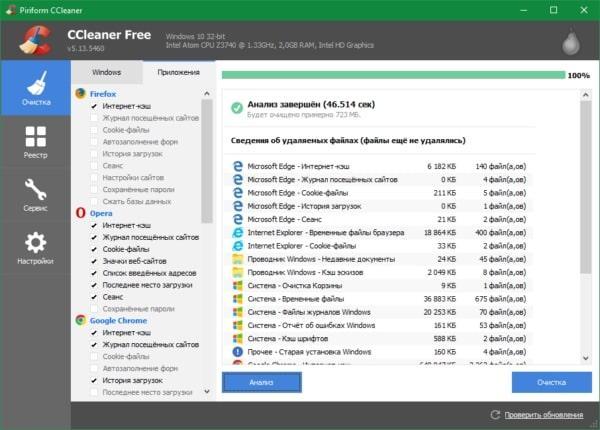
Интерфейс приложения CCleaner
Удаление игр в Windows 10 через утилиту CCleaner
Это программа, предназначенная для очистки системного мусора с целью повышения производительности работы ПК. Однако кроме основной функции, приложение выполняет и ряд второстепенных задач.
К примеру, с помощью CCleaner возможно очистить историю в браузере, который используется по умолчанию на ПК, а также произвести деинсталляцию ненужного софта, игр. Последний процесс осуществляется по следующей схеме:
- Скачать софт с официального сайта разработчиков в интернете и установить его, следуя простой инструкции.
- Согласиться с уведомлением, которое будет выдавать ПО после установки. Скорее всего, софт скачается на английском языке.
- Открыть программное обеспечение и ознакомиться с его интерфейсом. В колонке параметров с левой стороны окошка необходимо нажать ЛКМ по вкладке «Tools».
- После осуществления предыдущей манипуляции в центральной части окна должен появиться список установленного на компьютере ПО. Здесь требуется найти нужную игру и выделить её после нажатия ЛКМ по названию.
- Тапнуть по строчке «Delete» справа меню и подтвердить своё действие в окне предупреждения.
Удостовериться, что программное обеспечение деинсталлировалось. При этом перезагружать компьютер не обязательно.
Обратите внимание! В интернете программ с подобным назначением достаточно много. Поэтому с выбором подходящего приложения у пользователя не должно возникать проблем. Главное, при скачивании утилиты не нарваться на вредоносное ПО, иначе стабильность работы операционки нарушится.
Удаление приложения Xbox с операционной системы Windows 10
Удаление Xbox с Windows 10
Xbox представляет собой предустановленное на десятке приложение, с помощью которого можно проходить игры, используя геймпад Xbox One. Также рассматриваемый софт позволяет общаться с другими пользователями в чате.
Для его удаления надо пойти следующем путём:
- Открыть «Панель управления» и перейти в раздел «Программы и компоненты» по рассмотренной выше схеме.
- Отыскать среди списка установленных утилит и приложений Xbox и кликнуть по нему правой клавишей манипулятора.
- Выбрать вариант с удалением и подтвердить его.
Деинсталляцию указанного ПО можно выполнить и через приложение CCleaner.
Таким образом, удаление игр на операционной системе Windows 10 подчиняется соблюдению определённых правил. Основные из них были изложены в данной статье.
Как Полностью Удалить Программу в Windows ?✅ Не Удаляется Программа в Windows 7,8,10,11✅

Как полностью удалить программу и удалить программу/игру которая не удаляется в Windows 10/11 (так же подойдет для старых windows 7,8, 8.1) с вашего компьютера. В этом видео простой способ правильного удаления программы которая не удаляется. Так же смотрите в видео про бесплатную программу Revo Uninstaller — она удаляет программы и следы в реестре, которые остаются после стандартного удаления. Полезное из видео: �� Скачать Revo Uninstaller — https://www.revouninstaller.com/ru/start-freeware-download/ В этом видео вы увидите как в windows 10 удалять программы,windows 10,удаление программ,как удалить программу полностью,следы программы,программы,софт,виндоус 10,панель управления,параметры,как удалять программы правильно,как в windows 10 удалить программу,удалить программу, Как удалить,программу,игру,Как удалить программу,удалить,деинсталировать,деинсталяция,Как удалить программу с компьютера,Как удалить игру с компьютера,Как удалить игру,быстро,правильно,полностью,Как удалить игру с компьютера полностью,Windows 7,Windows 8,Windows,Виндовс 7,Виндовс 8,удалить программу,удалить игру,удалить программу с пк,пк,ноут,ноутбук,удалить программу с ноутбука, как удалить файлы с диска,как из реестра удалить следы программы,как удалить из реестра удаленную программу,как удалить программу из реестра windows 10,windows 10,windows 7,виндовс 10,виндовс 7,виктор фельк,удалить программу,как удалить следы удаленных программ,как удалить все упоминания о программе,очистка следов удаленных программ,очистка папок temp,временные файлы,вручную,без сторонних приложений,очистка диска,windows очистка диска, Windows,виндовс,программа,софт,игра,проги,удалить,компьютер,как,где,как удалить программу,как удалить программу с компьютера,как удалить ненужные программы,как удалить программу на виндовс,как удалить программы с компьютера windows,чем можно удалить программы,как удалить программу с компьютера виндовс,как удалить ненужные программы с компьютера,как удалить установленную программу,установленную,как удалить игру,как удалить игру с компьютера,как в 10 удалить программу, Удаляем ненужные программы на компьютере,как понять можно ли удалять программу,как удалить программу,лишние программы в компьютере,можно ли удалять программу,от лишних браузеров,как сделать компьютер быстрым,удалите лишние антивирусы,как ускорить компьютер,ненужные программы,как удалить ненужные программы с компьютера,удалить ненужные программы,Windows,Как удалить с компьютера ненужные программы,Как почистить компьютер от ненужных программ,как почистить компьютер #Удаление #программа #ITАтмосфера
Показать больше
Войдите , чтобы оставлять комментарии