Сервер Discord: как создать, закрыть, удалить, изменить?
Вы узнаете как создавать сервера Дискорд, удалять их, менять регион и другие настройки, а также добавлять ботов на каналы определенного сервера, менять роли пользователей.
Как создать сервер Дискорд?
Для создания сервера:
- Войдите в программу Dicrord.
- Нажмите на кнопку «+» в левой колонке.
- Следующее окно предложит Вам две опции: «Создать» или «Войти».Нужно выбрать «Создать».
- Дальше Вы сможете указать название сервера, а также сменить его иконку, выбрав ее из своих файлов.
- Также Вы сможете указать регион сервера нажав на кнопку «Изменить».
- После выбора региона сервера, нажмите на кнопку «Создать».
Как изменить регион в Дискорд?
Как изменить регион сервера Discord:
- Откройте приложение Discord или зайдите на сайт www.discordapp.com и войдите в свою учетную запись.
- После входа откройте настройки сервера.
- После того, как откроются «Настройки сервера», нажмите на вкладку «Обзор».
- Найдите «Регион сервера» и нажмите «Изменить».
- Выберите регион сервера из списка.
Как сделать канал на сервере Дискорд приватным?
Чтобы закрыть канал:
- Зайдите в программу
- Выберите сервер.
- Наведите указатель мыши на канал, который хотите сделать приватным.
- Нажмите на значок шестеренки.
- Нажмите Разрешения.
- Нажмите @everyone.
- Нажмите красный крестик рядом со всем на правой панели.
- Нажмите Сохранить изменения.
- Нажмите + рядом с заголовком Роли / Члены.
- Нажмите на участника, чтобы добавить его в канал.
- Установите разрешения для выбранного участника.
- Сохраните изменения.
Как удалить сервер Дискорд?
Для удаления сервера:
- Откройте Discord.
- Нажмите на кнопку с тремя горизонтальными линиями.
- Нажмите на сервер, который вы хотите удалить. Серверы перечислены в левой части экрана.
- Нажмите на кнопку с тремя вертикальными точками в правом верхнем углу экрана.
- Нажмите «Настройки сервера».
- Нажмите «Обзор».
- Нажмите на кнопку с тремя вертикальными точками.
- Нажмите «Удалить сервер».
Как добавить бота в Дискорд?
Добавление бота:
- Откройте интернет-браузер вашего устройства.
- Найдите бота, которого вы хотите добавить.
- Установите бота — вы увидите кнопку «Пригласить», «Установить» или «Добавить бота на сервер». Эта кнопка перенаправит вас в Discord..
- Коснитесь «Выбор сервера» в Discord, чтобы выбрать сервер для своего бота.
- Выберите сервер, бот может быть подключен на текстовые и голосовые каналы.
- Нажмите «Авторизовать». Эта кнопка авторизует бота и добавляет его на выбранный сервер.
Как назначить роль в Дискорде?
Как назначать или менять роли ботов и пользователей в Discord:
- Войдите в Discord и получите доступ к своему серверу.
- Выберите небольшую стрелку раскрывающегося списка справа от имени сервера и нажмите «Настройки сервера».
- Нажмите Роли на левой панели.
- Нажмите значок + в верхней части центральной панели, чтобы добавить роль участника или бота.
Как сделать значок замочка возле канала на дискорд сервере?

Хочу сделать оформление сервера в дискорде при помощи всяких возможностей и штучек. Увидел однажды значок замочка и долго искал, как его сделать. Ну и пришел к выводу, спросить на форуме. Крч вот скрин
- Вопрос задан более двух лет назад
- 857 просмотров
1 комментарий
Простой 1 комментарий
Как закрыть личку в Discord

Структура личных сообщений в Discord устроена таким образом, что отправлять их могут только друзья или пользователи, с которыми у вас есть общие серверы. Сделано это для того, чтобы минимизировать спам и различную фишинговую-рассылку, которая и так процветает из-за популярности мессенджера в блогерстве, криптовалюте и игровой тематике. Дополнительно каждому пользователю предлагаются настройки конфиденциальности, при помощи которых можно запретить отправку сообщений для пользователей с новых серверов или же установить автоматическую фильтрацию.
Настройка запросов общения для сервера
Если вы вступили на сервер и хотите сделать так, чтобы его участники не могли посылать вам запросы общения, можно воспользоваться настройками конфиденциальности сообщества. Такой вариант оптимален для тех юзеров, кто не хочет полностью закрывать личку, а только ограничивает возможность обращения участников с конкретного сервера.
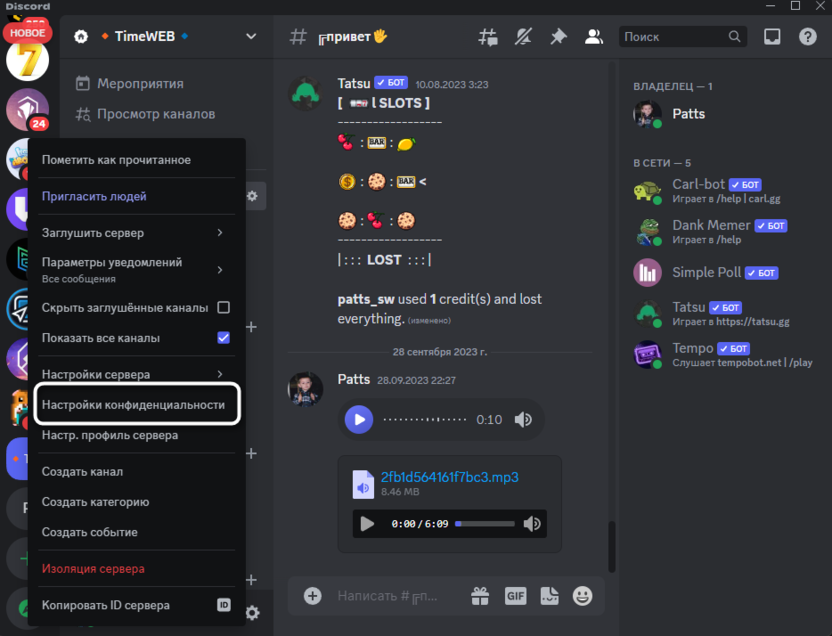
- Для этого нажмите по значку сервера в левом меню и выберите пункт «Настройки конфиденциальности».
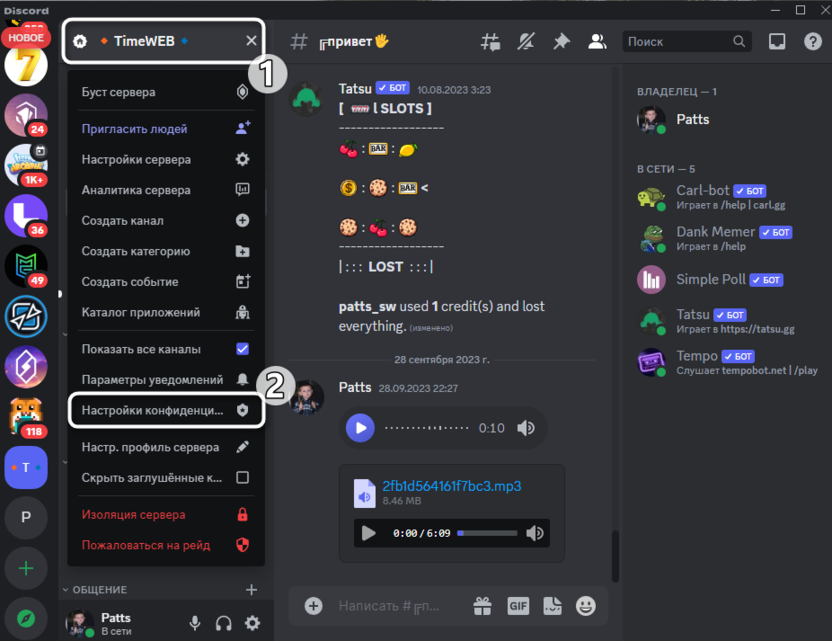
- То же самое можно сделать и через меню сообщества, кликнув по его названию и из списка выбрав пункт с аналогичным названием.
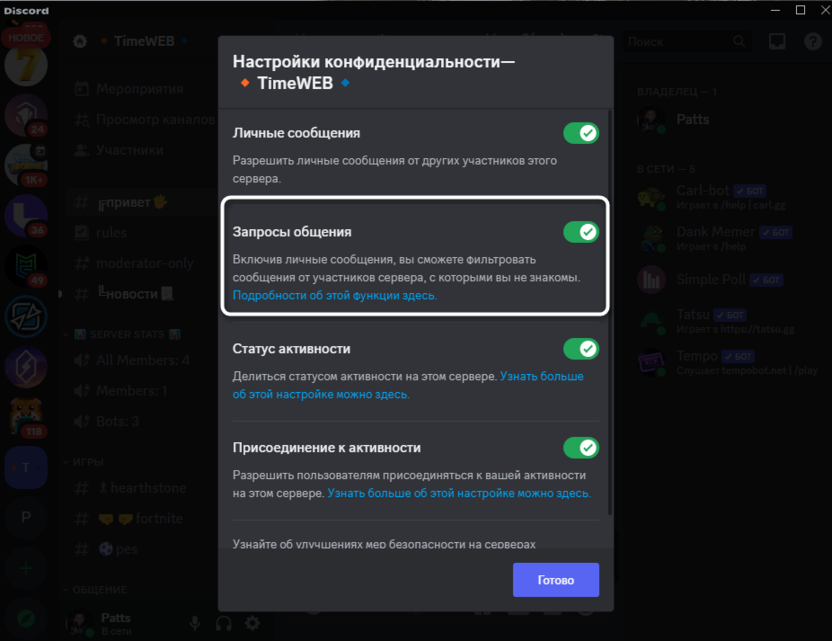
- Далее на экране отображается список настроек конфиденциальности сервера, где необходимо деактивировать переключатель «Запросы общения». С этого момента новые запросы общения от участников данного сервера поступать не будут.
Точно такие же настройки доступны для всех остальных серверов, где вы являетесь участником или только собираетесь вступить в проект. Однако отмечу, что если собираетесь запрещать запросы общения на абсолютно всех серверах, то лучше воспользоваться другим методом, чтобы не тратить много времени.
Комьюнити теперь в Телеграм
Подпишитесь и будьте в курсе последних IT-новостей
Установка фильтрации личных сообщений
В некоторых случаях оптимальным вариантом будет установка фильтрации личных сообщений от откровенного контента или спама. Алгоритмы работают автоматически, сканируя содержимое, после чего уже решается, блокировать это сообщение или нет. Если вы часто получаете спамные запросы, то включение подобного фильтра может стать хорошим решением.
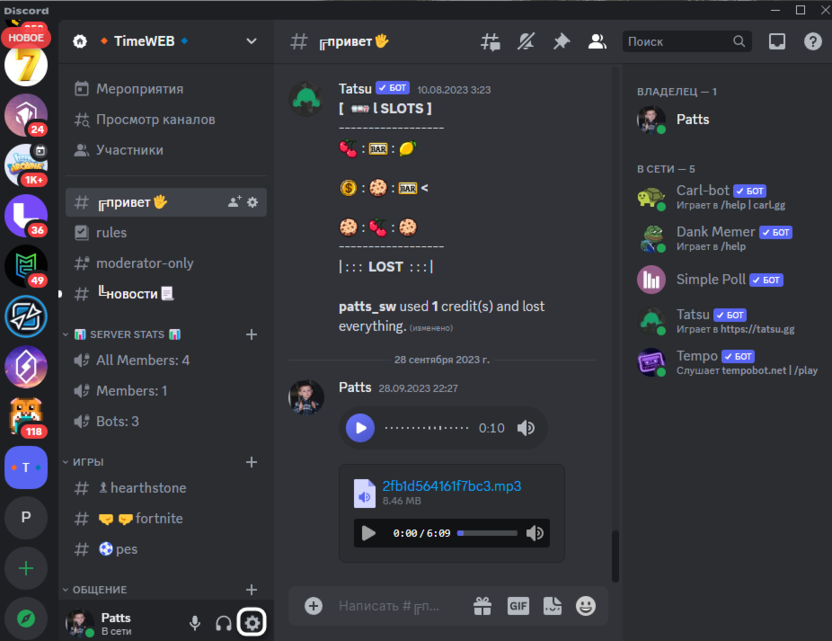
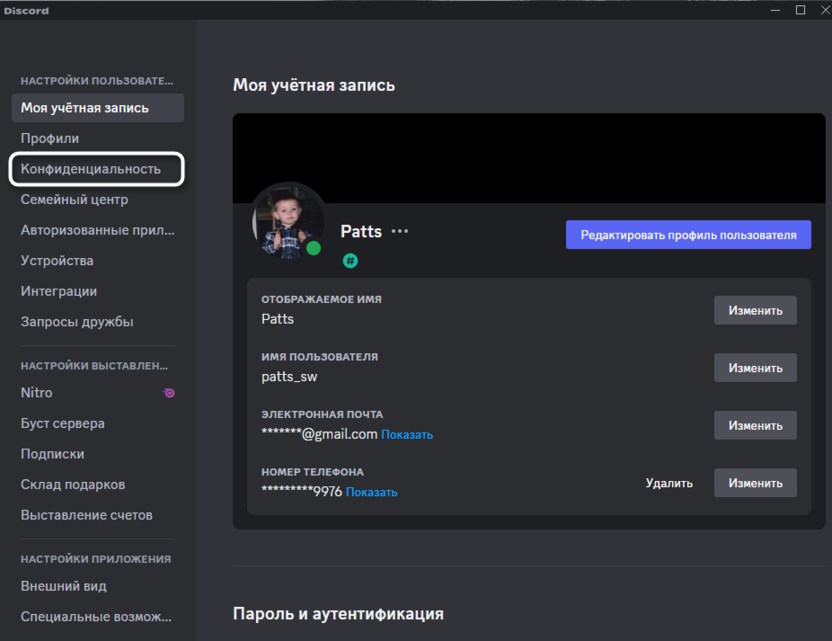
- Понадобится перейти в общие настройки учетной записи, для чего на панели снизу нажмите по кнопке с шестеренкой.
- Слева выберите раздел «Конфиденциальность».
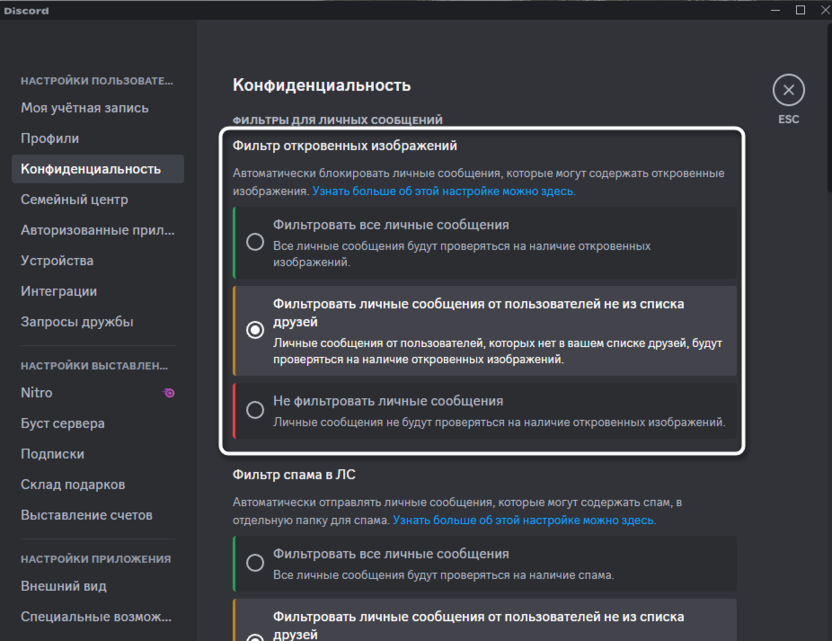
- Первым идет фильтр откровенных сообщений. Вы можете установить его для всех сообщений или только для тех юзеров, кто не находится в списке ваших друзей.
- Точно таким же образом осуществляется настройка спама. Хорошим решением будет пункт «Фильтровать личные сообщения от пользователей не из списка друзей», чтобы случайно не пропустить какое-то сообщение от друга, если оно будет распознано как спам.
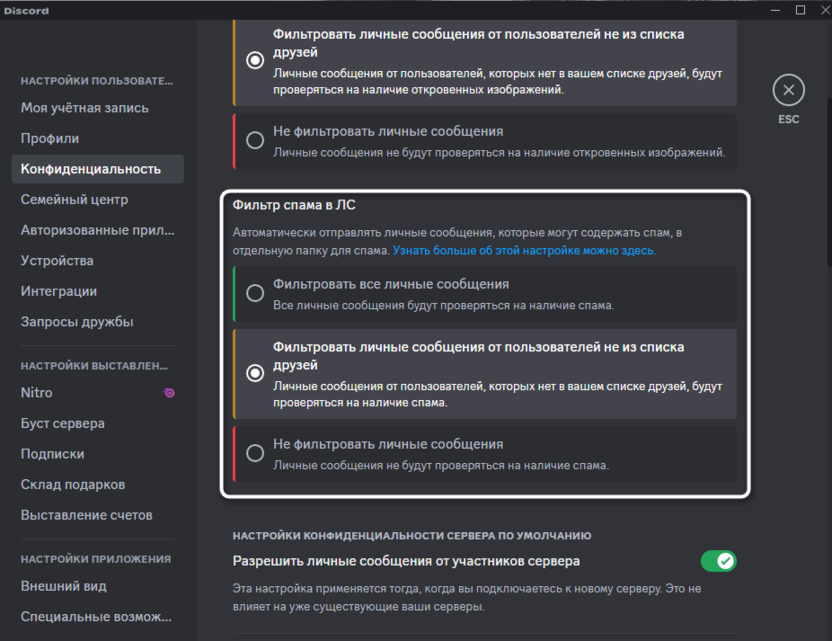
Возможно, алгоритмы Discord функционируют не совсем идеально, но практика показывает, что спам действительно обнаруживается корректно и многие сообщения от сторонних пользователей, в которых есть реклама или призывы куда-то вступить, блокируются и не отображаются в разделе с личными сообщениями. Кстати, о просмотре всех сообщений, которые попали в спам, еще пойдет речь ниже.
Настройка конфиденциальности учетной записи
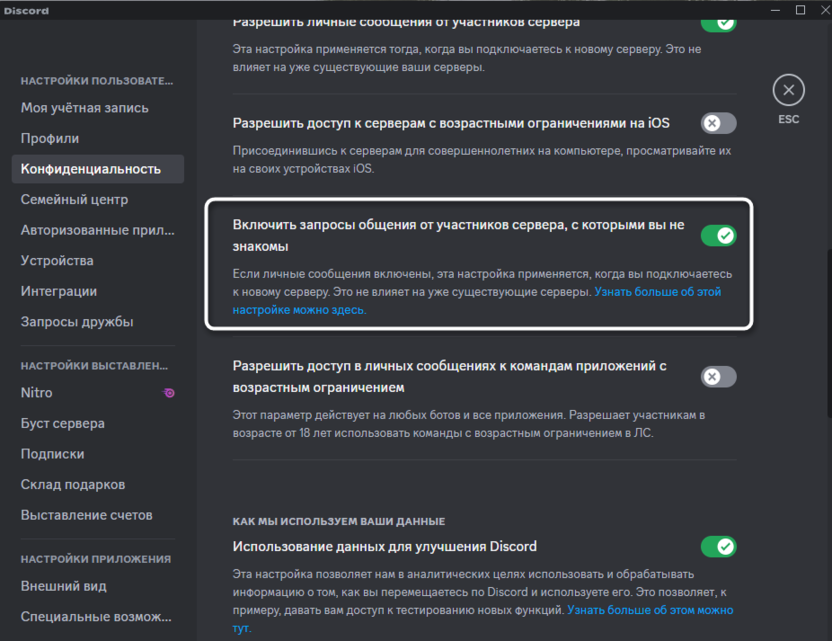
Для установки общего ограничения на получение запросов личных сообщений от участников сервера есть отдельная настройка конфиденциальности учетной записи. Обратите внимание на то, что она начнет действовать только при присоединении к новым серверам, поэтому текущие нужно настраивать отдельно, так, как это было показано выше.
- В параметрах конфиденциальности отыщите пункт «Разрешить личные сообщения от участников сервера» и деактивируйте его.
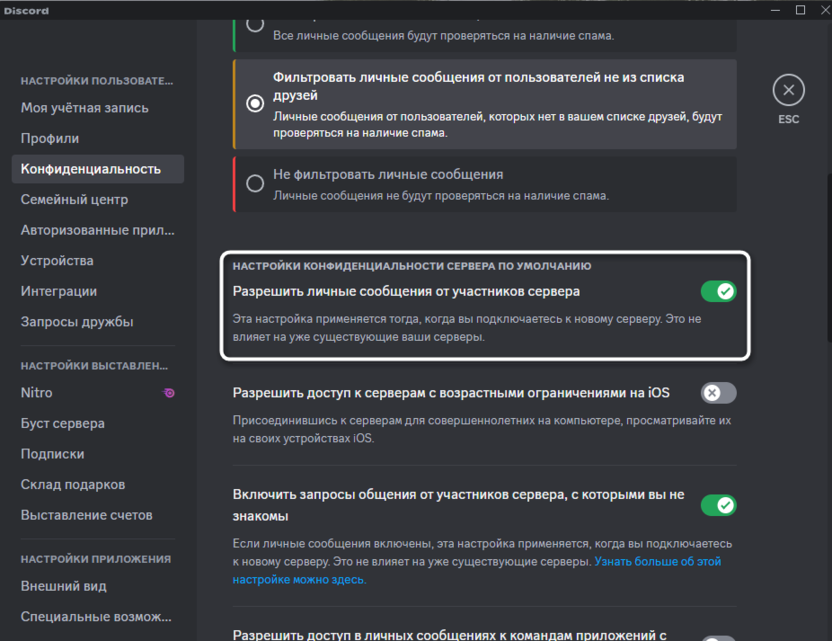
- Тут же ниже можно деактивировать «Включить запросы общения от участников сервера, с которыми вы не знакомы». Это значит, что на всех новых серверах запросы от людей, с которыми вы еще не общались на текстовых каналах, приниматься не будут. Это позволит еще больше фильтровать личку от странных сообщений и людей, с которыми вы не хотите вести беседы.
Проверка личных сообщений
В завершение давайте вкратце разберемся с тем, как управлять личными сообщениями, если нужно скрыть какие-то переписки, посмотреть запросы, спам или вообще – заблокировать надоедливых пользователей. Все это осуществляется через один и тот же раздел с друзьями, поэтому не придется долго переключаться между разными меню.
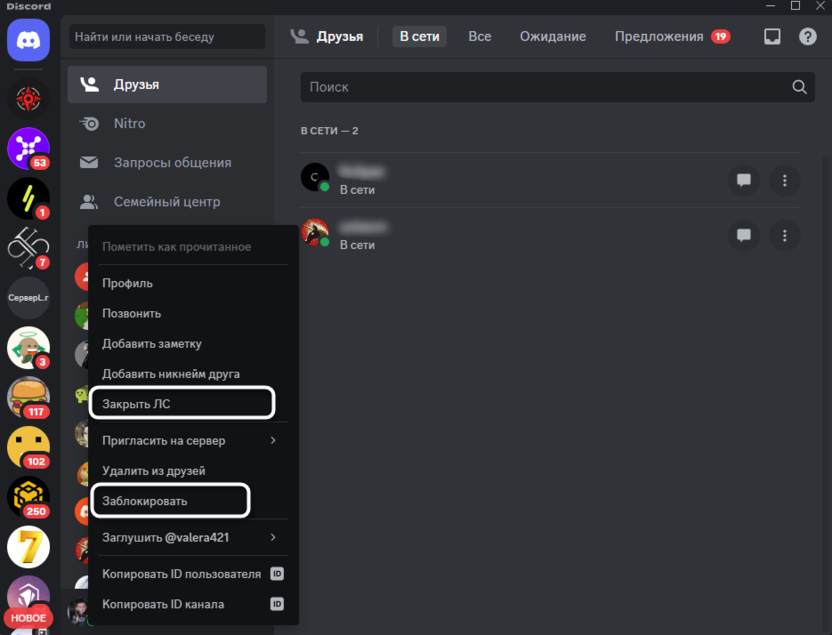
- Откройте раздел с друзьями, щелкните правой кнопкой мыши по пользователю, с которым нужно выполнить действие. Тут вы можете выбрать пункт с закрытием ЛС, после чего эта переписка не будет отображаться до того момента, пока не поступит новое сообщение. Отсюда же можно и заблокировать пользователя.
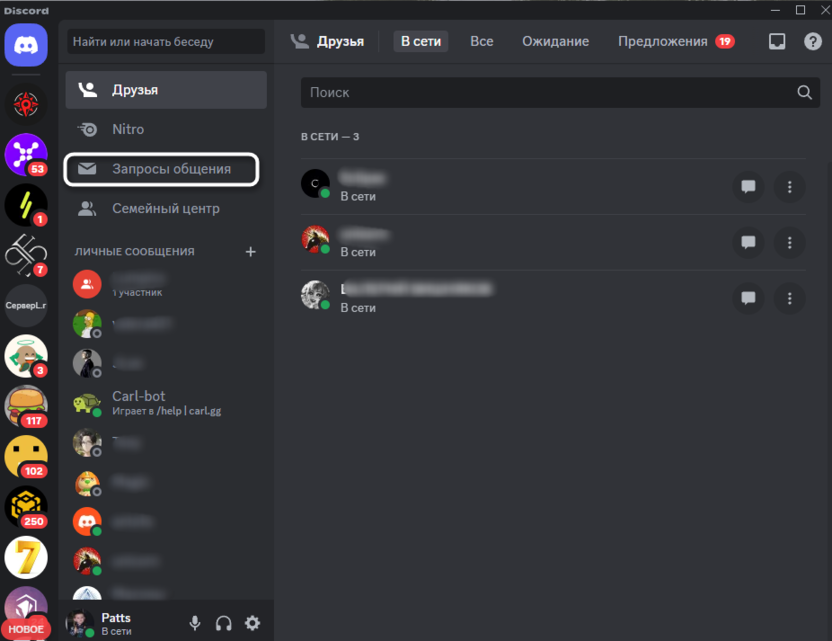
- Для проверки нерассмотренных запросов используйте пункт «Запросы общения» в этом же разделе.
- Справа вы будете видеть все предложенные запросы. Их можно будет одобрить или принять по своему усмотрению.
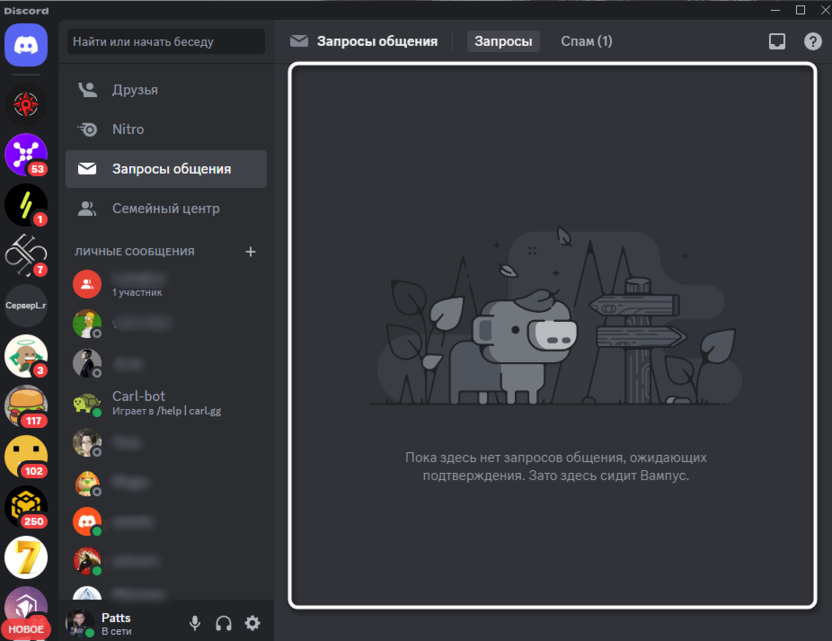
- Вверху вы увидите вкладку «Спам». Сюда попадают все подозрительные сообщения с рассылками. Можете игнорировать, принять для ответа или выбрать кнопку «Пожаловаться», чтобы рассказать разработчикам о спаме или запрещенных материалах.
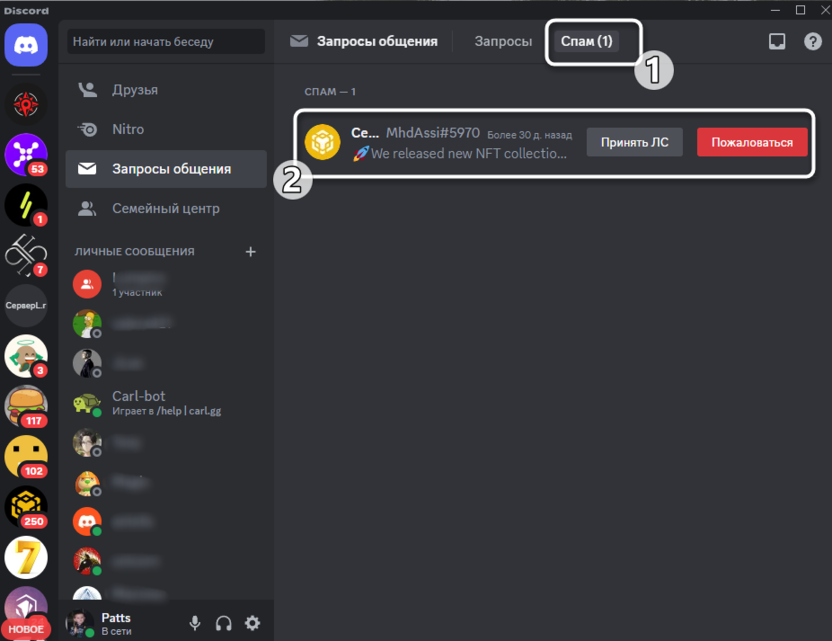
Что касается блокировки пользователей, то это тоже хороший метод закрыть личку, особенно в тех случаях, когда вы ранее общались с юзером, имея общие серверы, а затем такая необходимость отпала. Более детально о процессе блокировки я предлагаю прочитать в другой статье по ссылке ниже:
Читайте также в Комьюнити: Как заблокировать пользователя в Discord
Теперь вы знаете больше информации о том, как можно уменьшить количество получаемых запросов общения от участников серверов или вовсе запретить получение новых сообщений. Все ограничения не относятся к друзьям, за исключением блокировок, поэтому на личном общении настройки не скажутся. Еще все ненужное можно будет удалить, чтобы старые сообщения не мешали:
Как удалить бота с сервера в Discord

Бот – неотъемлемая часть практически любого сервера в Дискорде, но не все из них надолго задерживаются, например, если после установки пользователь понял, что его не устраивает функциональность данной утилиты. Тогда возникает надобность удалить бота, чтобы он больше не работал на этом проекте.
Я покажу, как это можно сделать в несколько кликов.
Полное удаление бота с сервера Discord
Сначала будет информация для тех пользователей, кто заинтересован в бесповоротном и окончательном удалении бота со своего сервера (ликвидировать бота может только создатель или тот пользователь, чья роль предусматривает управление другими участниками). Собственно, удаление бота осуществляется точно так же, как и любых других участников:
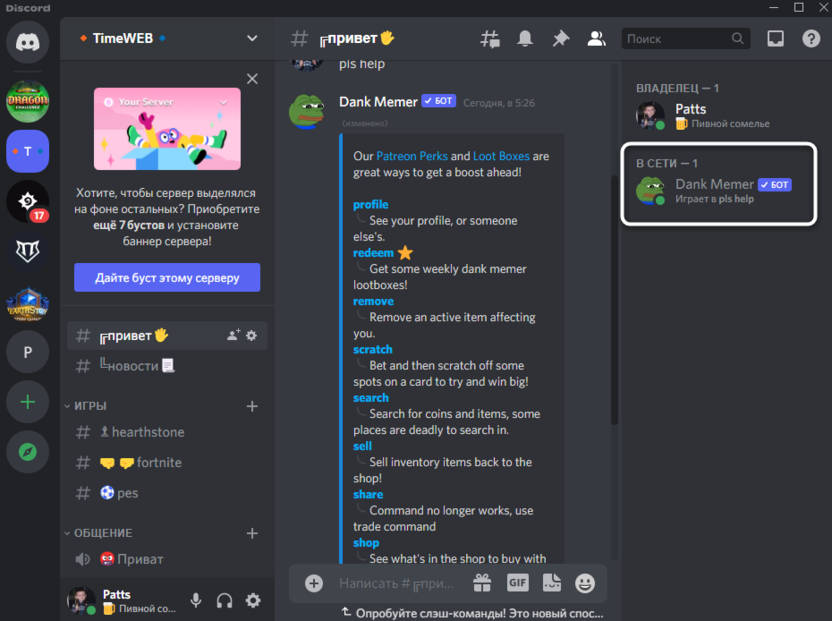
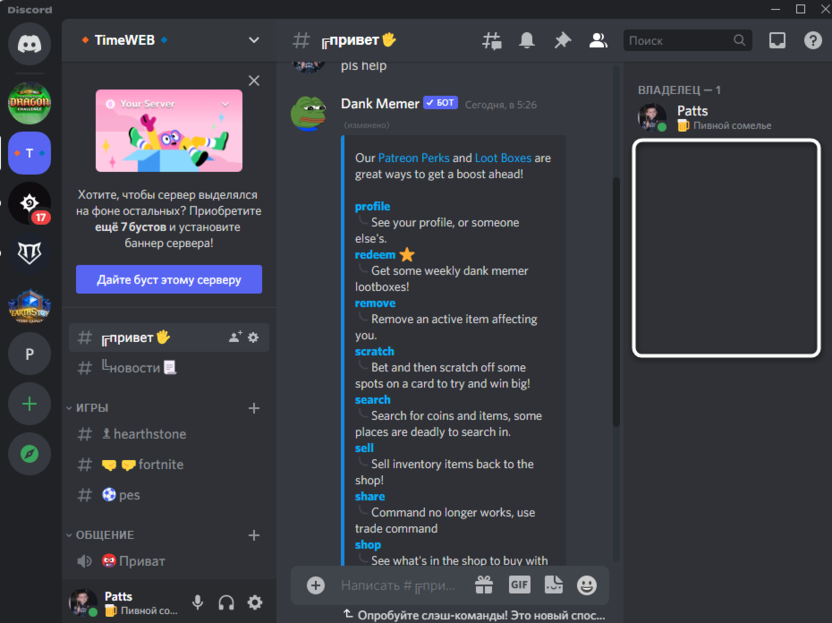
- Найдите бота в списке по его названию или специальному маркеру «Бот» справа. Щелкните по нему правой кнопкой мыши.
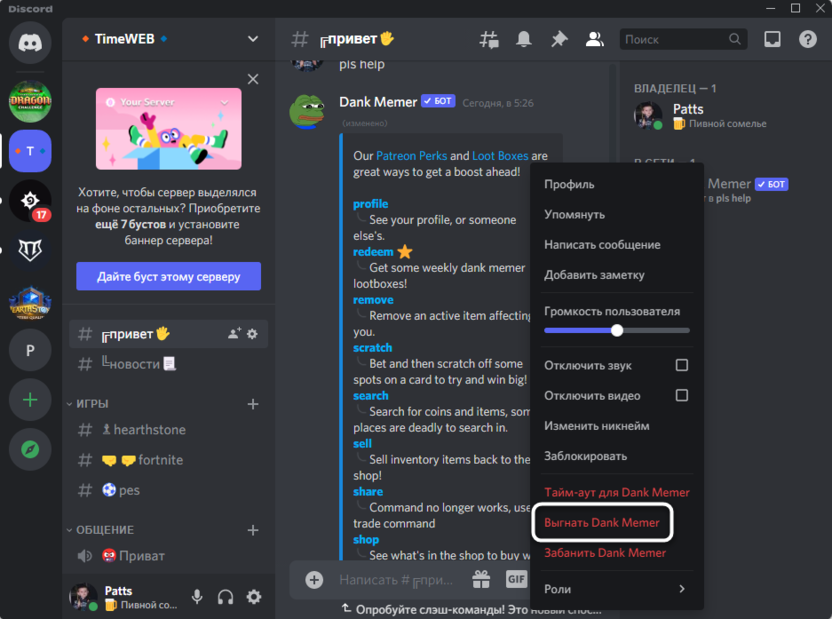
- Из появившегося контекстного меню выберите пункт «Выгнать…». Вы видите, что эта строка подсвечена красным, значит, отображается только у пользователей с соответствующей привилегией.
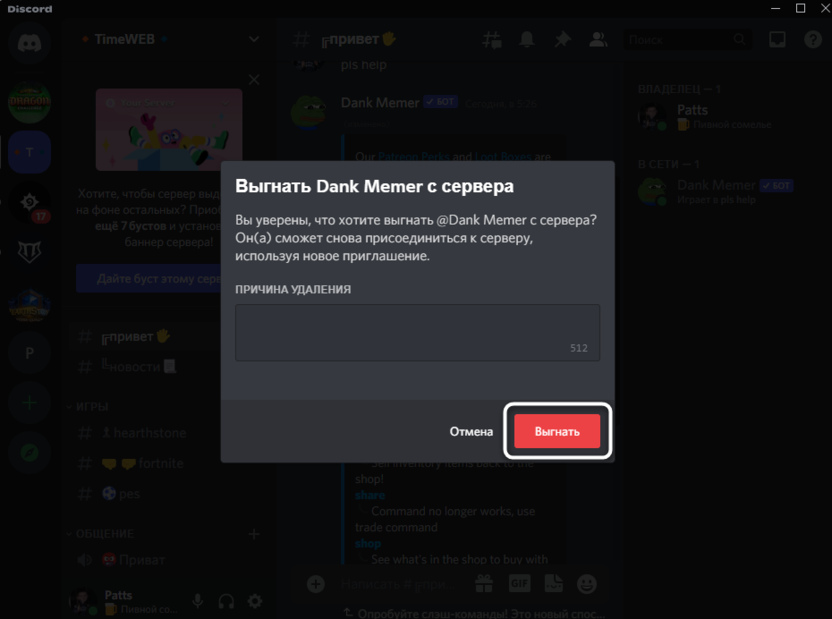
- Причину удаления можно не указывать, бот вряд ли ее прочитает, поэтому просто кликните по «Выгнать».
- На всякий случай просмотрите список участников и убедитесь в отсутствии ненужного бота.
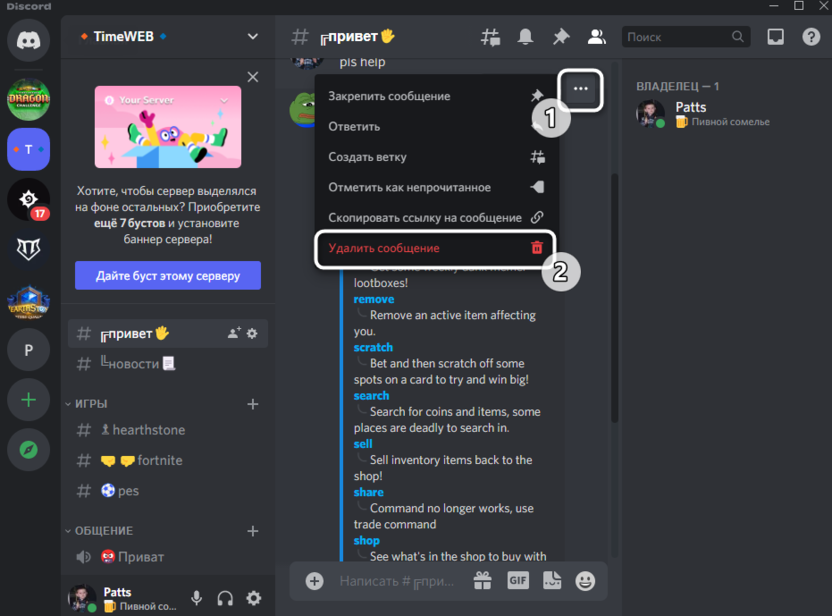
- Можете даже удалить все его сообщения, если так хочется. Для этого вызовите меню, щелкнув по кнопке с тремя точками, и активируйте соответствующую опцию.
Комьюнити теперь в Телеграм
Подпишитесь и будьте в курсе последних IT-новостей
Временное отстранение бота
Еще через то же самое контекстное меню боту можно выдать тайм-аут, то есть временно ограничить ему отправку сообщений и подключение к каналам. В том случае, когда юзер попробует обратиться к боту, он просто ему не ответит, как и не отправит личное сообщение при вступлении на сервер или выполнении любого другого действия, подразумевающего личную рассылку.
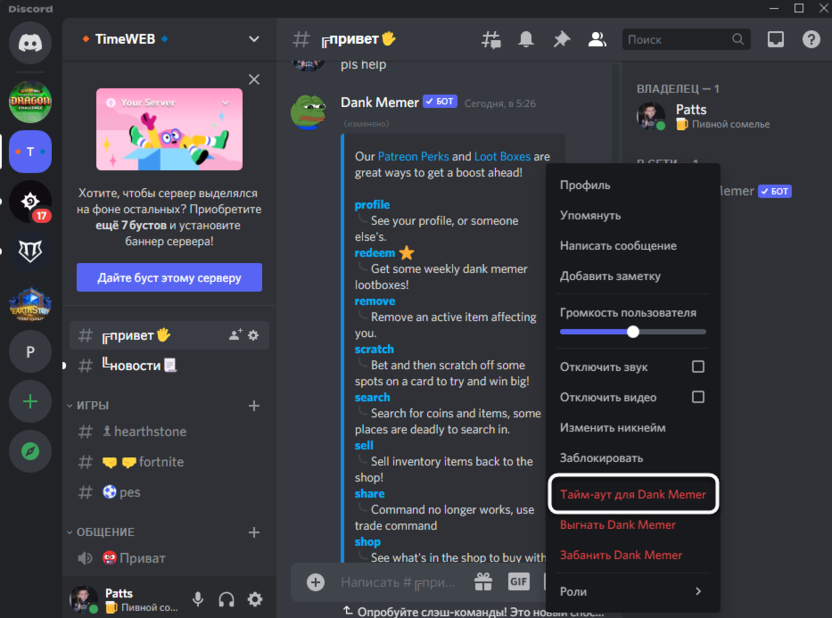
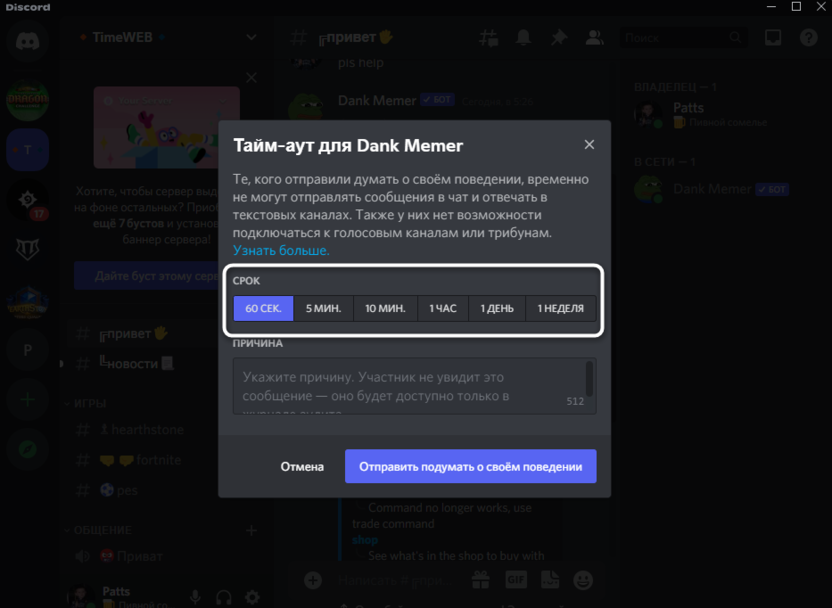
Вам нужно только выбрать срок тайм-аута, а причину, как и при удалении, можно не указывать. Как только срок заглушки закончится, бот вернется к выполнению своих прямых обязательств и сможет взаимодействовать с пользователями.
Ограничение действий для бота
Вкратце расскажу о том, что делать пользователям, которым сам бот еще может пригодиться, но сейчас нужно ограничить его работу частично или полностью без отправки в тайм-аут. В этом поможет настройка его роли, которая создается автоматически при добавлении бота. Вы сможете ограничить любые действия и вернуть настройки, когда посчитаете это нужным.
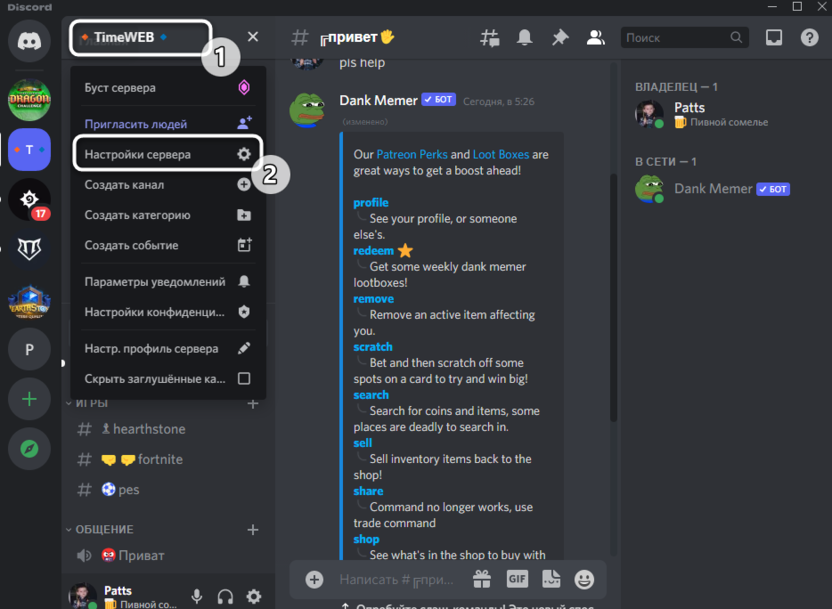
- Разверните меню сервера и перейдите в настройки.
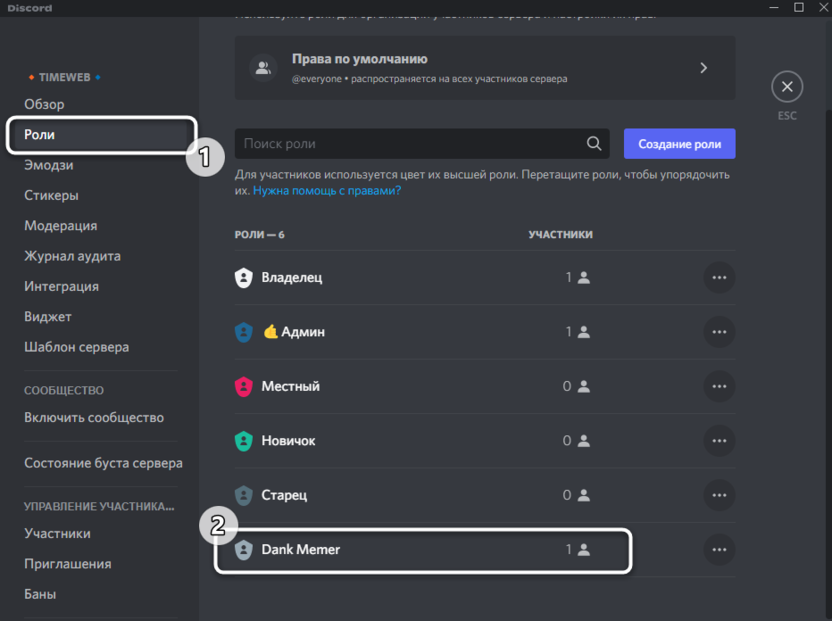
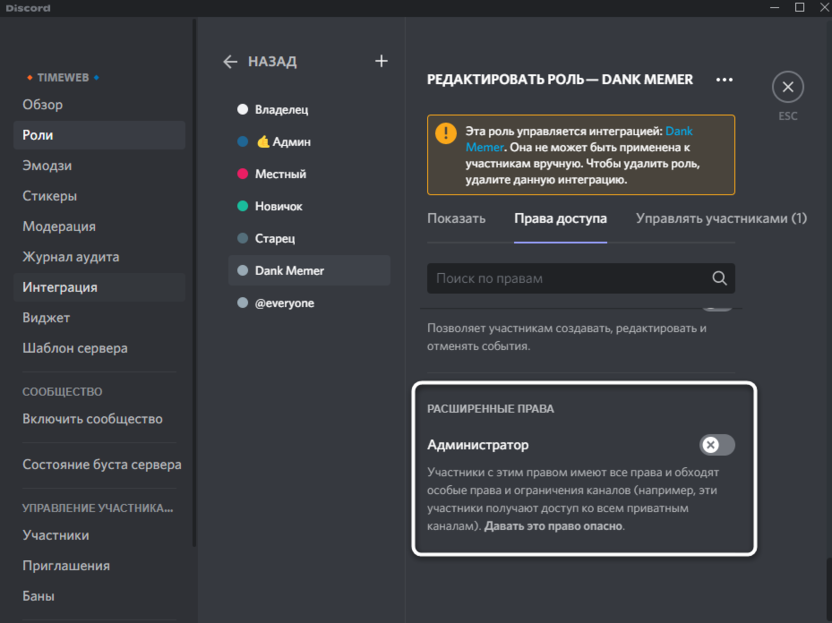
- Через панель слева откройте список ролей и выберите роль с названием целевого бота.
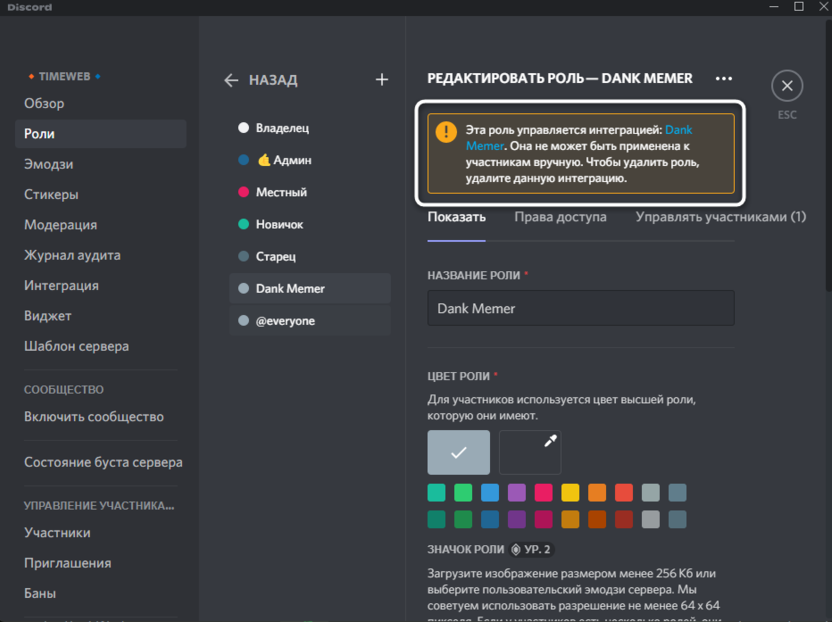
- Прочитайте информацию о том, что удаление роли невозможно без удаления самой интеграции, то есть бота. Поэтому мы и не удаляем ее, а только редактируем права.
- Для этого перейдите на вкладку «Права доступа» и отключите все пункты, которые хотите. Например, можете запретить боту отправлять сообщения или подключаться к голосовым каналам. Последнее будет полезно для музыкальных ботов, работу которых нужно приостановить.
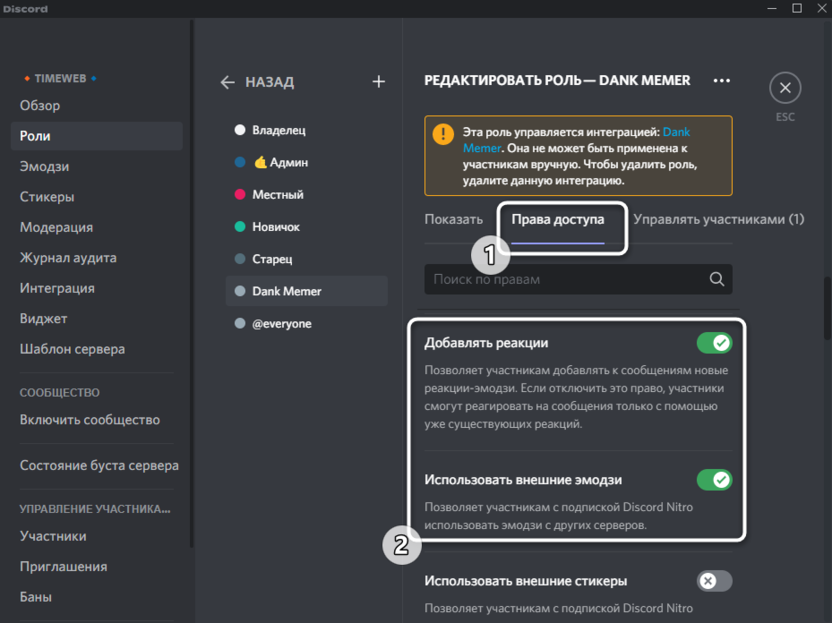
- В очень редких случаях, я лично такое не встречал, боты имеют права администратора, разрешающие обходить все остальные ограничения. Лучше вообще не использовать таких ботов, ну и не забудьте проверить это расширенное право и отключить его тоже.
Вы узнали, как удалить бота или временно отстранить его, чтобы он не мешался во время обычной работы сервера. Эту инструкцию достаточно прочитать всего один раз, после чего вы наверняка запомните принцип действий и справитесь сами, когда снова потребуется удалить или отключить бота.