2 феноменальных метода, как эффективно записывать Zoom на iPhone и ПК

Размещено от Лиза Оу / 03 фев, 2023 16:00
Иногда видеоконференции носят конфиденциальный характер, особенно если речь идет о работе. В этом случае вам понадобится платформа для видеоконференций, чтобы обеспечить дискуссию. Одной из ведущих площадок по этому вопросу является Zoom. Это поможет вам творчески обсудить вашу тему или презентацию с ее уникальными функциями. Он позволяет своим пользователям создавать или присоединяться к виртуальным встречам в любое время. Еще одна хорошая вещь в этом инструменте заключается в том, что вы можете использовать его текстовый чат, обмениваться файлами и многое другое. В этом случае вы можете легко представить обсуждение, не печатая текст на экране компьютера.

Кроме того, знаете ли вы, как записывать встречи Zoom с помощью iPhone и компьютера? Если нет, эта статья поможет вам узнать, как записывать Zoom на iPhone и ПК. Вы узнаете больше о собраниях Zoom, когда продолжите читать эту статью. Не упустите этот шанс. Прокрутите вниз.
- Часть 1. Как записать собрание Zoom в качестве организатора
- Часть 2. Как записать собрание Zoom без разрешения хоста с помощью FoneLab Screen Recorder
- Часть 3. Часто задаваемые вопросы о записи конференции Zoom
Часть 1. Как записать собрание Zoom в качестве организатора
Многим людям интересно, как записывать свои встречи в Zoom, если они являются организаторами. Нет никакой разницы, являетесь ли вы только участником или участником конференции. Подумайте о том, чтобы начать запись, прежде чем обсуждать тему. Для этого вам необходимо ознакомиться с интерфейсом Zoom. Самое главное, было бы лучше, если бы вы нашли встроенный рекордер экрана для этой платформы. Если вы не видите значок записи на собрании Zoom, вам необходимо активировать его. Вы знаете, как выполнить процесс активации? Если нет, прочитайте приведенное ниже руководство, чтобы использовать встроенный экранный рекордер для собрания Zoom.

FoneLab Screen Recorder позволяет вам захватывать видео, аудио, онлайн-уроки и т. Д. На Windows / Mac, и вы можете легко настраивать размер, редактировать видео или аудио и многое другое.
- Записывайте видео, аудио, веб-камеру и делайте скриншоты на Windows / Mac.
- Предварительный просмотр данных перед сохранением.
- Это безопасно и просто в использовании.
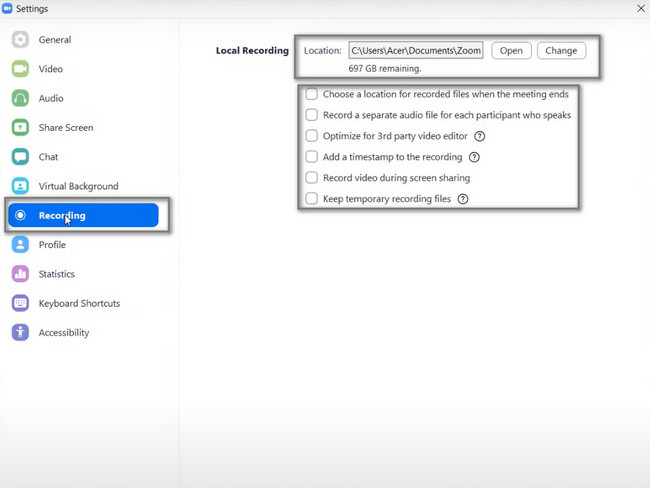
Шаг 1 Перейти на платформу Настройки чтобы настроить встроенный инструмент для вашей встречи Zoom. Он расположен в правом верхнем углу основного интерфейса. После этого выберите запись значок слева от него среди всех параметров. Вы увидите множество вариантов записи вашей встречи Zoon. Вы должны установить флажки для вариантов, которые хотите добавить во встроенный инструмент.
Примечание. Вы также можете настроить местоположение вашего видео после записи, щелкнув значок Местонахождение раздел. Выберите папку устройства для сохранения записанного видео после процесса. Нажмите на Изменить кнопку, как только вы закончите настройку.
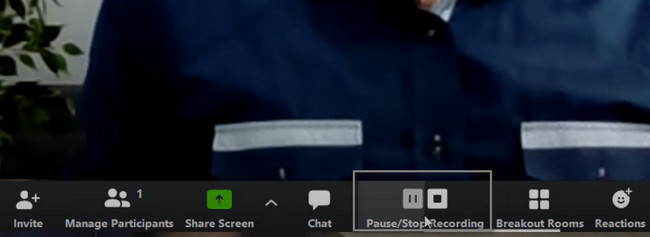
Шаг 2 В нижней части Zoom вы увидите его уникальные функции. В этом случае вы можете общаться во время обсуждения, приглашать новых участников, отправлять реакции через смайлики и многое другое. Если вы хотите поделиться своим текущим экраном компьютера во время собрания, нажмите кнопку Поделиться экраном кнопка. В этом случае участники будут видеть то, что у вас на экране. После этого, как только вы будете готовы записать экран, нажмите кнопку Запись Кнопка в центре Zoom.

Шаг 3 Если вы хотите приостановить запись, нажмите кнопку пауза кнопка внизу по центру Zoom. С другой стороны, как только вы собираетесь завершить сеанс записи вашей встречи Zoom, нажмите Stop рядом с кнопкой Пауза. В этом случае устройство сохранит записанное видео в одной из папок устройства. Вам нужно только найти его на своем компьютере, как только вы захотите его посмотреть.
Запись вашей встречи Zoom с помощью встроенного инструмента занимает много вашего времени. Откройте для себя программное обеспечение ниже, чтобы узнать, как записывать собрания Zoom на ПК без разрешения организатора. Не упустите шанс использовать лучший инструмент для записи экрана ниже.
Часть 2. Как записать собрание Zoom без разрешения хоста с помощью FoneLab Screen Recorder
Это программное обеспечение является ведущим, если вы хотите, чтобы инструмент записывал ваш экран без ограничений. FoneLab Screen Recorder никогда не разочарует вас, если вы загрузите его на свой компьютер. Этот инструмент превзойдет ваши ожидания. Он имеет функции, которые могут значительно улучшить ваш опыт записи собраний Zoom. Еще одна хорошая вещь в этом инструменте заключается в том, что вы можете захватить только часть экрана.
FoneLab Screen Recorder позволяет вам захватывать видео, аудио, онлайн-уроки и т. Д. На Windows / Mac, и вы можете легко настраивать размер, редактировать видео или аудио и многое другое.
- Записывайте видео, аудио, веб-камеру и делайте скриншоты на Windows / Mac.
- Предварительный просмотр данных перед сохранением.
- Это безопасно и просто в использовании.
По этой причине вам не нужно обрезать видео потому что программа не будет записывать весь экран. С другой стороны, он также имеет функции для захвата экрана, если вы предпочитаете это. Чтобы изучить этот превосходный инструмент, выполните следующие действия.
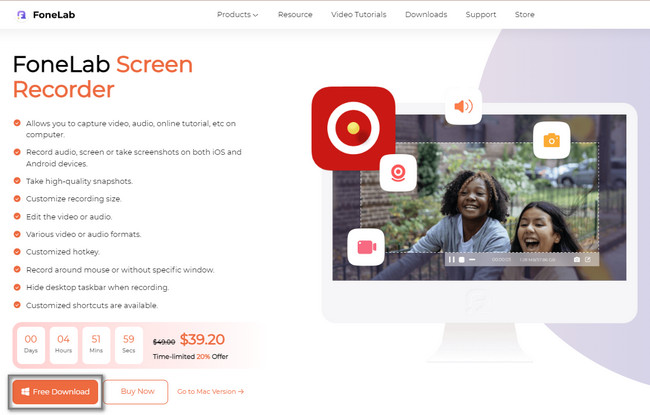
Шаг 1 Нажмите Бесплатная загрузка значок в главном интерфейсе, чтобы загрузить отличный инструмент для записи на экран собраний Zoom. После этого дождитесь окончания процесса загрузки. Щелкните загруженный файл в нижней части компьютера. В этом случае необходимо немедленно настроить инструмент. Установить > Запустить > Запустить программное обеспечение на вашем компьютере.
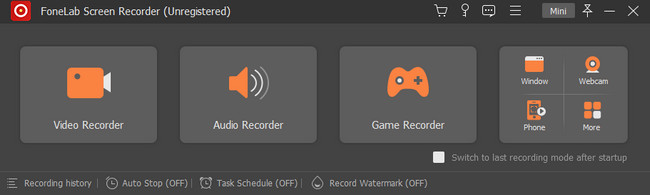
Шаг 2 Запустите конференцию Zoom. Вы увидите Видеокамера значок в левой части инструмента. Поскольку вы будете записывать собрание Zoom, вы должны щелкнуть по нему немедленно. В этом случае программное обеспечение позволит вам использовать свои функции, связанные с записью вашего экрана.
Примечание. Если вы используете свой iPhone или другие мобильные телефоны, вы должны выбрать Телефон значок в правой части инструмента. По этой причине вы можете подключить или отразить свой телефон к компьютеру. Вы увидите руководство, как только выберете конкретную мобильную операционную систему.
Шаг 3 Нажмите кнопку «Пользовательский» в левой части инструмента. Использовать Регулируемая рама и найдите встречу Zoon, которую хотите записать. После этого включите веб-камеру, системный звуковой микрофон, чтобы получить к ним доступ. Отметьте REC кнопку, чтобы начать запись.
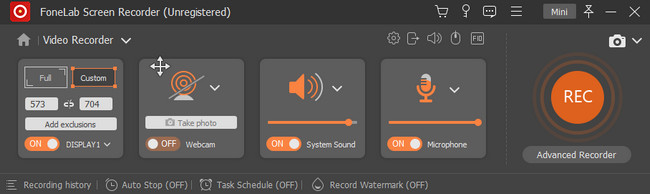
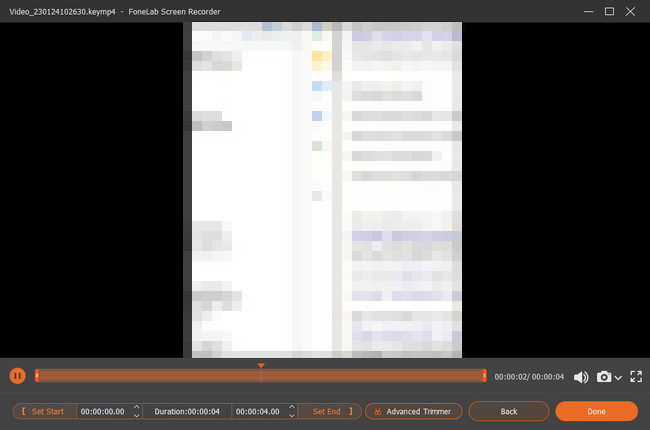
Шаг 4 Нажмите Красный ящик кнопку, чтобы закончить запись. Если вы хотите сохранить запись на свой компьютер, нажмите кнопку Готово кнопку в нижней части программного обеспечения.
FoneLab Screen Recorder позволяет вам захватывать видео, аудио, онлайн-уроки и т. Д. На Windows / Mac, и вы можете легко настраивать размер, редактировать видео или аудио и многое другое.
- Записывайте видео, аудио, веб-камеру и делайте скриншоты на Windows / Mac.
- Предварительный просмотр данных перед сохранением.
- Это безопасно и просто в использовании.
Часть 3. Часто задаваемые вопросы о записи конференции Zoom
Вопрос 1. В чем разница между локальной записью и облачной записью?
Когда вы получаете разрешение хоста, вам предоставляется два варианта записи: запись на этот компьютер или запись в облако. Локальная запись доступна как для бесплатных, так и для платных подписчиков. Функция облачной записи автоматически включается для платных подписчиков.
Вопрос 2. Как записать встречу Zoom на телефоне Android?
Если вы хотите записать собрание Zoom на устройстве Android, вам нужно полагаться на Облачная запись особенность. Это позволяет вам просматривать, делиться и загружать файл записи собрания Zoom из вашей учетной записи Zoom. Вы должны это знать, вы не можете записывать локально с устройства Android. Более того, вы должны быть организатором собрания, чтобы сделать облачную запись. Если вы гость, вам нужно полагаться на стороннее приложение для записи Zoom, чтобы сделать запись.
Вопрос 3. Как записать встречу Zoom на iPhone?
iOS-устройство оснащено встроенный экранный рекордер что позволяет с легкостью записывать встречи Zoom на iPhone. Вы можете открыть Настройки приложение и нажмите Центр управления > Настройка элементов управления включить и добавить Экранная запись характерная черта. Если вы хотите записать собрание Zoom, вы можете вызвать Центр управления а затем использовать Экранная запись особенность, чтобы записать это гладко.
Вопрос 4. Могу ли я записать Zoom-совещание без разрешения организатора на Android?
Большинство телефонов Android имеют встроенную функцию записи экрана. Если на мобильном телефоне, который вы используете в настоящее время, его нет, вам необходимо загрузить ведущее средство записи экрана для Android. Вам нужно только выбрать в своем магазине Google Play. Вы также можете использовать FoneLab Screen Recorder для записи экрана. Вам нужно только отразить свой телефон на компьютере.
Вопрос 5. Как записать собрание Zoom на Mac QuickTime со звуком?
Посмотрите на график Finder на вашем Mac найдите панель поиска, затем введите QuickTime. Запустите собрание Zoom, которое вы хотите записать. После этого нажмите файл кнопку рядом со значком QuickTime Player. Выбрать Новая экранная запись кнопку в раскрывающемся окне, чтобы отобразить инструменты записи. Нажмите на Запись кнопку, чтобы начать процесс записи на вашем Mac. Однако обратите внимание, что вы не можете записывать внутренний звук с помощью QuickTime. Рекомендуется использовать FoneLab Screen Recorder инструмент вместо этого.
Эти 2 метода, описанные выше, являются лучшими способами записи Zoom на ваш мобильный телефон и ПК. Однако, FoneLab Screen Recorder является наиболее эффективным для использования на всех ваших устройствах. Его замечательные функции помогут вам добиться наилучшего результата среди всех устройств записи экрана онлайн или офлайн. Не ждите больше времени. Загрузите его сейчас, чтобы изучить программное обеспечение!
FoneLab Screen Recorder позволяет вам захватывать видео, аудио, онлайн-уроки и т. Д. На Windows / Mac, и вы можете легко настраивать размер, редактировать видео или аудио и многое другое.
- Записывайте видео, аудио, веб-камеру и делайте скриншоты на Windows / Mac.
- Предварительный просмотр данных перед сохранением.
- Это безопасно и просто в использовании.
Статьи по теме
- Запись онлайн встреч — Как записать аудио, видео и экраны веб-камеры
- Может Join.me записать конференц-звонок на вашем ПК и Mac? — Вот ответ, который вы должны знать
- Как записать видеовстречу в Google Hangouts
Как записать конференцию в Zoom на ПК и телефоне

 4.8 Оценок: 15 (Ваша: )
Zoom – популярное приложение для онлайн-встреч, которая используется для веб-курсов, дистанционных уроков, бизнес-презентаций и т.д. Одним из ее недостатков является не очень интуитивное управление. Из-за этого многие пользователи не знают, как записать конференцию в Zoom и в целом можно ли это сделать. В данной инструкции мы рассмотрим этот процесс на примере системных средств, приложений для ПК и смартфона и онлайн-сервиса.
1. Установите программу Экранная Камера.
2. Запустите рекордер и выберите режим захвата.
3. Укажите область и запустите видеозахват экрана.
4. Сохраните видеофайл.
Скачать программу Отлично работает на Windows 11/10/8/8.1/7
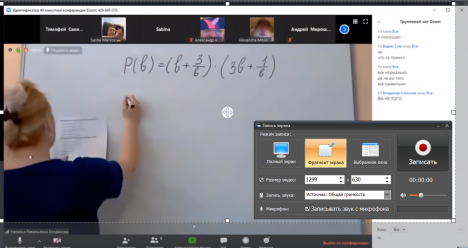
Способ 1. Запись конференции Zoom без сторонних программ
Если вы хотите быстро захватить видеозвонок без каких-либо изменений, сторонний софт вам не потребуется. В программе уже имеется имеется встроенный модуль, при помощи которого можно записывать онлайн-трансляции. Активировать его можно несколькими способами.
Если вы – организатор звонка
Если встреча была создана вами, вы можете настроить софт двумя способами: на ручной и автоматический захват демонстрации. Рассмотрим, как это делается.
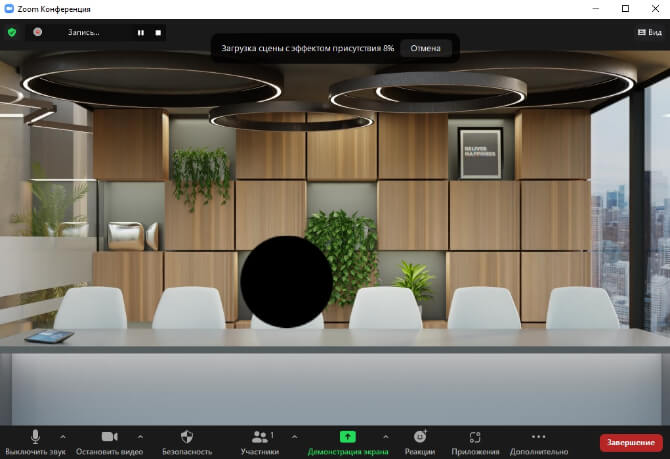
- Создайте новую беседу или присоединитесь к начатой встрече.
- В панели управления в нижней панели управления кликните «Запись».
- Чтобы завершить процесс или поставить паузу, воспользуйтесь соответствующими кнопками.
- Щелкните «Завершить», чтобы закончить онлайн-встречу. Сразу после окончания лекции ролик преобразуется в MP4-формат.
Существует альтернативный способ включить автосохранение с компьютера для организаторов трансляции. Это делается через онлайн-кабинет на официальном сайте. Таким образом все создаваемые видео-встречи будут самостоятельно отправляться на жесткий диск. Пользователям платных аккаунтов доступно подключение бэкапа в облачное хранилище.
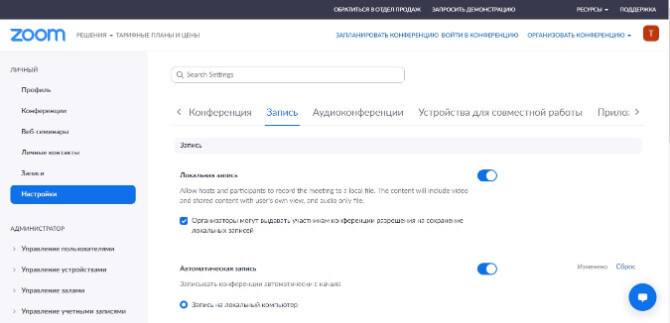
- Авторизуйтесь на сайте и откройте личную страницу.
- В столбце функций слева найдите строку «Настройки».
- Откройте вкладку «Запись» в верхнем меню.
- Отыщите и включите тумблеры, отвечающие за локальную и автосъемку.
Теперь каждый раз при создании новой беседы экспорт будет начинаться самостоятельно. Т.к. личный кабинет включает в себя глобальные параметры, их изменение на сайте также действует в отношении десктопных и мобильных версий.
Если вы — участник
Экспортировать видеовстречи напрямую разрешается только организаторам. Если пользователь хочет захватить на видео звонок, начатый другим участником, потребуется запросить разрешение у администратора.
К сожалению, специального инструмента для этого нет, но вы можете попросить об этом во время видеозвонка или написать сообщение организатору в чате. Если вы администратор и хотите разрешить участнику вести запись, сделайте следующее:
- Создайте беседу и в панели инструментов найдите «Управление участниками».
- Найдите нужного собеседника и кликните по его имени.
- Выберите пункт «Дополнительно» и выдайте требуемое разрешение.
После того, как создатель видеовстречи одобрит запрос, на панели управления у выбранного пользователя появится функция записи.
Способ 2. С помощью программы Экранная Камера
Бывают ситуации, когда встроенный функционал не подходит для поставленной задачи. Например, администратор поставил запрет на видеозахват экрана или вы хотите отредактировать видеоролик либо изменить его формат. В этом случае воспользуйтесь Экранной Камерой.
Этот удобный софт практически не нагружает компьютер, так что вы можете не беспокоиться о том, что качество видеосвязи упадет. Также в него встроен планировщик заданий, так что у вас есть возможность сохранить видеоклип, даже если покинете встречу в середине эфира. Чтобы создать запись конференции Zoom, проделайте несколько простых действий.
Шаг 1. Установите программу Экранная Камера
Скачайте установочный файл рекордера на свой жесткий диск. Когда загрузка завершится, запустите инсталлятор двойным щелчком. Следуйте указаниям установщика, чтобы завершить процесс.
Попробуйте прямо сейчас
Скачать программу Отлично работает на Windows 11, 10, 8, 7 и XP
Шаг 2. Подберите параметры
Откройте софт и запустите рекордер кнопкой «Запись экрана». Чтобы видеофайл захватился со звуком системы, отметьте соответствующий бокс. Если вы хотите добавить к файлу голосовые комментарии через микрофон, поставьте галочку напротив нужного параметра.
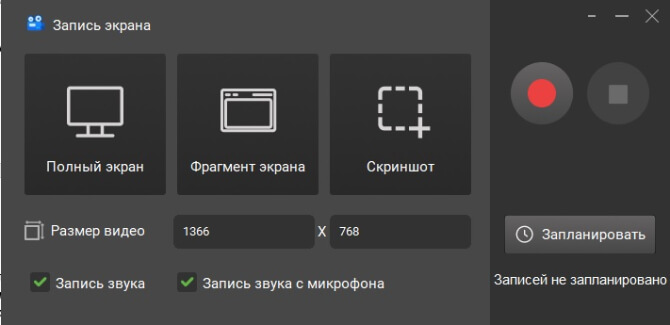
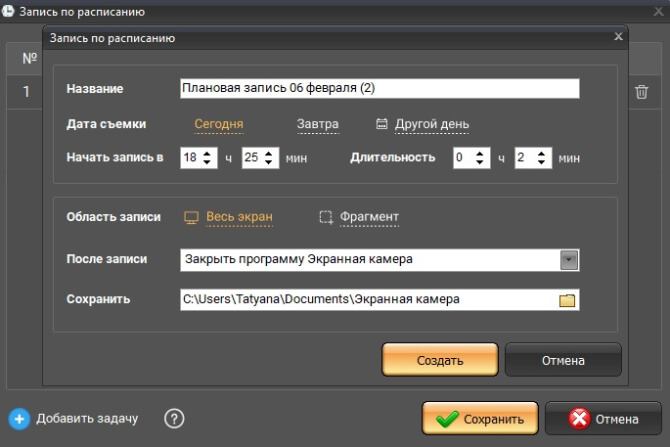
Чтобы запланировать старт либо остановку захвата, в правой колонке отыщите функцию «Запланировать». Добавьте новую задачу и укажите дату и время старта, длительность, область дисплея. Также можно настроить действия после окончания: закрыть приложение, выключить ПК, ничего не делать.
Шаг 3. Запишите эфир
В центре окна настроек находятся режимы видеозахвата. Выберите, в каком режиме вести захват: полноэкранном или фрагмента рабочего стола ПК. Если вы выбрали определенную область монитора, курсором обрисуйте нужный участок.
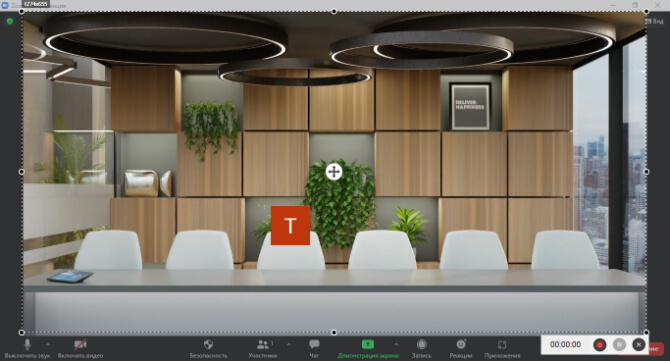
Когда вы настроите все необходимые установки, щелкните по иконке с красным кружком, чтобы начать видеозахват. Управлять процессом можно при помощи горячих клавиш: F8 для паузы, F10 – для полной остановки.
Шаг 4. Обработайте видеофайл (по желанию)
После создания клип откроется в плеере для предпросмотра. При желании его можно сразу сохранить на жесткий диск – для этого щелкните подходящую кнопку в правом нижнем углу.
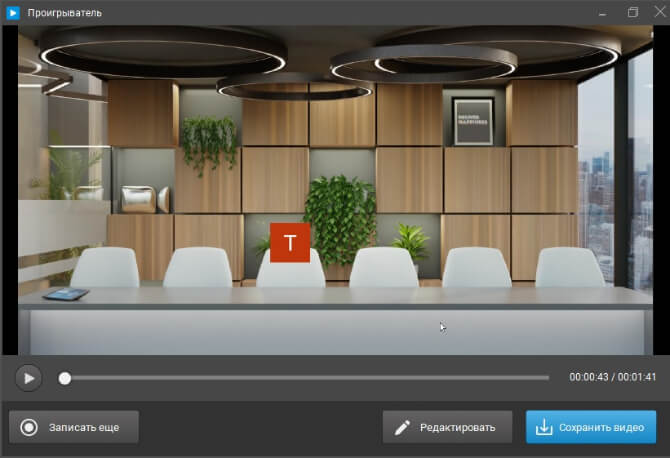
Созданный ролик можно изменить. Чтобы отправить видеозапись в редактор, нажмите «Редактировать». Приложение позволяет проводить следующие действия:
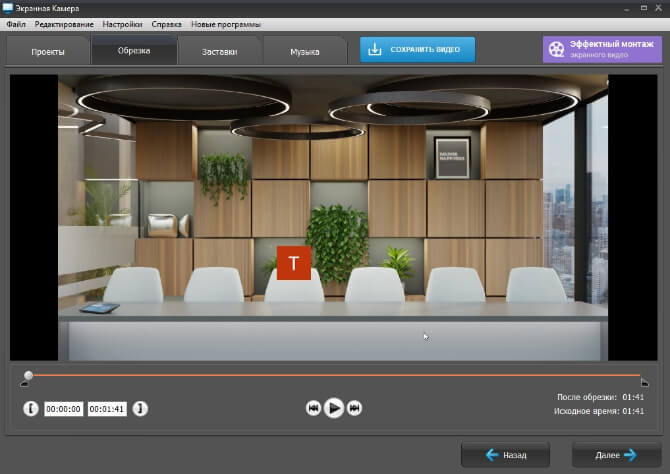
- Обрезать видеоролик. Для этого в разделе «Обрезка» передвигайте оранжевые маркеры, чтобы отметить начало и окончание клипа.
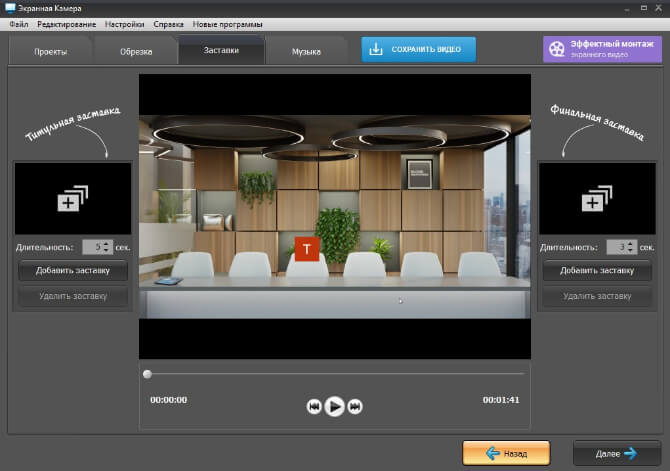
- Добавить титры. Интро и аутро добавляются в разделе «Заставки». Пользователи могут выбирать готовые заготовки из внутренней библиотеки или встроить собственную картинку. Также у заставки можно настроить длительность показа.
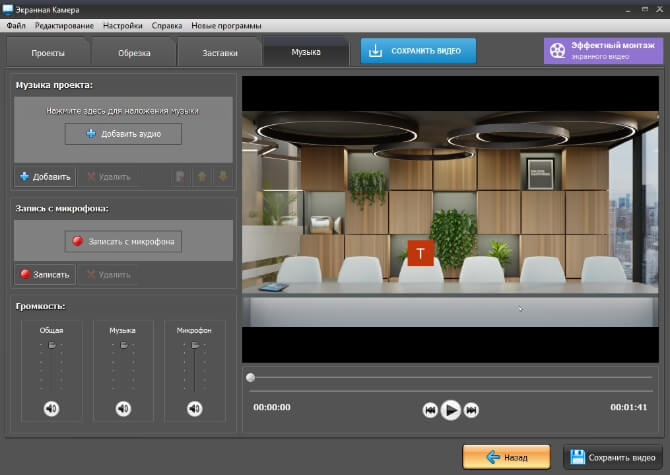
- Наложить звуковую дорожку. В разделе «Музыка» можно встроить фоновый трек с компьютера или внутренней музыкальной коллекции и настроить громкость звучания. Также пользователям доступна функция переозвучки.
Шаг 5. Экспортируйте видеофайл
Видеодорожку можно экспортировать в любом популярном формате. Чтобы вызвать окно экспорта, нажмите «Сохранить видео» и выберите первый вариант.
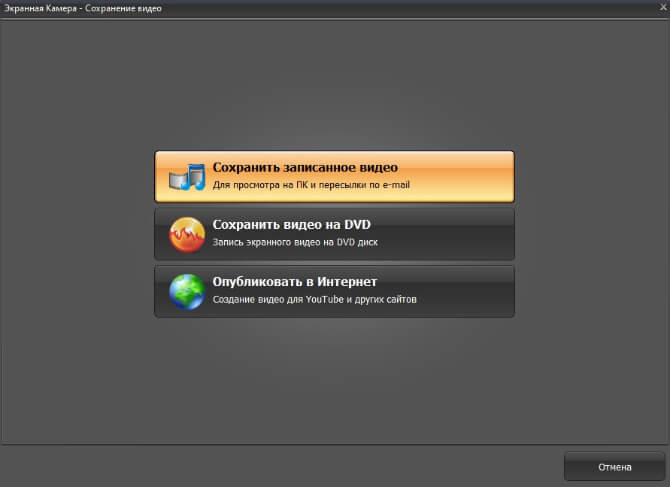
Для более удобного экспорта ПО сразу предлагает быстрые ссылки к наиболее популярным форматам: MP4 и AVI. Если вам требуется другое расширение, например, MKV, вызовите меню опций, щелкнув последний пункт.
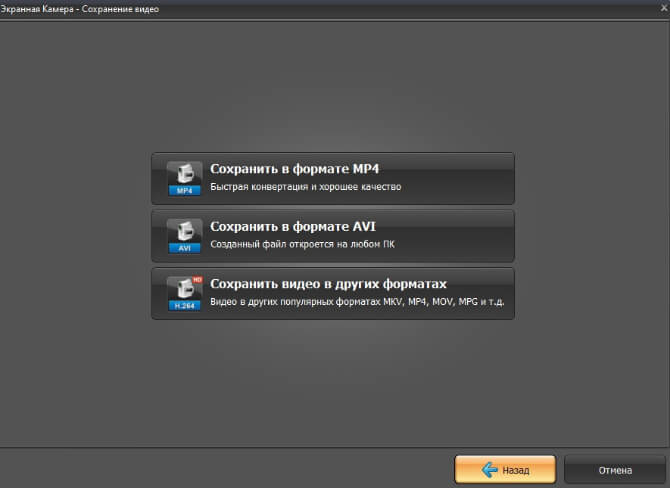
В колонке слева подберите подходящий вариант и перейдите к последнему шагу, щелкнув «Далее». На финальном этапе доступны опции сжатия, выбор кодека и изменение размера. Вы можете оставить установки по умолчанию – софт подбирает наиболее оптимальные параметры. После этого запустите экспорт.
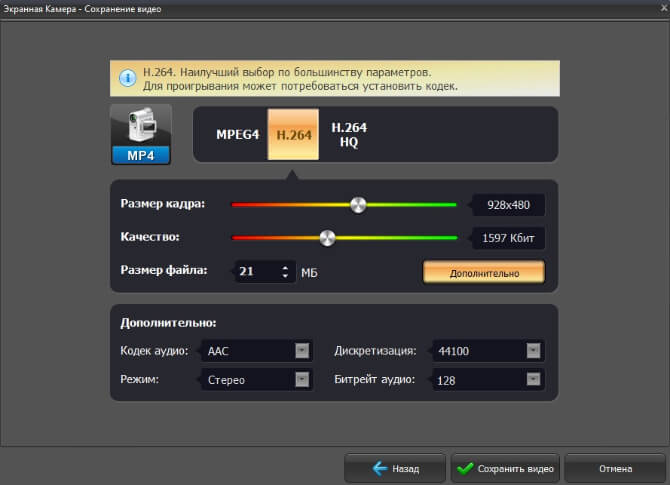
Как видите, нет ничего сложного в том, чтобы сделать экспорт трансляции на жесткий диск. Экранная Камера поможет справиться с этим за несколько действий и получить на выходе клип в высоком качестве.
Заключение
Существует несколько вариантов того, как записать видео в Zoom. Подходящий способ найдется и для телефона, и для стационарного компьютера. Но если у вас есть такая возможность, лучше воспользоваться сторонним софтом. При использовании программы Экранная Камера вам не потребуется делать запрос администратору, вы сможете улучшить качество созданного видеофайла и преобразовать его в любой удобный формат.
FAQ
Где хранится запись?
Посмотреть созданный при помощи встроенных функций видеоролик можно через вкладку «Конференции» – «Записано». На жестком диске он находится в системной папке «Документы».
Как записать конференцию в Zoom участнику без разрешения?
Чтобы заскринить прямой эфир без отправки запроса администратору, установите на компьютер специальное ПО для видеозахвата. На смартфоне для этого можно использовать AZ Screen Recorder. Чтобы записать звонок на ПК, скачайте рекордер Экранная Камера.
Как записывать конференции в Zoom и других видеочатах
Запись конференции в Zoom, Skype или другом видеочате позволит пересмотреть важный доклад, презентацию либо семинар. Редакция ZOOM.CNews рассказывает, как можно легально записать видеоконференции в разных программах, причем не только встроенными функциями.
Автор Любовь Баскова

Как записывать конференции в Zoom и других видеочатах
Дата публикации: 23.10.2021
Записать конференцию можно во всех программах и приложениях, поддерживающих функцию групповой видеосвязи, в том числе в мессенджерах. Различие лишь в том, что у ряда приложений для этого есть встроенные возможности (Skype, Google Meet, Trueconf, Zoom), а в некоторых (например, в Slack или Telegram) понадобится специальное ПО для записи экрана или внешняя камера.
Легально ли записывать видеоконференции?
Видеозапись беседы – это законное действие, причем можно вести даже скрытую запись, если это необходимо для вашей безопасности или доказательства своей позиции в суде. Тем не менее, во время конференции мы рекомендуем предупредить собеседников, что вы пишете видео, и в идеале — получить их согласие. Это особенно важно, если планируете выкладывать ролик в общий доступ. Кстати, некоторые приложения не дадут записывать видео без одобрения других участников, но об этом ниже.
Другое дело – распространение записанного материала. Это относится к записям платных вебинаров и онлайн-курсов, которые нельзя найти в открытом доступе. Как правило, организаторы предупреждают слушателей о том, что перепродажа или размещение их видео на других ресурсах запрещена, так как нарушает права создателей контента.
Запись встроенными средствами: Zoom, Skype, Google Meet
Запись в самой программе для видеосвязи – самый удобный вариант, для этого не нужны дополнительные приложения. Функция записи есть в Zoom, Skype, Google Meet, Trueconf и других видеочатах, но в них имеются и свои ограничения.
Zoom
В Zoom запись разрешена только организатору конференции, другим участникам она недоступна. Также в бесплатной версии программы записать видео получится лишь с компьютера, но не с мобильного устройства.
А вот саму настройку записи можно сделать из десктопной и мобильной версии, а также из личного кабинета на сайте zoom.us. С настройками рекомендуем определиться заранее, чтобы не тратить время в начале встречи:
- В разделе «Мои конференции» откройте пункт «Запланировать конференцию» или выберите из ранее назначенных.
- Откройте вкладку «Редактировать», потом – «Параметры конференции».
- Кликните на пункт «Записывать конференцию» – «Автоматически» и сохраните настройки.
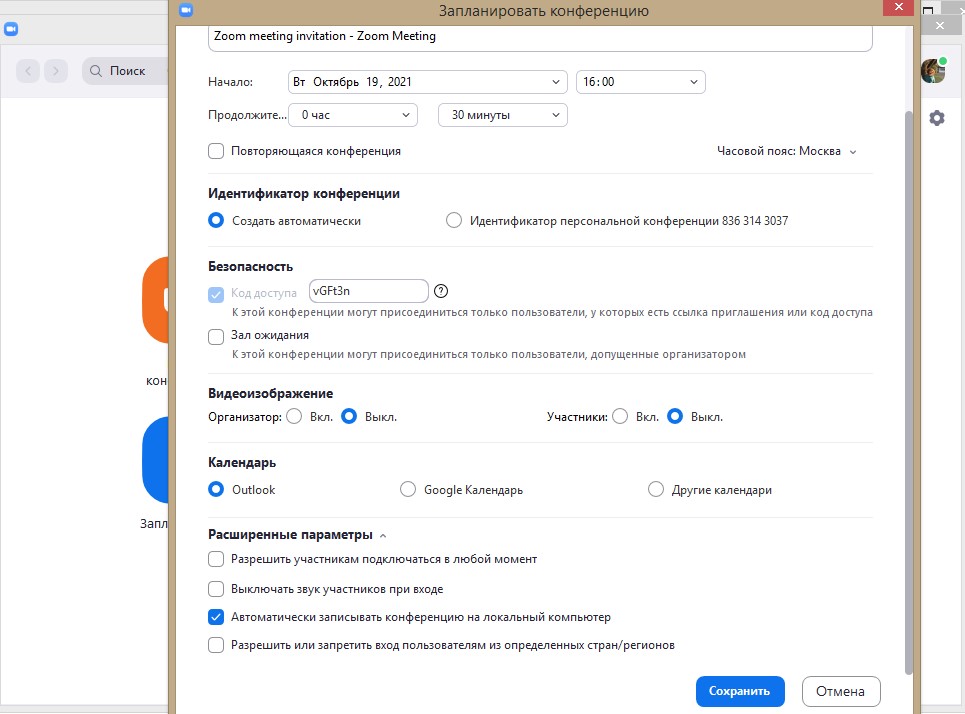
Конференция запишется полностью, а видео в бесплатном аккаунте Zoom сохранится на локальном устройстве. Платная версия также позволяет отправить запись в Zoom Cloud Meetings. Для этого выберите в настройках «Расположение» – «Облако».
При настройке конференции также появится пункт «Согласие на запись». После его активации участники видеочата получат уведомление о записи и смогут разрешить ее или отказаться. Если они не согласятся, то вместо видео вы получите черный экран.
Skype
В десктопной и мобильной версии программы Skype можно записать конференцию, которую начали вы сами. После старта звонка нажмите на значок в виде трех точек в окне в мобильной версии или кнопку «Запись» справа внизу — в десктопной. У участников конференции после этого появится соответствующее уведомление.
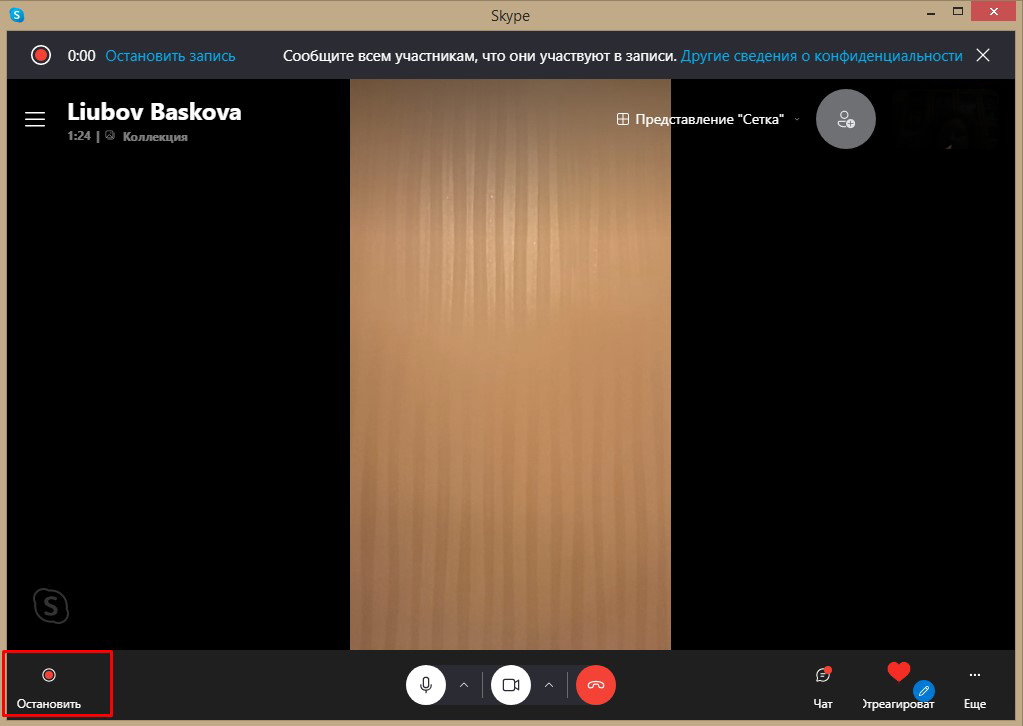
Запись можно остановить в любой момент, также она автоматически прекратится при окончании звонка либо если беседу покинет инициатор. После этого в чате появится видео, и в течение 30 дней участники конференции могут скачать его себе на устройство или переслать в сообщении в Skype.
Skype записывает видеопотоки всех участников беседы, в том числе демонстрацию экрана. Кстати, длительность видеозаписи не ограничена, а первые 24 часа сохраняются единым файлом. Более длинные звонки будут разбиты на несколько клипов.
Google Meet
В программе Google Meet видеоконференция записывается полностью или частично, причем эта функция доступна и организаторам, и участникам. Но администратор Google Workspace должен активировать эту возможность для вашего аккаунта.И есть оговорка: записать видео можно только с компьютера, на мобильных устройствах функция не работает.
Что нужно сделать для начала записи:
- В правом нижнем углу окна видеочата нажмите кнопку «Действия», выберите «Запись» – «Записать видео».
- В открывшемся меню кликните кнопку «Начать».
- Другие участники получат уведомление о записи.
Съемку видео можно остановить в любой момент в том же разделе «Действия». Когда конференция закончится, запись тоже завершится автоматически. Если же онлайн-встреча затянулась, то перезапустить процесс придется через 8 часов – это максимальная длительность видео в Google Meet.
По умолчанию ролик сохраняется в папке Meet на Google Диске организатора встречи. Если запись начал участник, то ему просто приходит ссылка на эту папку. Заодно в отдельном файле будет лежать история чата.
Похожим образом можно записать видео и в других популярных программах, так что разбирать по отдельности каждую из них мы не будем – а лучше расскажем, какие еще есть способы сохранения конференций.
Запись средствами операционной системы
Групповая видеосвязь есть во многих мессенджерах, например, в Telegram, Facebook Messenger, Slack, но функции записи видео в них пока нет. Самый простой выход — записать экран встроенными средствами ОС.
Но помните, что в большинстве случаев фиксируется всё, что на экране, так что лучше отключить всплывающие уведомления и закрыть лишние окна, чтобы они не попали на видео.
iOS
В iOS, начиная с версии 11, есть функция записи экрана. Обычно она находится в Пункте управления (значок с точкой в круге) и запускает запись через 3 секунды после нажатия.

Если кнопки записи по какой-то причине в Пункте управления нет, то ее нужно добавить в настройках. Видео по умолчанию сохраняется в фотогалерею.
MacOS
В операционной системе MacOS Mojave есть встроенная возможность записи экрана. Соответствующая панель инструментов вызывается сочетанием клавиш Shift+Command+5. В открывшемся окне сделайте следующее:
- Нажмите на иконку экрана, чтобы курсор поменял вид на значок камеры.
- Кликните на пункт «Запись» или просто по любой части экрана для начала записи.
- Для прекращения видео нажмите значок «Запись» или сочетание клавиш Command+Control+Escape.
Также можно записать не весь экран, а только его часть, например, окно видеочата. Для этого нажмите в меню кнопку в виде пунктирного прямоугольника и выделите на дисплее нужную область с помощью курсора.

Когда запись остановится, то в правом нижнем углу экрана появится ее миниатюра, которую можно открыть или смахнуть вправо для сохранения. По умолчанию она окажется в папке «Автосохранение информации» с указанием времени и даты, но можно самостоятельно задать удобное место хранения и имя клипа.
Для более ранних версий системы запись экрана возможна через встроенное приложение QuickTime:
- Выберите в меню «Файл» – «Новая Запись».
- В открывшемся окне «Запись экрана» включите микрофон и настройте параметры съемки видео.
В этой программе также получится записать весь экран либо его часть. А после окончания ролик автоматически откроется в QuickTime Player, где его можно посмотреть и отредактировать.
Android
В ОС Android, начиная с 10 версии, также появилась функция скринкаста:
- Откройте панель управления в верхней части экрана и нажмите на значок видео. Он может называться «Запись с экрана» или похожим образом. Если такого значка нет, откройте раздел редактирования панели управления и перетащите его.
- Некоторые модели также поддерживают активацию записи с помощью долгого нажатия кнопок (например, на смартфонах Huawei это клавиша уменьшения громкости + кнопка питания).
- Во всплывающих уведомлениях разрешите доступ к камере и микрофону и начните запись.

Дополнительные параметры записи можно выставить в разделе с раширенными настройками – разными для каждой оболочки Android.
Windows 10
На компьютерах с Windows 10 инструменты для записи экрана есть в Xbox Game Bar:
- Активируйте панель управления записью с помощью клавиш Win (значок Windows)+G.
- В открывшемся окне нажмите на белую точку для начала записи и включите микрофон.
- После окончания появится уведомление «Игровой клип записан».
- Ролик автоматически сохранится в папку «Клипы» в разделе «Этот компьютер» – «Видео».

Учтите, что в этом случае запишется только окно программы, а не весь экран.
Приложения для записи экрана
Если в приложении для видеоконференций нет функции записи и она невозможна в операционной системе (например, у вас старая версия Windows), то можно установить специальное приложение для этой цели. Такие утилиты совместимы с разными ОС:
- Movavi Screen Recorder (Android, iOS, MacOS, Windows),
- DuRecorder (iOS, Android, MacOS, Windows),
- AZ Screen Recorder (iOS, Android, Windows),
- Recordable (Android, Windows),
- Mobizen (Android, Windows, iOS),
- Apowersoft Recorder (Android, iOS, Windows, MacOS),
- Free Cam (Android, Windows),
- My Screen Recorder Pro (iOS, Android, Windows),
- BB Flash Back Pro (Windows),
- FilmoraGo (iOS, Android),
- Monosnap (MacOS, Windows) и другие.
Как правило, у них довольно простой и интуитивно понятный интерфейс, они позволяют выбрать область записи при необходимости, но часто бесплатная версия будет сохранять видео с водяным знаком. Подробнее о самых популярных приложениях мы писали здесь.
Запись на камеру
Когда другие способы не сработали, можно прибегнуть к не самому удобному, но вполне действенному варианту – записи на внешнюю камеру.
Для этого установите смартфон, фотоаппарат или видеокамеру на штатив так, чтобы в кадр попал экран устройства с окном необходимого семинара или видеоконференции, обязательно проверьте настройки видео и звука, а также удостоверьтесь, что на карте памяти хватит места.

Скорее всего, качество такой записи оставит желать лучшего, например, камера может отображать мерцание экрана монитора. К тому же источники звука окажутся на разном расстоянии от микрофона камеры – скорее всего, вас будет слышно намного лучше, чем виртуальных собеседников. Так что этот вариант лучше использовать, только если записать видео другими способами невозможно.
Как записать встречу Zoom без разрешения хозяина
Теперь Zoom широко используется для видеоконференций между коллегами, онлайн-уроков в школе и т.Д.Но иногда отвлекающие факторы, технические проблемы или другие проблемы могут привести к упущению важной информации.Лучшее решение этой проблемы-записать всю встречу Zoom, чтобы вы могли пересмотреть важные моменты конференции.
Zoom позволяет записывать звонки независимо от того, являетесь ли вы платным или бесплатным пользователем.Однако бесплатный пользователь может сохранять запись только на компьютер, а платные пользователи могут сохранять запись в облаке.И обратите внимание, что только организатор и участник, авторизованные организатором, могут начать запись собрания Zoom.Что делать, если вы не можете получить разрешение на запись собрания Zoom от организатора? Не волнуйтесь, здесь мы покажем вам, как записать встречу Zoom с разрешением или без него.
Как записать собрание Zoom без разрешения
Участники должны получить право записи от организатора, чтобы начать запись собрания Zoom.Но если вы не можете получить разрешение на запись от хоста, вы можете использовать стороннюю запись экрана, такую как VideoSolo Screen Recorder, чтобы помочь вам записать собрание Zoom без разрешения.
VideoSolo Screen Recorder-это мощное настольное программное обеспечение для записи всего звука компьютера, звука микрофона и изображения с собрания Zoom как на Windows, так и на Mac.Как и локальный рекордер Zoom, он может устанавливать область записи, использовать горячие клавиши для управления, рисования и добавления всех видов аннотаций.Помимо этого, он имеет потрясающие функции записи, такие как запись собрания Zoom в большом количестве форматов, предварительный просмотр перед сохранением и создание снимков во время записи.Самое главное, с VideoSolo Screen Recorder вы можете свободно записывать без авторизации хоста.
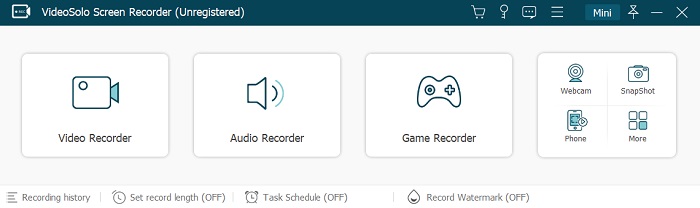
# Шаг 1.Выберите «Видеомагнитофон» для записи собрания с масштабированием
В главном интерфейсе VideoSolo Screen Recorder нажмите «Видеорегистратор» для записи видео и звука.Если вы хотите записывать только звук, вы можете использовать устройство записи звука (Подробнее о записи звука в этой статье: [Высокое качество] Простой способ записи звука с компьютера.
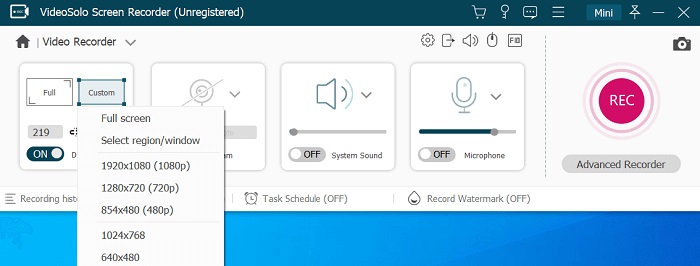
# Шаг 2.Выберите область записи и настройте звук
Полноэкранный режим, фиксированный регион и определяемый пользователем предоставляется.Выберите один из них, чтобы настроить область экрана собрания Zoom.Для записи важных собраний рекомендуется использовать полноэкранный режим.Затем измените системный звук и звук микрофона до комфортной громкости.
# Шаг 3.Выберите выходной формат и установите горячие клавиши
Этот экранный рекордер поддерживает различные форматы вывода видео, включая MP4, WMV, MOV, F4V, TS, AVI и Gif.Щелкните значок шестеренки и перейдите на вкладку «Вывод», вы можете установить формат/качество видео, частоту кадров и расположение выходные файлы.Чтобы получить качественный lity Zoom встречает видео и экономит память компьютера, рекомендую эту схему: