Как включить или выключить режим «Не беспокоить» на iPhone
Благодаря настройкам фокусирования в iOS 15 и iPadOS 15 или более поздних версий режим «Не беспокоить» может отключать звуковые сигналы для вызовов, оповещений и уведомлений. При включении режима «Не беспокоить» в строке состояния и на экране блокировки отображается значок в виде полумесяца.
Включение и выключение режима «Не беспокоить» в Пункте управления
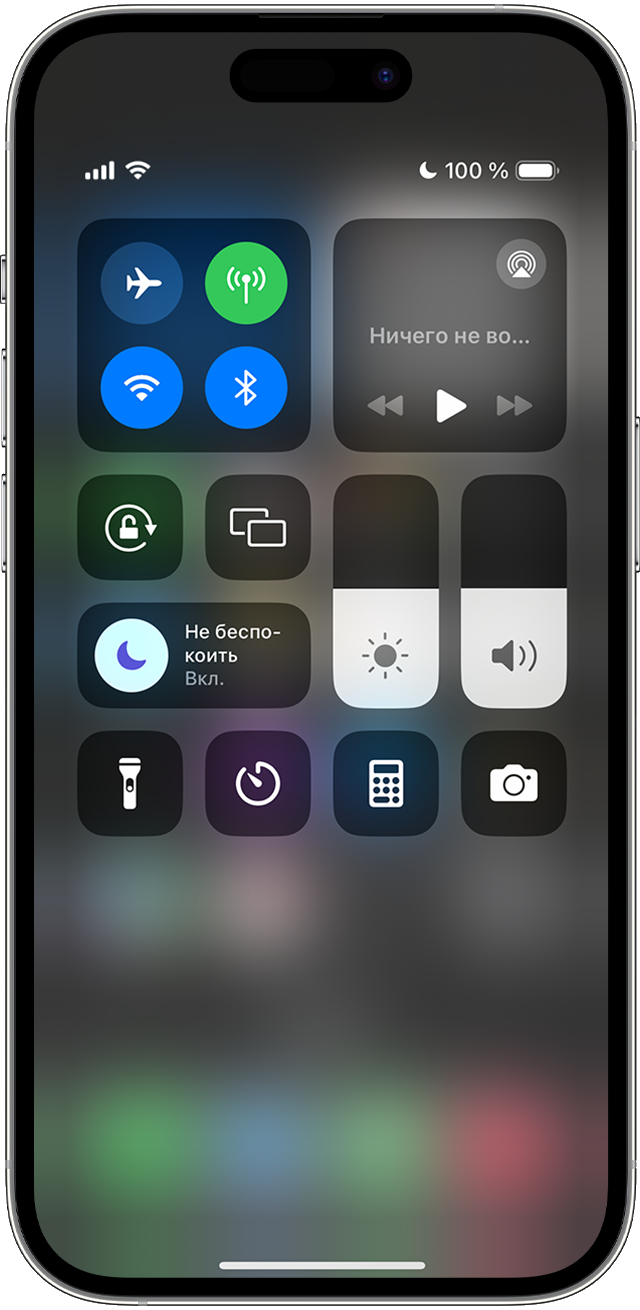
- Смахните вниз от верхней части экрана «Домой», чтобы открыть Пункт управления.
- Нажмите кнопку «Фокусирование», где отображается значок режима «Не беспокоить» в виде полумесяца. Если значок отсутствует, режим «Не беспокоить» в настоящее время отключен.
3. Нажмите «Не беспокоить», чтобы включить или выключить этот режим.
Также можно попросить Siri включить или выключить режим «Не беспокоить».
Если в настройках фокусирования используется функция «Учет на всех устройствах», на других устройствах Apple появится уведомление о включении или выключении режима «Не беспокоить».
Переключение на экран блокировки, не подключенный к режиму «Не беспокоить»
В iOS 16 и более поздних версий можно подключить пользовательские обои экрана блокировки к режиму фокусирования, например «Не беспокоить». При выборе этих обоев для экрана блокировки автоматически включается подключенный режим фокусирования.
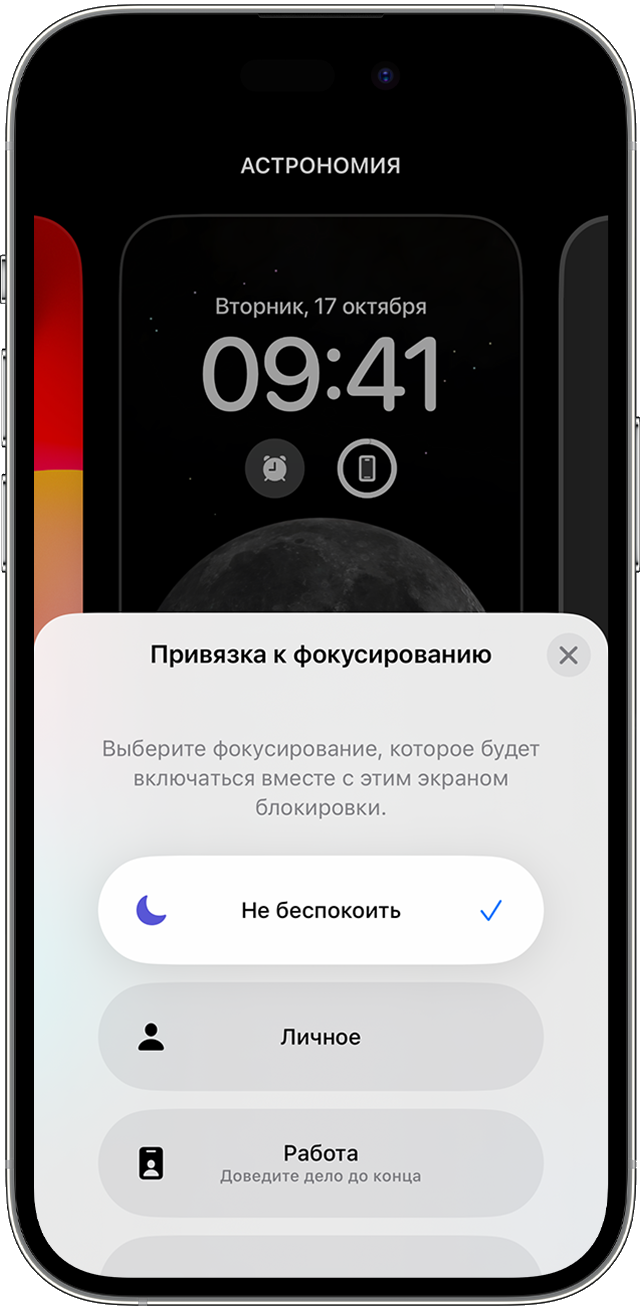
- На экране блокировки iPhone нажмите и удерживайте изображение, чтобы открыть галерею обоев. Если на устройстве не включена функция Face ID, введите код‑пароль.
- С помощью смахивания дойдите до обоев, которые не подключены к режиму «Не беспокоить».
- Нажмите на обои, чтобы сделать их текущим экраном блокировки.
Настройки фокусирования можно прикреплять только к обоям в iOS 16 и более поздних версий. Подробнее об обоях.
Изменение настроек режима «Не беспокоить»
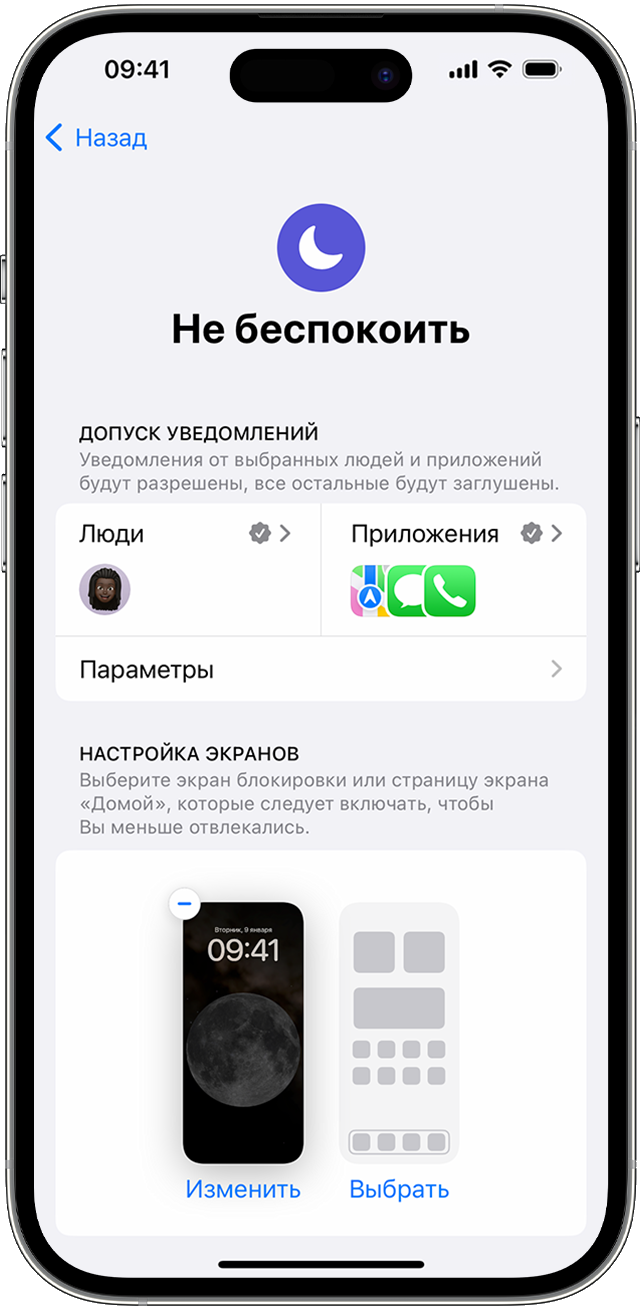
- В приложении «Настройки» нажмите «Фокусирование».
- Нажмите «Не беспокоить».
- Выберите функцию, которую нужно настроить.
Допуск уведомлений: добавление людей или приложений, от которых могут приходить уведомления при использовании режима «Не беспокоить».
Настройка экранов: выбор экрана блокировки или экрана «Домой», который может включить режим «Не беспокоить».
Настройка расписания: установка времени включения и выключения режима «Не беспокоить» на каждый день.
Фильтры фокусирования: настройка поведения определенных приложений или функций iPhone во время использования режима «Не беспокоить».
Дополнительная информация
- Узнайте больше об использовании режима фокусирования, который позволяет не отвлекаться от дел за счет фильтрации уведомлений на основе ваших текущих действий.
- Настройте режим «Не беспокоить водителя» для автоматического отключения звука уведомлений во время вождения.
- Просматривайте свои уведомления и управляйте ими, чтобы меньше отвлекаться в течение дня.
Как активировать функцию ожидающего вызова?
Функция Ожидание вызова зависит от параметров сети. В телефоне должна быть установлена активная SIM-карта, в противном случае дополнительные настройки вызовов могут быть недоступны.
В случае активации функции ожидания вызова можно одновременно принимать несколько вызовов. Если функция ожидающего вызова включена, то при поступлении второго вызова прозвучит сигнал. Выберите, чтобы принять или отклонить входящий вызов. Вызывающий вас абонент услышит гудки, а если вы решите отклонить вызов, то он либо услышит, что линия занята, либо будет перенаправлен на вашу голосовую почту, если функция поддерживается и включена.
Включение ожидания вызова на устройстве Xperia (с одной SIM-картой)
Android 10 или 11
- Найдите и выберите Телефон.
- Коснитесь кнопки меню (три точки по вертикали), а затем выберите Настройки.
- Коснитесь Вызовы → Ожидание вызова.
- Коснитесь переключателя рядом с функцией Ожидание вызова, чтобы включить ее.
Android 9.0
- Найдите и выберите Телефон.
- Коснитесь кнопки меню (три точки по вертикали), а затем выберите Настройки.
- Коснитесь Вызовы →Дополнительные настройки.
- Коснитесь переключателя рядом с функцией Ожидание вызова, чтобы включить ее.
Включение ожидания вызова на устройстве Xperia (с двумя SIM-картами)
Android 12
- Найдите и выберите Телефон.
- Коснитесь кнопки меню (три точки по вертикали), а затем выберите Настройки → Аккаунты для звонков.
- Найдите и коснитесь названия поставщика услуг для соответствующей SIM-карты.
- Нажмите пункт Дополнительные настройки.
- Нажмите переключатель рядом с кнопкой Ожидание вызова.
Android 10 или 11
- Найдите и выберите Телефон.
- Коснитесь кнопки меню (три точки по вертикали), а затем выберите Настройки → Вызовы.
- Найдите и коснитесь названия поставщика услуг для соответствующей SIM-карты.
- Коснитесь Ожидание вызова.
- Нажмите переключатель рядом с кнопкой Ожидание вызова.
Android 9.0
- Найдите и выберите Телефон.
- Коснитесь кнопки меню (три точки по вертикали), а затем выберите Настройки →Аккаунты для звонков.
- Найдите и коснитесь названия поставщика услуг для соответствующей SIM-карты.
- Нажмите пункт Дополнительные настройки.
- Нажмите переключатель рядом с кнопкой Ожидание вызова.
Примите второй входящий вызов, оставив текущий вызов на удержании
Если во время вызова вы слышите повторяющиеся гудки, перетащите значок ответа на звонок вправо.
Отклонение второго входящего вызова
Если во время вызова вы слышите повторяющиеся гудки, перетащите значок отклонения звонка влево.
Для просмотра этого видео в Youtube примите все файлы cookie.
Зайдите в настройки файлов cookie ниже и включите сохранение файлов cookie для Youtube в разделе «Функциональные».
Управлять Google можно заклинаниями из «Гарри Поттера»

Некоторые заклинания из книг Джоан Роулинг выучил сервис «О’кей, Google». Так, чтобы включить фонарик на смартфоне, нужно произнести команду «Люмос». Во вселенной Гарри Поттера это заклинание использовалось, чтобы конец волшебной палочки начал светиться. Чтобы выключить фонарик, нужно будет сказать команду «Нокс». С помощью заклинаний можно также обеззвучить смартфон. Просто произнесите «Силенцио». Новая функция доступна только для телефонов на операционной системе Android.
Расширение «магических» возможностей сервиса стало продолжением партнерства Google с Warner Bros. Pictures по случаю скорой премьеры фильма по книге Роулинг «Фантастические твари и где они обитают». Ранее интернет-гигант представил приложение, с помощью которого можно посетить Нью-Йорк 1926 года, где происходят главные события картины.
Российская премьера фильма назначена на 17 ноября 2016 года.
Включение вспышки для предупреждений на iPhone
Если Вы не можете слышать звуки, сообщающие о входящих вызовах, и другие уведомления, можно сделать так, чтобы iPhone выдавал предупреждения с помощью вспышки (которая находится рядом с объективом камеры на задней панели iPhone). Вспышка будет срабатывать, только если iPhone заблокирован.
Совет. Функция «Вспышка для предупреждений» будет удобна для всех, кто может легко пропустить звуковой сигнал, когда вокруг шумно.

- Откройте «Настройки» > «Универсальный доступ» > «Аудиовизуализация» и включите функцию «Вспышка для предупреждений».
- Чтобы запретить вспышку для предупреждений, когда iPhone в беззвучном режиме, выключите параметр «В бесшумном режиме».