Записываем видео в кружочке в Telegram — все способы

Новости
Автор Sergey На чтение 5 мин Просмотров 1.8к.
Записать видео в кружочке в Телеграмме можно в любое время, для этого в меню есть специальная кнопка. С помощью такого сообщения можно поздравить друга с праздником или показать собеседнику важное событие. Рассмотрим, как записать видеосообщение в Телеграмме на Андроиде, Айфоне и на компьютере.
Что такое видеосообщение в Telegram
Записывать видеосообщения в Телеграме можно в любое время. Это короткие ролики в кружочке, которые можно отправлять в личных переписках и группах. Выбрать рамку нельзя, она всегда круглая.
Помимо видео записывается и звук. Начните запись ролика, поздравьте друга или покажите ему объекты вокруг себя, переключившись на основную камеру.
Снять видеосообщение в Телеграме можно на Айфоне и на Андроиде. Для доступа к опции нужно перейти в чат и переключиться в специальный режим. Выбрать нужную камеру можно во время захвата видео.
Важно. Делать видеосообщения в Телеграме можно бесплатно. Длина ролика ограничена и не превышает 60 секунд.
Как переключиться в режим записи
Разберемся, как подготовиться к съемке и переключиться в режим записи. Действие выполняется одинаково на Андроиде и Айфоне.
Как включить кнопку для видеосообщения в Telegram:

- Запустите мессенджер.
- Войдите в нужную переписку или создайте новый чат с помощью кнопки в виде карандашика.
- Найдите значок микрофона для записи голосовых СМС, он находится снизу справа.
- Тапните по микрофону, режим переключится и появится камера.
Теперь можно приступать к записи видеосообщений в Телеграмме. Дополнительные настройки не нужны.
Как записать видеосообщение
Записать и отправить видеосообщение в Телеграмме просто. Нужно сначала сохранить ролик, затем скинуть его в чат. Все действия выполняются автоматически, достаточно зажать одну кнопку. Если действие нужно отменить, клавиша с камерой смахивается влево.
На Андроиде
Разберемся, как отправить видеосообщение в Телеграмме на телефоне с Android. Для выполнения операции выполните шаги:

- Перейдите в нужный чат.
- Найдите камеру, которая была включена заранее.
- Нажимайте на иконку и удерживайте ее.
- Появится область для захвата видео.
- Для отправки просто отпустите кнопку.
- Ролик появится в кружке в чате. Для разворота и воспроизведения нужно тапнуть по кругу.
Во время записи на экране появляются полезные инструменты . Вот как ими пользоваться:

- Чтобы не держать кнопку одну минуту, свайпните вверх.
- Чтобы отменить отправку СМС, проведите пальцем влево.
- Для переключения между фронтальной и основной камерой используйте клавишу со стрелочками.
Как записать видеосообщение в Телеграмме на планшете с Android? Меню не отличается от телефона. Просто войдите в чат, переключитесь на камеру, нажимайте на кнопку и делайте ролик.
На Айфоне
Видеосообщения в Телеграмме доступны и на Айфоне. Сохранить можно не более 60 секунд. Клавиша выглядит так же, как на Андроиде.
Алгоритм, как записать видеосообщение на Айфоне:
- Откройте чат с другом.
- Снизу справа найдите камеру, если вместо нее микрофон – тапните по нему.
- Нажимайте на иконку камеры, появится кружок и включится запись.
- Чтобы отправить видеосообщение в Телеграмме, просто отпустите кнопку.
На Айфоне есть такие же инструменты, как и на Андроиде. Чтобы закрепить кнопку, потяните ее вверх. Для удаления файла без отправки, свайпните влево. Чтобы включить фронтальную или основную видеокамеру, используйте иконку со стрелочками.
Во время захвата вокруг кружка появляется индикатор времени. Когда он заполнится, сохранение видеоролика прекратится автоматически. Лимит на одно сообщение – 1 минута, расширить его нельзя.
Как сделать видео в кружочке на компьютере
Как записать видео в Телеграмме на компьютере и отправить его в чат? Такой возможности, к сожалению, нет. Мессенджер для ПК не умеет захватывать ролики в кружочках, поэтому придется использовать телефон.
Через ПК можно посмотреть сообщения, отправленные или полученные с помощью смартфона. Для этого откройте чат, щелкните по кружочку, он развернется крупнее.

Во время воспроизведения в верхней части окна появляются органы для управления. Проигрывание можно приостановить, закрыть или увеличить скорость в 2 раза. Если нужно отключить звук, щелкните по перечеркнутому динамику, он появляется при наведении курсора на кружок.
Обратите внимание. Если в Telegram на ПК появится возможность отправки видеосообщения в кружочке, клавиша будет выглядеть так же, как и в телефоне.
Как снова включить микрофон вместо камеры
Некоторые абоненты путаются в настройках и не знают, как снова сделать клавишу для голосовых сообщений и сменить видеокамеру.
Для этого выполните шаги:

- Перейдите в любой чат.
- Найдите видеокамеру снизу справа.
- Сделайте короткий тап по ней.
- Появится микрофон для голосовых СМС.
Переключаться между режимами можно в любое время. Переходить в настройки и выбирать нужную опцию не придется.
Как сохранить полученное видео в кружочке
Как отправить видеосообщение в Telegram на разных устройствах, теперь понятно. Что делать, если запись понравилась и хочется ее сохранить? Для этого тоже есть специальная клавиша.
Как сохранить видеосообщение из Телеграмма в телефоне:

- Перейдите в чат, в котором есть файл в кружочке.
- Нажимайте на него до выделения, должна появиться зеленая галочка.
- Тапните по стрелочке, указывающей вниз.
- Загрузка начнется моментально.
Найти сохраненный файл можно с помощью галереи, проводника или файлового менеджера. Папка будет называться Telegram.

Как скачать видеосообщение с Телеграмма на компьютере:

- Перейдите в диалог.
- Щелкните по кружку правой кнопкой мыши.
- В меню выберите «Сохранить как».
- Укажите адрес для скачивания в открывшемся проводнике, напечатайте любое название, подтвердите действие.
Скачать видеосообщение с Телеграмма можно в любое время на телефон или компьютер. В мобильном устройстве папка с файлами создается автоматически. Компьютер предлагает выбрать нужный раздел вручную.
Как сделать видеосообщение в Telegram и отправить его другу? Функция доступна только на Андроиде и Айфоне. Через ПК сделать запись в кружочке нельзя, но можно посмотреть или сохранить.
как записывать кружки в тг на пк
Смотрите видео на тему «как записывать кружки в тг на пк» в TikTok (тикток).

869.8K
Обновление Телеграм, новое для кружочков и голосовых: – можно ставить на паузу, когда записываете сообщение – автоудаление после просмотра

12.9K
#рекомендации Как записать кружочек в телеграмм.

1.3M
Ответ пользователю @sorri_011 #телеграмм #тутор

21.2K
Ответ пользователю @kot30097 тунтунтунтуг #fup

66.2K
тгк:midaryhelp, туториал на создания кружка #tutorial #fyp #вирт #цвжизель #aespa #эспа

333
тутор в телеграме #ур #телеграм #маски #видеосообщения #telegram #бесплатно #новыйгод #рек #рекомендации

1347
как сделать показала в закрепе!��
95.7K
Чат бот, который превратит видео в кружок #разработка #мобильныеприложения #bot #telegram #circle

24.4K
Уже все знают надеюсь

99.2K
Ответ пользователю @drophils ТУТОРИАЛ НА ТУТОРИАЛ ОНЛАЙН И БЕЗ РЕГИСТРАЦИИ #телеграмм #telegram #tutorial #туториал #fyp #рекомендации #глобальныерекомендации
Как записывать кружки в Телеграм с Android, iPhone и ПК

Мессенджер Telegram становится все более популярным не только как инструмент обмена сообщениями и публикации постов, но и как социальная сеть, позволяющая делиться с окружающими событиями своей жизни. Например, в Телеграм доступна функция записи кружков – видео в кружочках. На самом деле, ничего сложного в записи и отправке видео в Телеграм нет, но многих людей интересует, как записать видео в Telegram.
Как записать кружок в Telegram на Android
Для того, чтобы записать и отправить видео со смартфона Android, необходимо открыть мессенджер Телеграм, выбрать там «Чаты», найти нужную беседу и открыть ее.
Далее находим значок микрофона в поле для ввода текста, нажимаем один раз и переключаемся на режим записи видео в кружочке. Удерживаем палец на иконке, нажимаем и делаем свайп вверх, чтобы поставить запись в автоматический режим. Если надо остановить запись, нажимаем на квадратик.
Когда ролик записан, надо отправить его в чат. Записанное вручную сообщение отправляется автоматически, а записанное с помощью системы – нажатием голубой кнопки с самолетиком.
Как записать кружок в Telegram на iPhone
Для записи видео в Телеграм на айфон надо поступить следующим образом: также входим в мессенджер, переходим в «Чаты» и находим беседу. Далее ищем кнопку микрофона в строке ввода текста и кликаем по ней, переключаясь на запись видео.
Когда на экране появляется маленький значок камеры, приступаем к записи видео. Нажимаем на иконку камеры и немного ее держим, удерживаем палец для режима записи. Чтобы отменить фиксацию видео, проводим по записи влево.
Если вы хотитепереключить запись с фронтальной камеры на основную, надо нажать на значок фотоаппарата. Отправляется видео тем же способом, как и с андроида – путем нажатия голубой кнопки в виде самолетика.
Как записать кружок в Telegram с компьютера
В настоящее время запись видео в Телеграм с ПК отсутствует. Но можно загружать видео из памяти компьютера. Для этого надо войти в мессенджер, найти беседу, открыть чат и найти кнопку в виде скрепки на нижней панели. Далее выбираем раздел «Видео», после чего откроется внутренняя память устройства. Там надо найти файл и нажать на него. После прикрепления документа надо нажать на синий самолетик в правом нижнем углу. И ваше видео отправляется в чат.
Похожие статьи:
- Стрельба в школе 88 в Ижевске: 10 погибших, много раненых
- Дистант в школах с 19 сентября: где школьников переводят на дистанционное обучение
- Митинги в городах Каракалпакстана против поправок в конституцию Узбекистана
- Лисичанск окружен полностью: Кадыров
- По платформе «Черноморнефтегаз» нанесли удар ВСУ: 3 раненых, 7 пропавших без вести
Как записывать видео кружочки в Telegram

В набирающем в последнее время всё большую популярность мессенджере Телеграм есть интересная для многих блогеров функция – записывать видеосообщения или, как их ещё называют в народе, «видео в кружочке». Снимать их в Телеграмме можно как с телефона, так и с компьютера.
Однако у новых пользователей «Телеги» не всегда получается сразу разобраться, как записывать и отправлять круглые сообщения с видео. Но на самом деле всё просто.
Именно том, как сделать видео в кружочке в Telegram с телефона и на компьютере мы сегодня и расскажем.
Содержание:
- Как записывать на iPhone и Android
- Как записывать не на фронтальную камеру
- Как записать для себя
- Как посмотреть перед отправкой
Telegram позволяет отправить круглое видеосообщение как в любой чат вашему другу, так и на публичный канал, где у вас есть права на отправку сообщений. Длительность отправляемых кружочков ограничена одной минутой.
В связи с недавней блокировкой Instagram на территории России этот формат вполне можно использовать вместо историй.
Кстати, вам также может быть интересно узнать как удалить ненужные контакты в Telegram.
Как записывать кружочки на iPhone и Android
Чтобы снять и отправить круглое видео в Телеграмме с мобильного телефона, будь то Айфон или Андройд, проделайте следующие шаги.
1. Откройте в Телеграмме окно чата с другом, группового чата или канала, который вы, к примеру, только что создали. Справа от строки ввода один раз быстро нажмите на иконку с микрофоном (нажмите и сразу отпустите, как клик мышкой). Она сменится иконкой камеры.
Нажмите на неё и удерживайте, чтобы снять и отправить круглое видео на свой Telegram канал.
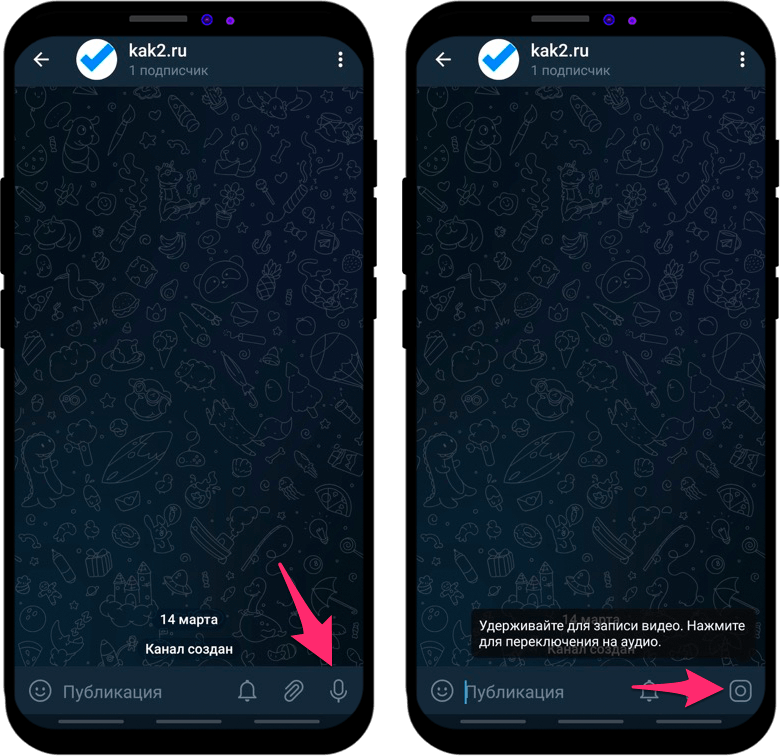
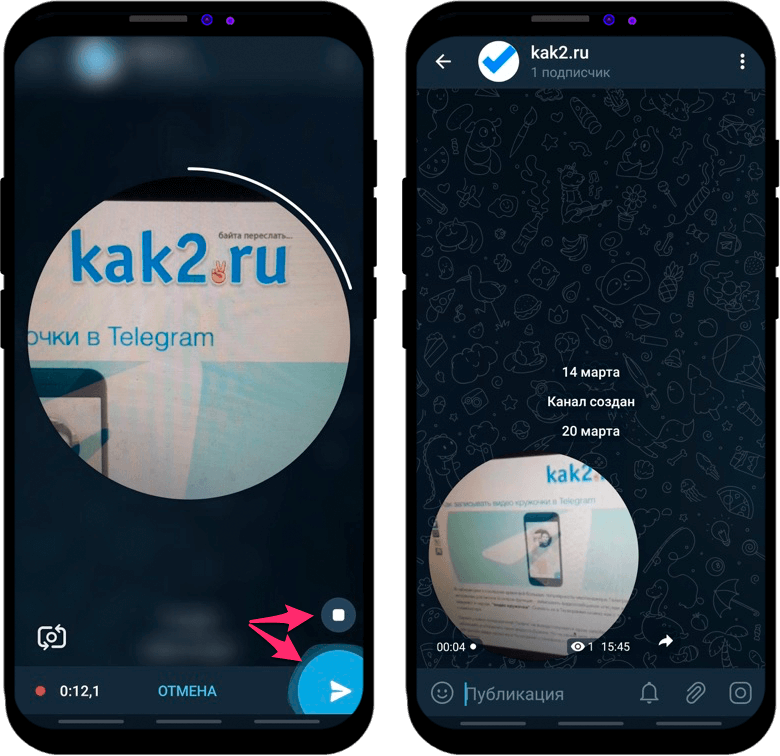
2. Держите кнопку записи нажатой или сдвиньте палец вверх, чтобы записывать видео без удержания кнопки.
Когда кружочек будет записан, просто отпустите кнопку – видео будет автоматически отправлено на ваш Telgram канал или в чат. Маски и фильтры в ТГ отсутствуют, это не Инстаграм.
Как записывать кружочки не на фронтальную камеру
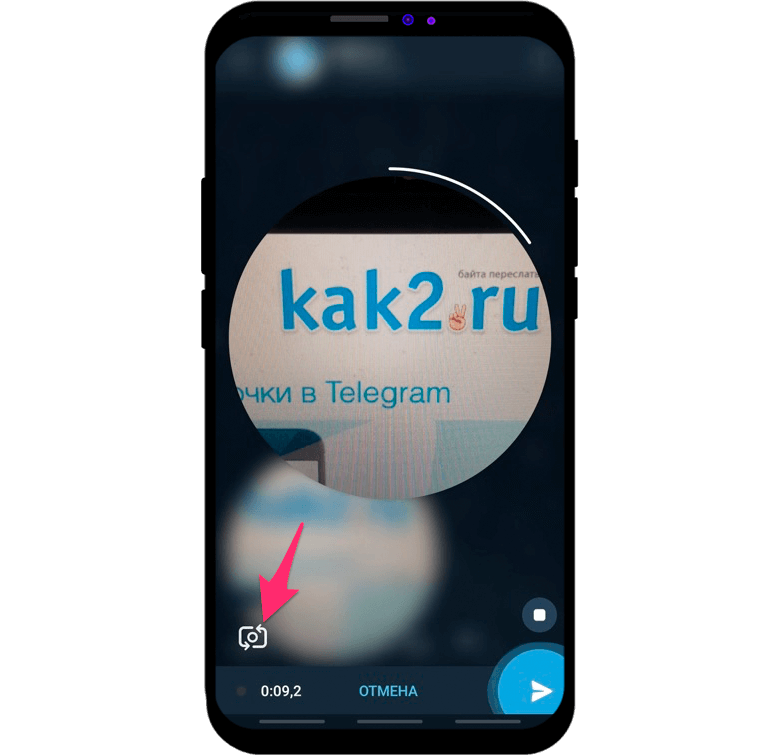
Если вы хотите записать видеосообщение на основную (переднюю) камеру, а не на фронтальную, то просто нажмите соответствующую кнопку во время записи.
Лишнее потом всегда можно будет обрезать.
Как видите, нет ничего сложного. Снять и отправить круглое видеосообщение в Telegram можно буквально в два нажатия.
Как записывать кружочки для себя
Потренироваться поначалу можно в папке «Избранное» вашего Телеграмма, таким образом вы сможете отправить видео самому себе и посмотреть, как оно будет выглядеть перед тем, как его опубликовать.
Или, может быть, вы просто хотите снять и сохранить кружочек для себя, на память.
Кстати, можно и не отправлять видео автоматически сразу после записи, а посмотреть и отредактировать его перед отправкой. Об этом далее.
Как посмотреть видео перед отправкой
Если вы переживаете о том, как будете выглядеть на видео, то в Телеграмме можно не только посмотреть его перед отправкой, но и отредактировать, к примеру, обрезав.
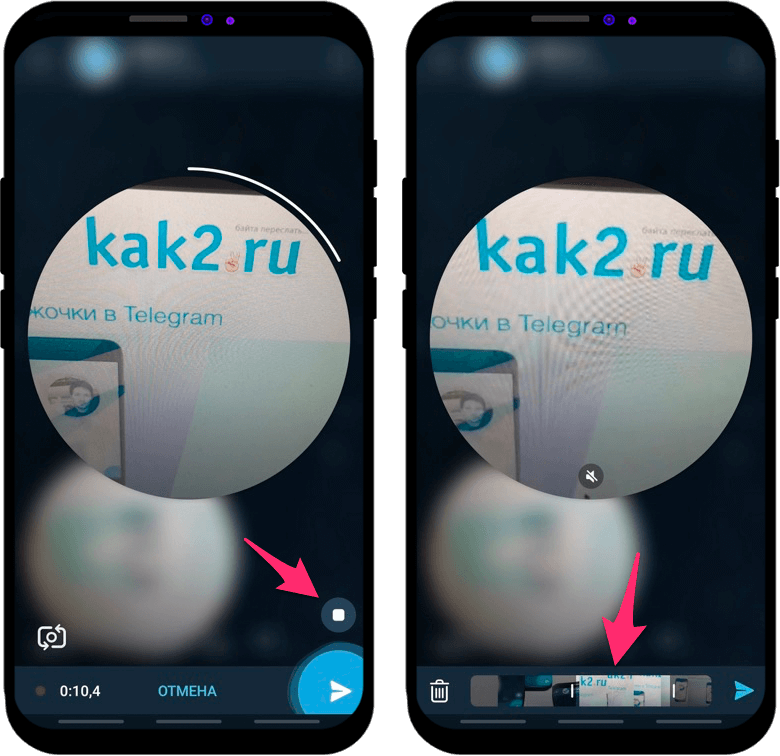
1. Когда вы снимаете видеосообщение немного сдвиньте палец вверх с кнопки записи до иконки с замком. Затем палец можно отпустить, запись продолжится.
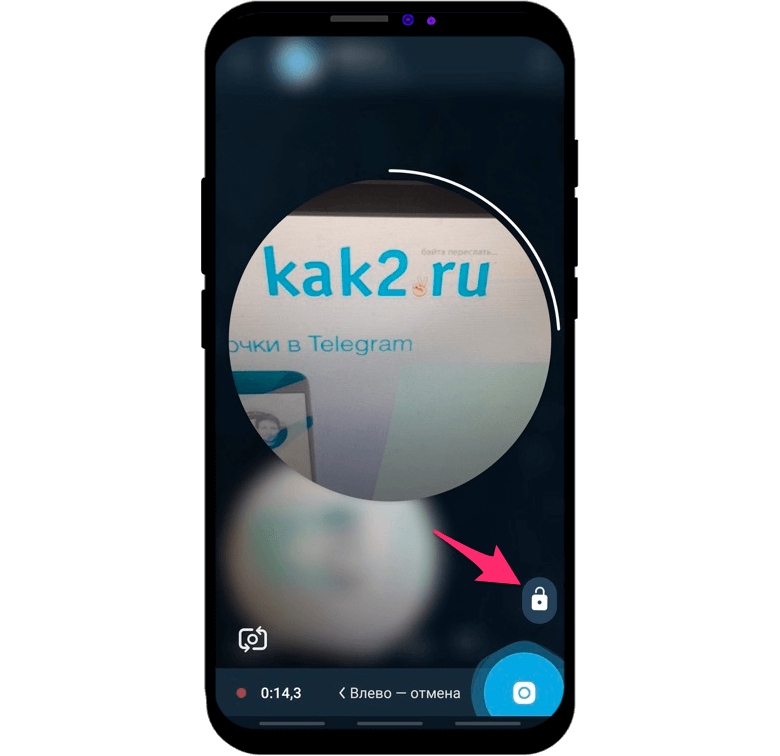
2. После того как видео в круге в Telegram записано, нажмите кнопку остановки съемки.
Теперь вы можете посмотреть результат и обрезать лишнее, или удалить его и полностью переснять, если что-то пошло не так.
Как записывать кружочки на компьютере
Telegram также поддерживает запись видеосообщений в кружочке через официальное приложение для компьютеров, однако только в операционной системе macOS от Apple. Записать видео на Windows пока что нельзя.
Ну а если у вас MacBook, iMac или Mac mini – то всё довольно просто. Процесс записи такой же, как на телефоне.
Выберите канал, группу или чат в приложении Telegram, куда хотите отправить круглое видео и кликните один раз мышкой по иконке микрофона.
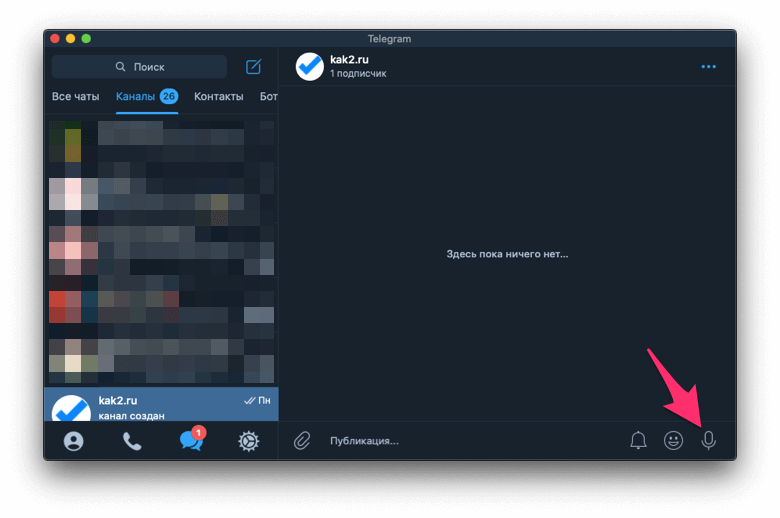
Она поменяется на иконку фотографии. Нажмите и удерживайте её для записи кружочка в Telegram.
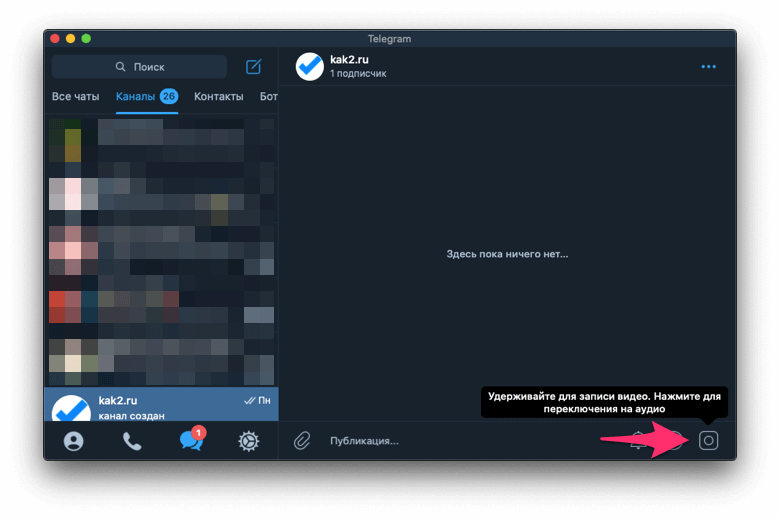
Можно заблокировать запись, чтобы не удерживать кнопку весь процесс съемки. После того, как запись окончена, отпустите кнопку или нажмите на иконку отправки сообщения с видео.