Huawei eRecovery что это за надпись?

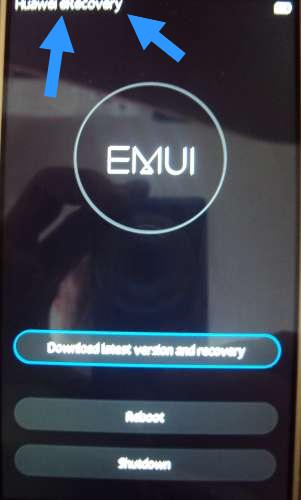
Всем привет Будем разбираться с такой штукой как Huawei eRecovery. Начал искать в интернете и выяснил, что Huawei eRecovery это надпись, которая появляется при включении телефона, сверху экрана, после того как вы уже что-то нахимичили с телефоном
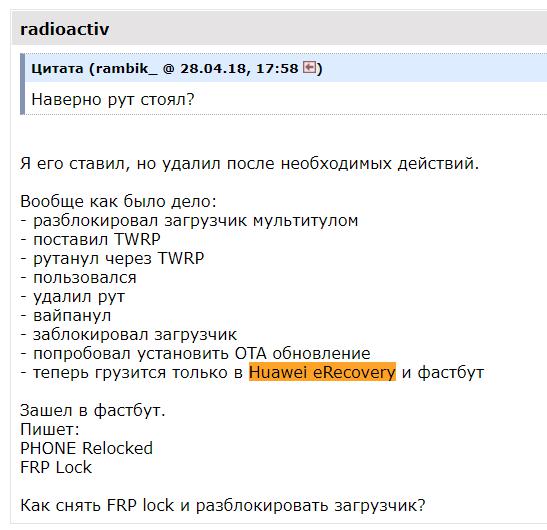
У одного чела были траблы с телефоном и он решил прошить его сервисной прошивкой. В итоге у него при включении — надпись Huawei eRecovery и какое-то сообщение о критической ошибке, при этом вроде телефон даже с интернетом хотел соединиться
В общем ребята, тут так просто проблему не решить. Нужно перепрошивать телефон. Заново и правильно.
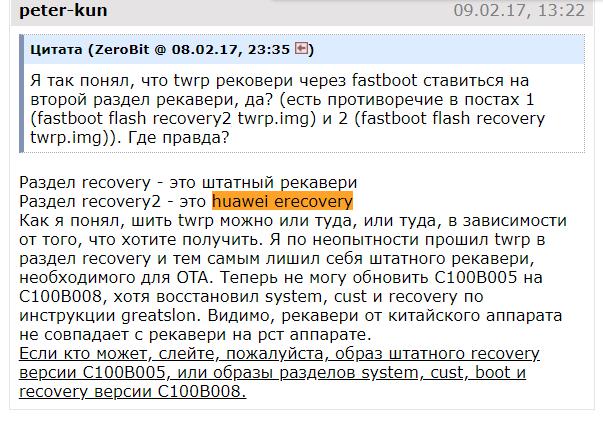
Вообще Huawei eRecovery это вроде стоковое рекавери.
Ну а вот собственно и та самая надпись Huawei eRecovery:
Что пишут пользователи?
Снова натыкаюсь в интернете, пишут, что нужно прошивать заново. Вы наверно спросите, так как это сделать? Я бы с удовольствием написал как — но ведь все телефоны разные, понимаете И прошивки тоже разные..
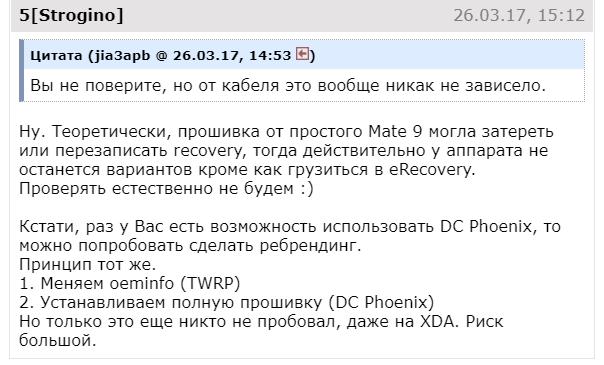
Значит один чел пишет, что у него при нажатии кнопок volume+ и power, то вместо обычного кастомного рекавери грузилось Huawei eRecovery. И вот ему один человек отвечает — все правильно, это из-за того что кабель был вставлен. Провод нужно было отсоединить. Но вот у чела.. он был отсоединен.. и вот что ему ответили на форуме:
Вот у еще одного человека появилась надпись Huawei eRecovery:
В общем как я понимаю, то Huawei eRecovery это фирменный рекавери, судя по этому сообщению:
Так, какой вывод будем делать?
Ребята, все не так просто. Рецепта в интернете, по поводу того как избавиться от этой ошибки — вы не найдете, поверьте. Поэтому я советую сделать сразу правильные шаги, чем тратить время впустую. Вот что я советую:
- Зарегистрируйтесь на форуме 4PDA. На этом форуме есть раздел по прошивкам и в нем сидят юзеры, среди которых много нормальных и если попросить, то помогут. Зарегистрируйтесь — ничего сложного нет, как обычно нужно указать логин, пароль, почту ну и так далее.
- Перейдите в вашу тему. На форуме есть раздел, вот ссылка на него: http://4pda.ru/forum/index.php?showforum=268 Найдите там своего производителя, потом найдите свою модель. В шапке темы, то есть в первом сообщении — есть вся важная информация. Внимательно прочитайте, там может быть решение. Если нет — тогда напишите сообщение в вежливой форме, ничего не требуйте, а просто попросите совета, что делать в вашей ситуации. И увидите, что вам ответят и наверно помогут.
- Если телефон на гарантии. Странно, но этот пункт нужно было писать первым. Если телефон на гарантии, то самое лучшее — отнести его в сервисный центр, где все должны сделать бесплатно.
- Какой лично я вижу выход? Вообще кажется, что самое лучшее — это правильно перепрошить заново телефон. Но что будет с личными файлами? В теории они могут остаться в аккаунте Гугла, если у вас настроена синхронизация. Но каких файлов это касается? Вот эти вопросы я бы задал на форуме 4PDA. Если у вас личные файлы на карте памяти, то уже легче. А если часть в памяти телефона? В общем все эти вопросы задайте на форуме 4PDA, это отличный форум и… наверно один из самых старых, ему уже больше 10 лет!
На этом все господа. Извините, что не написал универсального рецепта от избавления надписи Huawei eRecovery, но его попросту нет. Удачи вам, надеюсь вы решите свою проблему.. и можете написать в комментариях как именно решили — буду вам оч благодарен! Удачи и прощайте
? Как зайти в режим Recovery на Huawei

Режим восстановления имеется в большинстве смартфонов. В устройствах Huawei режим под названием Recovery (Рекавери) позволит сбросить настройки или прошивку, а также активировать «Безопасный режим». Как же осуществить вход в режим Recovery в смартфоне Huawei, читайте далее.

Первый шаг — выключение смартфона. Вам потребуется нажать на кнопку питания, а затем — «Выключение».

Далее необходимо одновременно удержать кнопку включения и верхнюю кнопку громкости. Когда отобразится логотип Huawei, следует отпустить кнопку питания. А вот кнопку громкости придется удерживать до появления меню Recovery.

В Recovery вы можете воспользоваться следующими функциями:
- Reboot system now — это перезагрузка в систему;
- Wipe data/factory reset — это удаление данных или сброс до заводских настроек;
- Wipe cache partition — это удаление файлов кэша;
- Safe mode — это безопасный режим.
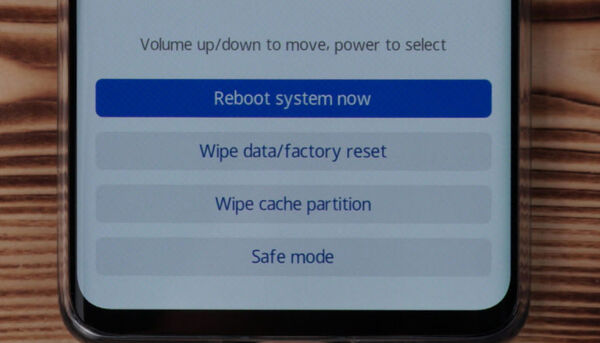
После совершения необходимой операции для возвращения в систему вам следует нажать на Reboot system now.

Также вы можете посмотреть, как это сделать:
Не удается выполнить онлайн-обновление телефона или планшета HUAWEI
Если вы не получаете уведомления об обновлении системы, см. раздел «Уведомления об обновлении системы не приходят на телефон или планшет HUAWEI». Если при обновлении системы возникает сбой, выполните следующие действия:
1. Подключите устройство к зарядному устройству
Подключите устройство к зарядному устройству, подождите несколько минут, а затем проверьте, включаются ли оно.
2. Принудительно перезагрузите устройство
Нажмите и удерживайте кнопку питания в течение 10 секунд, чтобы принудительно перезагрузить устройство (или нажмите и удерживайте кнопку питания и кнопку уменьшения громкости более 10 секунд), и проверьте, решена ли проблема.
3. Используйте HiSuite или функцию восстановления системы для восстановления системы
При использовании HiSuite или функции восстановления системы ваши персональные данные могут быть удалены. Если телефон можно включить, незамедлительно сделайте резервную копию данных.
- Восстановление системы с помощью функции восстановления системы
- Подключите устройство к зарядному устройству, убедитесь, что устройство выключено, нажмите и удерживайте кнопки увеличения громкости и питания. Когда устройство завибрирует, перейдите в раздел Режим обновления >eRecovery. (На телефонах серии Mate 30 Pro и Mate 30 RS отсутствует кнопка регулировки громкости. Когда устройство включится и завибрирует, нажмите кнопку питания пять раз подряд и перейдите в режим eRecovery).
- Откройте раздел Загрузка последней версии и восстановление >Загрузить и восстановить, чтобы устройство выполнило поиск доступных сетей Wi-Fi. Пакет обновления будет автоматически загружен после подключения к доступной сети Wi-Fi.
- После автоматической установки обновлений устройство перезагрузится для завершения обновления. Процесс обновления может занять некоторое время. Не используйте устройство во время обновления.
- Используйте HiSuite для восстановления системы. (Некоторые телефоны и планшеты не поддерживают восстановление системы с помощью HiSuite).
- Установите последнюю версию HiSuite на ваш компьютер.
- Убедитесь, что устройство выключено, и подключите его к компьютеру через USB-кабель. Нажмите и удерживайте кнопки уменьшения громкости и питания в течение нескольких секунд, чтобы перейти в режим FastBoot (на экран с роботом). Если кнопка регулировки громкости отсутствует, нажмите на кнопку питания 3–5 раз подряд, дождитесь включения экрана и перейдите в режим FastBoot.
- Перейдите в раздел HiSuite >Восстановление системы >Продолжить >Начать.
- Дождитесь завершения восстановления системы. Система будет восстановлена до версии по умолчанию.
- Устройство автоматически перезагрузится, и отобразится рабочий экран. Это может занять некоторое время.
Если проблема не решена, сохраните резервную копию данных и обратитесь в авторизованный сервисный центр Huawei.
Huawei eRecovery — как выйти из этого режима

Huawei eRecovery – очень полезная функция для смартфонов с операционной системой Android. Но нередко пользователям приходится разбираться, как правильно и безопасно выйти из этого режима.
Любое мобильное устройство хранит в своей памяти контакты, SMS и другие личные данные, которые жалко потерять. Для восстановления настроек и данных в смартфонах Huawei имеется режим eRecovery, который появляется на экране с надписью EMUI.
Полноценно функция eRecovery работает тогда, когда пользователь выполняет рекомендацию регулярно создавать резервную копию для восстановления данных. В этом случае откатиться назад проблем не составляет. Но, чаще всего, владельцы смартфонов не дают себе труда создавать бэкап хотя бы раз в месяц. И появление на экране надписи EMUI повергает их в панику.
Когда Huawei входит в eRecovery
Смартфоны Huawei могут перейти в режим eRecovery в следующих случаях:
- намеренный вход для восстановления;
- ненамеренное нажатие клавиш;
- сбой во время процедуры обновления или прошивки.
Для восстановления данных вход в меню eRecovery осуществляют обычно одновременным нажатием и удержанием в течение нескольких секунд клавиш громкости и питания при выключенном смартфоне.

В большинстве моделей кнопку громкости при включении нужно удерживать в положении увеличения, но бывает и наоборот. После появления меню рекавери, переходить между пунктами меню нужно также с помощью кнопки громкости.
Ненамеренное нажатие клавиш чаще происходит из-за незнания пользователем порядка входа в eRecovery. Но бывает и так, что при сборке смартфона Huawei допускаются ошибки и одна из клавиш зажимается. В этом случае возможно случайное появление режима EMUI, хотя производители специально усложнили вход сочетанием нажатий.
Сбой при обновлении ПО или прошивке смартфона Huawei также может стать причиной перехода в режим eRecovery, поскольку устройству необходимо как-то завершить процесс.
Безопасные пункты меню восстановления
В меню eRecovery большинства моделей телефонов Huawei присутствуют следующие пункты:
- download latest and restore;
- factory reset;
- reboot;
- shut down.
Могут быть и другие, касающиеся очистки кэша или загрузки обновления из внешнего источника, но это основные.
Наиболее безопасными из них являются последние два: перезагрузка и выключение.
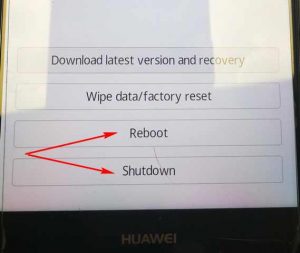
Первый пункт меню предлагает загрузить последний бэкап и восстановить программное обеспечение и данные. Им следует воспользоваться только том случае, если архивы создавались. Это очень полезная функция для дисциплинированных пользователей.
Сброс к заводским настройкам – радикальное решение проблем телефона. Но в этом случае могут быть потеряны все настройки и личные данные.
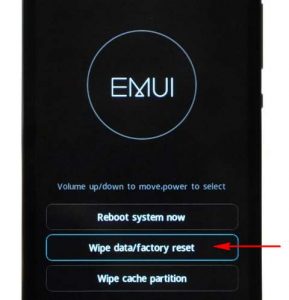
Если смартфон Huawei вошел в режим eRecovery самостоятельно и сохранилась возможность переходить между пунктами меню, безопаснее всего перезагрузиться или выключить телефон. После повторного включения обычно все функции восстанавливаются, при этом личные данные, включая контакты, сохраняются.
Что делать, чтобы выйти из аварийного режима восстановления
Если телефон Huawei после перезагрузки возвращается в режим eRecovery, и не удается выйти из него обычным способом, следует, прежде всего, проверить сборку:
- выключите устройство;
- снимите заднюю крышку;
- выньте батарею;
- снова вставьте батарею;
- аккуратно верните на место крышку;
- включите смартфон.
При установке крышки внимательно проверьте, чтобы кнопки громкости и питания не были зажаты крышкой во включенном состоянии.
Если приведенные выше действия к результату не привели, дайте полностью разрядиться аккумулятору, а затем полностью зарядите батарею перед включением.
Если и это не помогло Huawei выйти из режима eRecovery, действуйте поочередно, в следующем порядке:
- попробуйте очистить кэш через меню Huawei eRecovery, затем перезагрузите смартфон;
- сбросьте настройки к заводским (личные данные могут быть утеряны);
- обратитесь в сервисную службу.