Как отключить Xbox DVR в Windows 10 и повысить FPS


XBOX DVR — большая головная боль для геймеров. Ведь из-за него в играх сильно проседает FPS и возникают периодические фризы. Для чего Microsoft добавили функцию DVR в приложение Xbox на Windows 10? Во-первых, она позволяет пользователям Win 10 взаимодействовать с играми Xbox, а именно: записывать звука с микрофона, захватывать видео с экрана и делать скриншоты. Очень полезно, не правда ли? Но только не для хардкорного геймера. DVR сильно нагружает систему, в частности, на средних машинах о комфортной игре в DOTA 2 или CS:GO можно забыть. Есть три способа отключить DVR. Внимание! Использование только одного способа не гарантирует полного отключения DVR. Windows 10 начинает вредничать, когда вы отказываетесь от ее продуктов, поэтому может попросту включить DVR сама без вашего ведома.
Отключение DVR через приложение XBox
Запускаете приложение XBOX через меню «Пуск».  Зайдите в настройки приложения, как показано на скриншоте ниже.
  Перейдите на третью вкладку «DVR для игр» и передвиньте ползунок так, чтобы было написано «выкл».

Отключение DVR через реестр
Нажмите на клавиатуре Win+R или откройте меню «Пуск». В строке «Выполнить» введите — Regedit.
В реестре пройдите по пути: HKEY_CURRENT_USER\System\GameConfigStore. В правой части кликните GameDVR_Enabled. В открывшемся окне вводите значение «0» и нажимаете «ОК». Затем пройдите по пути — HKEY_LOCAL_MACHINE\SOFTWARE\Policies\Microsoft\Windows. В правой части на свободном месте нажмите правой кнопкой мыши и выберите пункт «Создать — > Параметр DWORD 32 бита. Назовите его AllowGameDVR и присвойте ему значение 0. Перезагрузите компьютер.
Полное удаление Xbox DVR через командную строку
- powershell. Нажмите Enter.
- Get-AppxPackage *xbox* | Remove-AppxPackage
После этого приложение XBox будет удалено. Теперь DVR не будет нагружать систему и доставлять неудобства в играх.
Your access to this site has been limited by the site owner
If you think you have been blocked in error, contact the owner of this site for assistance.
If you are a WordPress user with administrative privileges on this site, please enter your email address in the box below and click «Send». You will then receive an email that helps you regain access.
Block Technical Data
| Block Reason: | Access from your area has been temporarily limited for security reasons. |
|---|---|
| Time: | Thu, 18 Jan 2024 21:24:51 GMT |
About Wordfence
Wordfence is a security plugin installed on over 4 million WordPress sites. The owner of this site is using Wordfence to manage access to their site.
You can also read the documentation to learn about Wordfence’s blocking tools, or visit wordfence.com to learn more about Wordfence.
Click here to learn more: Documentation
Generated by Wordfence at Thu, 18 Jan 2024 21:24:51 GMT.
Your computer’s time: .
Отключение S-режима в Windows
Windows 11 в S-режиме предназначено для обеспечения безопасности и производительности, а также предназначено исключительно для запуска приложений из Microsoft Store. Если вы хотите установить приложение, которое недоступно в Microsoft Store, необходимо выйти из S-режима. Выход из S-режима является односторонним.
Windows 11 в S-режиме доступна только в выпуске Windows 11 Домашняя. Если у установлен выпуск Windows 10 Pro, Корпоративная или для образовательных учреждений в S-режиме, Центр обновления Windows не будет предлагать Windows 11, так как S-режим не доступен в этих выпусках Windows 11. Таким образом, если установлены выпуски Windows 10 Pro, Корпоративная или для образовательных учреждений в S-режиме, то для обновления до Windows 11 потребуется отключить S-режим.
Отключение S-режима является необратимым процессом. Если переключиться, вы не сможете вернуться к Windows 10 или Windows 11 в S-режиме. Плата за выход из S-режима не взимается.
- Чтобы выйти из S-режима, щелкните здесь, чтобы открыть в Microsoft Store страницу Переключиться из S-режима (или аналогичного).
- На странице Выключить S-режим (или аналогичный ) нажмите кнопку Получить . После того как на этой странице отобразится сообщение с подтверждением вы сможете устанавливать приложения из внешних источников, отличных от Microsoft Store.
Windows 10 в S-режиме обладает повышенными безопасностью и производительностью за счет использования приложений исключительно из Microsoft Store. Если вы хотите установить приложение, которое недоступно в Microsoft Store, необходимо выйти из S-режима. Выход из S-режима является односторонним. Отключение S-режима является необратимым процессом. Если вы отключите режим, вы не сможете вернуться к Windows 10 в S-режиме. Плата за выход из S-режима не взимается.
- Чтобы выйти из S-режима, щелкните здесь, чтобы открыть в Microsoft Store страницу Переключиться из S-режима (или аналогичного).
- На странице Выключить S-режим (или аналогичный ) нажмите кнопку Получить . После того как на этой странице отобразится сообщение с подтверждением вы сможете устанавливать приложения из внешних источников, отличных от Microsoft Store.
Как отключить Xbox Dvr?
Сегодняшняя статья в технолоблоге посвящена всем геймерам, которые пользуются новыми версиями Windows и страдают от невысокого уровня fps даже при казалось мы мощном железе. Мы расскажем, как можно улучшить свое положение, отключив в системе всего лишь одну функцию, – вроде бы полезную, но на самом деле не очень.
Что такое xbox dvr?
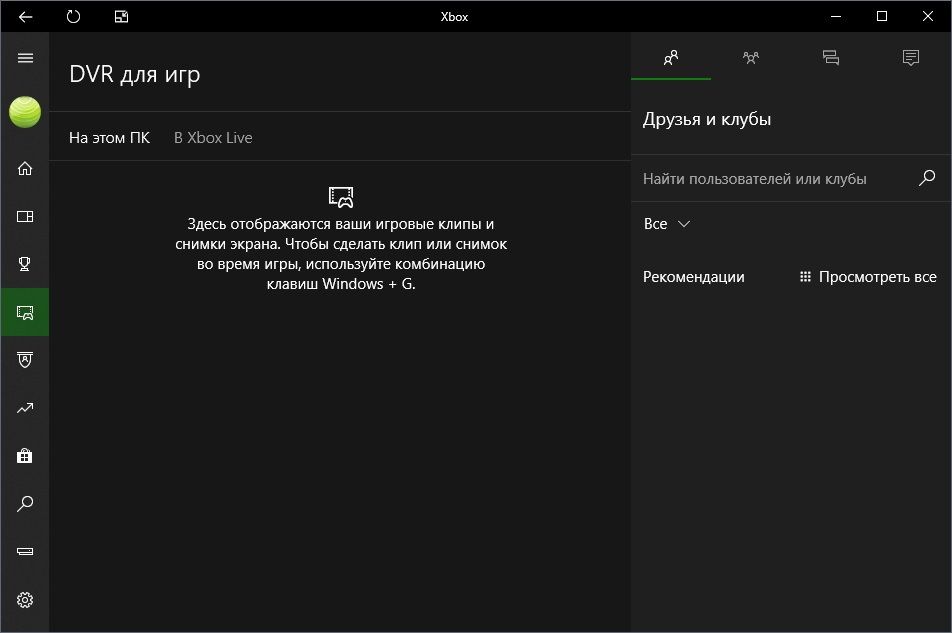
Речь идет, конечно же, о Xbox Dvr, внедренной Microsoft якобы «по просьбам геймеров и для их удобства». Это программное обеспечение поставляется в базовой комплектации Windows 10. предназначено оно для записи игрового процессора и создания скриншотов из игр в Xbox Live, Steam и других аналогичных сервисах. Вроде бы, очень удобно, чтобы делиться интересными событиями, демонстрировать видео турниров и тд.
В теории, утилита должна работать фонового и незаметно для пользователя, позволяя в нужный момент одним нажатием кнопки сохранить происходящее на экране, а потом – с легкостью поделиться этим с друзьями. Кроме того, в описании Xbox Dvr указано, что она должна увеличивать игровую производительность системы в целом.
Увы, но на практике происходит ровным счетом наоборот: Xbox Dvr сильно нагружает процессор и графическую карту, «съедает» немало места в оперативной памяти и как итог – значение FPS в играх падает, и очень даже существенно. Даже если вы используете топовый игровой ПК. Так что большинство геймеров эту функцию отключают, а для записи игрового процесса использует традиционные сторонние утилиты.
Как повысить fps?
Итак, как же можно избавиться от Xbox Dvr? Сделать это совсем не сложно, и добиться ее отключения можно несколькими способами.
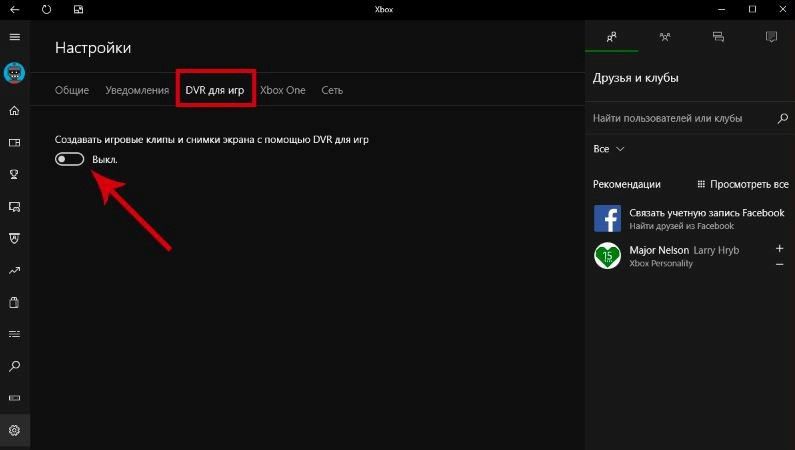
Первый – через приложение Xbox:
- Запускаем утилиту
- Заходим в раздел Настройки
- Выбирает вкладку DVR для игр
- Выключаем ползунок «Создавать игровые клипы и скриншоты».
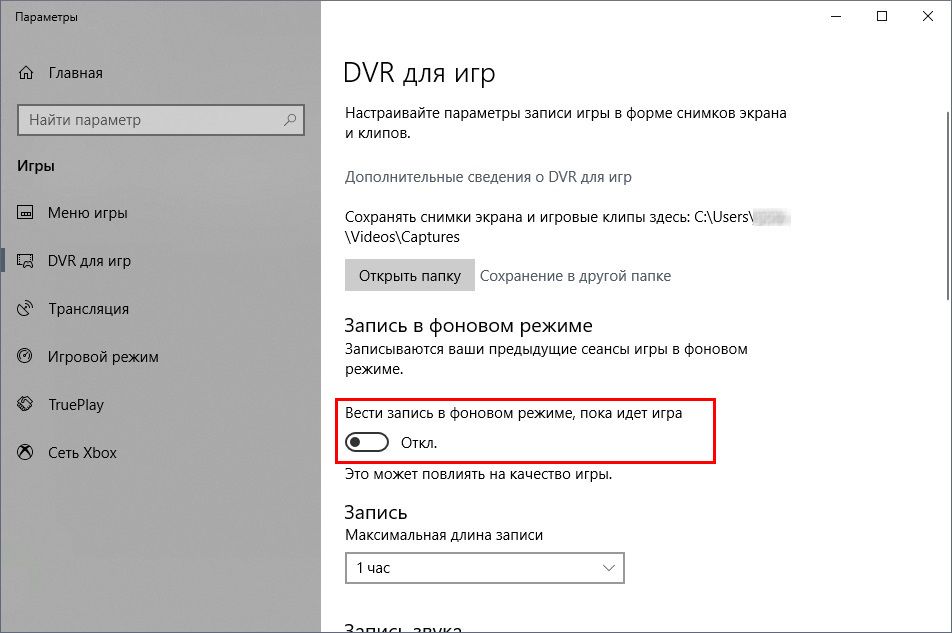
В этот момент программа может предложить вам перейти в Параметры Windows, и вам стоит на это согласиться. В открывшемся окне отключаем дополнительно переключатель «Вести запись в фоновом режиме, пока идет игра».
Все, вы можете играть дальше.