Импорт контактов на смартфонах Huawei и Honor
После покупки нового смартфона возникает вопрос о переносе контактов и другой информации со старого устройства.
В смартфонах Huawei и Honor доступно несколько способов импорта контактов, благодаря которым вы с легкостью сможете перенести всю вашу телефонную книгу в несколько кликов. Источниками импорта могут быть установленные SIM и SD-карты, другое устройство Huawei или Google аккаунт. Процесс импорта непродолжителен и легко осуществим.
Перенос контактов с SIM-карты на смартфон Huawei или Honor
- Откройте список контактов на телефоне с помощью ярлыка на рабочем экране или кнопки перехода в журнал вызовов. При переходе в журнал выберите в верхней части экрана вкладку «Контакты».
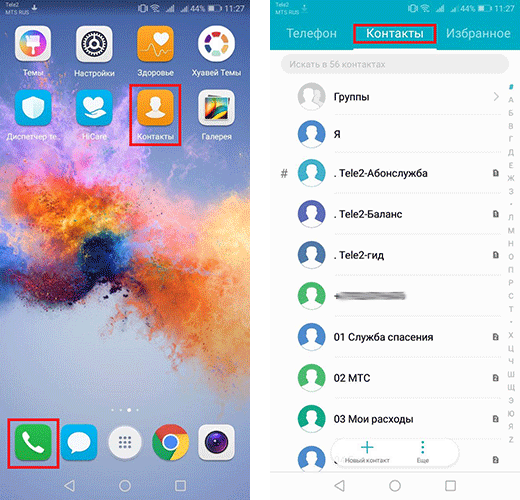
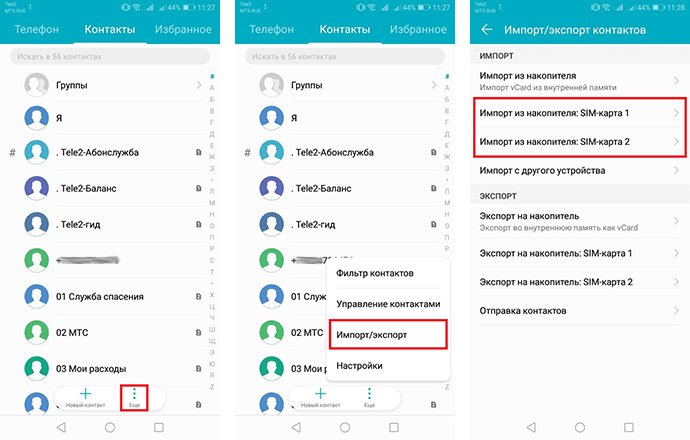
- В открытом списке контактов нажмите на кнопку «Еще», а затем выберите «Импорт/экспорт». Далее выберите нужную SIM-карту. Описание определения нужной сим-карты вы можете посмотреть в инструкции Переключение мобильного интернета между SIM-картами на смартфонах Huawei и Honor.
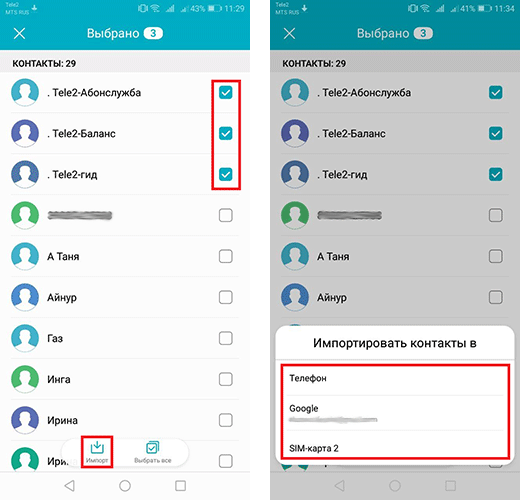
- Выделите контакты. Для выделения всех контактов нажмите «Выбрать все» в нижней части экрана. Затем нажмите «Импорт». Далее выберите место для сохранения.
Перенос контактов с другого смартфона через Bluetooth
- Выберите в контактах «Еще» > «Импорт/экспорт». Далее «Импорт с другого устройства». Кликните по строке «Поддерживает Bluetooth» и нажмите «Далее». В это время не забудьте включить Bluetooth на передающем устройстве и обязательно включите видимость.
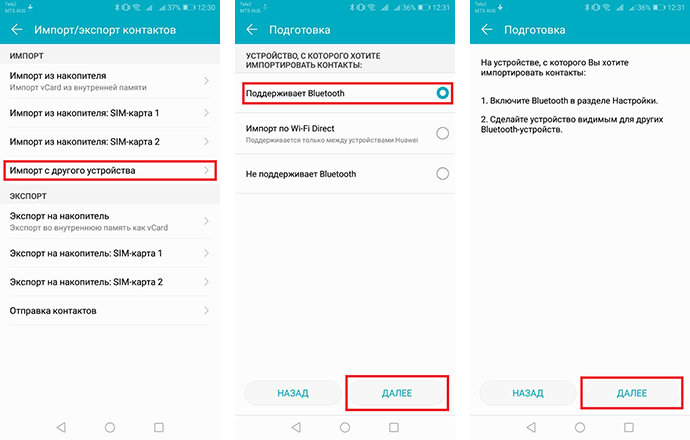
- Затем выберите устройство, с которого будет происходить импорт. На сопряженном устройстве следует подтвердить процесс передачи. Далее «Ок» и выбор места сохранения контактов.
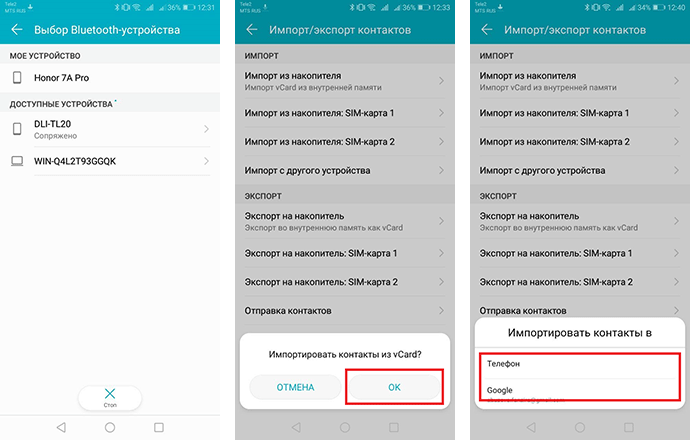
Контакты с подключенного устройства будут взяты из списка контактов, сохраненных в памяти телефона.
Перенос контактов с другого устройства Huawei через Wi-Fi Direct
Процедура переноса контактов через Wi-Fi Direct похожа на процедуру переноса через Bluetooth. Отличие только в том, что передача осуществляется только между устройствами Huawei. При передаче не забудьте активировать модуль Wi-Fi на раздающем устройстве.
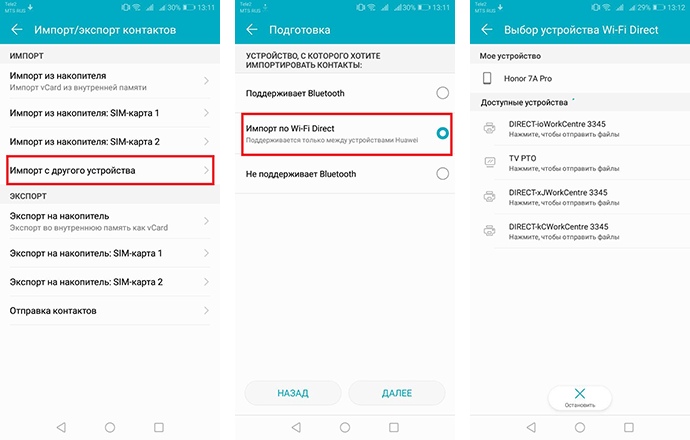
Перенос контактов из памяти телефона или SD-карты в список контактов
-
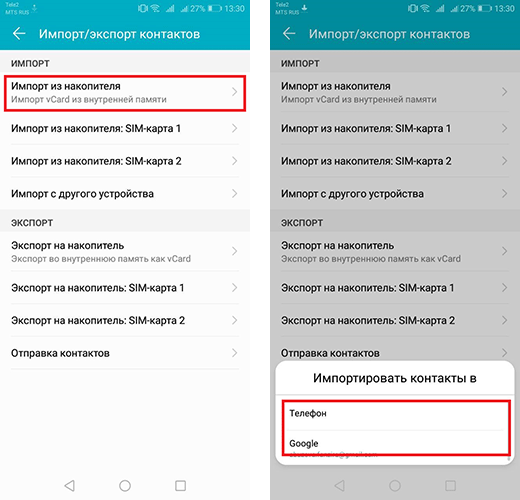
- Предварительно сохраненные контакты в памяти телефона или на SD-карте возможно загрузить при помощи специальной опции. Выберите строку «Импорт из накопителя» и место для сохранения.
- После непродолжительной загрузки перед вами появятся все доступные варианты. Выберите нужный и нажмите «Ок».
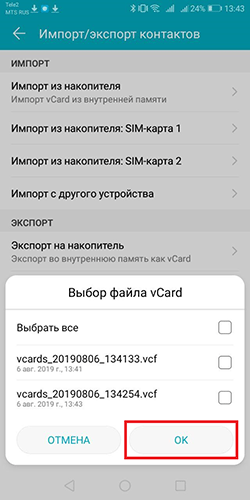
- Предварительно сохраненные контакты в памяти телефона или на SD-карте возможно загрузить при помощи специальной опции. Выберите строку «Импорт из накопителя» и место для сохранения.
Перенос контактов на мобильное устройство Huawei из Google аккаунта
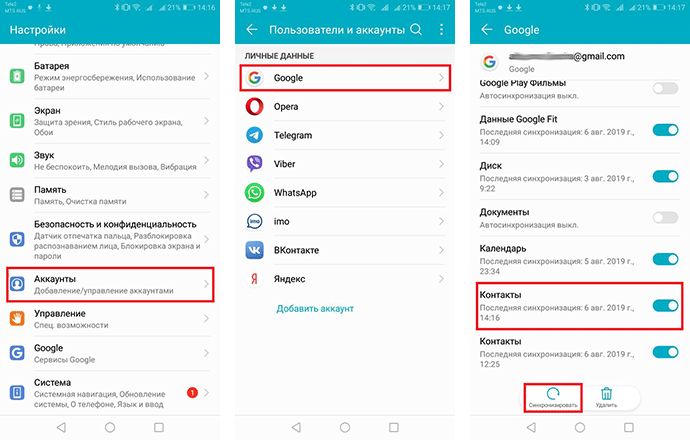
- Активируйте синхронизацию контактов в Гугл аккаунте на передающем мобильном устройстве. Для этого перейдите в приложение настроек смартфона, затем выберите раздел «Аккаунты» и «Google». Активируйте строку «Контакты» для синхронизации и кликните по кнопке «Синхронизировать».
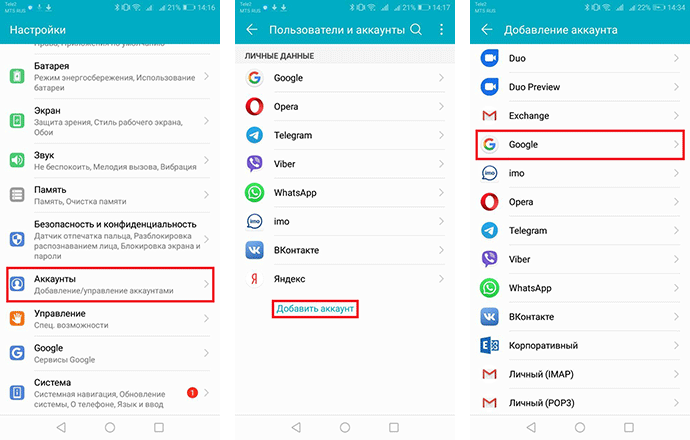
- Теперь подключите этот аккаунт Google на новом устройстве. Для этого перейдите в раздел «Аккаунты» и нажмите кнопку «Добавить аккаунт». Выберите сервис «Google» и добавьте аккаунт, на котором вы синхронизировали контакты. После успешного подключения в настройках синхронизируйте контакты. Список автоматически скопируется в память мобильного устройства.
Если у вас остались вопросы по импорту контактов на смартфонах Huawei и Honor, напишите нам в комментариях.
Исправление синхронизации контактов Google на китайском варианте Huawei Honor 6X –

Huawei Honor 6X – один из самых любимых телефонов 2016 года. В нем есть все, чтобы стать одним из лучших телефонов. Кроме того, его цена почти вдвое ниже, чем у телефонов высшего уровня каждого производителя смартфонов, таких как Samsung, LG и Apple. Honor 6X был выпущен в последнем квартале 2016 года. Если вы используете китайский вариант, вы могли заметить, что ваши контакты и календарь Gmail не синхронизируются с вашим телефоном. И то же самое происходит по-другому. В этом руководстве я расскажу вам очень простой способ исправить синхронизацию контактов Google в китайском варианте Huawei Honor 6x.
Honor 6X имеет двухлинзовую камеру. Он поставляется с двумя версиями. Один оборудован 3 ГБ оперативной памяти наряду с восьмиъядерным процессором, а другой – 4 ГБ оперативной памяти. Аккумуляторная честь 6X поражает. Это из 3340 мАч, Размер экрана 5,5-дюймовый. И у него есть один из быстрая разблокировка отпечатков пальцев, которая занимает всего 0,3 секунды.
Программы для Windows, мобильные приложения, игры — ВСЁ БЕСПЛАТНО, в нашем закрытом телеграмм канале — Подписывайтесь:)
Как исправить синхронизацию контактов Google на китайском варианте Huawei Honor 6X:
Все ребята, которые используют китайский вариант, который включает в себя AL10 и AL20. EMUI (операционная система Honor 6X) поставляется не со всеми сервисами Google. Поэтому большинство телефонов не синхронизируют контакты из Gmail на ваш телефон.
Рассматривая проблему, я обнаружил, что многие телефоны Huawei сталкиваются с одной и той же проблемой синхронизации Google. Даже в Huawei Mate 8 и Huawei P9 Google синхронизация не работает. Эта проблема возникает в последнем EMUI.
Переходим к проблеме и ее решению. Для исправления синхронизации контактов Google на Huawei Honor 6X достаточно всего лишь нескольких шагов:
Китайский вариант поставляется с версией Google Contacts Sync, в которой возникли проблемы. Вам просто нужно удалить его и загрузить более раннюю версию.
- Прежде всего на вашем Huawei Honor 6X.
- открыто Магазин приложений Huawei (HiApp)
- Ищи Google Contact Sync, Это будет версия 6.0-ххххх. Другой, который поставляется с предустановленной версией 7.1.2
- Установите это. Возможно, вам придется удалить последнюю версию, чтобы установить предыдущую версию.
Замечания: Если вы не можете найти его в приложении HiApp. Скачать Google контакты синхронизации APK из Вот.
После установки обязательно отключите автоматическое обновление для этого приложения и не обновляйте его вручную.
У моего друга была такая же проблема. Установил гугл контакты синхронизацию из APK выше. Прошло 40 дней, не возникает проблема синхронизации контактов Google на Huawei honor 6x. После установки просто не обновляйте его.
Вот и все, я надеюсь, что это руководство исправило синхронизацию контактов Google на Huawei Honor 6X. Если у вас есть путаница или проблема. Не стесняйтесь спрашивать меня в комментариях. Если вы знаете другое решение этой проблемы. Делитесь с нами
Исправьте Google Sync на телефонах Huawei для Gmail, контактов и других служб Google –

Телефоны Huawei уже давно борются с проблемой уведомлений и синхронизации. Тем не менее, Huawei теперь стоит с лучшими производителями смартфонов в мире. Их судьба изменилась, когда Google решил позволить им производить Nexus 6P. Когда-то неизвестная в США и на большинстве европейских рынков, теперь Huawei известна во всем мире производством исключительных смартфонов. В этом руководстве мы поговорим о том, как исправить Google Sync на телефоне Huawei для ряда приложений, таких как Gmail, календарь, Google Drive, документы Google, фотографии Googleи другие услуги.
В операционной системе смартфонов Huawei есть некоторые подводные камни. Эти смартфоны работают на EMUI, который является AOSP (Android с открытым исходным кодом) прошивки Android. Оказывается, у Huawei есть некоторые функции энергосбережения, которые вызывают ошибку, которая приводит к отображению уведомления о некоторых приложениях. Рассматривая проблему, я обнаружил, что многие телефоны Huawei сталкиваются с одной и той же проблемой синхронизации Google. Даже в последних телефонах, таких как Honor 6x, Mate 10, Mate 20 Pro, Huawei P20 Pro, P9 и Huawei Mate 8. Проблема, кажется, остается постоянной.
Программы для Windows, мобильные приложения, игры — ВСЁ БЕСПЛАТНО, в нашем закрытом телеграмм канале — Подписывайтесь:)
Ну, большинство людей, страдающих от проблем синхронизации Google на телефонах Huawei, используют китайский вариант EMUI. Он не поставляется со службами Google, даже если вам каким-то образом удается получить службы Google на вашем телефоне Huawei. Синхронизация и уведомление от Gmail и других сервисов Google не работают. Даже если это как-то работает, оно будет не отображать уведомления какого-либо приложения или не синхронизировать ваш телефон с вашей учетной записью Google.
Исправьте Google Sync на телефонах Huawei для Gmail, контактов и других сервисов:
Некоторые версии телефонов поставляются с версией синхронизации контактов Google, которая имеет проблемы. Вам просто нужно удалить его и загрузить более раннюю версию.
- Прежде всего на вашем устройстве Huawei, откройте Магазин приложений Huawei (HiApp)
- Ищи Google Contact Sync, Это будет версия 6.0-XXXX. Другой, который поставляется предварительно установленным, является 7.1.2.
- Установите это. Возможно, вам придется удалить последнюю версию, чтобы установить предыдущую версию.
Замечания: Если вы не можете найти его в приложении HiApp. Скачать Google контакты синхронизации APK из Вот.
- После установки обязательно отключите автоматическое обновление для этого приложения и не обновляйте его вручную.
Если у вас возникли проблемы с получением всех служб Google. Вы должны переустановить сервисы Google Play на своем телефоне Huawei. Это исправит все проблемы. Вот руководство о том, как установить сервисы Google Play на телефоны Huawei.
У моего друга была такая же проблема. Установил гугл контакты синхронизацию из APK выше. Прошло 40 дней, не возникает проблема синхронизации контактов Google на Huawei honor 6x. После установки просто не обновляйте его.
Huawei теперь стоит с техническими гигантами этой эпохи. Он импровизировал во всех областях в последние годы. Смартфоны Huawei известны своим качеством оборудования. Они долговечны и долговечны. Есть несколько вещей, которые Huawei нужно улучшить, одна из них – операционная система и программное обеспечение.
Вот и все, я надеюсь, что это руководство помогло вам исправить проблемы с синхронизацией Google на Huawei. Если у вас есть какие-либо вопросы или запросы. Вы можете спросить меня в комментариях. Я вернусь к вам как можно скорее.
Импорт контактов на Huawei и Honor

Настройки
На чтение 3 мин Опубликовано 14.04.2019 Обновлено 24.01.2022
Гайд по переносу контактов на смартфонах Huawei и Honor. Давайте разберемся, как импортировать контакты с сим карты или с другого устройства на ваш Хуавей или Хонор.
Импорт контактов с сим карты на Huawei
Количество контактов, которые можно хранить на сим карте — сильно ограничено. Гораздо удобнее хранить их в памяти телефона или на гугл аккаунте. Для переноса контактов с сим карты на Huawei открываем приложение Контакты и жмем Еще (см. скриншот ниже).

Здесь нас интересует пункт Импорт/экспорт, тапаем по нему и в открывшемся меню выбираем Импорт из накопителя: SIM.

Теперь выбираем один или несколько контактов, которые требуется перенести и жмем Импорт:

Выбираем куда их переносить: в память телефона или на гугл аккаунт и готово.

После этого стоит удалить контакт из памяти сим карты, так как после импорта он будет дублироваться в вашем справочнике. Контакт, расположенный в памяти SIM-карты обозначается иконкой справа. Для того, чтобы стереть его, нажимаем и удерживаем на нем палец до появления вспомогательного меню и жмем Удалить.

Импорт контактов с другого устройства через Bluetooth
В первую очередь включите Bluetooth на устройствах для успешного импорта.
Открываем Контакты > Еще > Импорт и экспорт, выбираем пункт Импорт с другого устройства > Поддерживает Bluetooth.

Смартфон начнет поиск устройств и они отобразятся в списке:

В нашем случае мы перемещали контакты со смартфона Xiaomi. Для этого на нем также потребовалось сопряжение с нашим Huawei по Bluetooth. На всех Android смартфонах это делается одинаково:
- Включаем Bluetooth.
- В шторке уведомлений зажимаем и удерживаем иконку Bluetooth до появления меню.
- В списке доступных устройств находим наш Хуавей и соединяемся.
После успешного соединения нам останется выбрать, куда переносить контакты: в память смартфона или на google аккаунт.
Импорт по Wi-fi Direct
В разделе Импорт с другого устройства есть пункт Wi-Fi Direct.

Работает он по тому же принципу, что и через Bluetooth, но действует только между устройствами Huawei.
Импорт из накопителя
Этот пункт отвечает за импорт контактов, сохраненных в формате .vcf.

Если вы сохраняли свой справочник в виде файла, то выбираем этот пункт, находим нужный файл, предварительно сохраненный в память телефона и жмем ОК.
Синхронизация с Google аккаунтом
Это самый простой и распространенный способ. Если на предыдущем устройстве у вас был гугл аккаунт и вы включали синхронизацию, то никаких лишних телодвижений совершать не нужно. Достаточно залогиниться на новом устройстве в ваш Google аккаунт и все контакты будут импортированы. На Huawei это делается в настройках — пункт Пользователи и аккаунты > Добавить аккаунт.
После успешной авторизации переходим в Google:

Здесь нужно убедиться, что синхронизация контактов включена.

Синхронизировать через Google-аккаунт можно не только контакты, но и почту, музыку, документы и многое другое.