Горячие клавиши Microsoft PowerPoint для Mac OS
Microsoft Powerpoint предназначен для подготовки презентаций и их просмотра. Подходит для любительского пользования и более сложных задач. Располагает множеством инструментов для создания слайд-шоу. В Powerpoint Online на Mac можно успешно работать только с помощью внешней клавиатуры. В полной версии Microsoft Powerpoint работать продуктивнее помогают горячие клавиши.
Комбинации быстрых команд позволяют работать с навигацией по ленте, фокусом, создавать и редактировать фигуры, изображения, надписи, объекты и рисунки, перемещаться между областями, работать в режиме структуры, изменять порядок слайдов или разделов. Сочетания горячих клавиш в Microsoft Powerpoint могут настраиваться индивидуально.
Популярные
| MacOS | Описание Править Отмена Сохранить и отправить |
|---|---|
| ⌘ + Shift + > | Увеличить размер шрифта |
| ⌘ + Shift + Править Отмена Сохранить и отправить | |
| Delete | Удалить один символ слева |
| Fn + Delete | Удалить один символ справа |
| ⌘ + X | Вырезать выделенный текст или объект |
| ⌘ + C | Копировать выделенный текст или объект |
| ⌘ + V | Вставить вырезанный или скопированный текст или объект |
| ⌘ + Shift + > | Увеличить размер шрифта |
| ⌘ + Shift + Править Отмена Сохранить и отправить | |
| Tab | Выбрать следующий объект |
| Shift + Tab | Выбрать предыдущий объект |
| ⌘ + Option + G | Группировать выбранные обьекты |
| ⌘ + Option + Shift + G | Разгруппировать выбранные объекты |
| ⌘ + Option + J | Перегруппировать выбранные объекты |
| ⌘ + Shift + 1 | Форматировать выбранные объекты |
| ⌘ + D | Дублировать выбранные объекты |
Презентации
| MacOS | Описание Править Отмена Сохранить и отправить |
|---|---|
| ⌘ + H | Создать новую презентацию |
| ⌘ + Shift + N | Вставить новый слайд |
| ⌘ + — | Отдалить / Уменьшить |
| ⌘ + + | Приблизить / Увеличить |
| ⌘ + Shift + D | Копия выбранного слайда |
| ⌘ + O | Открыть презентацию |
| ⌘ + W | Закрыть презентацию |
| ⌘ + P | Распечатать презентацию |
| ⌘ + S | Сохранить презентацию |
| ⌘ + F | Поиск текста |
| ⌘ + K | Добавить гиперссылку |
| ⌘ + ~ | Перейти через несколько открытых презентаций |
Окна
| MacOS | Описание Править Отмена Сохранить и отправить |
|---|---|
| ⌘ + W | Закрыть активное окно |
| Return | Выполнить действие, назначенное кнопке по умолчанию в диалоговом окне |
| Esc | Отменить команду и закрыть диалоговое окно |
| ⌘ + H | Скрыть текущее окно |
| ⌘ + M | Свернуть текущее окно |
Выбор текста
| MacOS | Описание Править Отмена Сохранить и отправить |
|---|---|
| Shift + Right | Выбрать один символ справа |
| Shift + Left | Выбрать один символ слева |
| ⌘ + Shift + Left | Выделить весь текст до начала строки |
| ⌘ + Shift + Right | Выделить весь текст до конца строки |
Слайд-шоу
| MacOS | Описание Править Отмена Сохранить и отправить |
|---|---|
| Номер слайда + Return | Перейти к слайду по номеру |
| B | Отобразить черный слайд |
| W | Отобразить белый слайд |
| ⌘ + Shift + Return | Воспроизвести слайд-шоу с первого слайда |
| ⌘ + Return | Воспроизвести слайд-шоу с текущего слайда |
| Esc | Завершить слайд-шоу |
~~~ Конец. Благодарим за просмотр. Добавить страницу в закладки CTRL + D ~~~
Дата изменения: 10.10.2023
Просмотров страницы: 17163
*Некоторые перечисленные клавиши могут не работать в старых версиях программы
Лучший просмотрщик для Mac, или как просматривать фото на macOS – обзор 10 приложений
Почти все пользователи перекочевавшие с Windows на macOS с недоумением смотрят на штатные варианты просмотра фотографий. Ведь здесь нельзя просто открыть и листать изображения — везде есть какие-то непонятные нюансы. В этом материале мы расскажем о том, как правильно работать с навигацией при просмотре изображений штатными средствами macOS, а также предложим несколько вариантов от сторонних разработчиков.
Вообще, по замыслу разработчиков из Apple, все мы должны пользоваться приложением «Фото». Но вам, ровно как и остальному большинству, может быть просто непонятно зачем нужно постоянно что-то куда-то импортировать, создавать отдельные альбомы и при этом запускать отдельное приложение, если всё и так можно смотреть в проводнике, где файлы собственноручно отсортированы по папкам.
Quick View, Просмотр и Finder
Открытие изображения в проводнике Finder запускает приложение «Просмотр». Но все-таки существует возможность перелистывания фото стрелочками (влево и вправо) на клавиатуре. Тут есть три варианта выхода из ситуации:
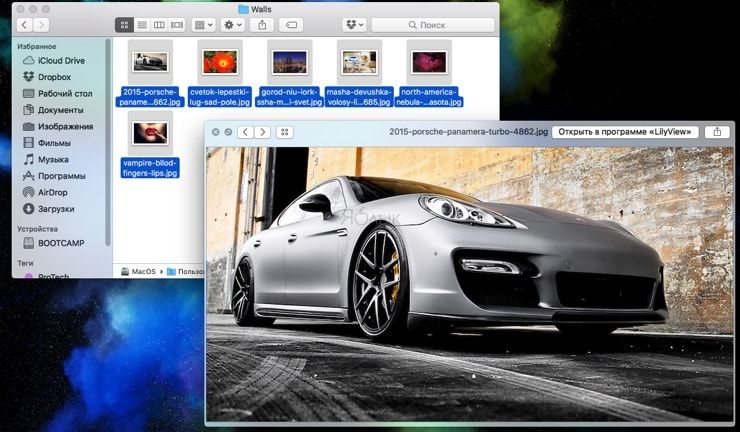
1. Выделите первое (или любое другое) изображение в папке и нажмите Пробел (или сочетание клавиш Command (⌘) + Y) на клавиатуре. Наверняка вы знаете, что пробел запускает стандартное приложение «Быстрый просмотр» (Quick View), которое позволяет просматривать практически любые файлы без запуска специализированных программ с которыми они ассоциированы. В «Быстром просмотре» можно переключать фотографии стрелками на клавиатуре (верх, низ или лево, право).
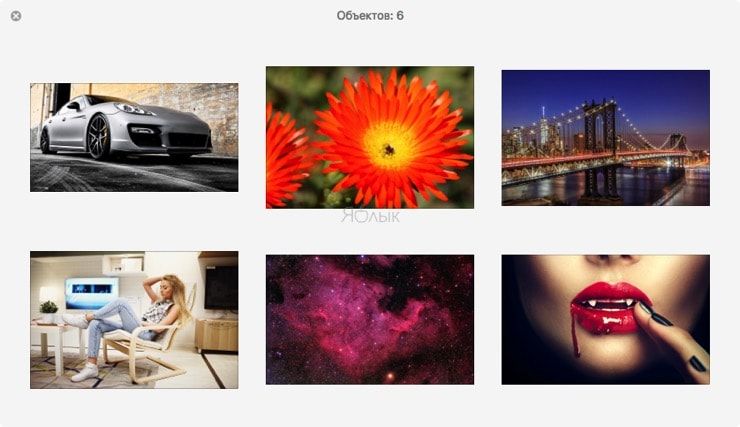
А если в режиме «Быстрого просмотра» (когда изображения были выделены и был нажат Пробел) нажать сочетание клавиш Command (⌘) + Enter (Return), то вы сможете открыть превью всех выделенных изображений для быстрой навигации и переключения между ними.
2. Выделите все или требуемые для просмотра изображения и запустите режим слайдшоу. Для этого зажмите клавишу Alt (Option ⎇) и откройте меню Файл → Слайд шоу объектов… или просто запомните сочетание клавиш Command (⌘) + Alt (Option ⎇) + Y. Если вы захотите вручную переключать изображения, то просто поставьте слайдшоу на паузу и используйте стрелки на клавиатуре или трекпад.
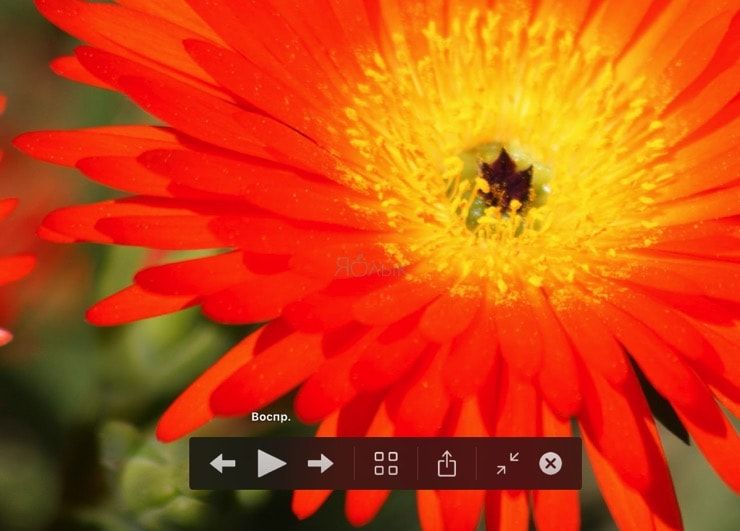
А ещё тут есть очень удобная опция «Индекс-лист» (иконка с квадратиками). Кликнув по ней вы сможете увидеть сетку из всех изображений и быстро найти и переключиться на требуемое.

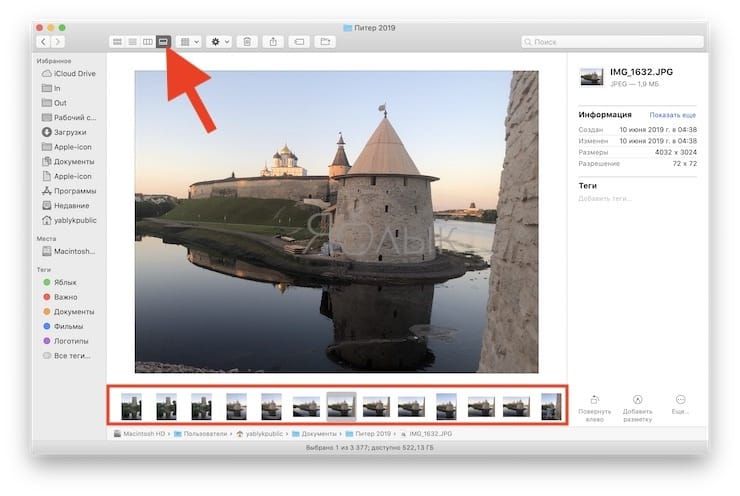
3. Представление (вид) «Галерея» в Finder также позволяет быстро просматривать папки с фотографиями на вашем Mac за счет расширенной панели предварительного просмотра и подробных метаданных. Тем не менее, такой предварительный просмотр все еще недостаточно подходит для выявления наилучших снимков. Такой функционал Finder отлично работает с базовыми сценариями, но в нем отсутствуют мощные инструменты управления навигацией и получения нужной информации.
Если все описанные способы решения вопроса просмотра изображений штатными средствами вам покажутся слишком сложными, мы предлагаем скачать и наслаждаться софтом от сторонних разработчиков.
Вам не потребуются тяжелые приложения, такие, как Apple Photos или Adobe Lightroom или программы, работающие со сложными базами данных для обновления и упорядочения вашей коллекции при отображении картинок. Мы расскажем вам о некоторых из лучших приложений для просмотра фотографий для macOS с уникальными функциями, которые вы сможете использовать.
XnView MP
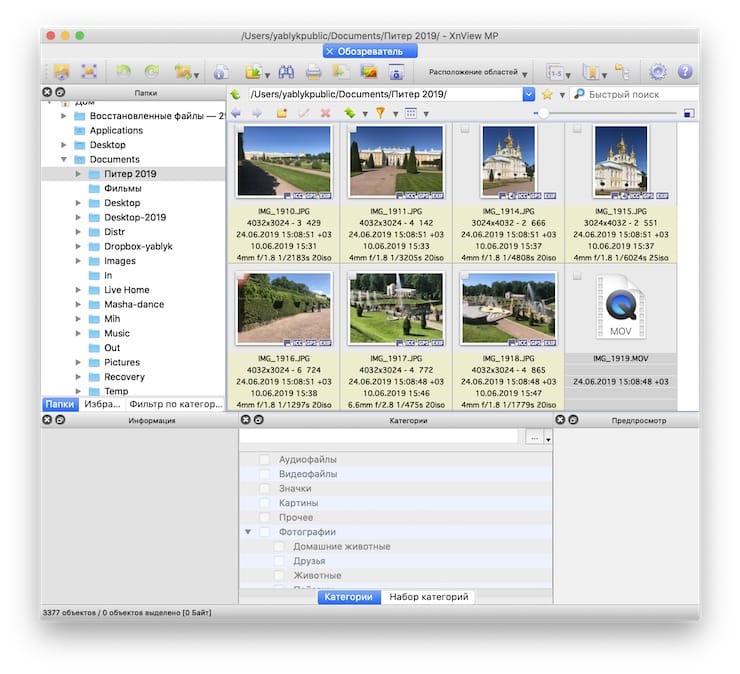
XnView MP – это многофункциональное приложение для просмотра и упорядочивания мультимедиа, является практически аналогом популярной программы ACDSee. В XnView MP представлено множество функций, часто встречающихся только в платных программах. Это инструменты для классификации и сортировки фотографий, пакетные операции для обработки нескольких изображений, возможность редактирования метаданных и поддержка 500 форматов изображений.
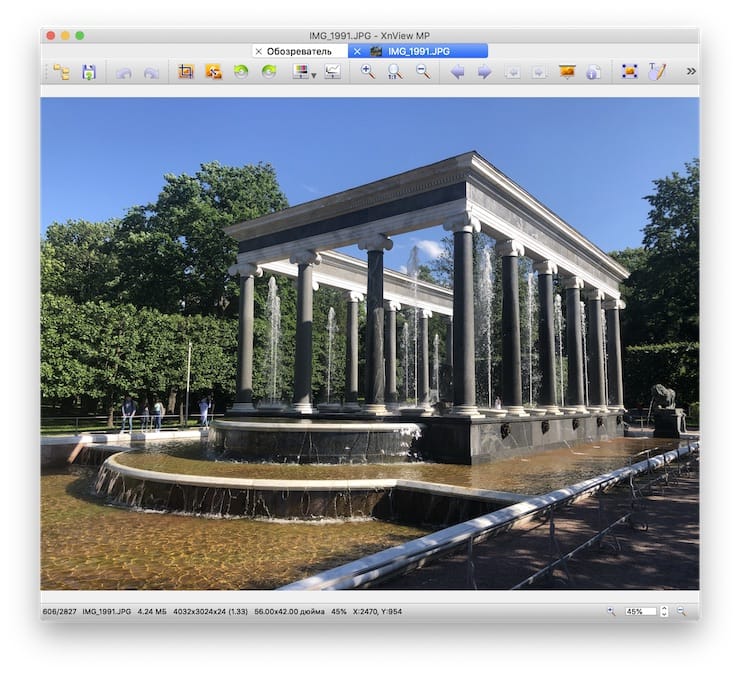
Когда вы впервые запустите XnView MP, то увидите три панели. Слева находится отображенная Finder файловая система с тремя вкладками. Папки позволяют просматривать список папок на вашем компьютере. Фотографии, которые вам нравятся, становятся видимыми в Избранном. В то же время вкладка Фильтр по категориям состоит из предварительно настроенных категорий, которые позволяют объединять их и вместе с тем помечать.
На центральной панели показаны эскизы выбранных в левом окне изображений. С помощью передвижения ползунка можно настроить их размер. Также в меню Вид есть возможность подобрать тип представления, чтобы показать больше / меньше деталей или настроить автомасштабирование изображений. Кроме того, xnView позволяет сортировать изображения по названию, дате и размеру файла или даже фильтровать их по рейтингу, меткам, комментариям или тегам.
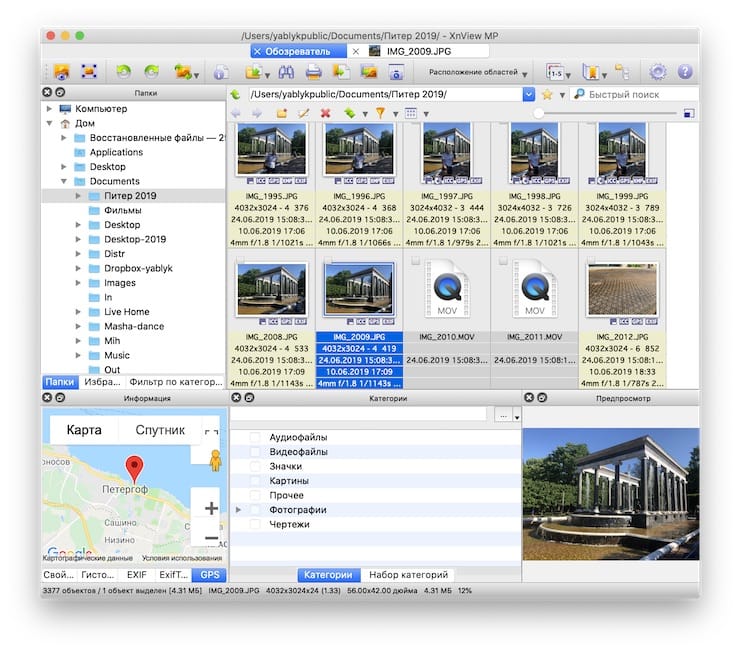
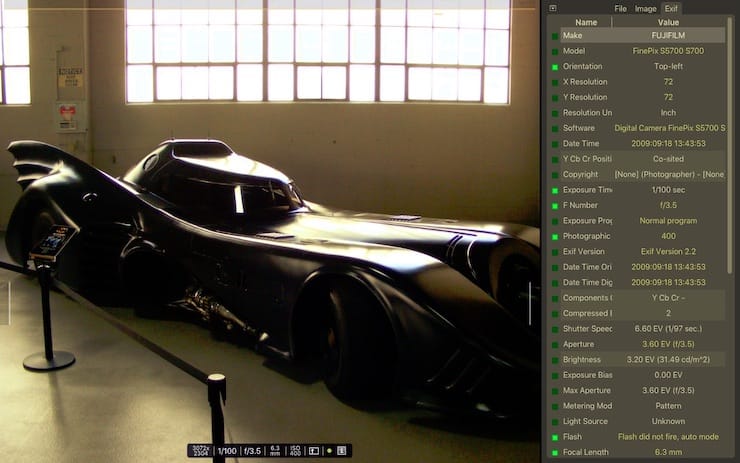
По умолчанию в нижней части программы находятся панели: Предварительного просмотра, Категорий и Информация, которые позволяют быстро просмотреть изображение, добавить в соответсвующие категории, а также ознакомиться со свойствами файла, его гистограммой и данными EXIF.
Уникальные особенности:
- Поддержка нестандартных и старых форматов, а также типов файлов Photoshop, Corel, Autodesk и HEIF (High Efficiency Image File Format). Программа также обрабатывает рукописные символы для имен файлов и папок на разных языках.
- Приложение обрабатывает формат RAW и использует графический процессор для повышения производительности, кэширования и обработки. Оно также полностью поддерживает внутреннюю битовую глубину изображения 8/16/32 бит на компонент.
- XnView предоставляет вам множество вариантов своей настройки. Вы можете свободно организовать макеты в соответствии с вашими потребностями. Для создания собственного макета перейдите в меню Вид.
- Приложение интегрируется с XnConvert для помощи в конвертации, пакетном изменении размеров изображений и применения различных видов настроек. К ним относятся вращение, водяные знаки, фильтры, необычные эффекты и многое другое.
- XnView позволяет создавать собственные слайд-шоу и проецировать их на другой монитор. Вы можете настроить таймер (или переход по нажатию клавиатуры), размер экрана, эффекты перехода и фоновую музыку.
ApolloOne
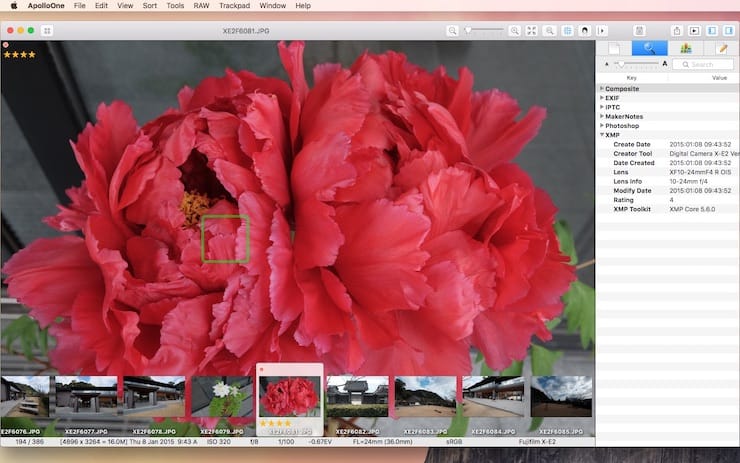
ApolloOne является интуитивно понятным приложением для просмотра изображений, которое позволяет к тому же еще и эффективно организовывать фотографии. Приложение имеет встроенный движок обработки RAW с камер, что дает возможность быстрого просмотра отснятого материала перед его импортом. ApolloOne дает вам доступ к различным локальным и сетевым папкам через Places. Чтобы настроить их, нажмите ⌘Cmd + N или нажмите кнопку Browser (Браузер) на панели инструментов.
Нажмите значок Плюс (+), чтобы добавить папку. Для быстрого просмотра ее содержимого понадобится нажатие всего лишь нескольких клавиш. А чтобы узнать больше о любом изображении, нажмите ⌘Cmd + I или кнопку Inspector на панели инструментов. Здесь вы можете увидеть детальную информацию об изображении и камере (ее серийный номер, число срабатываний затвора и многое другое). ApolloOne имеет встроенную поддержку тысяч цифровых камер.
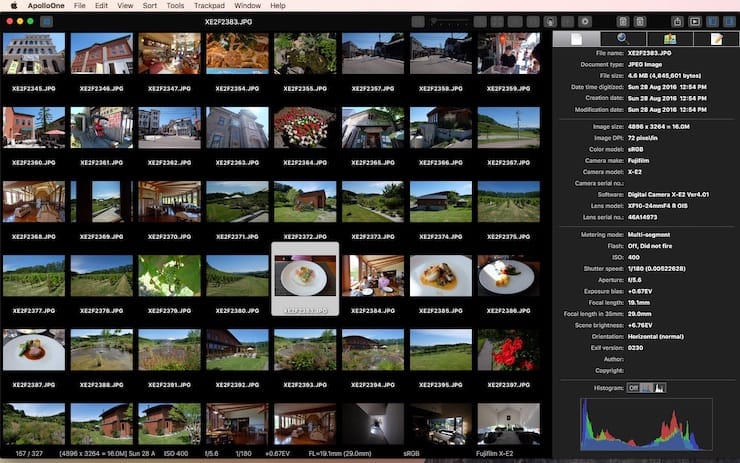
Вы можете сортировать изображения по дате создания, изменения, размеру и типу файла, а также определять собственные параметры сортировки по возрастанию или по убыванию. Присутствует возможность фильтрации изображения по тегам, рейтингам и меткам.
Режим слайд-шоу (Preferences → Slideshow) показывает фотографии с 12 различными эффектами перехода и циклами. Вы даже можете настроить список воспроизведения для показа в фоновом режиме. Чтобы начать слайд-шоу, нажмите F5, а клавиша F6 остановит показ.
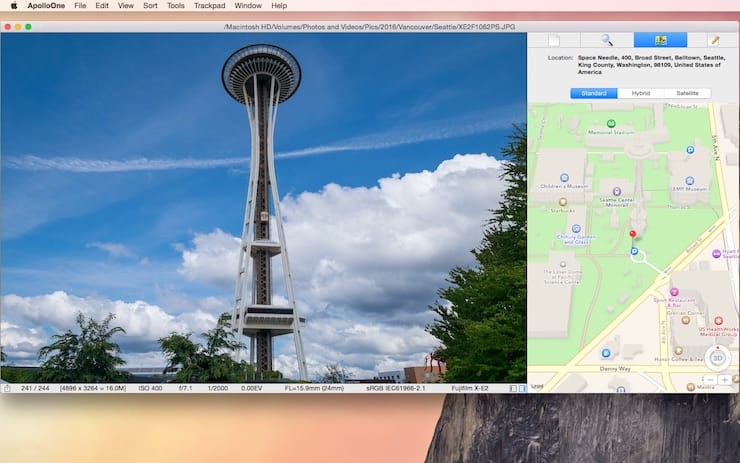
Уникальные особенности:
- Приложение оснащено мощным движком обработки RAW, который может обрабатывать RAW изображения без каких-либо задержек. Оно также имеет встроенный декодер RAW камеры для быстрого анализа файлов.
- ApolloOne использует графический процессор для ускорения отображения картинок. При этом происходит некоторая потеря качества ради скорости. Чтобы улучшить качество, включите Preferences→Appearance→High quality image scaling. Вам не нужно возиться с этими опциями на новых Mac.
- При просмотре фотографий приложение дает вам еще один вариант просмотра всех изображений – в виде кинопленки. Она появляется в верхней части окна и может быть включена через Tools→ShowFilmstrip. Лента генерируется из миниатюр изображений с высоким разрешением, что повышает удобство навигации.
- Вы также можете редактировать метаданные, которые Spotlight использует для индексации. Для этого отредактируйте поле Keywords (Ключевые слова), и через нескольких секунд вы уже сможете искать изображения по ключевым словам. ApolloOne полностью поддерживает расширенные атрибуты macOS, что делает тегирование намного более мощным инструментом.
- В режиме контактного листа (View→ContactSheet) миниатюры отображаются в виде сетки. Используя это, вы можете выполнять файловые операции сразу с несколькими элементами.
LilyView
Сверхпростая и минималистичная программа которая справляется с просмотром на все 100%. Просто ассоциируете все форматы изображений в ней и дважды кликнув по любой фотографии в папке вы сможете или с помощью стрелок, или с помощью трекпада осуществлять навигацию.
Многим понравится то, что все элементы интерфейса скрыты и изображение открывается почти на весь экран (как QuickTime открывает видео). Дополнительное меню c информацией можно посмотреть подведя курсор к правому краю окна. Также вам понравится поворот или масштабирование фото при помощи жестов трекпада.
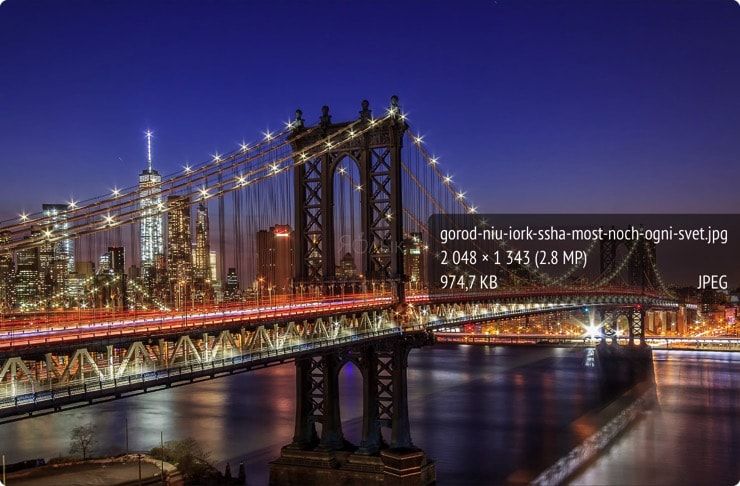
LilyView без проблем открывает даже GIF-анимацию. А ещё есть встроенная утилита для контроля умных лампочек Philips HUE.
qView
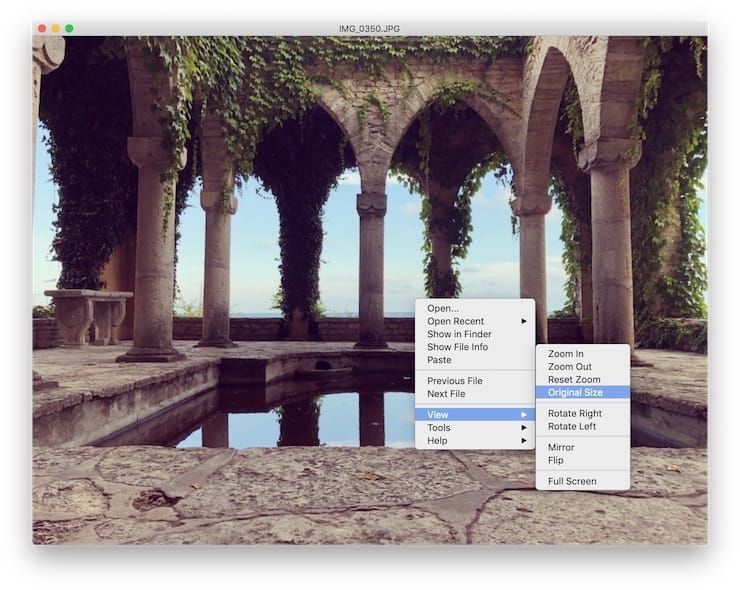
qView – это простое, кроссплатформенное, минималистичное приложение для просмотра изображений без панелей инструментов или ненужных пунктов меню. Программа просто фокусируется на вашем изображении, а в описательной строке заголовка показано имя файла, его номер, разрешение и размер. Когда вы запускаете приложение в первый раз, то увидите пустое окно. Перейдите по пути File → Open и выберите папку для отображения ее содержимого.
С помощью клавиш курсора влево или вправо можно перемещаться по фотографиям. Прокрутка колесика мыши позволит увеличить или уменьшить их масштаб. Щелкните правой кнопкой мыши по изображению для появления диалогового окна с информацией. Вы можете вращать, переворачивать изображение или возвращаться к его исходному размеру для подробного просмотра.
Уникальные особенности:
- Приложению требуется мало ресурсов. Даже при просмотре изображений с высоким разрешением потребление памяти и загрузка процессора остаются в пределах разумного. Благодаря многопоточной предварительной загрузке вы не увидите никакой задержки при навигации по фотографиям.
- qView поддерживает формат GIF, что позволяет увеличивать или уменьшать скорость сохранения определенного кадра. Перейдите в Tools→GIF Controls, чтобы изучить доступные параметры.
- Приложение позволяет просматривать фотографии в режиме слайд-шоу. Перейдите в Preferences→Miscellaneous, чтобы получить доступ к параметрам слайд-шоу. Здесь вы можете настроить таймер, параметры предварительной загрузки, цикличность и направление показа.
- qView предлагает вам несколько комбинаций клавиш для навигации, доступа к различным опциям и общего удобства использования. Перейдите на страницу qView GitHub, чтобы изучить эти комбинации.
Fragment
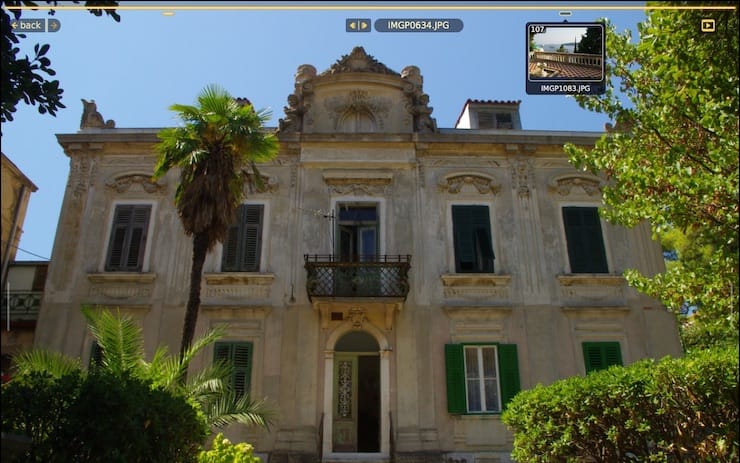
Fragment – это кроссплатформенное приложение для просмотра изображений. Оно основано на интерфейсе Head-Up Display (HUD), схожим по визуальной подаче данных с видеоиграми. Вы не увидите никаких панелей инструментов, меню или кнопок. Окна управления появляются на экране только тогда, когда вы наводите указателем мыши на элементы интерфейса. Какие элементы управления вы видите, зависит от положения курсора вашей мыши на экране.
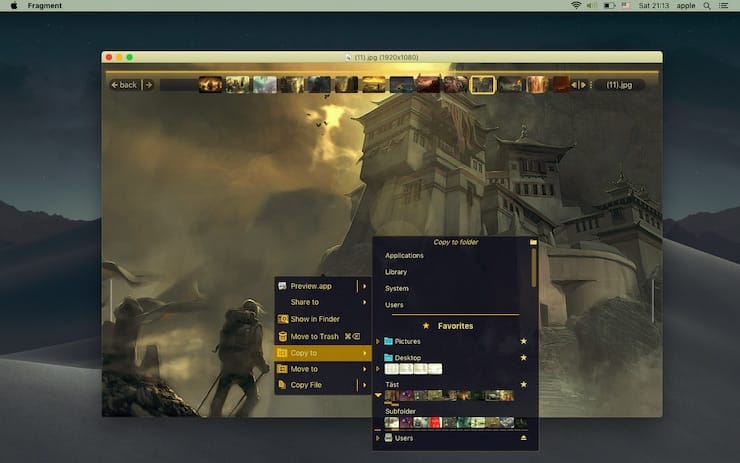
Чтобы начать, нажмите на ссылку No image (нет изображения) и перейдите в папку. Когда вы наведете указатель мыши на верхнюю часть окна, вы увидите вытянутую панель в виде временной шкалы. А для появления боковых панелей наведите курсор мыши на края картинки.
Левая панель предлагает различные режимы просмотра. А правая панель дает возможность обрезать или повернуть изображение. Внизу вы увидите детали вашей фотографии.
Уникальные особенности:
- Когда вы наводите указатель мыши наверх, можно перетащить индикатор, чтобы выполнить сканирование на высокой скорости. Таким образом, вы можете быстро просмотреть фотографии. При нажатии на миниатюру изображения, оно сразу же откроется.
- В настройках вы можете настроить колесо мыши на увеличение/уменьшение масштаба или просмотр следующих/предыдущих изображений. Кроме того, вы также можете изменить фон, геометрию окна и другие параметры.
- Поддерживается просмотр 30 форматов изображений, а также PSD, HDR, PFM, TIFF и других. Встроенный анимированный просмотрщик GIF имеет регулировку скорости, а также позволяет сохранять определенные кадры.
- Нажмите на кнопку выпадающего меню, чтобы открыть контекстное меню. Оттуда вы можете напрямую поделиться своей фотографией в Facebook, переместить или скопировать изображение в другое место и просмотреть свойства файла.
- Fragment также предлагает уникальные функции слайд-шоу. Есть более 50 вариантов переходов с различными настройками. Во время воспроизведения слайд-шоу вы все еще можете перемещаться, просматривать, редактировать и удалять изображения.
Lyn
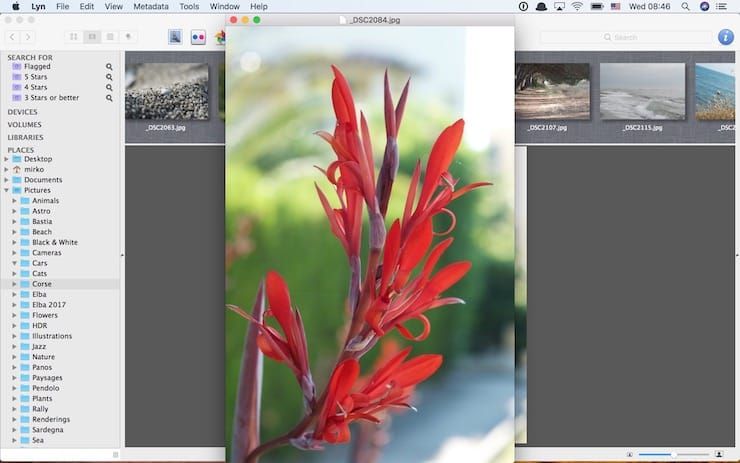
Lyn – это минималистичный медиа-органайзер и программа просмотра для macOS. Она отлично подойдет для фотографов, художников-графиков и веб-дизайнеров. Lyn поддерживает нестандартные, устаревшие форматы изображений и RAW с большого числа цифровых камер. Если они распознаются приложением, то это позволит быстрее загружать фотографии с высоким разрешением и масштабировать их.
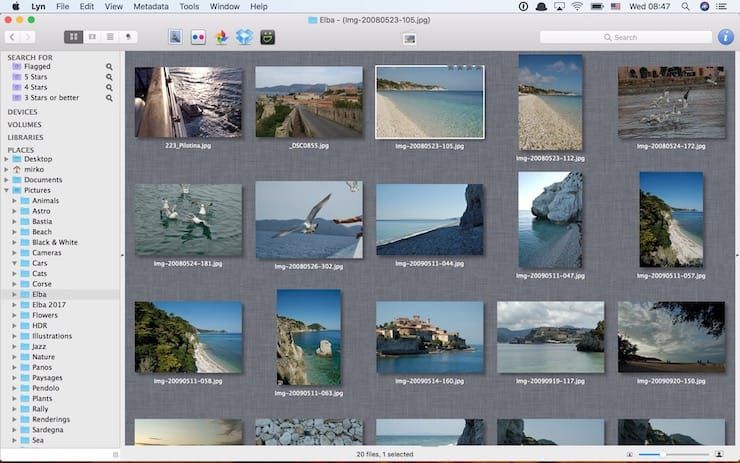
Приложение использует типичную структуру папок Finder. В отличие от Photos или Adobe Lightroom, не используется библиотека изображений. Ее база данных замедляет процесс просмотра, а также потребляет ресурсы вашего Mac.
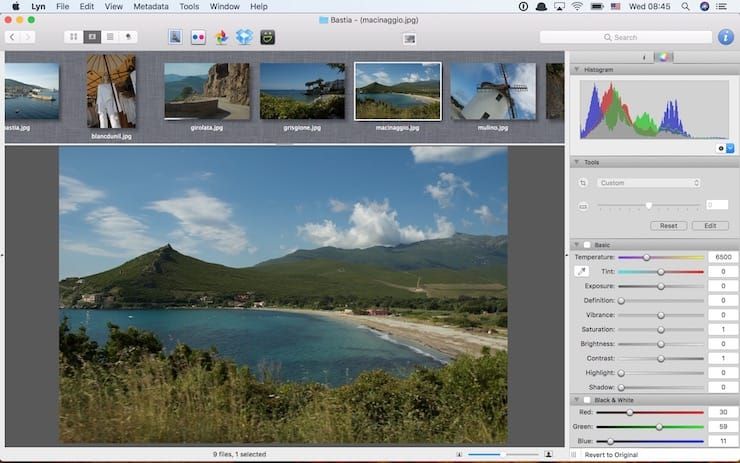
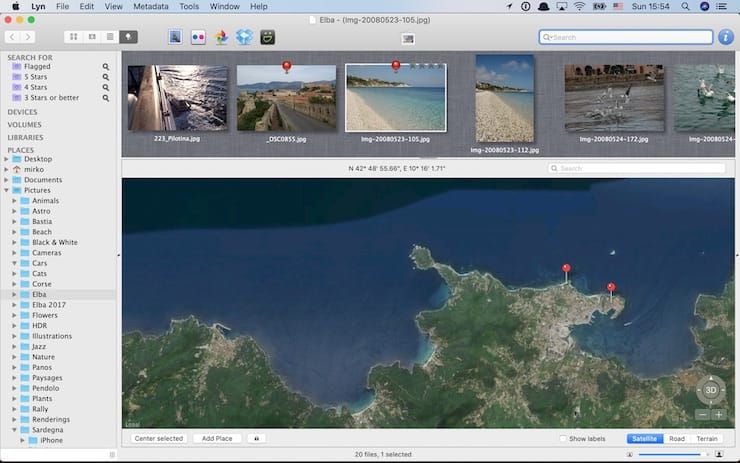
Когда вы запустите приложение, вы увидите три панели. Слева представлена вся структура папок, все созданные вами интеллектуальные папки и подключенные устройства. Вьювер показывает содержимое выбранной папки с различными параметрами просмотра. В режиме Icon view (пиктограммы) отображаются картинки в виде миниатюр, а в виде List view (список) отображается небольшая миниатюра с метаданными изображения. Справа присутствует панель Inspector для показа технической информации о выбранном файле.
Уникальные особенности:
- Lyn поддерживает многопоточность для отображения картинок с высоким разрешением без каких-либо задержек. Тестирование показало разумное потребление программой системных ресурсов.
- Приложение имеет встроенную функцию управления цветовыми профилями. Оно может обнаружить и применить любой цветовой профиль, указанный в разделе EXIF или Markernote.
- Lyn поддерживает библиотеки фотографий, хранящиеся на внешнем жестком диске. Приложение без проблем может прикреплять и просматривать библиотеки.
- Приложение поддерживает неразрушающее редактирование, то есть вы можете свободно обрезать, поворачивать картинку и редактировать ее метаданные, не разрушая исходное изображение. Детали операций сохраняются в специальном файле.
- Вы можете публиковать свои фотографии непосредственно в Flickr, Dropbox и SmugMug.
Хее
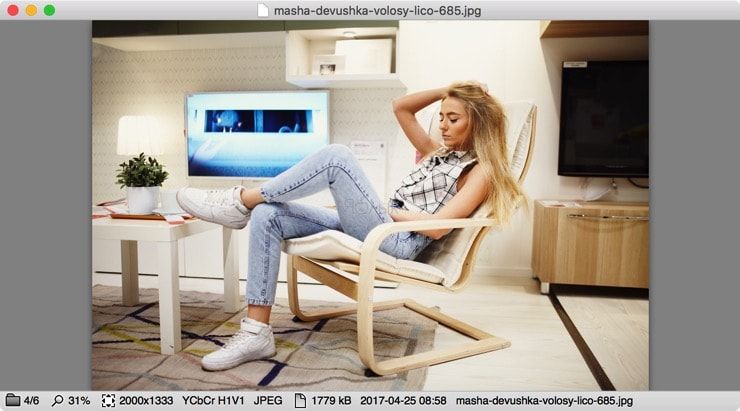
Ещё один качественный вьювер для macOS. Простой, понятный, компактный и довольно удобный в использовании. Функций для редактирования изображений тут так же нет (если не считать возможность кропа), зато присутствует русская локализация. Разработчики предоставляют право месяц потестить приложение бесплатно, а уже затем предложат купить лицензию.
JustLooking
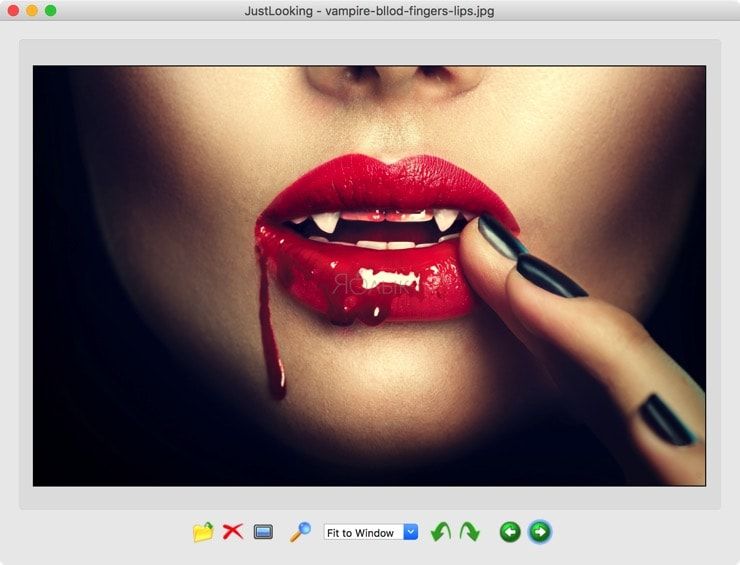
Мало чем отличающийся от Хее просмотрщик изображений. Главное преимущество — бесплатность и широкий инструментарий по настройке программы под свои потребности. Очень быстрая и удобная.
Бесплатные и платные редакторы изображений для Mac
Хотя просмотр изображений и кажется простой операцией, разные пользователи выбирают свои варианты ее реализации. И хотя чаще всего обычный предварительный просмотр соответствует всем потребностям, рассмотренные нами приложения охватывают широкий спектр вариантов использования для специалистов различного профиля. Вы можете попробовать эти программы и посмотреть, какая из них соответствует вашим потребностям лучше всего.
Если же вы хотите редактировать изображения после их просмотра, то вам нужен редактор изображений. Рассмотренные приложения имеют возможность обмена или меню Открыть с помощью, чтобы напрямую открывать картинку в выбранном вами редакторе. Некоторые из лучших приложений такого рода для Mac мы уже рассматривали.
О своих любимых программах или способах просмотра изображений на Mac обязательно расскажите в комментариях.
�� Смотрите также:
- Как найти все имеющиеся фотографии (изображения) на Mac (macOS).
- Как автоматически улучшить качество фото на iPhone и iPad.
- 11 фишек Быстрого просмотра (Quick Look) на Mac, о которых вы могли не знать.
�� Мы в Telegram и YouTube, подписывайтесь!
Создание слайд-шоу в приложении «Фото» на Mac

В приложении «Фото» слайд-шоу можно создать двумя способами.

- Можно быстро воспроизвести мгновенное слайд-шоу из фотографий за день — с готовой темой и добавленной музыкой.
- Можно создать и сохранить проект слайд-шоу. Выберите группу фотографий, затем добавьте текст, выберите тему, добавьте музыку и настройте длительность отображения каждого слайда. Проект слайд-шоу можно экспортировать для просмотра на Mac, iPhone, iPad или Apple TV.
Создание быстрого слайд-шоу
При воспроизведении мгновенного слайд-шоу можно выбрать его тему и музыку, однако изменить другие параметры слайд-шоу невозможно.
- В приложении «Фото» на Mac нажмите «Медиатека» в боковом меню, затем нажмите «Дни» в панели инструментов.
- Выберите несколько фотографий за день, затем выберите «Файл» > «Воспроизвести слайд‑шоу».
- Нажмите «Темы», затем выберите тему. В панели отображается предварительное изображение темы.
- Нажмите «Музыка» и выберите нужную песню. Чтобы выключить музыку или выбрать другую музыку, нажмите песню еще раз для отмены выделения, затем выберите другую песню.
- Нажмите кнопку «Воспроизвести слайд-шоу».
Чтобы остановить воспроизведение, нажмите клавишу Escape. Нажимайте клавиши со стрелками, чтобы переходить к следующему или предыдущему слайду, или нажмите клавишу пробела для приостановки слайд-шоу.
Создание проекта слайд-шоу
- В приложении «Фото» на Mac выберите фотографии, которые Вы хотите добавить в слайд-шоу.
- Выберите меню «Файл» > «Создать» > «Слайд-шоу» > «Фото».
- Нажмите всплывающее меню «Слайд-шоу» и выберите «Новое слайд-шоу».
- Введите имя слайд-шоу в поле «Название слайд-шоу», затем нажмите «OK».
- Чтобы изменить порядок фотографий, перетяните фотографии в нужном порядке внизу окна.
- Чтобы выбрать тему, нажмите кнопку «Темы»
 , затем нажмите тему. Тему можно изменить в любой момент. От выбранной темы зависят шрифты, положение текста и переходы между слайдами.
 - Чтобы выбрать музыку для слайд-шоу, нажмите кнопку «Музыка»
 , нажмите стрелку вниз рядом с музыкальной библиотекой, затем выберите одну или несколько песен. Выберите «Песни для темы» во всплывающем меню, чтобы просмотреть музыку из приложения «Фото». Либо выберите «Музыка», чтобы просмотреть музыку из медиатеки приложения «Музыка». Перетяните выбранные темы для изменения порядка их воспроизведения. Чтобы удалить песню, выберите ее и нажмите клавишу Delete.
Примечание. Если в списке нет Вашей музыки из приложения «Музыка», закройте Фото, затем откройте приложение «Музыка» и выполните вход, если Вы этого еще не сделали. Не закрывая приложения «Музыка», снова откройте Фото и выберите слайд-шоу. Нажмите кнопку «Музыка» и выберите «Музыка» во всплывающем меню, чтобы отобразить список своей музыки.
 , затем выполните любое из указанных ниже действий (некоторые команды доступны не для всех тем).
- Настройка длительности слайд-шоу в соответствии с длительностью выбранной музыки. Выберите «В соответствии с музыкой».
- Настройка конкретного времени отображения слайд-шоу. Выберите «Произвольный», затем перетяните бегунок для настройки длительности воспроизведения слайд-шоу.
- Настройка перехода для всего слайд-шоу. Установите флажок «Переход», затем выберите тип перехода во всплывающем меню.
- Масштабирование слайдов по размеру экрана. Установите флажок «Масштабировать фотографии под размер экрана».
 .
. .
.Чтобы остановить воспроизведение, нажмите клавишу Escape. Нажимайте клавиши со стрелками, чтобы переходить к следующему или предыдущему слайду, или нажмите клавишу пробела для приостановки слайд-шоу.
Примечание. Слайд-шоу отображается в папке «Мои проекты» в боковом меню. При использовании Общей медиатеки iCloud для отображения созданных Вами проектов необходимо выбрать параметр «Обе медиатеки» во всплывающем меню «Медиатека» в панели инструментов.
О том, как поделиться слайд-шоу, см. в разделе Экспорт фотографий, видео и слайд-шоу.
Добавление и удаление фотографий и текста в проекте слайд-шоу
- В приложении «Фото» на Mac нажмите слайд-шоу в разделе «Проекты» в боковом меню.
Примечание. При использовании Общей медиатеки iCloud для отображения созданных Вами проектов необходимо выбрать параметр «Обе медиатеки» во всплывающем меню «Медиатека» в панели инструментов.
- Добавление фотографий в слайд-шоу. Выберите фотографию в строке миниатюр внизу, нажмите , затем нажмите «Добавить фото». Выберите фотографии, которые нужно добавить, затем нажмите «Добавить».
- Добавление текста на слайд. Выберите фотографию, нажмите , затем нажмите «Добавить текст». Выделите текст в текстовом блоке и введите требуемый текст.
- Удаление текста с фотографии. Выделите текст на фотографии или выберите рамку «T» перед фотографией в строке миниатюр, затем нажмите клавишу Delete.
- Удаление фотографии из слайд-шоу. Выберите фотографию для удаления, затем нажмите клавишу Delete.
4 способа удобно просматривать фото на Mac. На заметку бывшим пользователям Windows

В закладки
Многие пользователи компьютеров Mac задаются вопросом, как удобно просматривать фото или организовывать слайд-шоу. Особенно много таких вопросов мы получаем от бывших пользователей Windows, где приложений просмотрщиков для снимков и изображений большое множество.
Стандартная опция быстрого просмотра по клавише Пробел хоть и позволяет удобно взглянуть на фото, но вот красивого полноэкранного режима, переключения фото внутри папки или автоматического слайд-шоу в ней не предусмотрено.
Сейчас расскажем о четырех распространенных способах удобного просмотра изображений в macOS.
Как настроить запуск фото в стороннем приложении по умолчанию
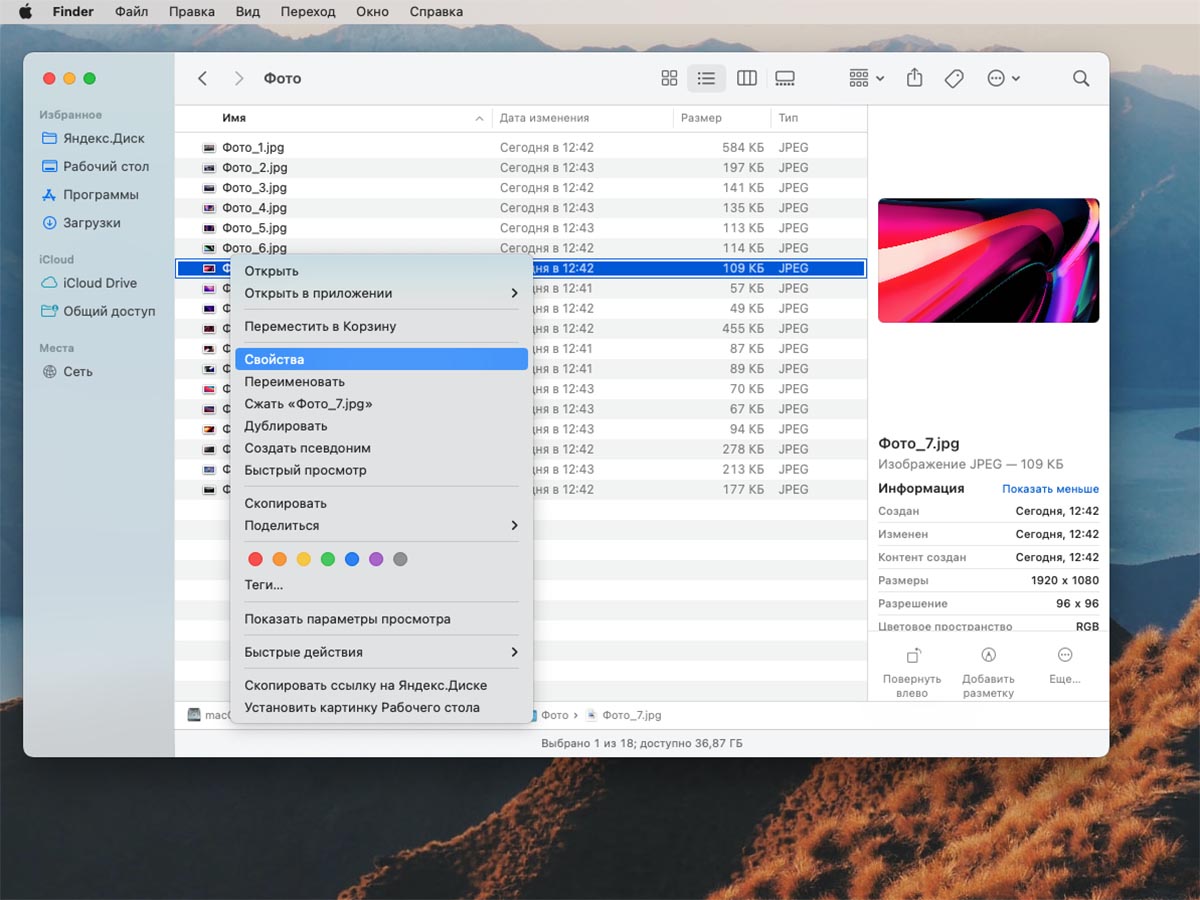
Для начала предлагаю вспомнить, как ассоциировать определенный тип файлов с установленным приложением в macOS. Для этого нужно выделить файл в Finder и открыть его свойства через контекстное меню.
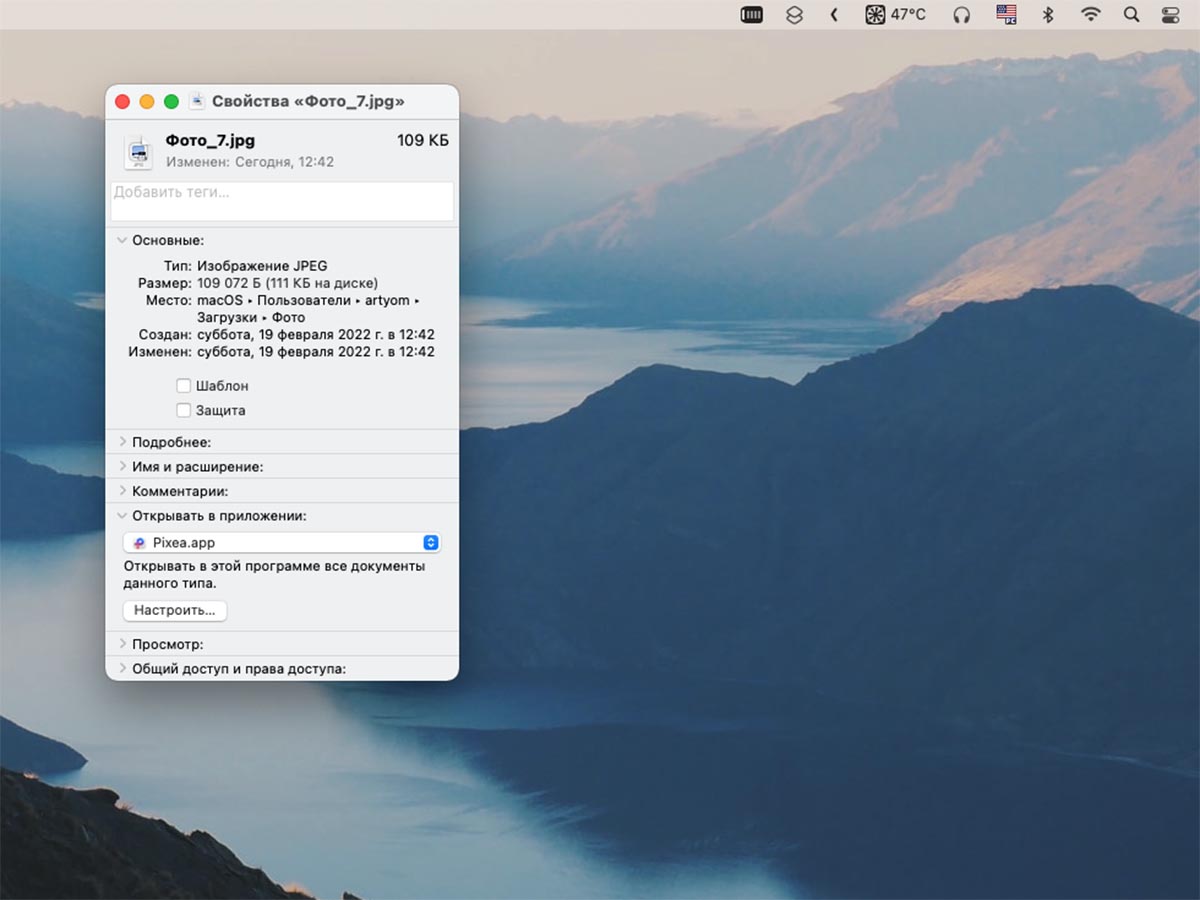
Далее нужно найти раздел Открывать в приложении, выбрать нужную программу из списка и нажать кнопку Настроить. После этого все файлы с указанным расширением будут открываться в выбранной утилите.
Не забывайте, что в случае с фотографиями, подобную процедуру потребуется проделать со всеми типами файлов: *.jpg, *.jpeg, *.png, *.gif и другими.
1. Минималистичный просмотрщик qView
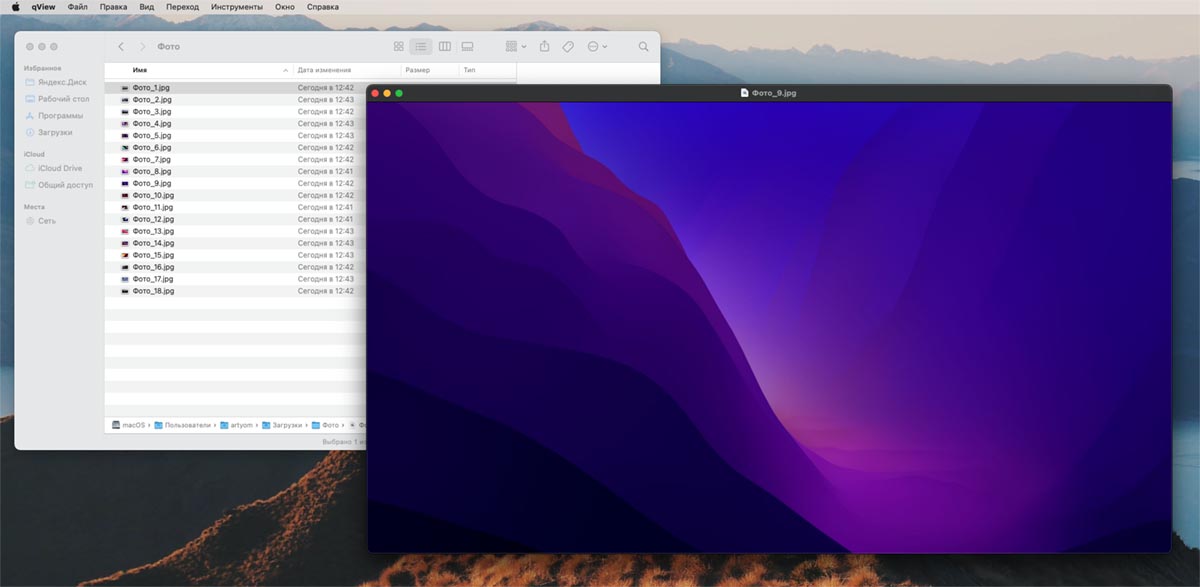
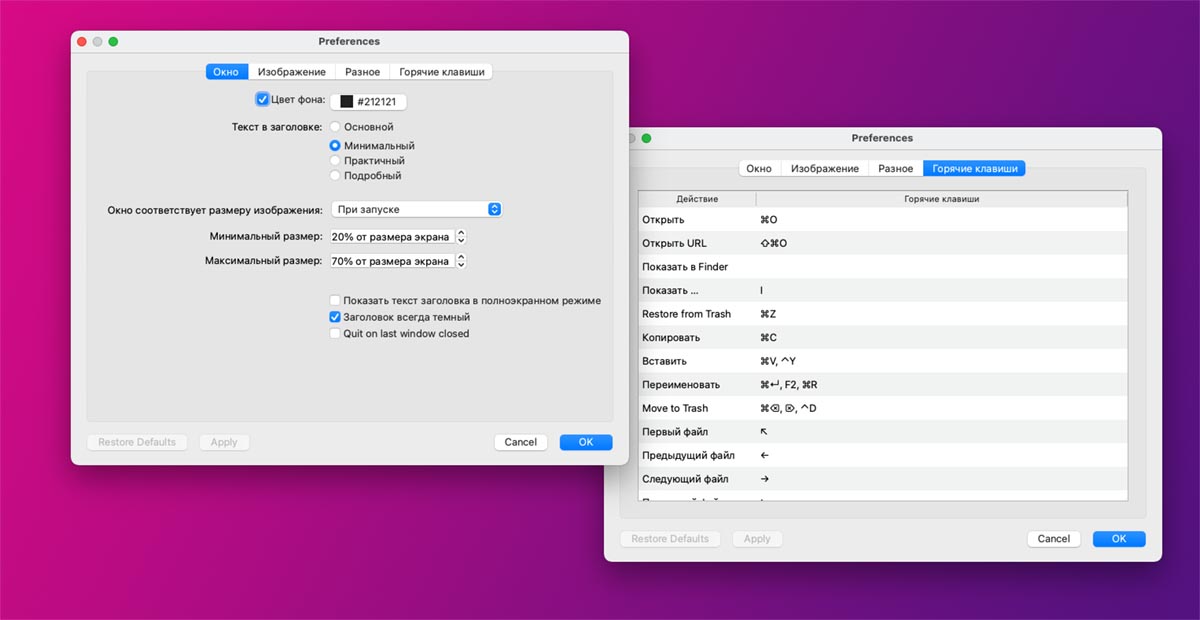
Простой кроссплатформенный просмотрщик изображений доступен на macOS, Windows и Linux. Можно запускать просмотр фото перетаскиванием картинки на ярлык программы, а можно ассоциировать необходимые форматы фото с данным приложением.
Интерфейс программы простой и не содержит никаких дополнительных элементов. Боковые стрелки на клавиатуре позволяют листать фото внутри папки, стрелки вверх/вниз вращают снимок, а при помощи элементов строки меню можно запустить слайд-шоу или переключиться в полноэкранный режим.
В параметрах qView можно перенастроить клавиши управления и задать несколько дополнительных жестов.
2. Приложение XnView MP с возможностями редактирования фото и тонной настроек

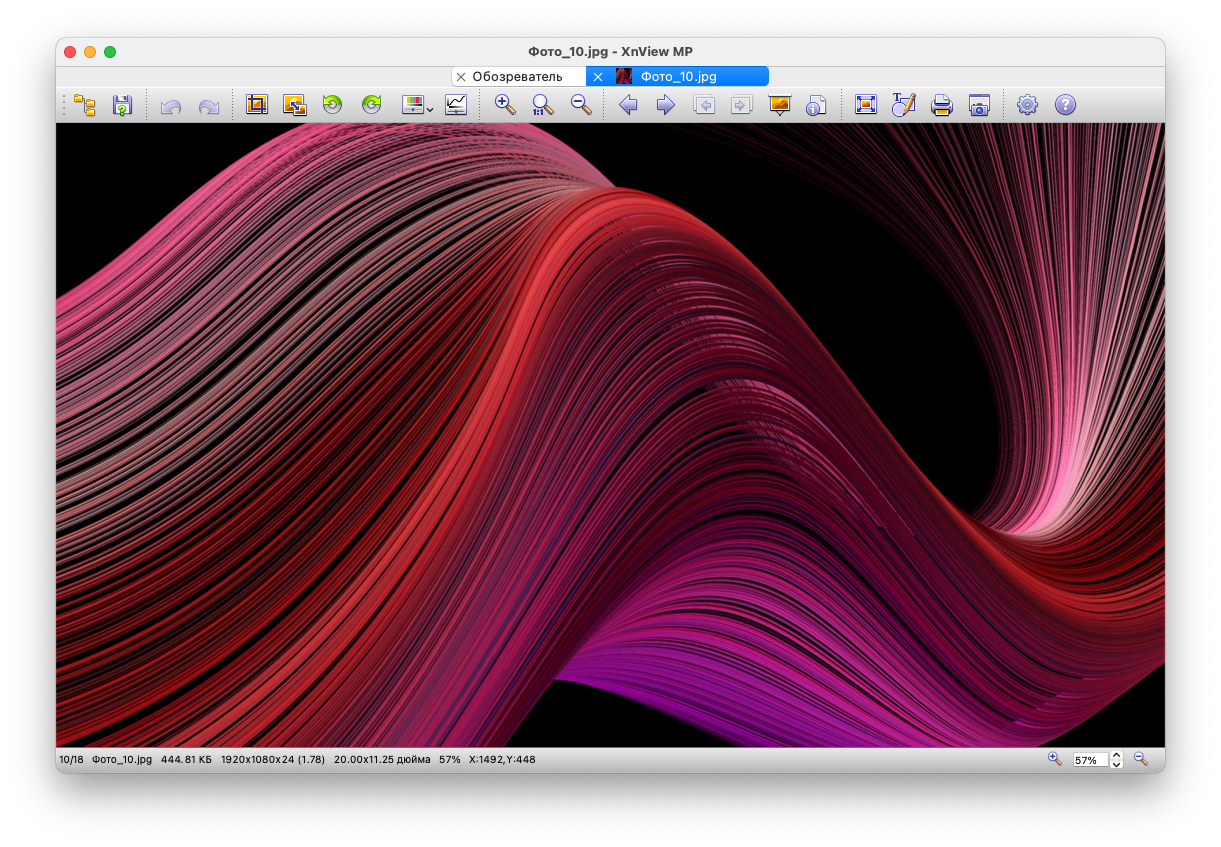
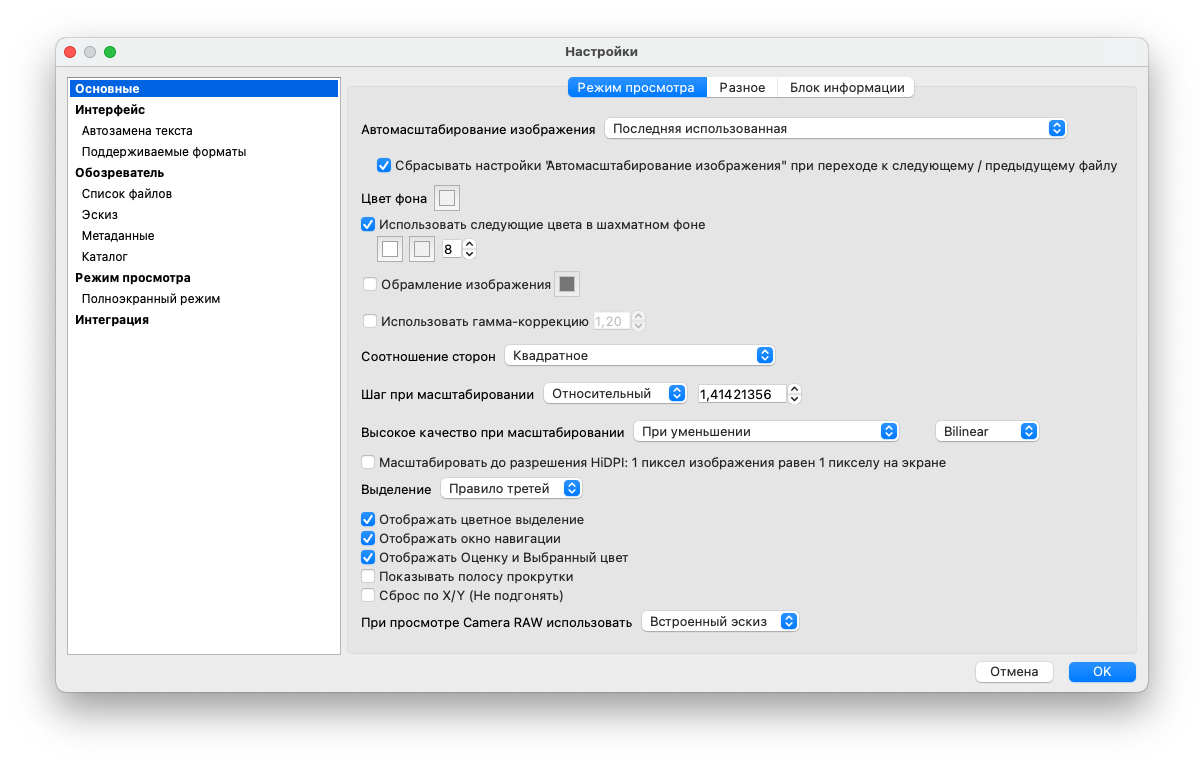
Приложение XnView знакомо многим пользователям компьютеров со стажем по операционной системе Windows. Этот просмотрщик фото уже более 10 лет является одним из самых распространенных приложений для ПК в своей категории.
Утилита имеет встроенный файловый браузер для удобного поиска, копирования или перемещение снимков на вашем компьютере. В режиме просмотра есть слайд-шоу, быстрая навигация по фото внутри папки и просмотр метаданных для снимков.
Присутствуют базовые настройки яркости, контраста и цвета, есть кривые, кадрирование и изменение размера фото. Расстраивает лишь интерфейс и оформление приложения родом из прошлого века.
3. Утилита Pixea в лучших традициях ПО от Apple
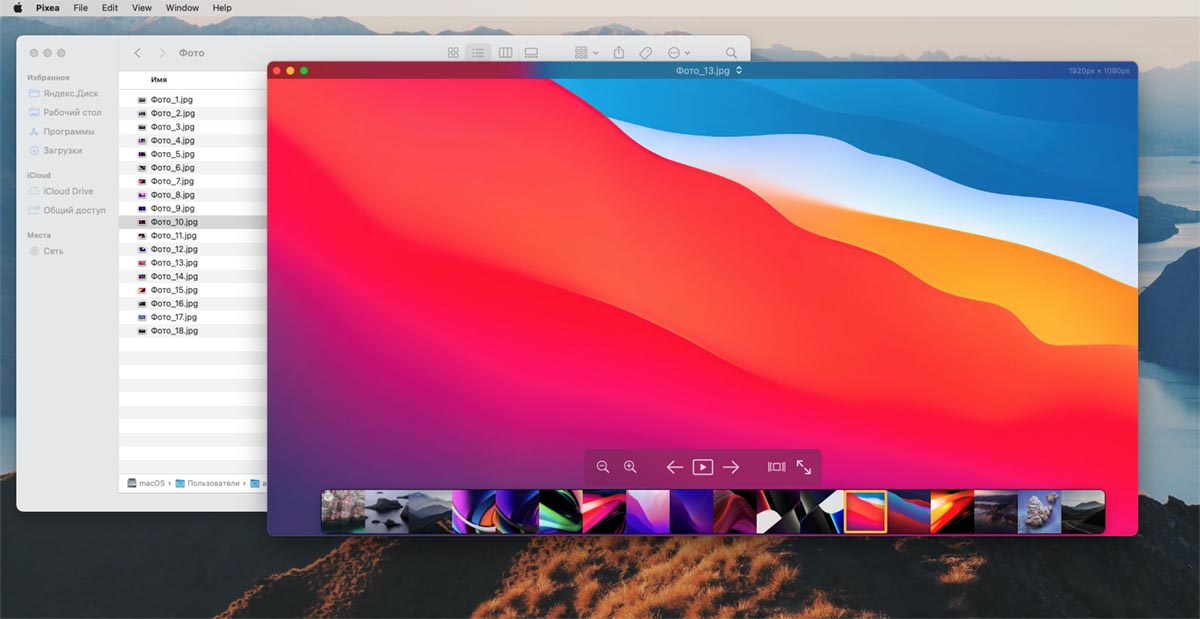
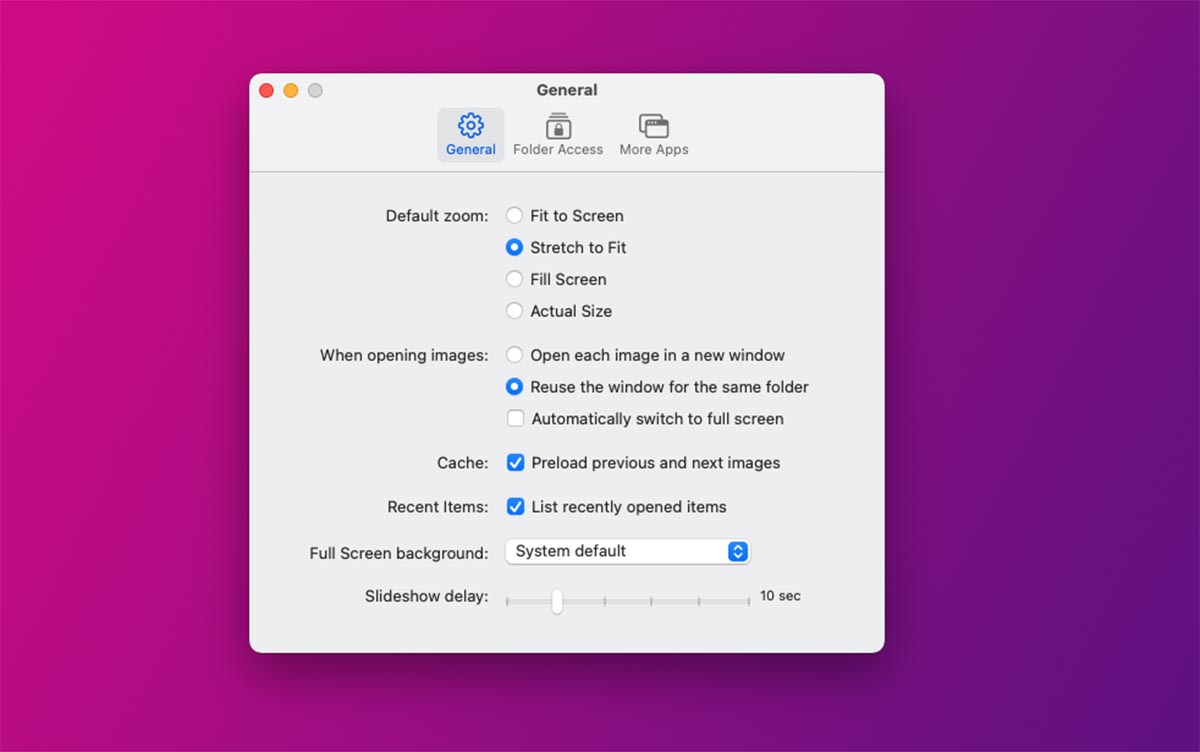
Любителям удачного сочетания базовых возможностей и стильного внешнего вида рекомендуем приложение Pixea. Программа позволяет быстро просмотреть изображения в папке, запустить слайд-шоу и воспользоваться кнопками зумирования.
Из дополнительных возможностей следует отметить превью-панель для всех картинок в просматриваемой папке и полноэкранный режим.
Настроек у программы необходимый минимум, все в привычной стилистике Apple.
4. Стандартные горячие клавиши, о которых не все знают
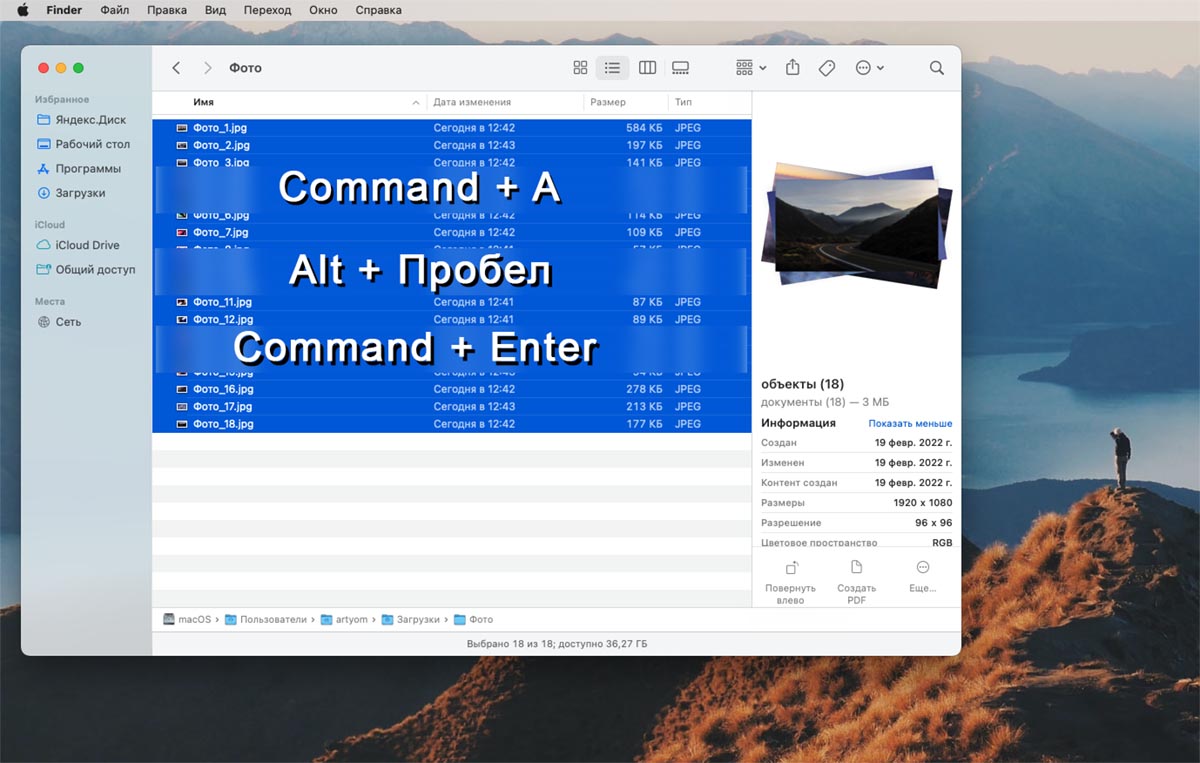
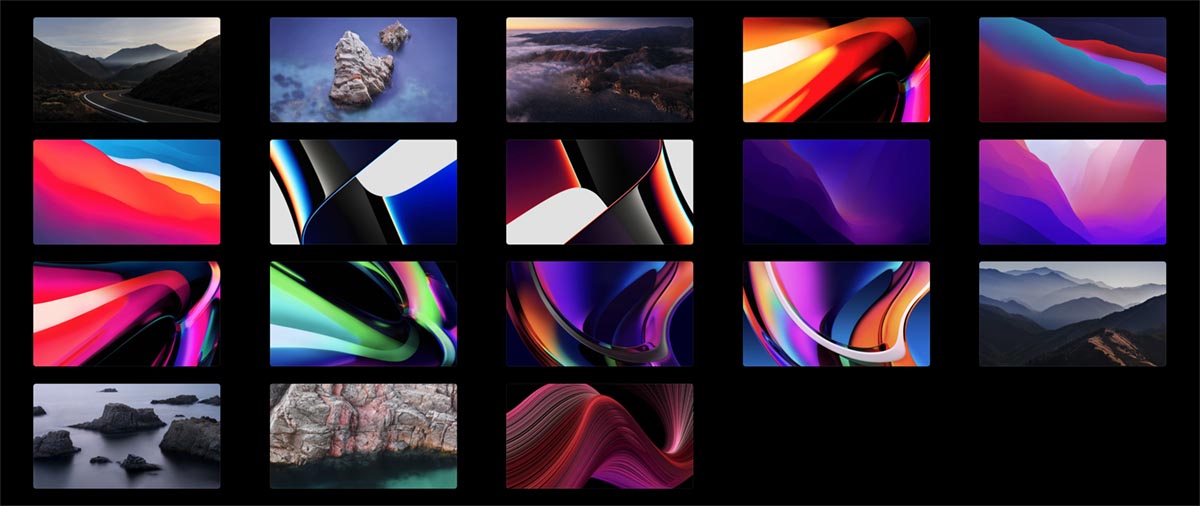
Самый простой и быстрый способ организовать удобный просмотр снимков на Mac – это стандартная утилита Быстрый просмотр. Нужно лишь запомнить несколько полезных клавиатурных сокращений.
◉ Command + A для выделения всех объектов в текущей папке
◉ Alt (Option) + Пробел для запуска просмотра в полноэкранном режиме
◉ Command + Return (Enter) для просмотра миниатюр в режиме сетки
Эти три полезных шортката позволят моментально перейти к просмотру нужных снимков в полноэкранном режиме или запустить слайд-шоу без дополнительного ПО.
Еще в операционной системе Apple есть утилита Фото. Могу сказать по своему опыту и отзывам знакомых владельцев Mac, что использовать программу в качестве основного просмотрщика снимков неудобно. Если нужно банально просмотреть фото из папки или съемного накопителя при использовании программы Фото приходится делать слишком много ненужных действий.
Теперь вам будет легче и комфортнее пересматривать любимые фото на экране компьютера Mac.