Как очистить Ватсап на Айфоне — полное руководство
Как бы мы не агитировали своих читателей перейти из Ватсап в Телеграм, иногда это просто невозможно. Родительские чаты, сообщения по работе — так или иначе иметь аккаунт в WhatsApp необходимо каждому. И вот беда: даже если вы пользуетесь приложением пару раз в месяц, мессенджер точно будет занимать несколько гигабайт хранилища вашего смартфона, проверено на себе. Это происходит из-за того, что приложение сохраняет все медиафайлы в память устройства, а отключить такую функцию просто невозможно. Чтобы Ватсап не занимал много места, его надо периодически чистить, чем мы сегодня с вами и займемся.

Рассказываем, что делать если Ватсап много весит.
ПОДПИСЫВАЙТЕСЬ НА НАС В ЯНДЕКС.ДЗЕН! ТАМ ВЫ НАЙДЕТЕ МНОГО ПОЛЕЗНОЙ И ИНТЕРЕСНОЙ ИНФОРМАЦИИ, КОТОРОЙ НЕТ НА НАШЕМ САЙТЕ!
Ватсап занимает много места. Что делать
Понятно, что больше всего места в памяти смартфона занимают медиафайлы — фотографии, видео и GIF-файлы. Поэтому первым делом попробуем очистить Ватсап именно от них. Сделать это можно разными способами, главным из которых является очистка альбома WhatsApp в приложении Фото.
Чтобы удалить фото и видео из Ватсапа, следуйте инструкции:
- Откройте приложение «Фото» на вашем iPhone.
- Далее перейдите во вкладку «Альбомы» в нижней части экрана.
- Нажмите кнопку «Все» и выберите альбом «WhatsApp».
- Отметьте все фото и нажмите на значок корзины.
- Затем в меню нажмите красную кнопку «Удалить».

Медиафайлы WhatsApp можно удалить в приложении Фото.
Само собой, перед удалением всех фотографий из Ватсапа, надо просмотреть, нет ли в альбоме WhatsApp важных фото. Ну, а если вдруг случайно что-то удалите, можете зайти в «Корзину» и восстановить фотографии. Учтите, что они хранятся там всего 30 дней.
Как удалить медиафайлы в Ватсапе
Второй способ очистить медиафайлы в Ватсапе — удалить фото, видео и другие файлы внутри конкретного чата. Этот способ гораздо безопаснее, ибо вы всегда знаете в каком чате хранятся сканы документов и прочие важные файлы, а в каком мемчики из интернета.
Чтобы удалить фото и видео в чате Ватсап, выполните эти шаги:
- Откройте Ватсап на своем Айфоне.
- Далее откройте чат, в котором хотите удалить фото и видео.
- Нажмите на его профиль в верхней части экрана.
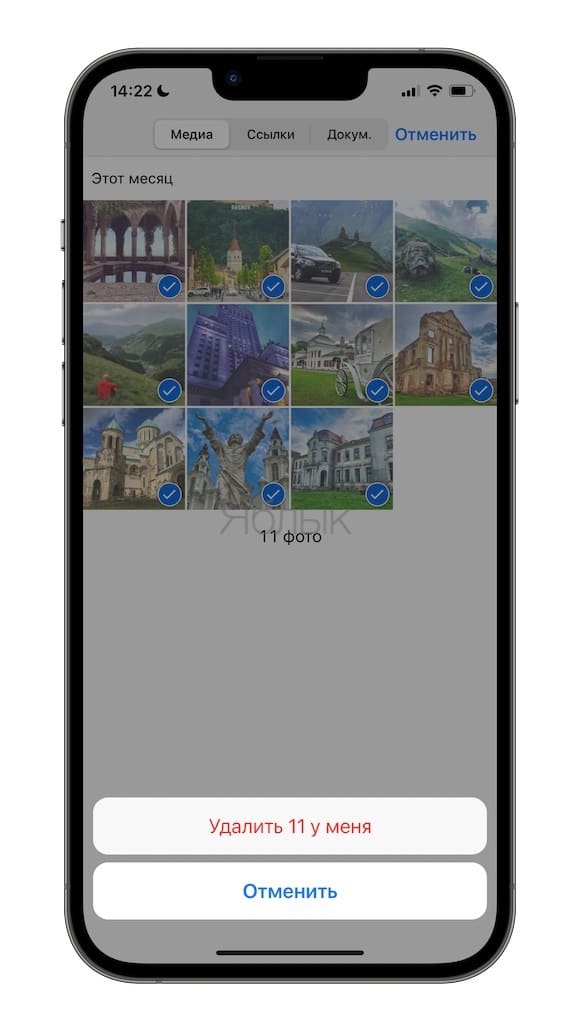
- Затем откройте раздел «Медиа, ссылки и документы».
- Нажмите на кнопку Выбрать в верхнем углу, укажите все файлы, которые надо удалить.

Удалить медиа в Ватсапе можно в каждом отдельном чате.
Еще один плюс такого способа — предварительный просмотр всех файлов. Пока вы пролистываете фото и видео внутри чата, можно бегло просмотреть, нет ли здесь важных документов.
Почистить WhatsApp на iPhone
Если же вы уверены, что внутри чата в Ватсап нет ничего важного, можно удалить все медиафайлы внутри одной беседы буквально в пару тапов по экрану. Сделать это можно прямо в настройках WhatsApp на смартфоне:
- Откройте WhatsApp на вашем iPhone.
- Далее откройте раздел Настройки в нижней части дисплея.
- Затем перейдите в раздел Данные и хранилище, Управление хранилищем
- Выберите нужный чат и удалите ненужные данные.

Хранилище в WhatsApp устроено очень удобно: можно сразу удалить большие файлы или почистить каждый чат отдельно.
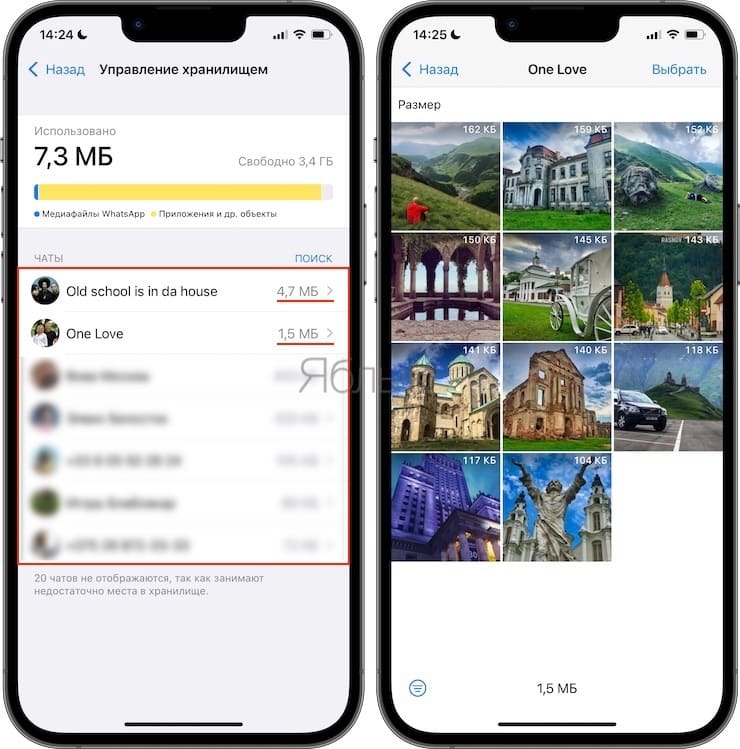
Этот способ хорош тем, что в разделе Данные и хранилище указано, сколько места занимает тот или иной чат. Можно выбрать те чаты, которые занимают много места и очистить только их. Плюс, Ватсап дает подсказки. Например, в отдельную колонку выведены файлы, которые занимают больше 5 МБ и те, которые вы пересылаете чаще всего. Это удобно!
Как удалить чат в Ватсапе
Следующий способ хорош тем, что позволяет быстро удалить любой чат в Ватсапе. Он предельно простой и пригодится на каждый день. Уверен, что многие знали о нем и без меня.
Чтобы удалить чат в WhatsApp, следуйте инструкции ниже:
- Откройте WhatsApp на своем iPhone.
- Далее в нижней части экрана нажмите «Чаты».
- Выберите нужный вам чат, смахните справа-налево.
- Нажмите «Еще», затем тапните Удалить чат и подтвердите действие.

Не забывайте про самый простой способ удаления чата в Ватсапе.
Я часто пользуюсь именно им, поскольку заходить в Настройки и чистить Ватсап там не очень-то удобно. А здесь все проще простого: смахнул, нажал нужную кнопку и не паришься.
Как очистить все чаты в WhatsApp
Также Ватсап позволяет очистить все чаты сразу. Такой способ достаточно радикальный. Перед тем как приступить к инструкции обязательно убедитесь в том, что в чатах не осталось никакой ценной информации, а еще лучше создайте резервную копию, чтобы потом все можно было восстановить.
Чтобы удалить все чаты в Ватсапе, вам необходимо:
- Откройте WhatsApp на своем iPhone.
- Далее в нижней части экрана нажмите Настройки.
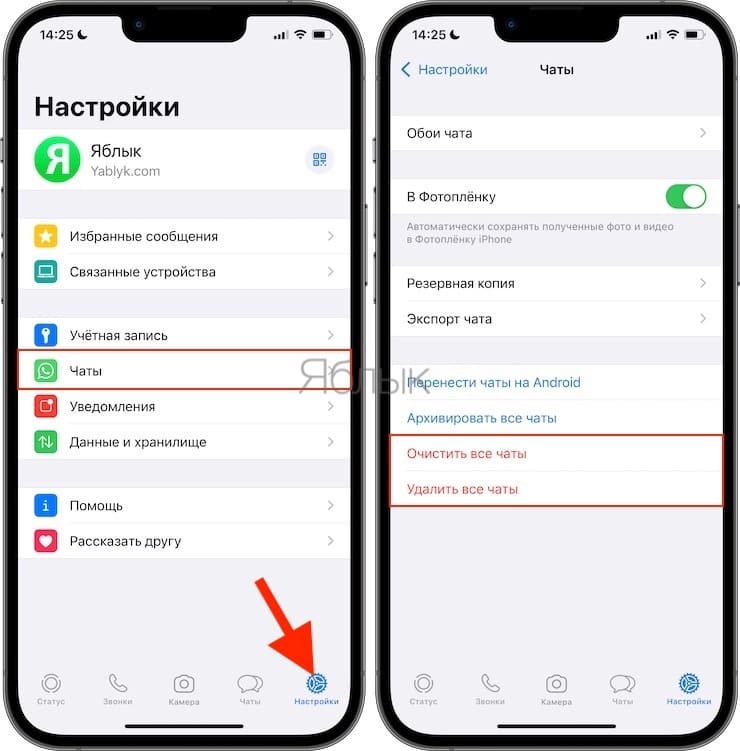
- Затем перейдите в раздел «Чаты», нажмите Очистить все чаты.
- Подтвердите действие, введя свой номер телефона и нажав Очистить все чаты.
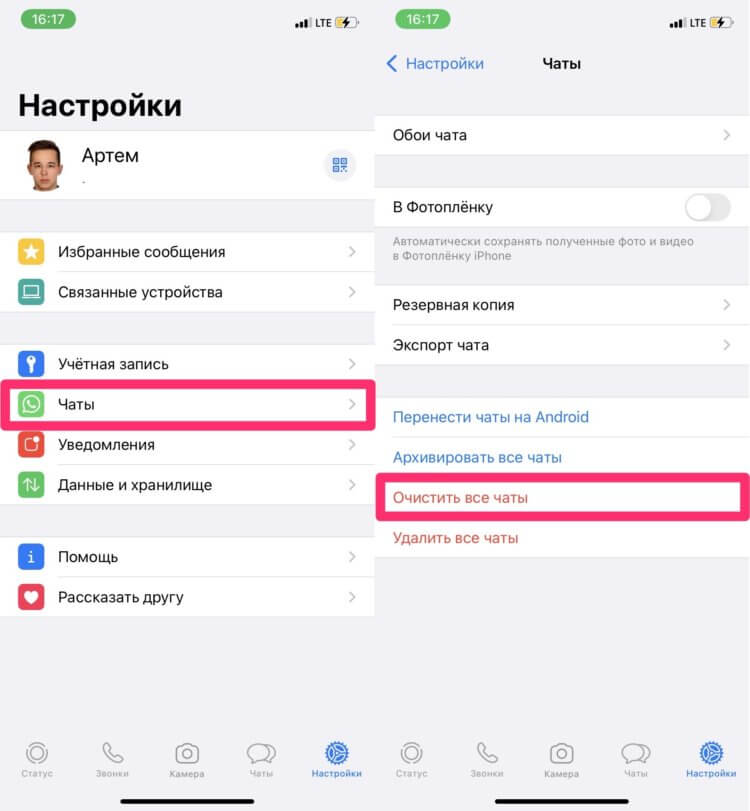
Также в Настройках WhatsApp можно удалить все чаты, но делать я этого не рекомендую.
С другой стороны, этот способ весьма удобен, поскольку все медиафайлы сразу удалятся из всех чатов. Приложение будет занимать гораздо меньше памяти, это факт. Вот только стоит ли так рубить с плеча и удалять все сразу? Решать только вам.
Если удалить Ватсап
Еще одним популярным у многих пользователем способом очистки WhatsApp является просто удаление приложение с памяти iPhone. Сделать это проще простого. Достаточно лишь перейти на домашний экран смартфона, удержать иконку приложения и нажать на «минус». Другое дело, что часто после удаления программы возникает много вопросов. Что произойдет после удаления WhatsApp? Вот что:
- Собеседники все еще смогут отправлять вам сообщения.
- Все фото, видео, GIF-файлы, PDF-документы удалятся с вашего iPhone, но сохранятся у собеседников.
- Все переписки и медиафайлы сохранятся в резервной копии (сделать ее надо вручную перейдя в Настройки — Чаты — Резервная копия).
- Если удалить Ватсап, ваши сообщения у собеседников останутся нетронутыми.
- Если удалить Ватсап, группы, в которых вы состоите, сохранятся.
❗️ПОДПИСКА НА ТЕЛЕГРАМ-КАНАЛ СУНДУК АЛИБАБЫ ПОЗВОЛИТ ТЕБЕ ПОКУПАТЬ ТОЛЬКО ЛУЧШИЕ ТОВАРЫ НА АЛИЭКСПРЕСС.
Удалить учетную запись WhatsApp
Ну и, конечно, самый радикальный шаг — удалить учетную запись. Делать это стоит только в крайнем случае, поскольку восстановить аккаунт WhatsApp после удаления учетной записи уже не получится.
Вот список изменений WhatsApp, которые произойдут после удаления аккаунта:
- Вы не сможете восстановить доступ к своему аккаунту никогда.
- Фото профиля будут удалены.
- Вы будете исключены из всех групп WhatsApp.
- Все сообщения и медиафайлы будут удалены как с вашего iPhone, так и из резервной копии iCloud.
Чтобы удалить учетную запись в WhatsApp, следуйте инструкции:
- Откройте Ватсап на своем Айфоне.
- Далее перейдите в раздел Настройки в нижней части дисплея.
- Перейдите в раздел Учетная запись, Удалить учетную запись.
- Подтвердите действие, введя свой номер телефона и нажав Очистить все чаты.

Удаление учетной записи WhatsApp — крайняя мера.
7 товаров c АлиЭкспресс, которые точно пригодятся этим летом.
А вы чистите свой WhatsApp? Насколько часто прибегаете к такой процедуре? Дайте обратную связь в комментариях под постом или в нашем чате в Телеграм.
Наши соцсети
Новости, статьи и анонсы публикаций
Свободное общение и обсуждение материалов
Лонгриды для вас

Чтобы всегда быть в курсе результатов любимой спортивной команды, просто скачайте на iPhone специальное приложение, в котором можно не только посмотреть счет, но и узнать всю статистику. А наша подборка позволит вам выбрать лучшее.

Если вы постоянно случайным движением запускаете камеру с экрана блокировки iPhone, то эта функция легко отключается. Можно воспользоваться быстрыми командами или вообще убрать камеру с локскрина iPhone.

Чтобы обезопасить свой аккаунт на Госуслугах, необходимо включить для входа в него двухфакторную аутентификацию. Код подтверждения может приходить как в виде СМС-сообщения, так и с помощью специальных приложений. Подробно рассказываем, как сделать 2fa на Госуслугах прямо на Айфоне.
Как очистить WhatsApp, чтобы он работал лучше
WhatsApp — популярное приложение для обмена мгновенными сообщениями в Испании и во всем мире. Несмотря на своих достойных конкурентов, таких как Telegram, Facebook Messenger или WeChat, мифический WhatsApp остается бесспорным лидером в области обмена сообщениями и многого другого, и приложение даже позволяет нам совершать видеозвонки от восьми пользователей, которые собирались сообщить нам . Однако популяризация использования WhatsApp, возможность делиться контентом и другие возможности приложения превращают его в огромную кучу мусора, вещи, которые нам не нужны и которые замедляют работу приложения так же, как они занимают память на нашем iPhone.
Сегодня мы хотим научу чистить в WhatsApp а также несколько маленьких хитростей, чтобы это больше не повторилось.
- 1 Уловки для поддержания чистоты WhatsApp
- 1.1 Немедленно отключите автоматические загрузки
- 1.2 Запретить сохранение фотографий в Camera Roll
- 2.1 Массовое удаление контента
Уловки для поддержания чистоты WhatsApp
Главное — начинать дом с фундамента. Бесполезно проводить последующую очистку, если у нас нет основных и необходимых концепций, позволяющих поддерживать порядок в WhatsApp и избегать нежелательного контента. Кто больше, а кто меньше получает постоянные инертные фотографии, анимированные гифки, которые ничего не вносят, миллионы «фальшивых» аудиозаписей и огромное количество разнообразного контента, который не только не нужен, но и самым абсурдным образом занимает место в нашем хранилище.
Немедленно отключите автоматические загрузки
Первый шаг, необходимый при установке WhatsApp, о котором, к сожалению, многие не знают, потому что никогда не входили в конфигурацию этого приложения. В WhatsApp по умолчанию включена автоматическая загрузка контента, и это первое, что вам следует сделать. Нет смысла активировать их, когда мы обнаруживаем, что многие группы получают так много сообщений, что их все невозможно прочитать, Таким образом, у вас в памяти iPhone остались фотографии, которых вы никогда раньше не видели. Вот как отключить:

- Нажмите на «Параметр».
- Выберите опцию «Данные и хранилище».
- В разделе «Автоматическая загрузка файлов» который является первым доступным, выберите «Нет» в тех файлах, для которых вы не хотите продолжать автоматическую загрузку содержимого, у вас есть фотографии, видео, аудио и документы.
Запретить сохранение фотографий в Camera Roll
Еще один кошмар, который может вызвать WhatsApp, заключается в том, что эти загруженные фотографии и видео попадают прямо в барабан iPhone, который в настоящее время заменен вкладкой «Фотографии» или альбомом «Недавние». Это означает, что, когда вы хотите увидеть фотографию, сделанную прошлым летом, вам нужно ориентироваться среди сотен мемов дежурного политика или фотографии утреннего кофе вашего зятя. Не волнуйтесь, вы можете запретить сохранение фотографий WhatsApp в рулоне следующим образом:
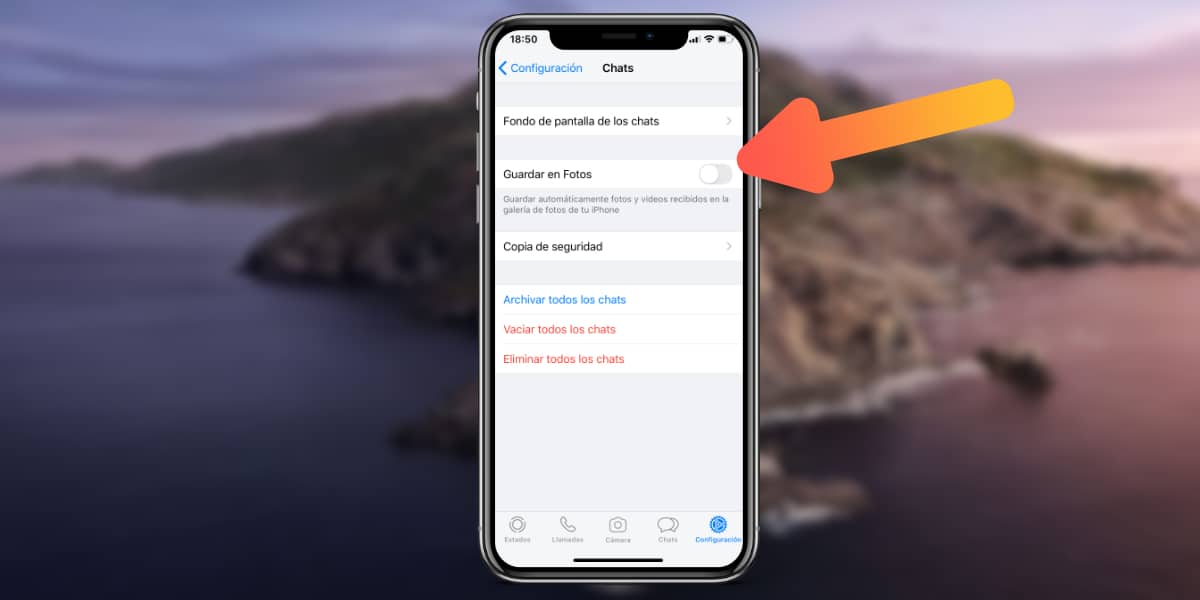
- Нажмите на «Параметр».
- Выберите опцию «Чаты» в этом меню.
- Отключить опцию «Сохранить в фото».
Эта опция активирована по умолчанию, и мне кажется, что это один из худших кошмаров обычного пользователя iOS и основная причина, по которой люди ненавидят фотографии в WhatsApp. Поверьте, ваша жизнь станет намного лучше, если вы последуете этим двум простым советам: Но теперь мы переходим к более сложным задачам по уборке.
Как очистить WhatsApp
Как только мы выясним вышесказанное, мы должны надеть цифровые перчатки, набраться терпения и приступить к работе, которая будет в значительной степени зависеть от того, использовали ли вы упомянутые нами методы. Если у вас активированы автоматические загрузки, а также функция «Сохранить в фото», я рекомендую вам набраться терпения и защитить свой iPhone, прежде чем он может в конечном итоге оторваться от стены. Тем не менее, мы приступаем к работе.
Массовое удаление контента
Разработчики WhatsApp уже учли эту проблему, поэтому они активировали функцию, которая позволяет нам массово управлять тем, как мы используем наше хранилище. iPhone для WhatsApp и правда в том, что это работает довольно хорошо. Чтобы получить доступ к этому разделу, мы следуем следующему маршруту:
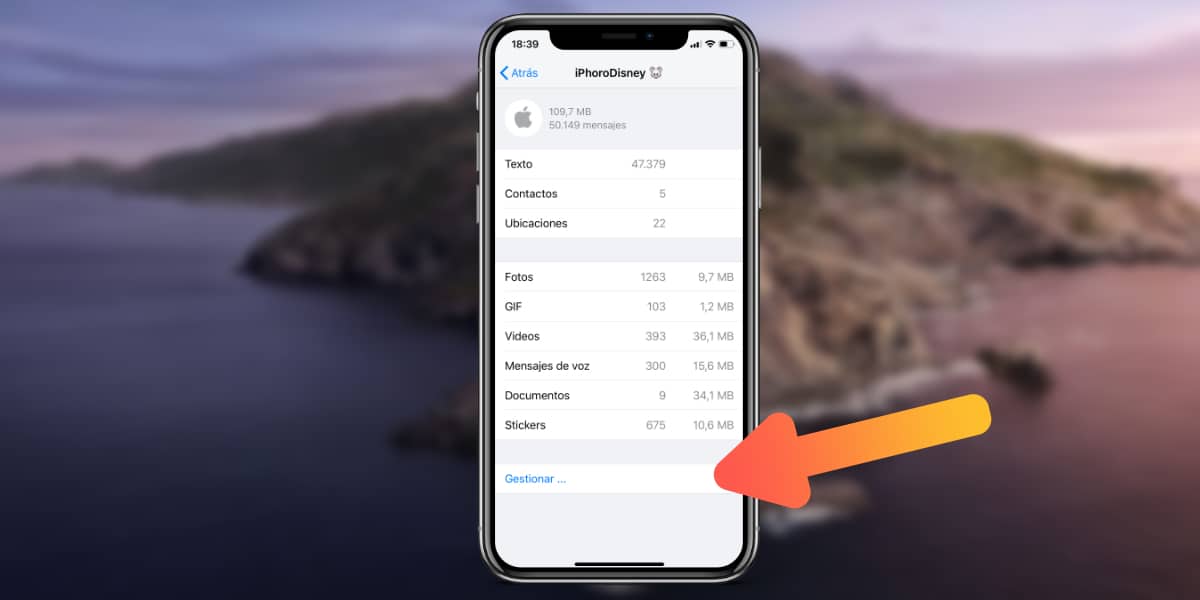
- Входим в раздел «Параметр».
- Нажмите на раздел «Данные и хранилище».
- Мы выбрали вариант «Использование хранилища».
Теперь откроется список, соответствующий всем разговорам, которые мы открыли или заархивировали в WhatsApp и Он информирует нас об общем размере, который диалог занимает в нашей памяти, а также идентифицирует каждый тип файла, чтобы указать, сколько он занимает. Мы сможем различать все это содержимое:
- фотографии
- GIF
- Видео
- Голосовые сообщения
- документы
- Наклейки
Если мы щелкнем внизу, где написано «Управление . » синим цветом, мы сможем очистить этот конкретный чат от выбранного нами содержимого. Однако мы должны иметь в виду, что он удалит весь этот тип контента, не отделяя тех, которые нас интересуют или нет, это самая радикальная мера для сокращения наших потерь (и самая эффективная, чтобы начать новую жизнь). .
Выберите контент, который мы хотим удалить
Если, с другой стороны, мы хотим сделать более выборочная очистка, потому что у нас есть фотографии и видео, которые мы получили через WhatsApp, к которым мы испытываем особую привязанность или что мы хотим сохранить, либо в памяти WhatsApp, либо в памяти нашего устройства, мы должны сделать следующее:
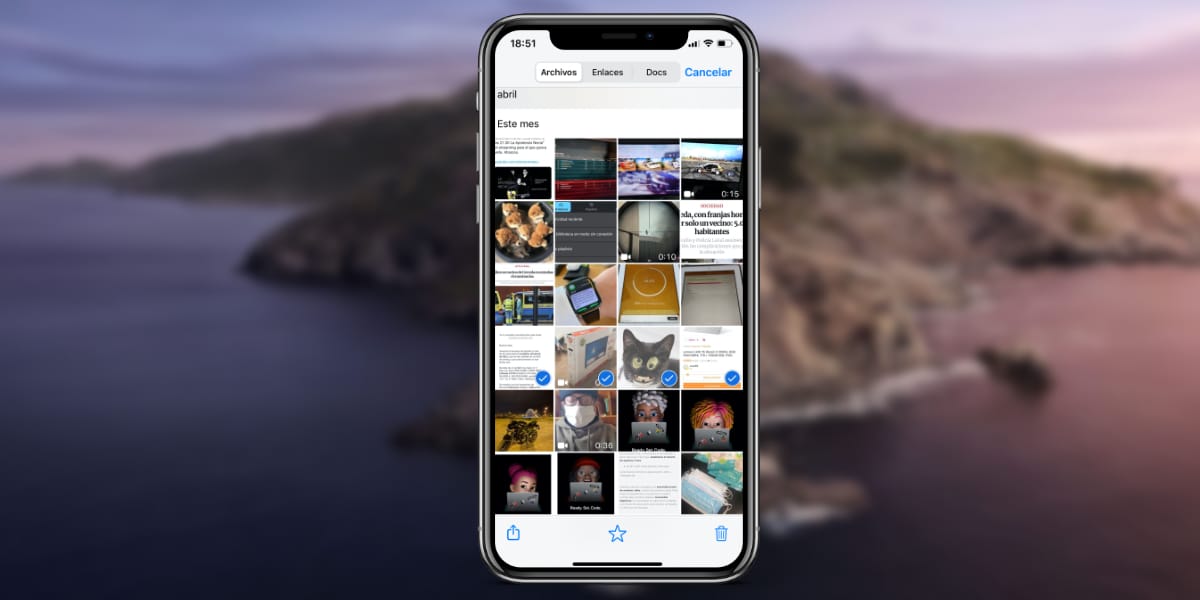
- Мы входим в разговор в WhatsApp, как обычно.
- Щелкните верхнюю часть, где отображается имя контакта, чтобы получить доступ к разделу «Контактная информация» или «Информация о группе», если это так.
- Выбираем опцию «Файлы, ссылки и документы».
- Появится окно, которое позволит нам управлять этими файлами. Если мы хотим сделать массовый выбор, нажмите «Выбрать» в правом верхнем углу, чтобы выбрать фотографии одну за другой, или проведите по ним пальцем, чтобы сделать это быстрее.
Этот вариант выбора может применяться как для устранения (нажав на значок корзины в правом нижнем углу) Как это сделать, чтобы сохранить эти фотографии? В нашем приложении «Фотографии» для этого нам нужно только выбрать их, нажать кнопку «Поделиться» в левом нижнем углу и выбрать опцию «Сохранить X-изображения». Мы сможем удалить как полученные файлы и ссылки, так и полученные документы (не аудио, стикеры и другой контент).
Мы надеемся, что помогли вам провести тщательную очистку вашего WhatsApp и Помните, что тот, который очищает больше всего, не самый любопытный, а тот, который меньше всего загрязняет.
Содержание статьи соответствует нашим принципам редакционная этика. Чтобы сообщить об ошибке, нажмите здесь.
Полный путь к статье: Новости iPhone » iPhone » Учебники и руководства » Как очистить WhatsApp, чтобы он работал лучше
Будьте первым, чтобы комментировать
Как очистить WhatsApp на iPhone?
Все файлы, которые скачиваются с мессенджеров таких как, например, WhatsApp остаются в памяти смартфона. Чем больше их там накапливается, тем меньше свободного пространства остается для использования.
Очистить данные из WhatsApp можно следующим образом:
1. Открыть мессенджер.
2. Далее нужно выбрать иконку в виде шестеренки — это меню «Настройки».
3. Необходимо найти пункт «Данные и хранилище» и перейти туда, после нажать строку «Хранилище». Откроется список контактов, с которыми велась переписка за все время, а рядом будет указано количество места, которое занимают эти файлы.
4. Необходимо выбрать ненужные чаты или те, что занимают большую часть памяти.
5. С помощью кнопки «Выбрать» можно отметить самые «весомые» файлы и удалить их.
Чтобы освободить место в памяти можно также удалить ненужные чаты из мессенджера, но заранее проверьте нет ли там нужных данных. Восстановить их будет уже невозможно.
Как почистить кэш в WhatsApp на iPhone?
Вы ошибаетесь, если считаете, что удел мессенджеров – обмен одними лишь сообщениями. Сегодня эти сервисы позволяют передавать не только текст, но и различное медиа: фото, видео, а также совершать голосовые и видеозвонки. С помощью разнообразного контента, анимаций, стикеров, коротких роликов удается лучше передать свое настроение или эмоции, да и просто сделать общение более ярким.

Вот только есть тут свой «подводный камень». Смартфон сохраняет в своем кэше весь этот контент, чтобы вы могли увидеть его, спустя даже дни и недели после просмотра. Есть в этом определенные удобства, но и память устройства быстро заполняется. И через несколько месяцев окажется, что свободное место куда-то испарилось. Изучение проблемы покажет, что хранимая мессенджерами информация может занимать даже десятки гигабайт. Очевидно, что большая часть хранимых данных пользователям уже и не нужна. Освободить же память устройства от «мусорных» данных WhatsApp можно четырьмя способами.
Как очистить кэш в WhatsApp?
Удалите дубликаты в приложении «Фото»
По умолчанию WhatsApp создает одноименный альбом в Медиатеке iOS (в приложении «Фото») и копирует в него входящие изображения. Если вы ранее не отключали сохранение присланных изображений из WhatsApp в Медиатеку iOS (инструкция), то за время использования там могло скопиться большое количество файлов.
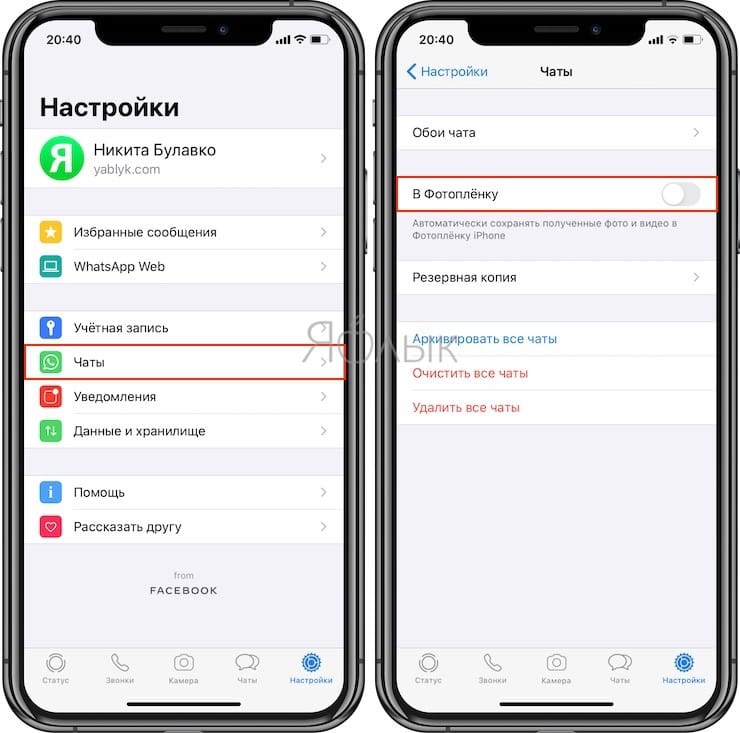
Откройте приложение «Фото» и найдите там альбом WhatsApp.
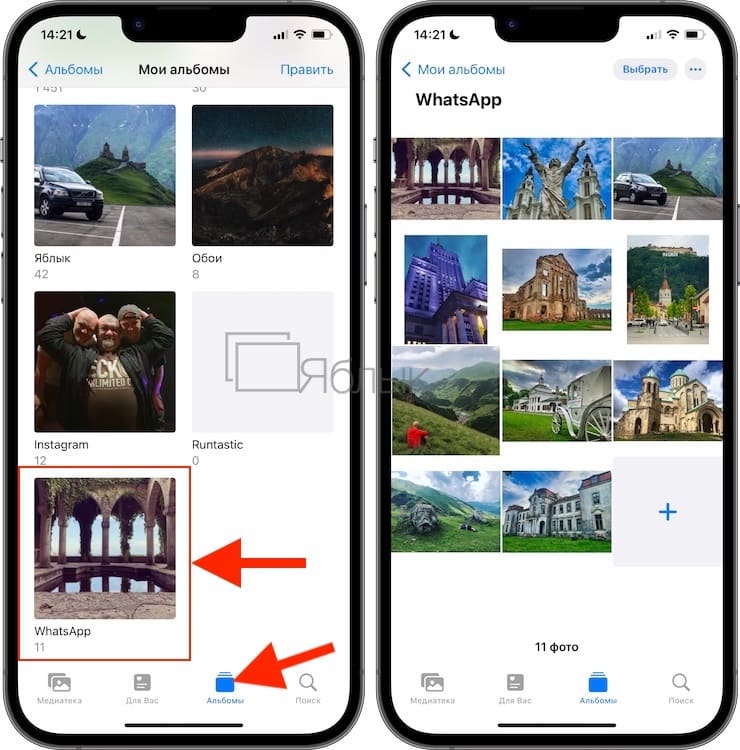
Теперь для ускорения решения нажмите Выбрать и просто выделите весь контент и удалите его. Затем вам остается лишь очистить папку «Недавно удаленные».
Удалите ненужный контент внутри чата
Первый метод обычно используется для удаления сразу всего сохраненного в папку контента, разбираться в тысячах файлах быстро и просто не получится. Но такой подход не годится, если надо почистить определенные чаты, а другие сохранить со всем их контентом. WhatsApp позволяет удалять медиа из выбранных чатов:
1. Откройте мессенджер WhatsApp и выберите интересующую вас беседу.
2. Нажмите на имя собеседника или на его номер телефона.
3. Отыщите, а потом выберите строку «Медиа, ссылки и документы».
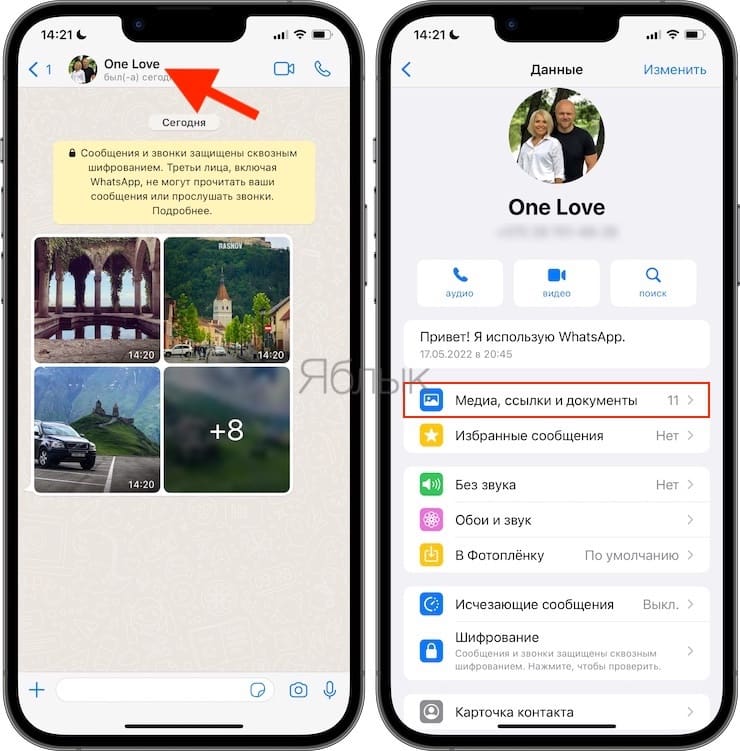
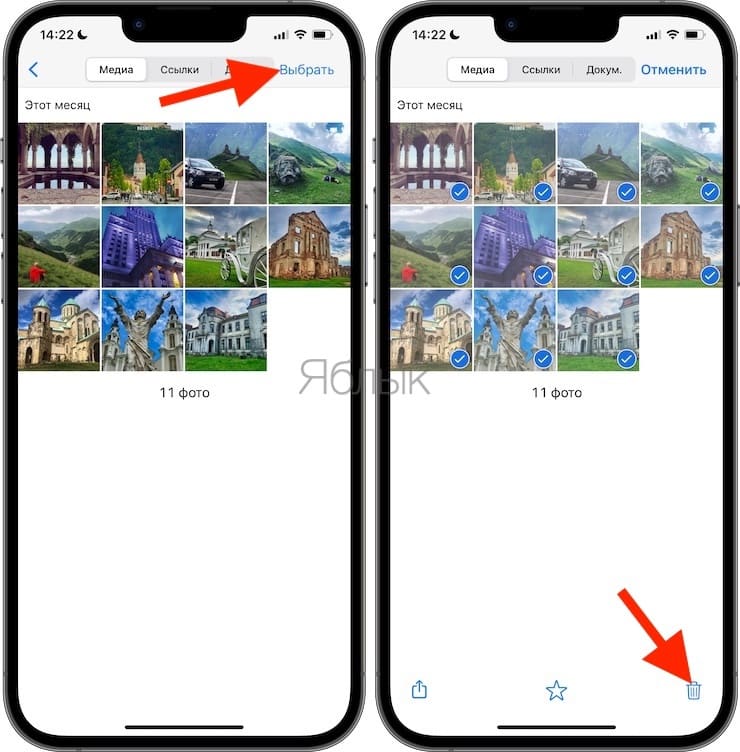
4. В верхнем углу окна нажмите на «Выбрать», отметьте всё ненужное вам и потом удалите. Но помните, что ваш собеседник сохранит в своей беседе эти медиа-элементы.
Удаление кэша посредством диспетчера хранилища WhatsApp
WhatsApp позволяет почистить свой кеш, не прибегая к сторонним инструментам. Ведь у мессенджера есть свой, встроенный диспетчер хранилища. Перейдите по пути WhatsApp → Настройки → Данные и хранилище → Управление хранилищем.
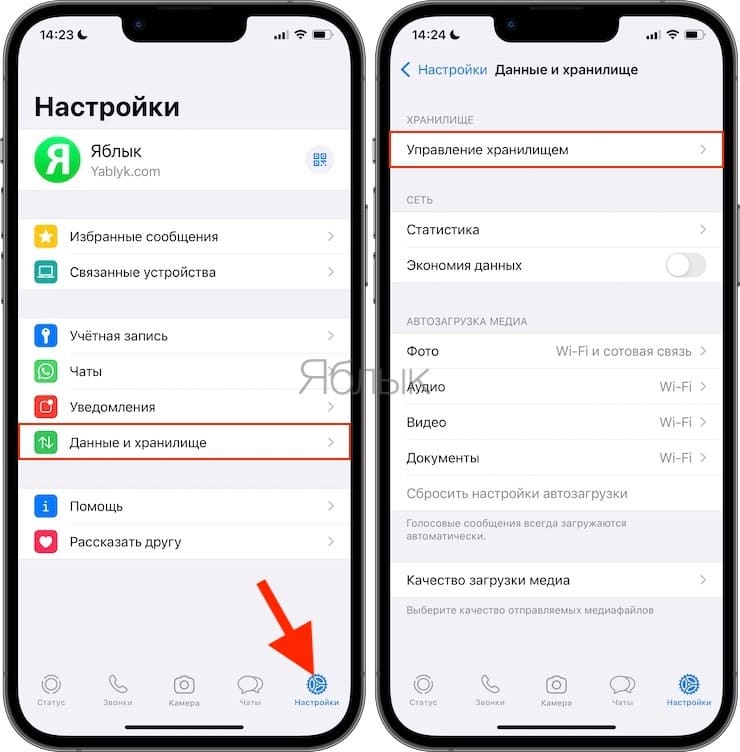
Тут вы сможете увидеть, какие категории данных приложения занимают место на устройстве, и в каких чатах какие объемы данных хранятся. Из этого окна можно выбрать чат с ненужным контентом и сразу же его удалить.
Глобальная очистка
Этот метод можно поделить на три этапа.
а) Полное удаление наиболее замусоренных чатов. Часто так бывает, что некий ваш контакт постоянно шлет вам открытки, ролики и прочее подобное, что вы явно не хотите хранить. Вы можете быстро очистить память своего устройства от такого контента – просто удалите весь чат. А если ваш собеседник напишет вам снова (или вы ему), то чат снова появится и начнет повторно заполняться данными.
б) Полное удаление всех чатов со всем их содержимым. Чтобы осуществить такой решительный шаг, перейдите по меню Настройки → Чаты и выберите пункт «Очистить все чаты» или же «Удалить все чаты». Первый вариант удалит лишь историю переписок, а второй – еще и все хранящиеся в них данные, в том числе и медиа.
в) Удаление и переустановка WhatsApp. Этот метод тоже поможет разом избавиться от всех накопленных мессенджером данных. Но надо еще и не забыть перегрузить смартфон перед тем, как начать повторно устанавливать WhatsApp.
�� Смотрите также:
- Как поделиться геопозицией (местоположением) в WhatsApp на iPhone в реальном времени.
- Как размыть фон во время видеозвонков на iPhone (WhatsApp, FaceTime, Instagram, Telegram и т.д.).
- Как защитить WhatsApp от взлома: настройка двухшаговой проверки.
�� Мы в Telegram и YouTube, подписывайтесь!