Загрузка и установка macOS
Сведения о загрузке и установке текущей или предыдущей версии операционной системы Mac на совместимых компьютерах Mac.
Для обеспечения безопасности, стабильности работы и совместимости вашего компьютера компания Apple рекомендует использовать последнюю версию macOS, совместимую с вашей моделью компьютера Mac. Обновления macOS также включают в себя новейшие функции и встроенные приложения, такие как Safari.
Использование функции «Обновление ПО»
Функция «Обновление ПО» — это самый быстрый и простой способ получить обновления macOS, который позволяет использовать меньше места в хранилище для их загрузки и установки. В приложении «Обновление ПО» отображается только программное обеспечение, совместимое с вашим компьютером Mac. Если в приложении «Обновление ПО» указано, что на компьютере Mac установлено новейшее ПО, это означает, что в настоящее время для вашей модели компьютера Mac нет нового программного обеспечения. Как обновить macOS с помощью функции «Обновление ПО»
Использование режима восстановления macOS
Если требуется переустановить macOS на компьютере Mac, можно использовать для этого встроенную систему восстановления. Как переустановить ОС macOS
Использование App Store
Чтобы загрузить macOS из App Store, используйте компьютер Mac, совместимый с этой версией macOS. В случае несовместимости вашего компьютера Mac кнопка «Загрузить» в App Store будет неактивна, а на экране также появится сообщение о том, что версия macOS несовместима с этим устройством или что запрошенная версия macOS недоступна. Если эти ссылки не работают должным образом, попробуйте повторить попытку с помощью приложения Safari, которое находится в папке «Программы».
- Используйте эти ссылки, чтобы найти macOS в App Store.
- Нажмите кнопку «Загрузить» в App Store, чтобы начать загрузку. При этом может открыться окно функции «Обновление ПО» и запрос на выполнение загрузки в нем.
- Установщик будет запущен автоматически после загрузки в папку «Программы». Следуйте инструкциям по установке на экране. Или выйдите без установки, чтобы сохранить установщик в папке «Программы» и воспользоваться им позже.
Использование веб-браузера
Приведенные ниже устаревшие версии macOS доступны в виде образов дисков, которые можно загрузить с помощью веб-браузера. Чтобы получить установщик из образа диска, используйте компьютер Mac, совместимый с этой версией macOS.
Если эти ссылки не работают должным образом, попробуйте повторить попытку с помощью приложения Safari, которое находится в папке «Программы».
- Используйте эти ссылки для загрузки файла образа диска macOS (.dmg).
- Дважды щелкните файл .dmg, чтобы открыть его и перейти к файлу пакета .pkg внутри файла образа.
- Дважды щелкните файл .pkg, затем следуйте инструкциям на экране, чтобы поместить установщик macOS в папку «Программы».
- Откройте папку «Программы» и дважды щелкните установщик macOS с именем «Установка [название версии]». Следуйте инструкциям по установке на экране.
Использование загружаемого установщика
Загружаемый установщик может быть полезен, если вы хотите установить macOS на несколько компьютеров без загрузки установщика на каждом из них или если вы не можете выполнить установку другими способами. Чтобы загрузить установщик, подходящий для создания загружаемого установщика, используйте App Store или веб-браузер на совместимом компьютере Mac. На этом Mac также должна быть установлена macOS High Sierra или более поздняя версия, последняя версия macOS Sierra или последняя версия OS X El Capitan.
Настройка iCloud на компьютере Mac
Узнайте, как войти в iCloud и задать нужные настройки.
Для оптимальной работы iCloud устройство должно соответствовать минимальным системным требованиям.
Использование последней версии macOS
Обновите macOS до последней версии. Выберите меню Apple > «Об этом Mac» > «Обновление ПО». Если используется macOS Mojave или более ранняя версия, выберите меню Apple > App Store. Проверьте, доступно ли обновление.
Вход в iCloud
Выберите меню Apple > «Системные настройки», а затем щелкните идентификатор Apple ID. Если вы используете macOS Mojave или более раннюю версию, щелкните iCloud. Введите идентификатор Apple ID. После входа служба iCloud включается автоматически.

Настройка параметров iCloud
Выберите меню Apple > «Системные настройки», а затем щелкните идентификатор Apple ID. Если вы используете macOS Mojave или более раннюю версию, щелкните iCloud. Выберите приложения, например «Заметки», «Фото» и iCloud Drive, которые вы хотите использовать с iCloud.
Дополнительная информация
Информация о продуктах, произведенных не компанией Apple, или о независимых веб-сайтах, неподконтрольных и не тестируемых компанией Apple, не носит рекомендательного или одобрительного характера. Компания Apple не несет никакой ответственности за выбор, функциональность и использование веб-сайтов или продукции сторонних производителей. Компания Apple также не несет ответственности за точность или достоверность данных, размещенных на веб-сайтах сторонних производителей. Обратитесь к поставщику за дополнительной информацией.
Поддержка MacBook Air


Используйте Ассистент настройки, который поможет настроить новый Mac за несколько простых шагов.

Перенос содержимого на новый компьютер Mac
Для копирования всех документов, приложений, учетных записей пользователей и настроек на новый компьютер Mac используйте Ассистент миграции.
Больше возможностей с MacBook Air

Подключение к другим устройствам
Если кабель от внешнего дисплея, жесткого диска или другого устройства не подключается к портам Thunderbolt 3 (USB-C) на компьютере MacBook Air, может потребоваться адаптер.

Настройка и использование Touch ID
Узнайте, как использовать Touch ID, чтобы разблокировать MacBook Air, совершать покупки и входить в приложения.

Использование трекпада Force Touch
Трекпад Force Touch на MacBook Air позволяет эффективнее работать в таких приложениях, как «Почта», «Карты» и Safari.
Настройка MacBook Air
При настройке нового компьютера MacBook Air можно выбрать определенные параметры для персонализации Mac, настроить функции, например Touch ID, и перенести данные с другого компьютера. Если у Вас уже есть Mac, iPad или iPhone, может появиться запрос с предложением пропустить несколько шагов (использовать для них уже существующие параметры), чтобы ускорить процесс настройки нового Mac.
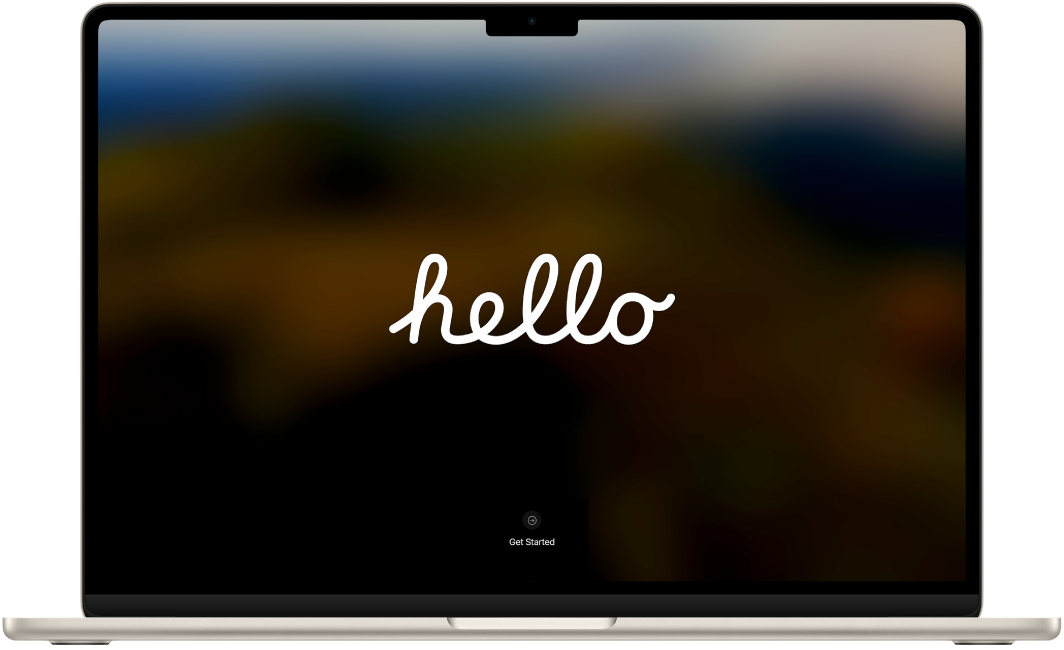
Если Вам требуется помощь с настройкой компьютера Mac, можно обратиться к специалисту Apple в чате, по электронной почте или по телефону либо назначить встречу в Genius Bar. Подробнее см. на странице, посвященной обслуживанию в Genius Bar и доступным вариантам поддержки Apple.
Ассистент настройки системы предложит Вам выполнить необходимые шаги, чтобы начать пользоваться новым компьютером Mac. Завершив настройку, см. раздел Что делать после завершения настройки MacBook Air, чтобы узнать, что делать дальше.
Чтобы ознакомиться с каждым шагом процесса настройки, выберите одну из приведенных ниже ссылок.
- Если Вы используете Mac впервые: см. Настройка MacBook Air для новых пользователей Mac.
- Если Вы уже являетесь пользователем Mac: см. Настройка MacBook Air для текущих пользователей Mac.