Копирование и вставка объектов
В меню Правка доступно множество способов копирования и вставки объектов. Вставленные объекты могут включать или исключать определенные свойства скопированных объектов.

О копировании
Можно скопировать содержимое с помощью приложения или во внешней среде в сторонние приложения. В обоих вариантах требуются противоположные операции вставки для добавления содержимого на целевую страницу.
О вставке
Как и широко используемая команда «Вставить», другие команды вставки могут использоваться для настройки свойств объекта в части их включения в операцию вставки или исключения из нее.
| Параметр вставки | Описание |
|---|---|
| Вставить | Вставка объектов с сохранением внешнего вида и форматирования скопированного объекта. |
| Вставить внутри | Вставка объекта внутри другого объекта. |
| Вставить стиль | Вставка обводки, заливки и эффектов слоя в другой объект. |
| Вставить эффекты слоя | Вставка в другой объект только эффектов слоя. |
| Вставить без форматирования | Вставка форматированного текста путем удаления форматирования скопированного текста. При вставке в целевом тексте сохранится форматирование. |
| Специальная вставка | Вставка скопированного содержимого в приложение Affinity и из него с использованием различных форматов буфера обмена, отображаемых динамическим образом по типу содержимого, которое было скопировано с помощью внешнего инструмента или в Affinity. |
О специальной вставке
При использовании специальной вставки вам будут доступны различные форматы буфера обмена, которые можно использовать для вставки. Доступные варианты зависят от типа копируемого содержимого и соответственно будут меняться динамическим образом.
К примеру, для скопированных кривых и фигур доступны такие форматы:
- image/x-inkscape-svg 1 ;
- SVG 1 ;
- PDF;
- PNG
- рисунок в формате DIB;
- узлы режима Serif 2 .
Для текста же доступны другие варианты, в том числе:
- текст в Юникоде;
- RTF;
- история режима Serif 2 .
1 Эти форматы буфера обмена доступны, если включен параметр Копировать элементы в формате SVG в разделе «Установки» > «Общие» .
2 Это собственные форматы Affinity, в которых сохраняется наивысший уровень достоверности в соответствии с исходным скопированным объектом. Это формат используется по умолчанию при копировании между приложениями Affinity.
- Выделите один или несколько объектов.
- В меню Правка выберите пункт Копировать .
- Выделите один или несколько объектов.
- В меню Правка выберите один из доступных вариантов вставки.
* Либо же объект можно вырезать (а не скопировать). В меню Правка выберите пункт Вырезать .
Установки
Соответствующие режимы можно настроить в установках приложения.
- С помощью установки Копировать элементы в формате SVG (доступной в разделе «Установки» > «Общие» ) объекты копируются в формате SVG для дальнейшей вставки во внешних приложениях.
- Установка Сохранять разрывы в кодировке Юникод при копировании простого текста (доступ к которой осуществляется через Установки > Общие ) сохраняет маркеры абзацев, предотвращая преобразование разрывов строк в знаки перевода строки в скопированном тексте, который вставляется во внешние приложения.
ТАКЖЕ СМ.:
- Нацеливание объектов
- Обрезка слоя
Как на маке в редакторе Pages сделать так, чтобы при вставке текста не менялся шрифт и размер?
Копирую текст, чтобы вставить в текстовый документ в маковском редакторе Pages, но текст вставляется каждый раз разным шрифтом и размером в зависимости от того, откуда копирую. Мне надо, чтобы при вставке текста, шрифт и размер не менялись, т.е. всегда по умолчанию один и тот же был. Надеюсь понятно расписал 🙂
- Вопрос задан более трёх лет назад
- 812 просмотров
Добавление и редактирование текста
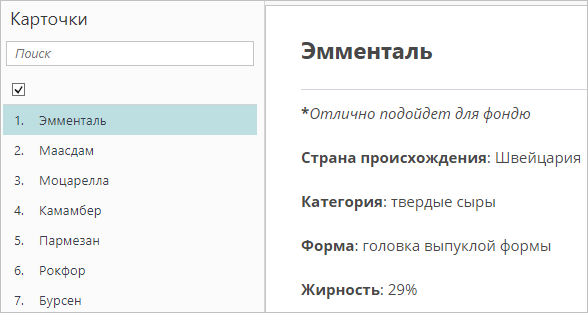
Все тексты интерактивности можно добавлять в форме редактирования. Выделите нужный слайд курсором и введите в редакторе текст заголовка и тела слайда.
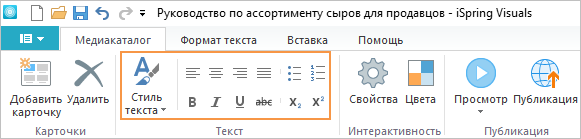
iSpring Visuals имеет простой визуальный редактор, с помощью которого вы легко отформатируете текст интерактивности. На первой вкладке выведены быстрые настройки форматирования текста.
Расширенные настройки форматирования текста находятся в разделе Формат текста.
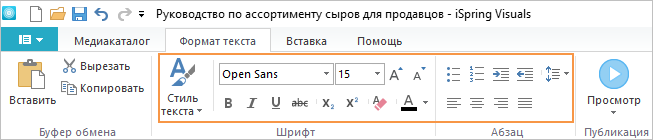
С помощью визуального редактора можно:
- Изменить стиль текста
- Изменить тип шрифта
- Изменить размер шрифта
- Выделить текст
- Вставить верхний и нижний индексы
- Изменить цвет шрифта
- Добавить маркированный список
- Задать отступы
- Выровнять текст
- Изменить межстрочный интервал
Стиль текста
Выделите текстовую область и примените к ней один из готовых стилей — Заголовок 1, Заголовок 2, Текст.
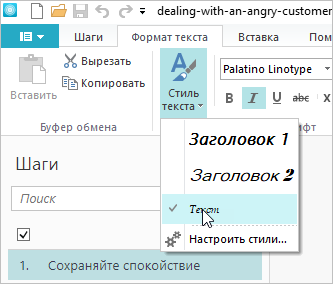
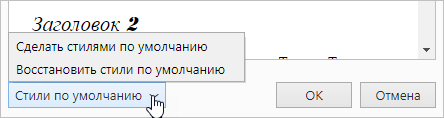
Вы можете создать свои собственные стили текста, нажав ссылку Настроить стили. В открывшемся окне задайте параметры для названия элемента (заголовка слайда интерактивности), заголовков 1 и 2 и простого текста: тип, размер шрифта, тип выделения текста. Нажмите кнопку ОК, чтобы сохранить изменения.

Если вы хотите, чтобы созданные стили использовались не единоразово, а были изначально заданы для будущих текстов, нажмите на меню Стили по умолчанию и выберите опцию Сделать стилями по умолчанию. Для сохранения нажмите кнопку ОК.
Если вы планируете пользоваться созданными стилями некоторое время, а позже вернуться к исходным, просто сохраните их нажатием на кнопку ОК. Чтобы вернуться к первоначальным стилям, нажмите на меню Стили по умолчанию и выберите опцию Восстановить стили по умолчанию. Для сохранения вновь нажмите кнопку ОК.
Тип шрифта
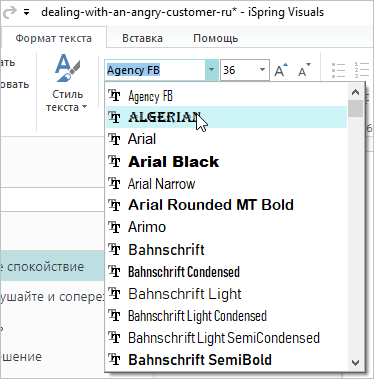
Чтобы изменить тип шрифта, выберите шрифт из списка или начните вводить название шрифта в поле: в этом случае название автоматически дополнится до первого имеющегося совпадения.
Размер шрифта
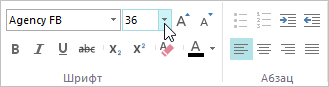
Чтобы изменить размер шрифта, выберите значение из выпадающего списка или введите в поле собственное значение размера. Также шрифт можно увеличить и уменьшить, нажимая соответственно на большую и маленькую А рядом с полем выбора размера.
Выделение текста
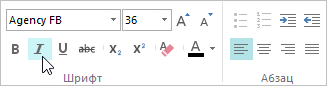
В редакторе доступны полужирное выделение текста, курсив, подчеркивание и зачеркивание.
Верхний и нижний индексы
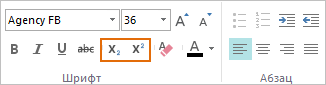
Верхний и нижний индексы – это символы, которые отображаются выше или ниже стандартной текстовой строки. Чтобы переключить текст на верхний или нижний индекс, нажмите на соответствующие кнопки на панели инструментов.
Цвет шрифта
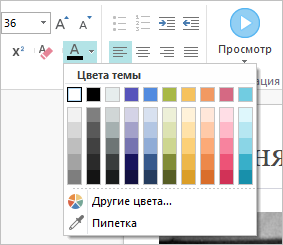
Вы можете указать для текста один из стандартных цветов или выбрать произвольный цвет в диалоге Другие цвета .
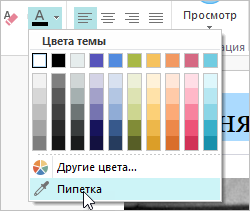
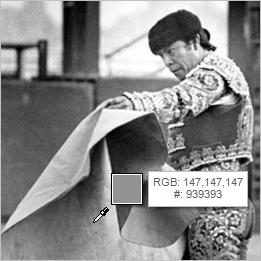
Инструмент Пипетка нужен для определения цвета на любом участке слайда и применения этого цвета к тексту.

-
Выделите текст, цвет которого вы желаете изменить.

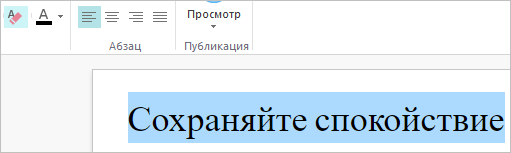
Инструмент Ластик нужен, чтобы вернуть цвет текста к исходному. Выделите текст, цвет которого вы хотите восстановить, и нажмите на значок инструмента на панели инструментов. Цвет текста вернется к исходному.
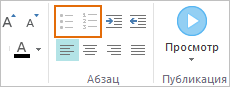
Маркированный список
Добавьте маркеры к существующим строкам текста. Выделите текст, который нужно преобразовать в список, и кликните иконку маркированного списка на панели редактора.
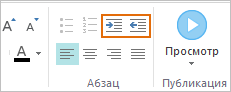
Отступы
Задайте отступ строк и абзацев от левого или правого края страницы. Выберите строку или абзац и при помощи кнопок Левый отступ/Правый отступ увеличьте отступ соответственно от левого или правого края страницы.
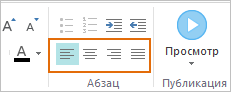
Выравнивание
Установите курсор внутри абзаца и кликните на одну из кнопок выравнивания. Можно выровнять текст по левому или правому краю, по центру, по ширине.
Межстрочный интервал
Задавайте межстрочный интервал для текстов интерактивности.
-
Выберите один из предустановленных интервалов.
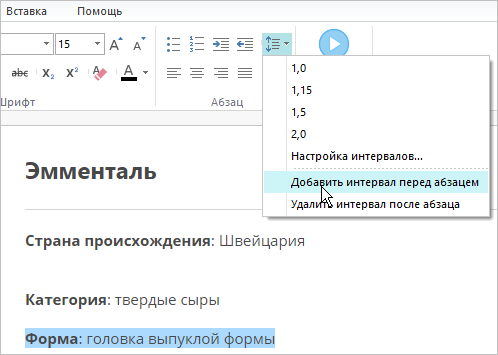
- Нет меток
Поднятие и опускание символов и текста в Pages на Mac

Существует два способа поднимать и опускать текст относительно соседнего текста.
- Надстрочные и подстрочные символы. При использовании этого способа символы отображаются выше или ниже и мельче, что удобно, например, для добавления символов авторского права или торговых знаков.
- Настройка положения базовой линии. При использовании этого способа можно выбрать точное расположение текста, не меняя его размер.
Надстрочные и подстрочные символы
- Выберите символы, которые нужно поднять или опустить.
- В верхней части боковой панели «Формат»
 нажмите кнопку «Стиль». Если текст расположен в текстовом блоке, таблице или фигуре, сначала нажмите вкладку «Текст» в верхней части боковой панели, затем кнопку «Стиль».
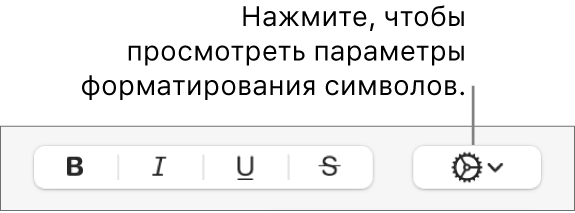
 - В разделе «Шрифт» нажмите , затем нажмите всплывающее меню «Базовая линия» и выберите «Надстрочная» или «Подстрочная».
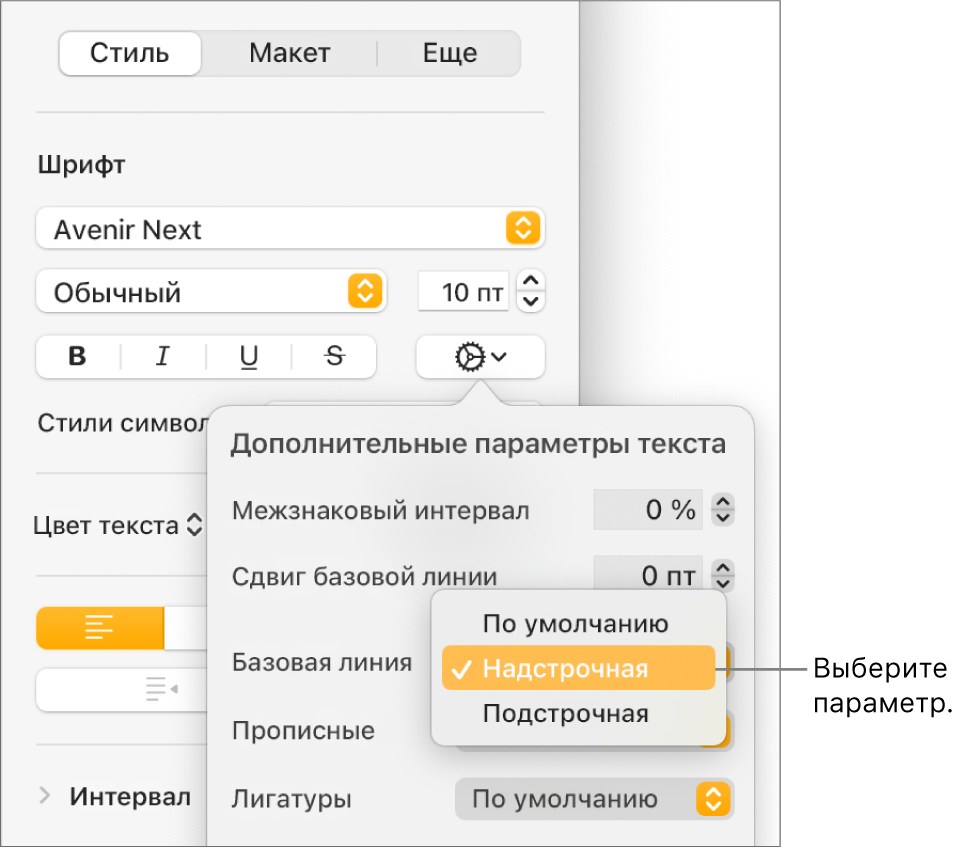
- Чтобы после ввода надстрочного или подстрочного символа продолжить ввод обычного текста, нажмите непосредственно после этого символа, в боковой панели нажмите , нажмите всплывающее меню «Базовая линия» и выберите «По умолчанию».
Можно также использовать сочетания клавиш для быстрого применения надстрочного или подстрочного начертания к выбранному тексту. Для надстрочного начертания нажмите Control-Shift-Command-плюс (+). Для подстрочного начертания нажмите Control-Shift-Command-минус (-).
Подъем и опускание текста без изменения его размера
Если требуется сделать текст выше или ниже относительно соседнего текста без изменения его размера, настройте сдвиг его базовой линии.
- Выберите символы, которые нужно поднять или опустить.
- В верхней части боковой панели «Формат» нажмите кнопку «Стиль». Если текст расположен в текстовом блоке, таблице или фигуре, сначала нажмите вкладку «Текст» в верхней части боковой панели, затем кнопку «Стиль».
- В разделе «Шрифт» нажмите , затем нажимайте стрелки рядом с полем «Сдвиг базовой линии», чтобы поднять или опустить выбранный текст.
Автоматический перевод числовых суффиксов в надстрочный формат при вводе текста
Pages может автоматически делать числовые суффиксы (например, -й и -я)надстрочными при вводе текста.
- Выберите меню Pages > «Настройки» (меню Pages расположено у верхнего края экрана).
- Нажмите «Автокоррекция» вверху окна настроек.
- В разделе «Форматирование» установите флажок «Указывать числовые суффиксы надстрочно».
Добавление кнопок надстрочного и подстрочного начертания в панель инструментов
В панель инструментов можно добавить кнопки для быстрого применения надстрочного и подстрочного начертания к выбранному тексту.
-
Выберите «Вид» > «Настроить панель инструментов» (меню «Вид» расположено у верхнего края экрана).
Примечание. Нажатие меню «Вид» в панели инструментов Pages не предоставляет доступа к этой функции.
Для удаления кнопок выберите «Вид» > «Настроить панель инструментов», затем перетяните кнопки с панели инструментов, пока они не исчезнут.