Telegram для iPhone
Если у Вас возникают сложности при установке Telegram на iPhone, ознакомьтесь с этой небольшой инструкцией, в которой мы постараемся, как можно подробнее, описать процесс от загрузки до регистрации в мессенджере. Также мы обязательно рассмотрим все возможные проблемы возникающие в процессе.
↑ Установка Telegram на iPhone
Как и подавляющее большинство приложений, Телеграмм устанавливается через App Store, давайте разберем этот процесс по шагам:
- Откройте App Store;
- В строке поиска наберите Telegram или перейдите по ссылке ниже и сразу откройте страницу приложения в App Store:


↑ Регистрация
- В окне приветствия Вы сразу можете перейти на русский язык, для этого нажмите «продолжить на русском»;
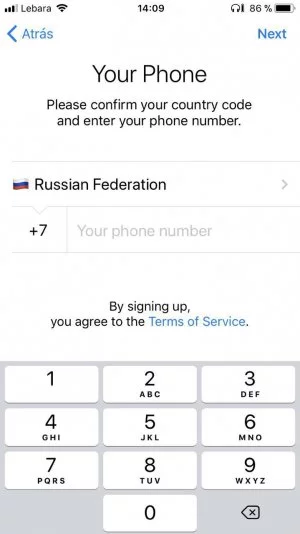
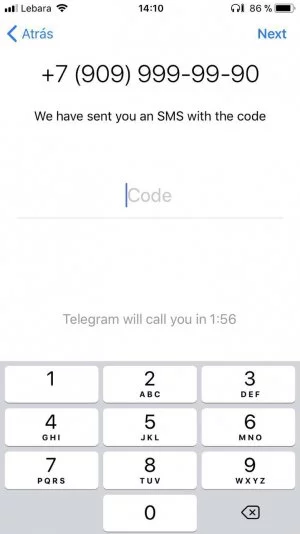
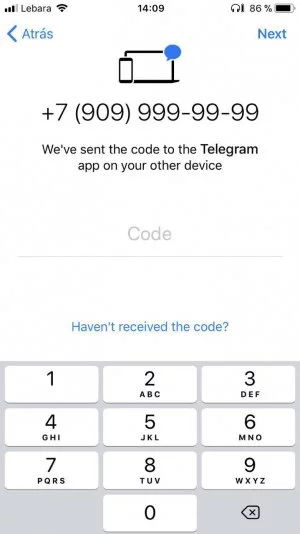
- Затем введите номер своего телефона для получения проверочного кода.


↑ Телеграмм установлен на другом устройстве
Если раньше вы уже устанавливали мессенджер на другой смартфон и он до сих пор активен, код придет в виде Telegram сообщения на смартфон с которого производилась установка. Если так случилось, что Вы не можете прочитать это сообщение, нажмите на «Не получили код» и ждите смс на указанный при регистрации номер телефона.


↑ Не приходит СМС
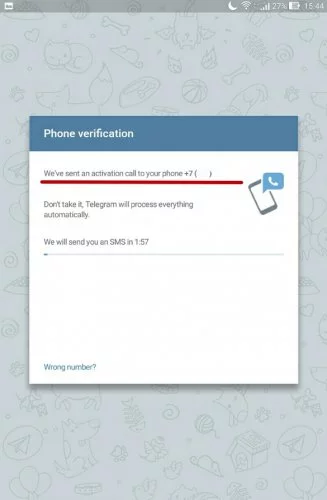
Если к вам не приходит смс для активации Телеграмм, это может быть связанно с блокировкой мессенджера в России, следует подождать две минуты. Внизу экрана будет идти отсчет и по истечению 2 минут на ваш телефон поступит звонок, робот продиктует код активации, на русском языке. Если и звонок блокируется, напишите письмо в поддержку, для этого еще раз нажмите на «Не получили код» и у вас откроется черновик письма с уже заполненными полями, останется только отправить письмо и ждать ответа.


↑ Двухэтапная аутентификация
Еще одно препятствие может возникнуть если у вас была включена двухэтапная аутентификация. В этом случае необходимо ввести свой пароль. Если Вы не устанавливали пароль (это мог сделать предыдущий владелец телефонного номера) или забыли его, то следует нажать на «Забыли пароль» и ждать письма с кодом на почтовый ящик который был указан при активации двухэтапной аутентификации.


Если нет доступа к почтовому ящику для восстановления пароля, остается последний вариант — это сбросить аккаунт и начать с чистого листа. В этом случае аккаунт будет полностью очищен от контактов, групп и каналов, сотрутся все чаты и файлы в облаках.


Понравилось? Поделитесь с друзьями!
Как использовать несколько аккаунтов Telegram на одном iPhone. До 10 учёток одновременно!

В закладки
Мессенджер Telegram становится все более популярным и распространенным, многие переходят на него с менее функциональных приложений конкурентов.
- ��♂️ Ответ на любой вопрос про Apple вы найдете здесь: https://t.me/iphonesru_forum ��
У пользователей появляется необходимость использовать две, три или даже больше учетных записей для бизнеса и личных нужд. Сейчас расскажем обо всех способах добавить максимальное количество аккаунтов на одном устройстве.
�� Спасибо re:Store за полезную информацию. ��
Как добавить до 4 учёток в приложении Telegram
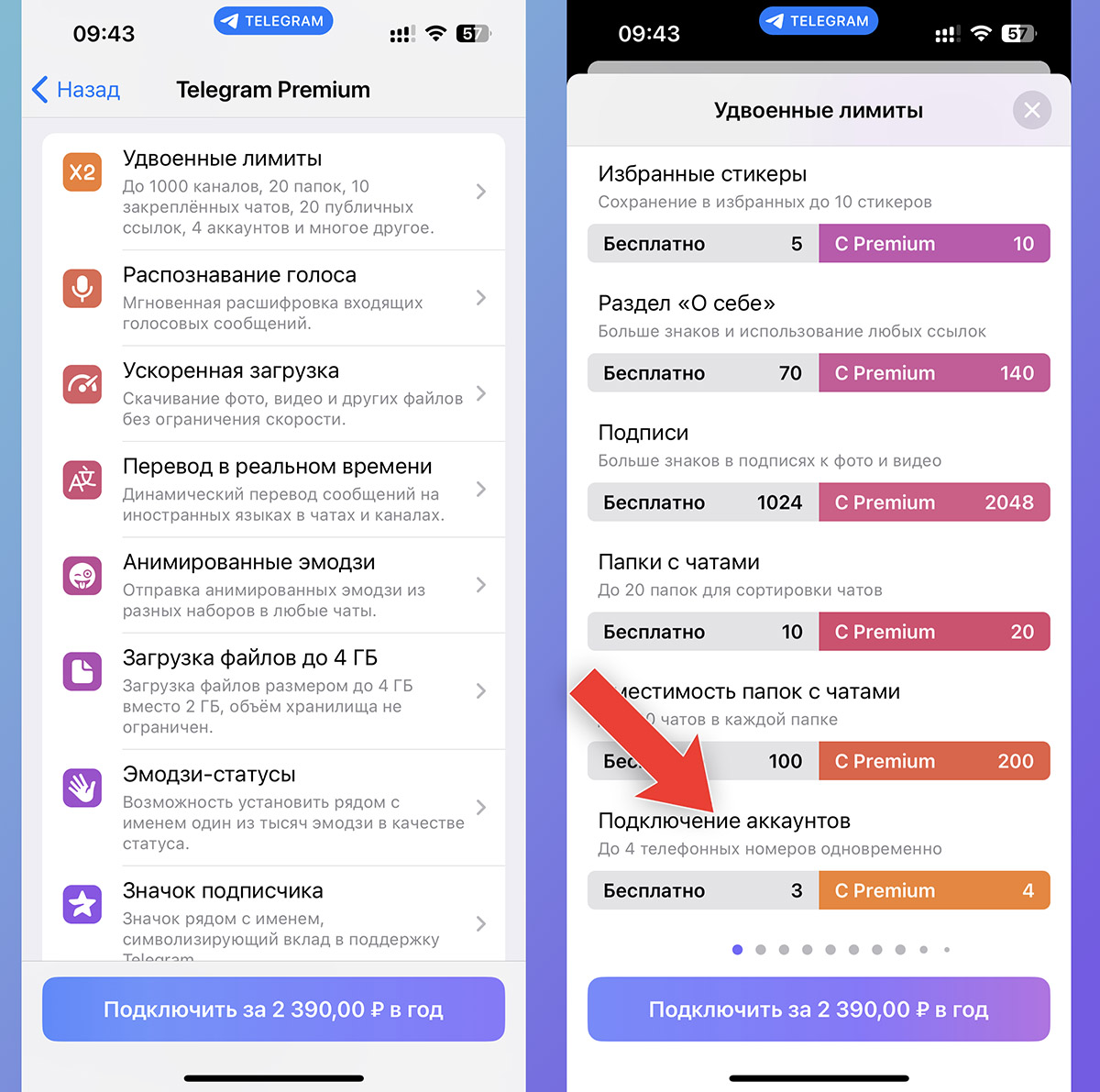
Официальный клиент мессенджера уже давно позволяет добавить до 3 учетных записей в одном приложении, а при наличии активной подписки Telegram Premium можно подключить и четвертый аккаунт.
Делается это следующим образом:
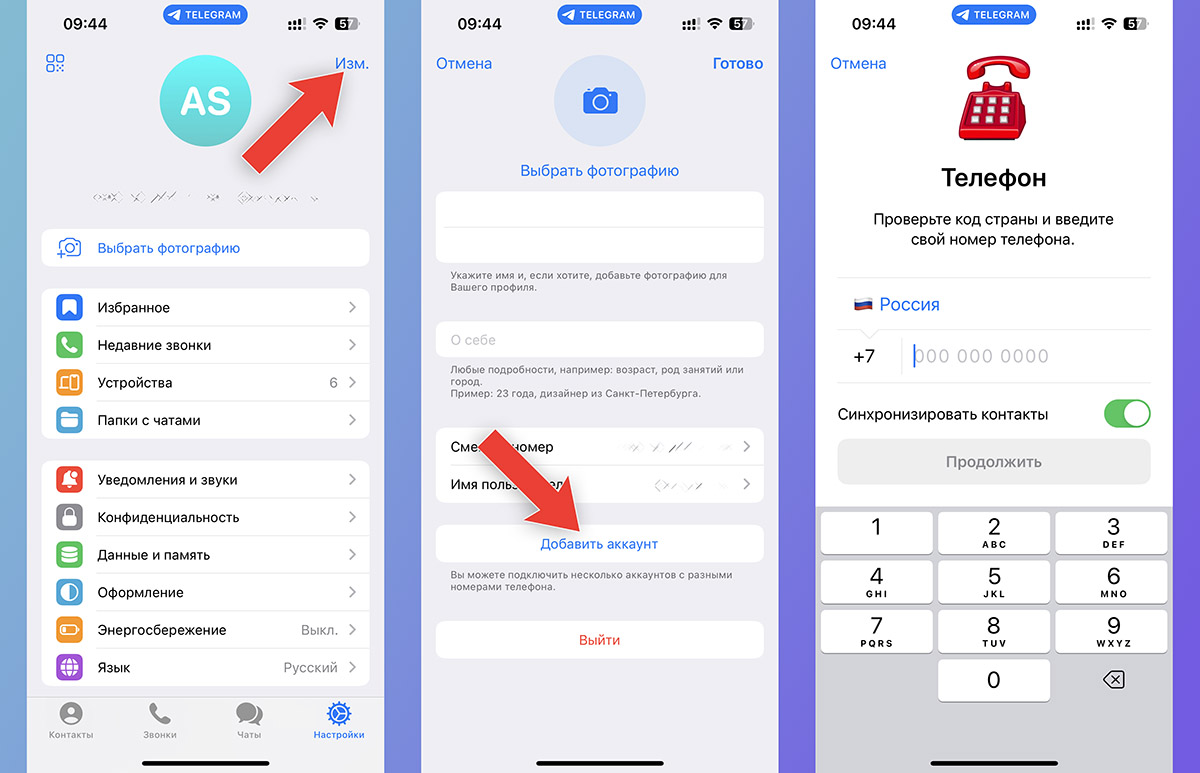
▶ Перейдите в раздел Настройки и нажмите кнопку редактирования учетной записи.
▶ Нажмите кнопку Добавить аккаунт.
▶ Подтвердите учетную запись по коду из СМС или Push-уведомления.
Для каждой записи придется использовать уникальный номер телефона. Привязать несколько учеток на один номер не получится.
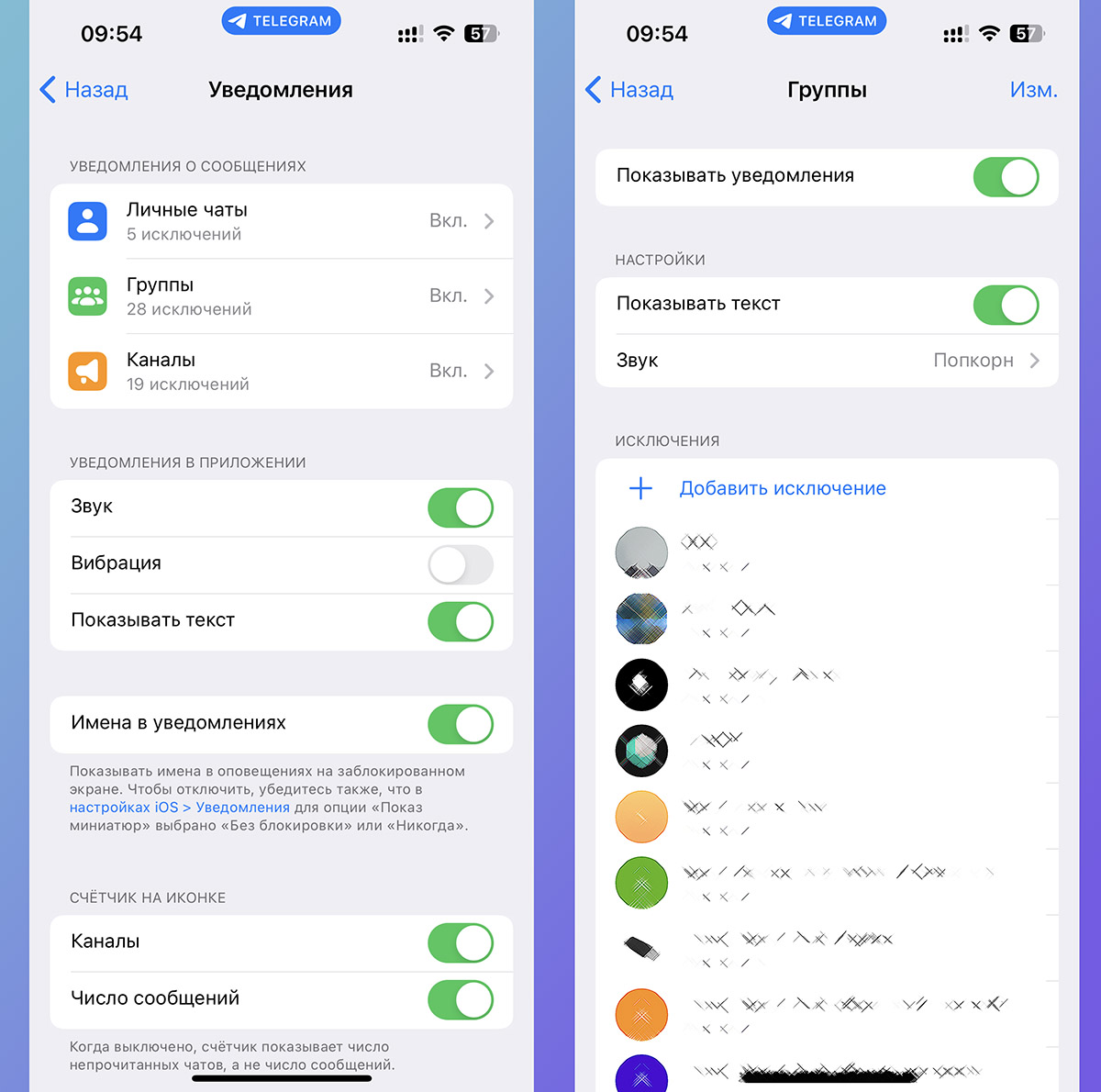
После добавления новых записей иконка настроек в нижнем меню будет заменена на текущий аватар, а нажатие на кнопку позволит быстро менять аккаунты. Для удобства рекомендуется поменять параметры уведомлений для неосновных учеток в разделе Настройки — Уведомления. Вы можете полностью отключить звук и баннеры либо поменять мелодию оповещения.
Как использовать разные аккаунты в других приложениях
Если лимита в 3-4 учетных записи для вас окажется мало или просто захотите разделить уведомления по разным программам, можете установить дополнительный клиент мессенджера и получить больше опций.
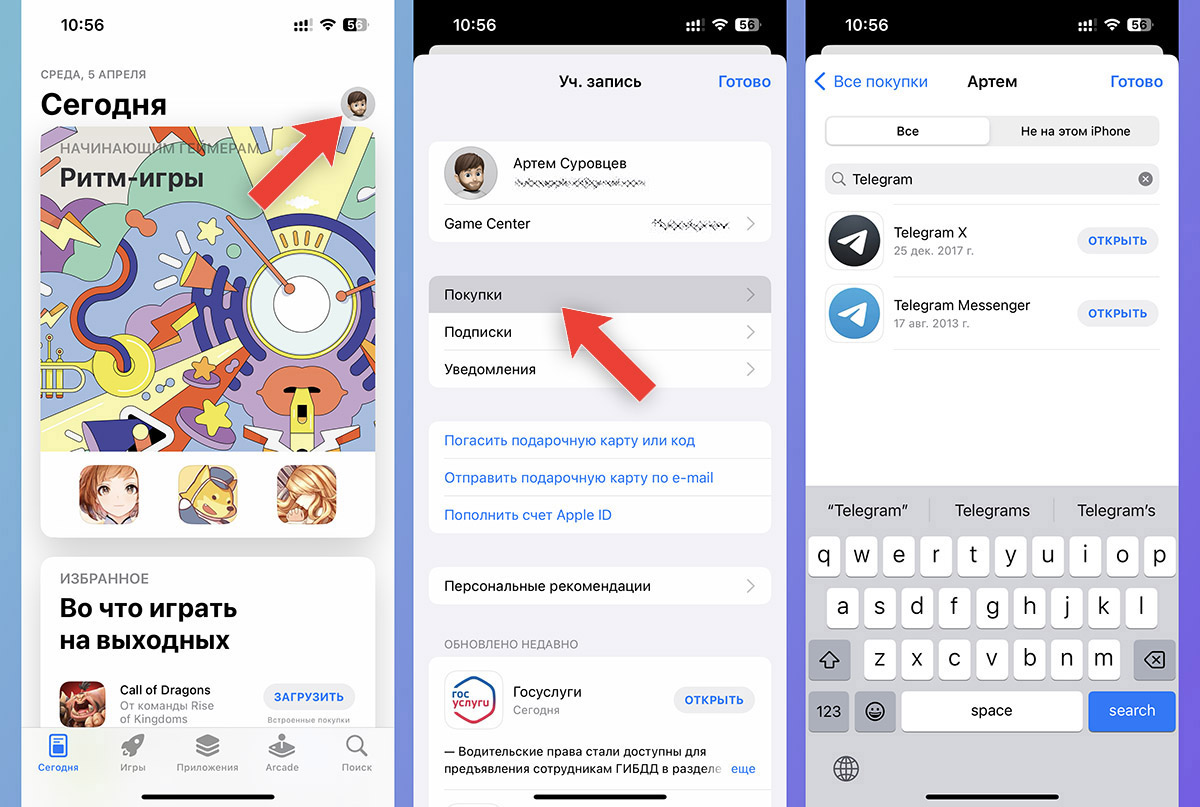
◉ Официальный клиент Telegram X некоторое время развивался параллельно с основным приложением, а затем был удален из App Store за ненадобностью.
Если вы устанавливали программу с черной иконкой, то сможете без проблем восстановить её из истории покупок. Нужно перейти в App Store и нажать на иконку своей записи, затем выбрать раздел Покупки и найти Telegram X через поиск.
Клиент не обновлялся несколько лет, не имеет последних актуальных фишек мессенджера и не поддерживает платную подписку Premium. Авторизоваться можно только в одной учетной записи. Для обычной переписки со своего рабочего или секретного аккаунта подойдет без проблем, уведомления будут четко разграничены между старым и новым приложениями.
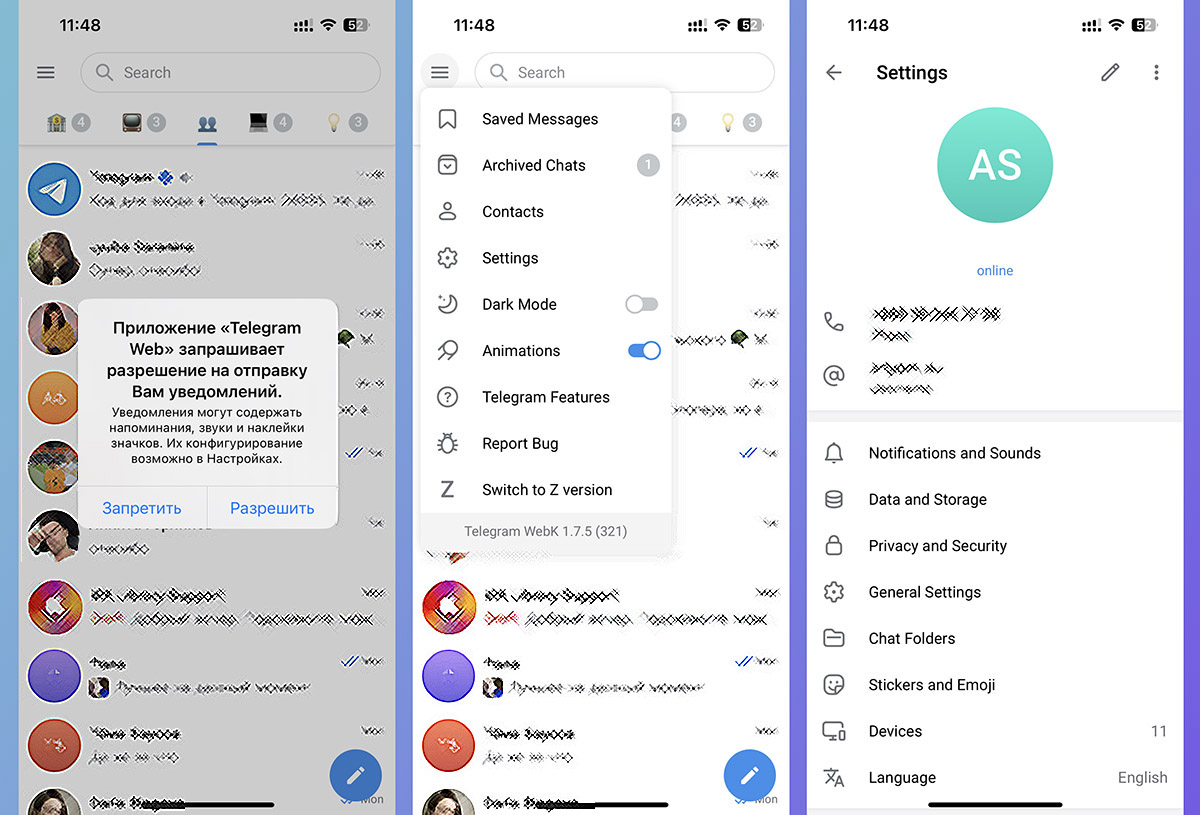
◉ Веб-версия Telegram тоже считается рабочим вариантом, особенно после появления пуш-уведомлений для Safari в iOS 16.4.
На данный момент пользоваться мессенджером через браузер еще не так удобно, но если захотите, здесь наша инструкция по настройке.
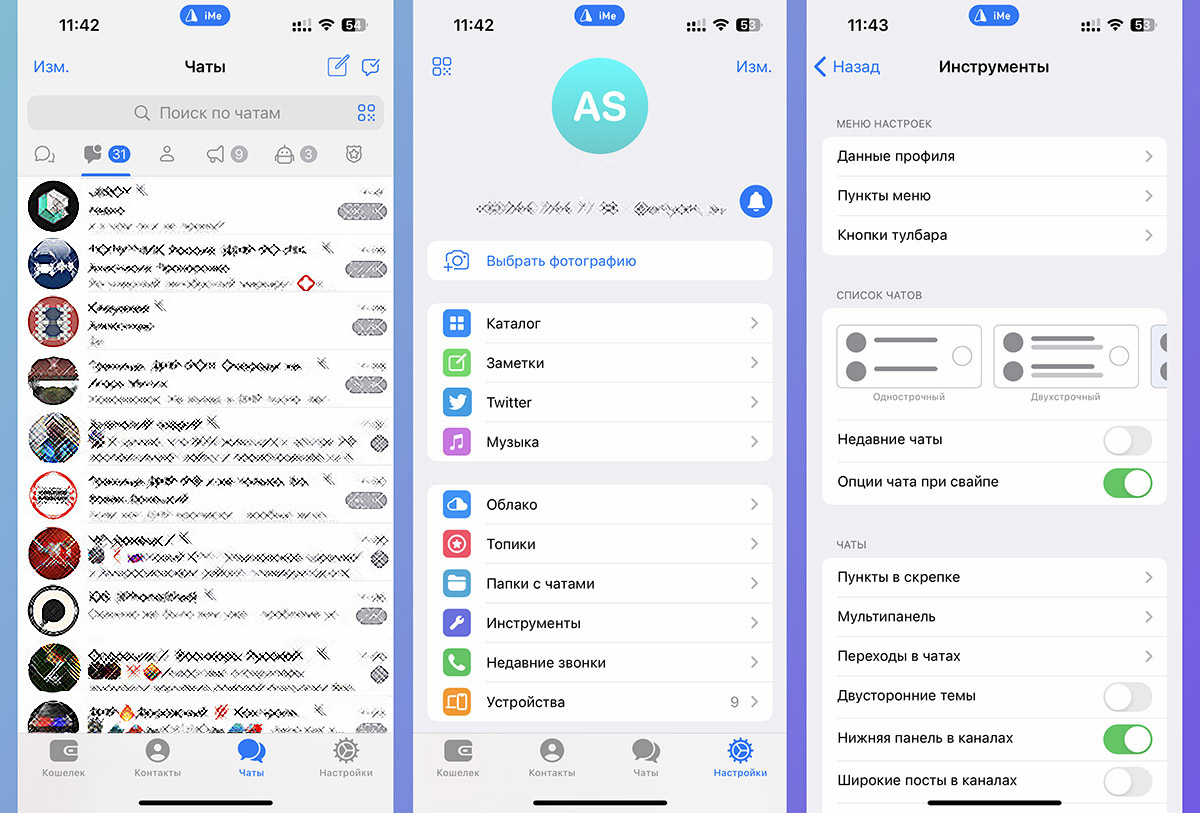
◉ Сторонний клиент iME Messenger – это самое функциональное стороннее решение для использования любимой “телеги”.
Приложение по умолчанию позволяет добавить до 5 учетных записей без каких-либо покупок или подписок. С одной стороны клиент iME считается более прогрессивным, в нем часто появляются опции, которых нет в приложении Telegram, с другой стороны официальные обновки мессенджера попадают в сторонние клиенты с небольшим запозданием.
В любом случае 95% базовых возможностей вы получите в приложении iME, а вместе с указанными выше способами сможете настроить до 10 учеток на одном девайсе.
Если переживаете за сохранность данных при использовании сторонних клиентов, включите двухфакторную аутентификацию или облачный пароль Telegram. Так ваши данные будут надежно защищены и доступ к ним точно никто не получит.
Регистрация в Telegram
Регистрация в Телеграмм упрощена по максимуму и должна быть интуитивно понятным процессом, но как это часто бывает с самыми простыми вещами, появляются вопросы на которые хочется быстро получить ответы на русском языке. Именно на этот случай мы написали подробную инструкцию для самых популярных операционных систем:
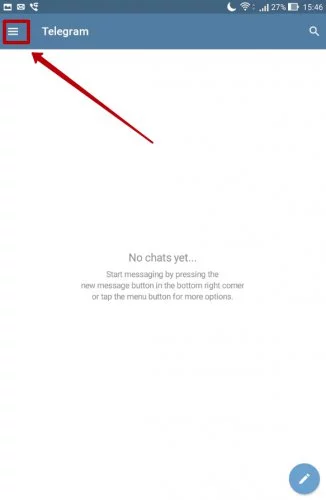
↑ Как зарегистрироваться на Android
-
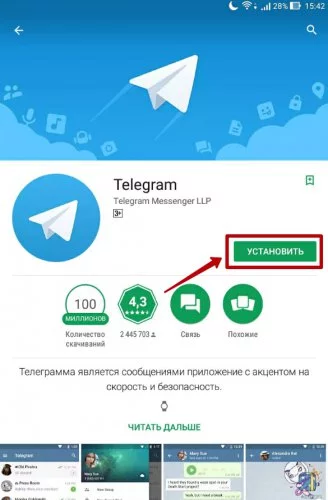
Перед началом регистрации, необходимо скачать и установить само приложение, из Google Play маркета.
↑ Как зарегистрироваться в Telegram на iPhone или iPad
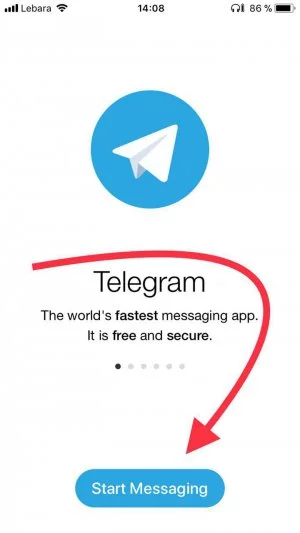
- Устанавливаете Telegram и запускаете.
- По умолчанию мессенджер будет на английском языке, но позже его можно будет русифицировать.
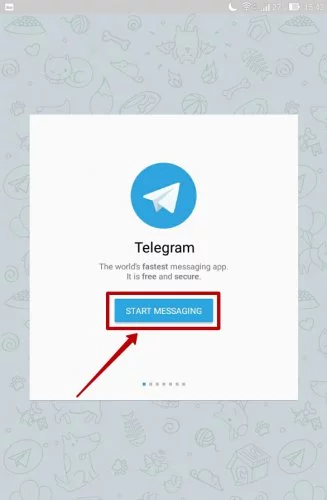
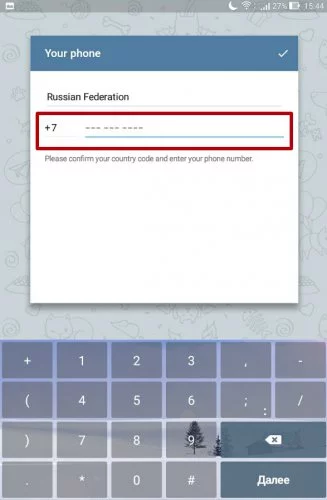
- В приведственном окне нажмите на Start Messaging и введите свой номер телефона.
↑ Как зарегистрироваться в Telegram на компьютере
-
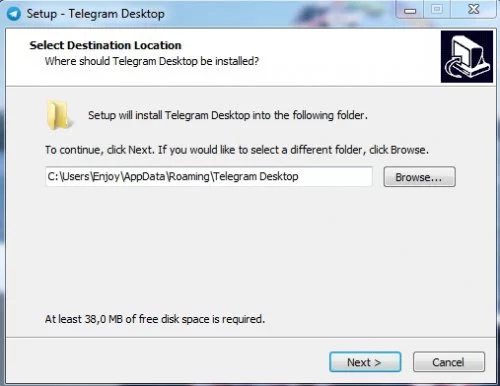
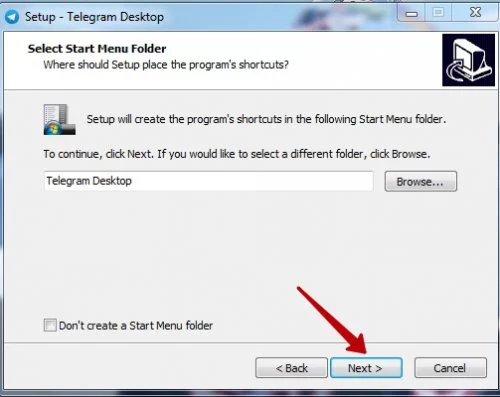
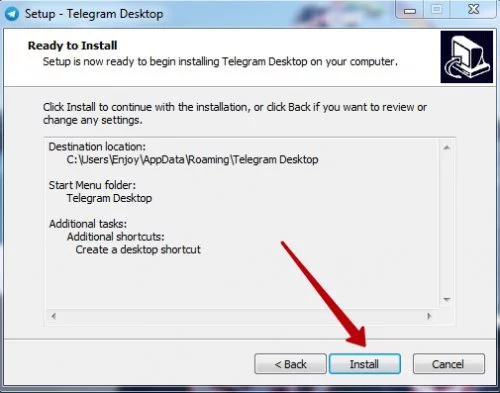
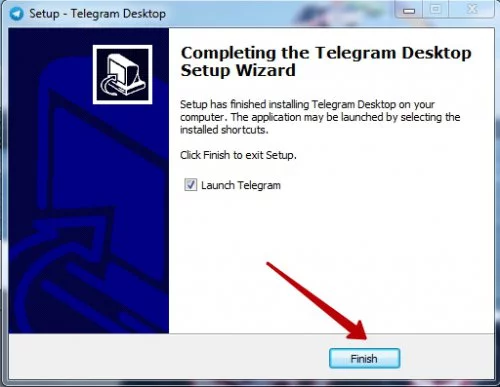
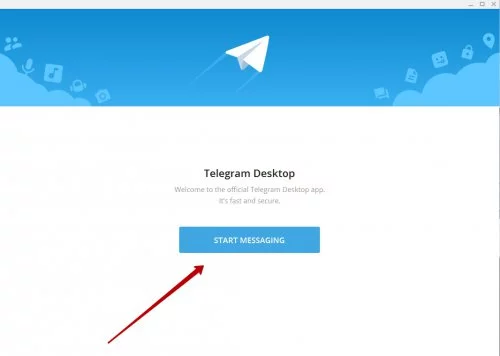
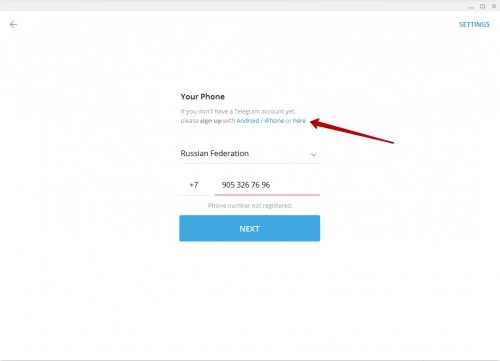
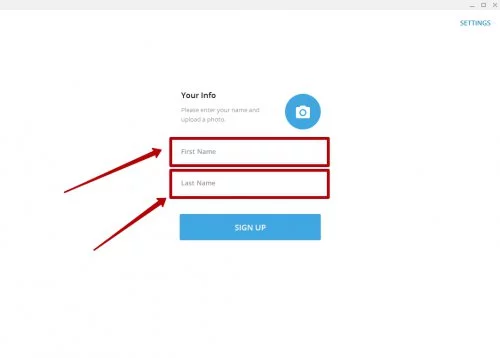
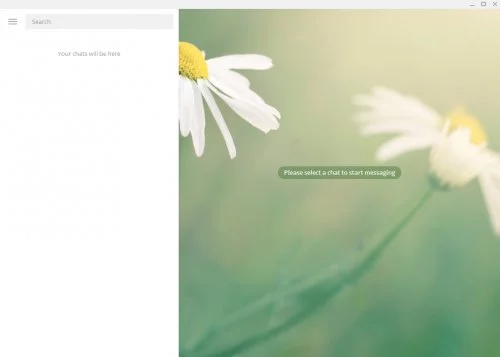
Процесс регистрации схож с Андроид версией, для начала скачиваем приложение по ссылке. Запускаем установочный файл и указываем папку для установки.
Понравилось? Поделитесь с друзьями!

Как войти в Телеграмм
Если у Вас еще нет аккаунта прочтите инструкцию о том, как зарегистрироваться в Telegram, если Вы уже регистрировались
Как выйти и поменять аккаунт в Телеграм на Айфоне
Одним из неоспоримых преимуществ Telegram является возможность переключить аккаунт и добавить еще один. Большинству пользователей, на первый взгляд, эта функция может не пригодиться, но по факту она может спасти любого из нас, защитив данные от чужих глаз. Разлогиниться в Телеграме можно разными способами — прямо с устройства или удаленно, но нужно ли так делать каждый раз, когда собираешься добавить еще один аккаунт? Давайте посмотрим, как правильно выйти из учетной записи в Телеграме, и зачем это делать.
Рассказываем, как выйти из Телеграм-аккаунта разными способами
Как выйти из аккаунта в Телеграме
Телеграм давно предусматривает простой способ выхода из аккаунта по нажатию кнопки. В то же время, в WhatsApp так сделать нельзя: придется либо удалять приложение, либо сам аккаунт, а добавление второй учетки и вовсе пока в планах мессенджера. Вот как отвязать аккаунт Телеграм на Айфоне.
- Зайдите в Телеграм.
- Нажмите на вкладку «Настройки» в нижней части экрана.
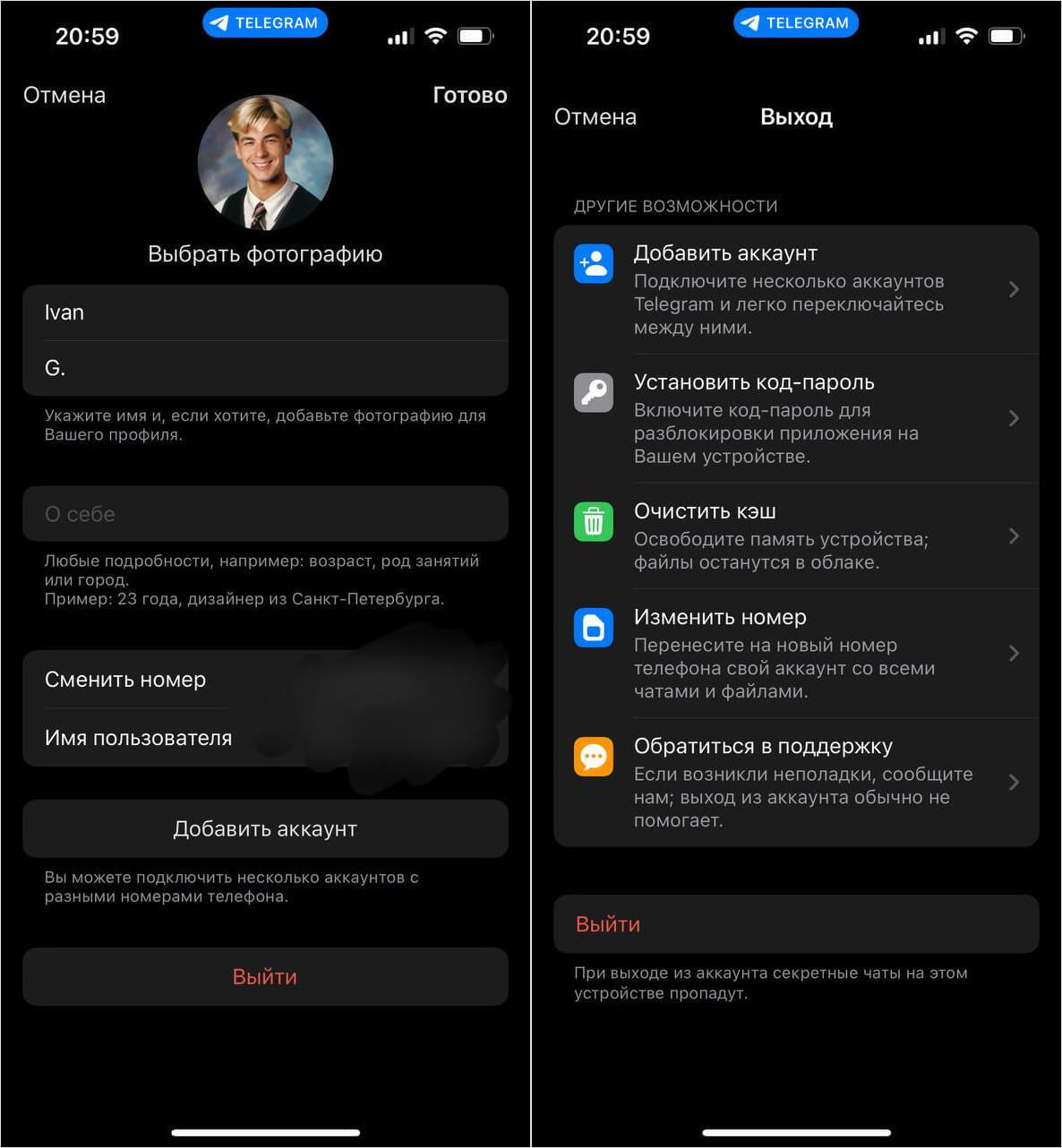
Выйти из аккаунта в Телеграме довольно просто
Но если вам объективно не хватает времени зайти в приложение, чтобы выйти из учетной записи Телеграм, есть и более простой способ — удалить приложение с Айфона целиком. Вот как это делается.
- Найдите ярлык Телеграм на экране «Домой».
- Удерживайте его и выберите «Удалить».
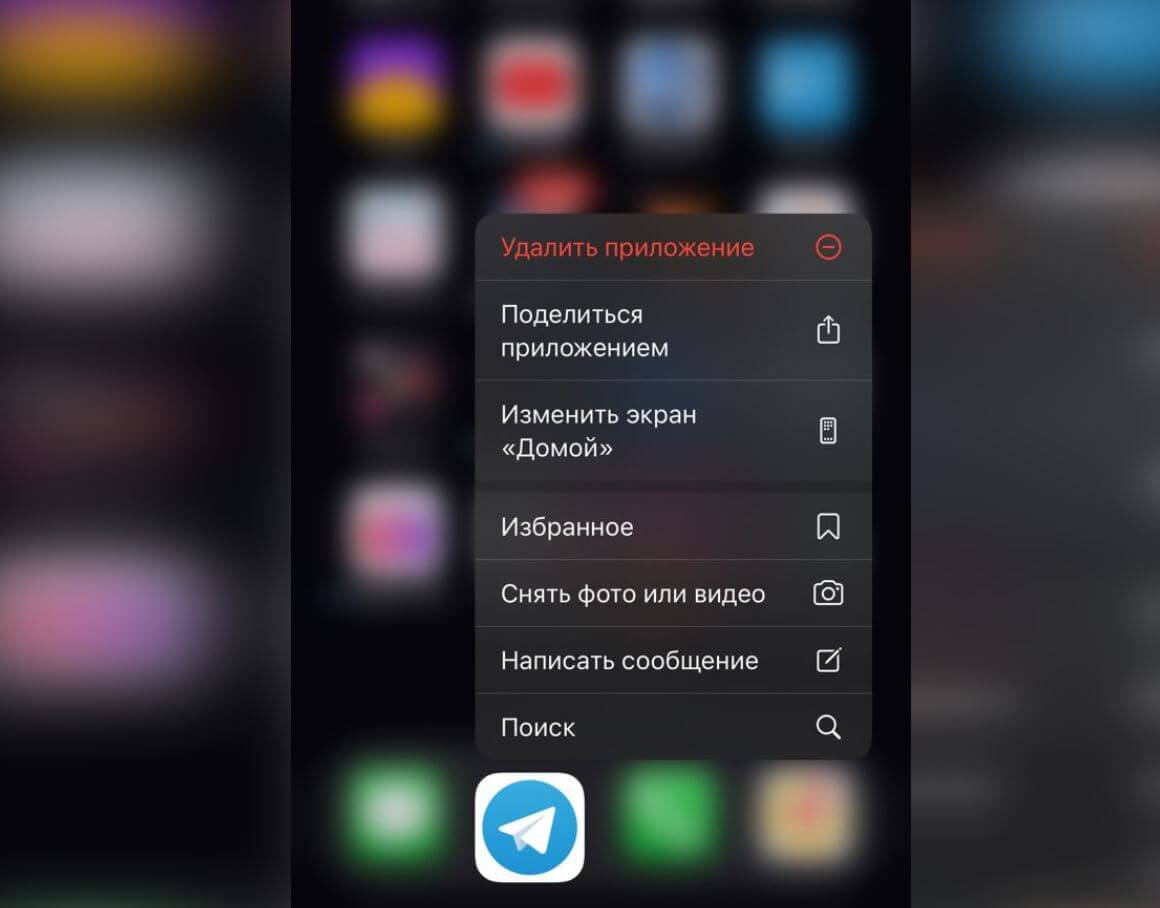
После удаления Телеграм с Айфона также выбудет выполнен выход из аккаунта
После того, как вы удалите Телеграм с iPhone и повторно установите его, система предложит авторизоваться заново. Таким образом, будет выполнен выход из аккаунта на устройстве.
Как выйти из Телеграм удаленно
Если вы пользуетесь Телеграм на разных устройствах, вы всегда можете выйти из аккаунта удаленно. Это пригодится в тех случаях, когда вы потеряли смартфон, забыли выйти из своей учетки на рабочем ПК или передали гаджет.
- Откройте приложение Телеграм.
- Затем перейдите на вкладку «Устройства».
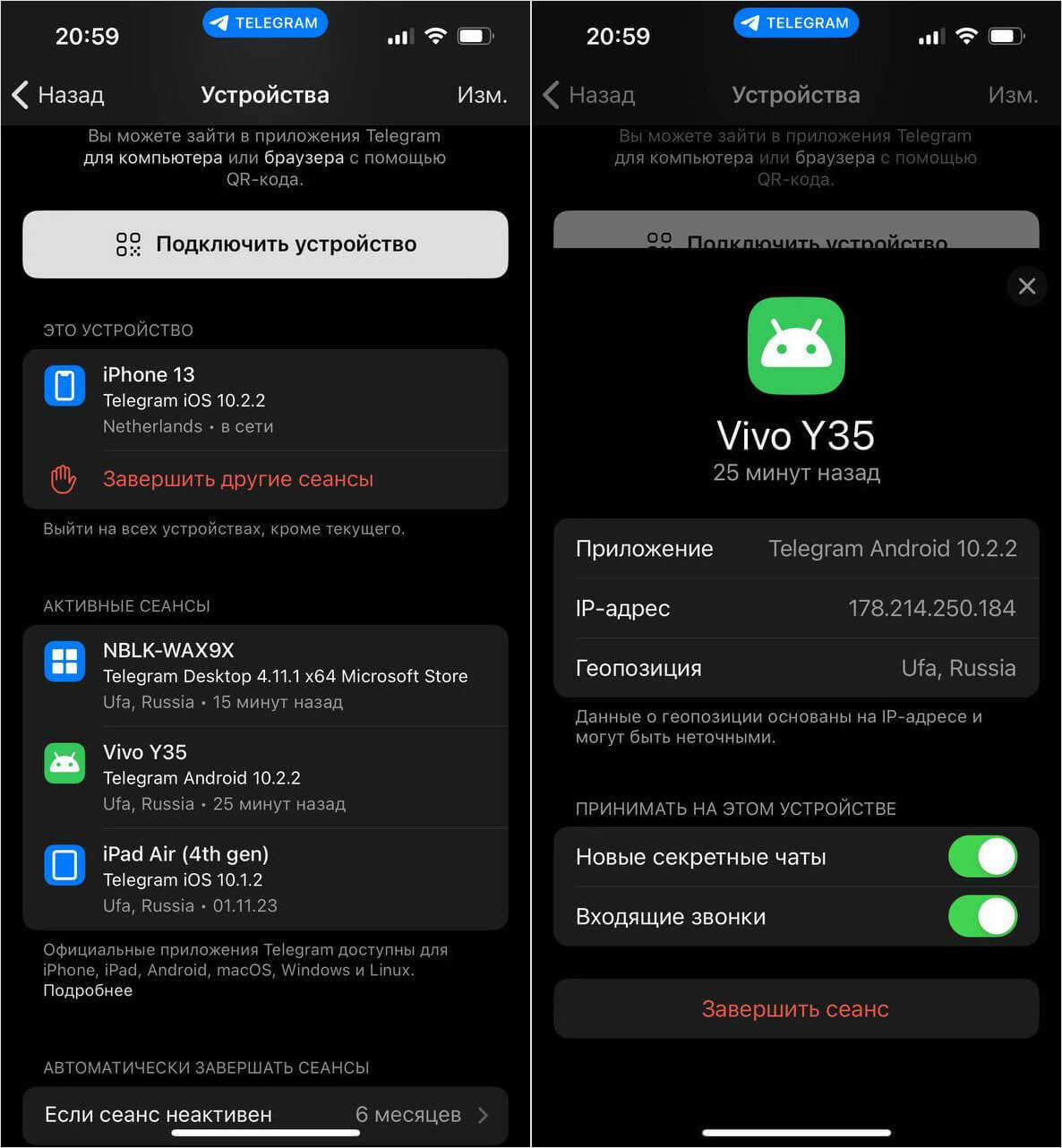
При необходимости выполнить выход можно даже с другого устройства, имеющим один и тот же аккаунт
Также вы здесь найдете возможность создавать новые секретные чаты или принимать входящие звонки — нужно всего лишь активировать переключатель. Обратите внимание, что в Telegam Desktop нет возможности пользоваться секретными чатами в принципе. Есть и удобная настройка «Автоматически завершать сеансы»: если установить таймер, то аккаунт в Телеграм разлогинится автоматически на неиспользуемом устройстве. Попробуйте — это очень удобно и безопасно!
Добавить второй аккаунт в Телеграм
Пользователи Телеграм — счастливые люди, так как они могут безболезненно переключаться между аккаунтами в пределах одного устройства. Выходить из учетной записи или держать под рукой еще одно устройство, как в случае с WhatsApp, не нужно. Достаточно простой настройки.
-
Откройте Телеграм на Айфоне.
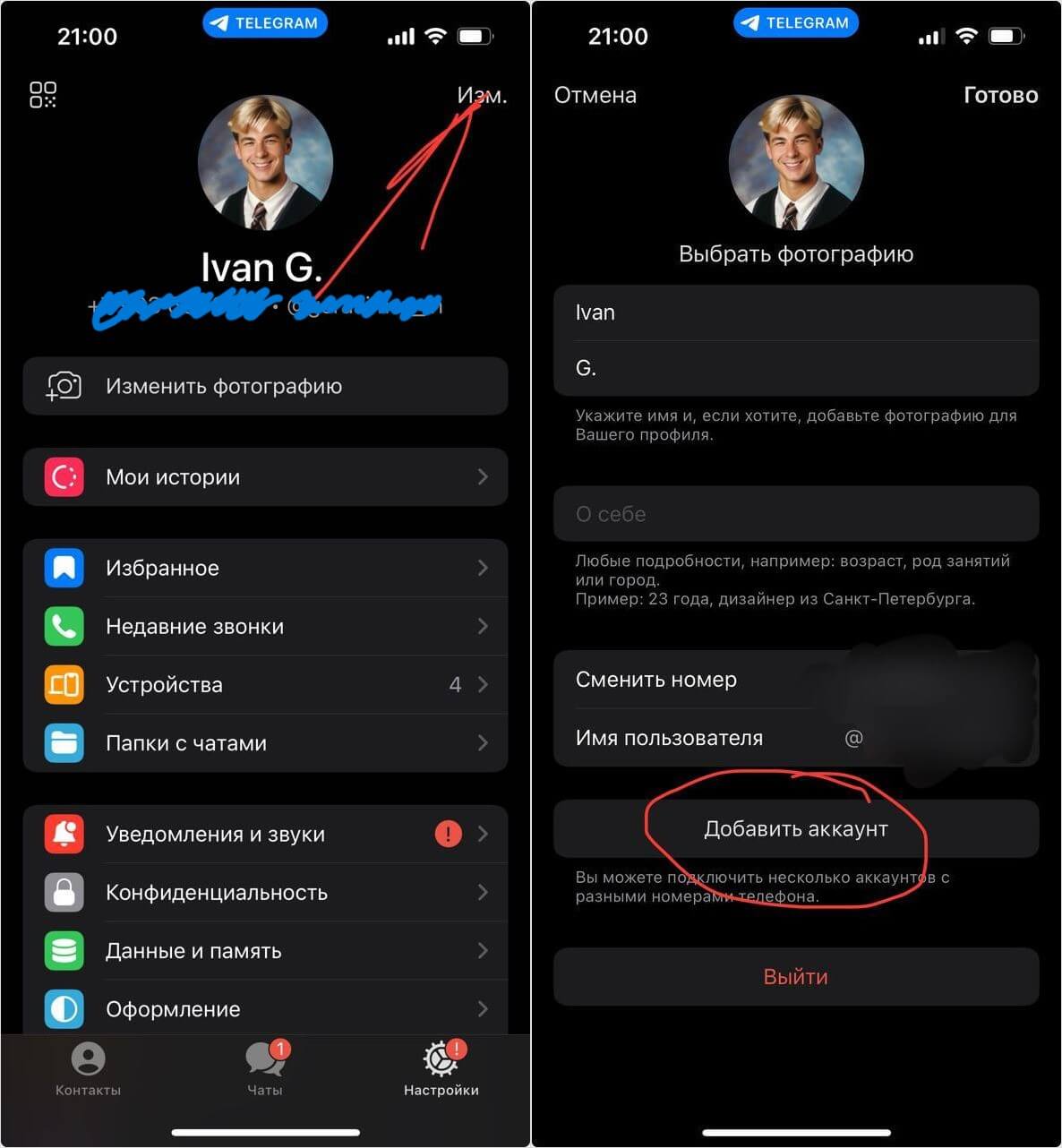
Добавить второй Телеграм-аккаунт можно на любом устройстве
После авторизации вы сможете переключаться между учетными записями Телеграм, пользуясь ими на одном Айфоне. Выходить из аккаунтов и залогиниваться заново не придется.
Как выйти из Телеграм на компьютере
Многие пользуются удобной версией мессенджера для ПК, которая серьезно отличается от приложения для Айфона или Айпада. Поэтому новичкам выйти из Telegram Desktop бывает крайне сложно из-за другого интерфейса и расположения кнопок. Впрочем, сделать это не так уж сложно: запоминайте.
- Откройте Телеграм на ПК.
- Нажмите на три полоски в левом верхнем углу окна.
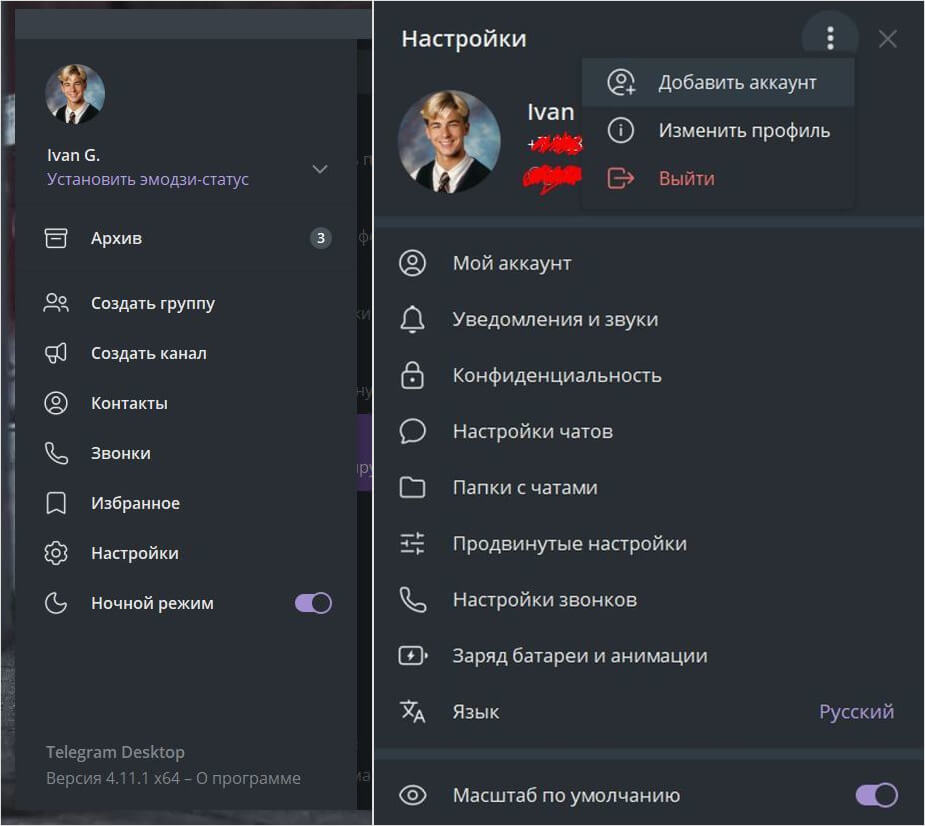
Из-за отличий в интерфейсе выйти из Телеграм на ПК немного сложнее
После этого будет выполнен выход из Telegram на ПК, а войти обратно можно будет при помощи сканирования QR-кода через приложение на Айфоне. Также у вас сбросятся настройки оформления и другие параметры вроде звука уведомлений — это нормально.
Многие пользователи волнуются, можно ли сохранить переписку в Телеграм и есть ли способ восстановить удаленное сообщение. Все ответы на эти и другие вопросы вы можете найти в нашем материале.