Как зачеркнуть текст в Telegram: все способы


Я уже делал статью со всеми возможными вариантами оформления текста в Телеграмме. В этой же расскажу, как сделать текст зачеркнутым всеми возможными способами:
1. Зачеркнуть текст через контекстное меню
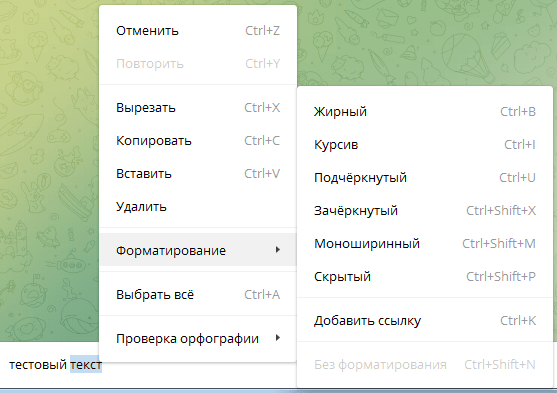
- Выделите текст
- Нажмите на него правой кнопкой мыши
- В открывшемся меню выберите пункт “Форматирование”
- Выберите “Зачеркнутый”
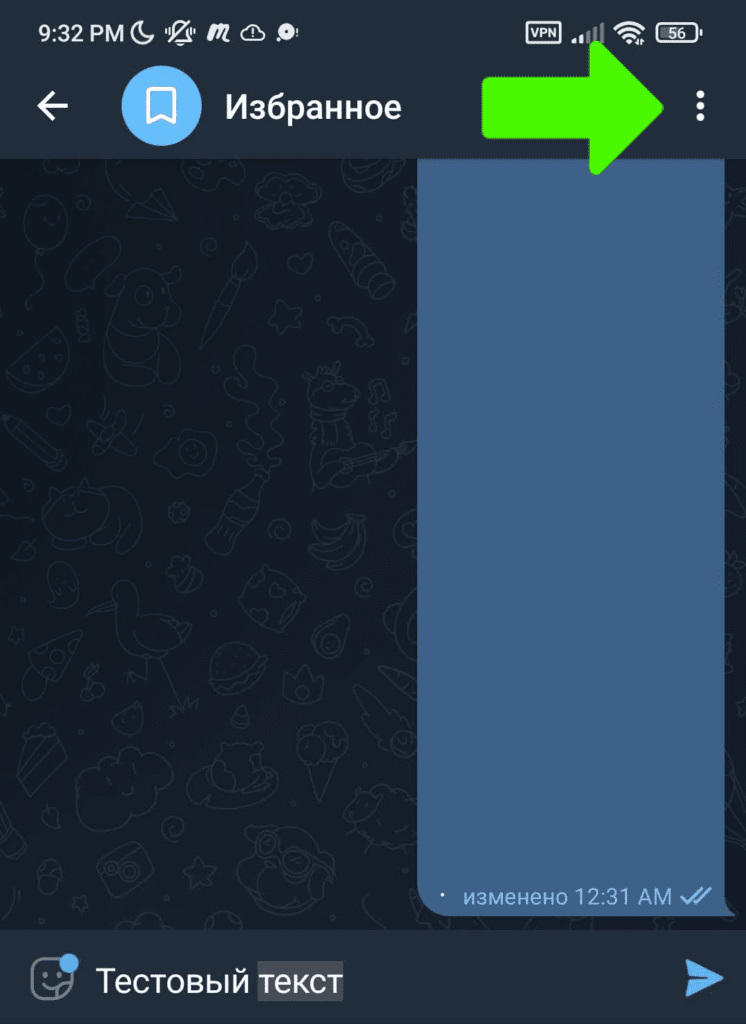
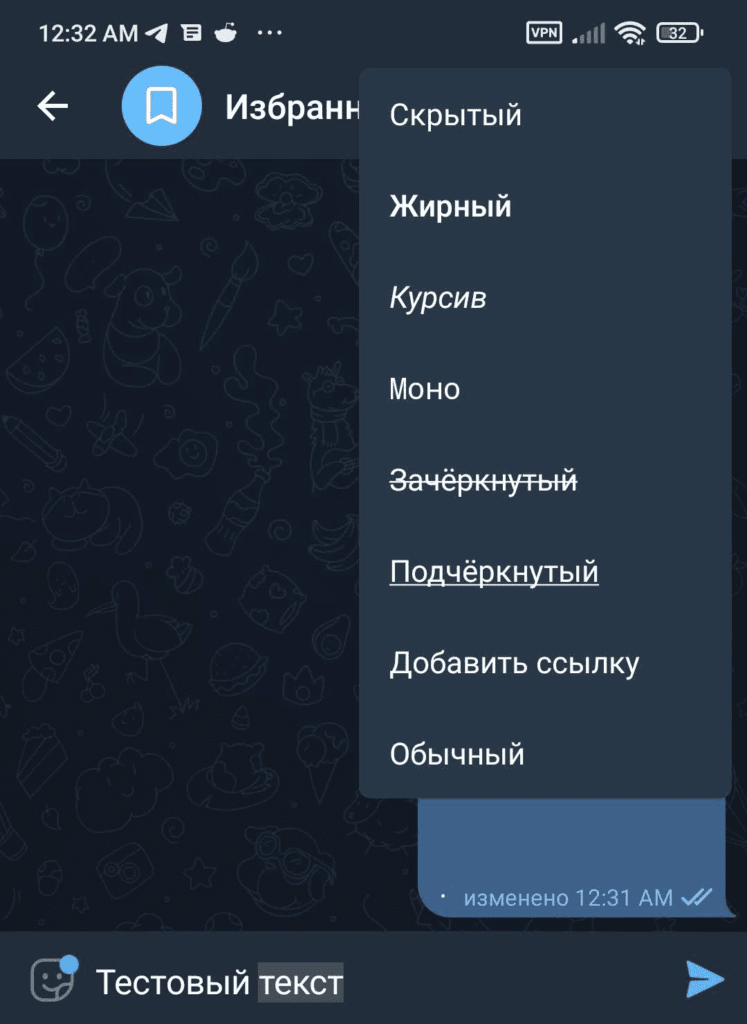
- Выделите текст
- Нажмите на 3 точки справа сверху
- В место привычного меню откроется меню форматирования
- Выберите в нем “Зачеркнутый”:
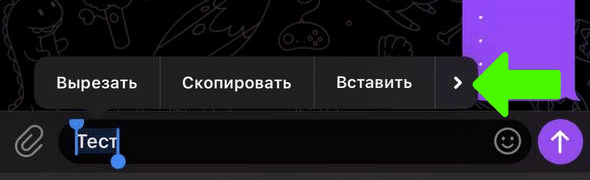
- Выделите текст.
- В появившемся контекстном меню нажмите на “Форматировать” или “BIU” (если этих пунктов нет, то нажмите на стрелку ▶ справа).
- Выберите нужный вариант форматирования (их можно прокручивать стрелками ◀ ▶ по бокам).
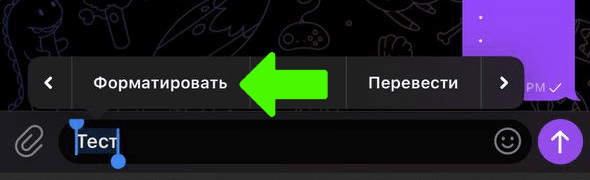
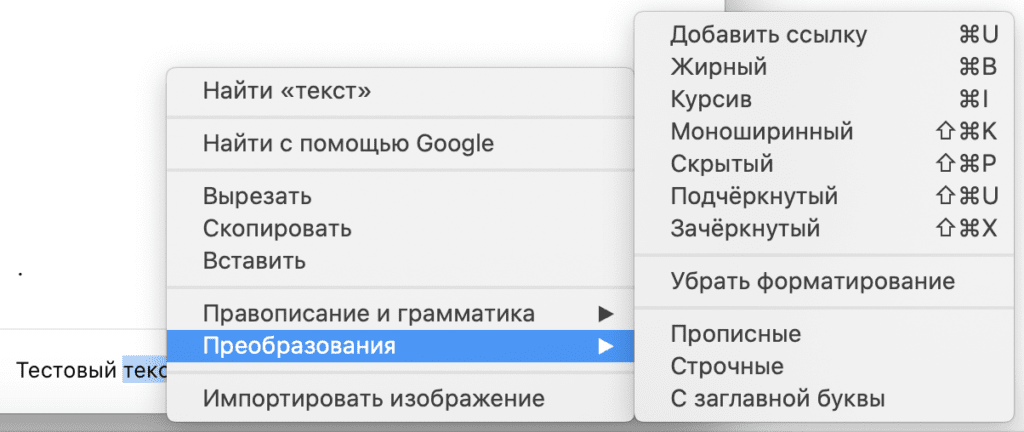
- Выделите текст
- Нажмите на него правой кнопкой мыши
- В открывшемся меню выберите пункт “Преобразования”
- Выберите “Зачеркнутый”
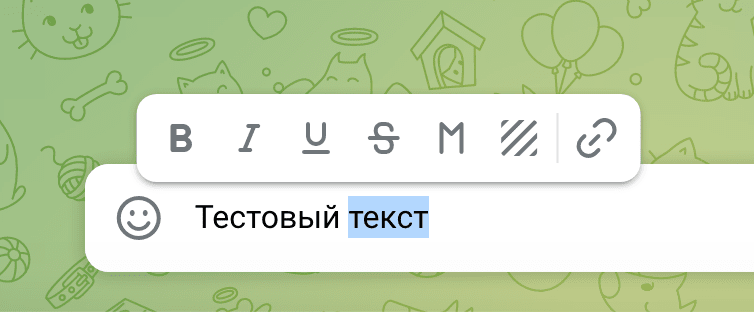
Telegram Web
Выделите текст и вы сразу увидите меню форматирования текста. Иконка “S” это как раз то, что вам нужно:
2. Зачернуть текст через горячие клавиши:
Windows: Ctrl + Shift + X
MacOS: ⌘ + Shift + X
3. Зачекнуть текст через Markdown (спецсимволы)
Просто поставьте по две тильды с обоих сторон текста, который вы хотите зачеркнуть:
И отправьте его.
4. Зачеркнуть текст через ru.piliapp.com
Раз уж я обещал показать все способы, покажу и этот. Выглядит такое зачеркивание странновато, но, может, кому-то и пригодится.
Сначала заходите сюда: https://ru.piliapp.com/cool-text/strikethrough-text/ и в форме пишите текст. Ниже он будет отображаться зачеркнутым:

Другие статьи:
Понравилось то, что прочитали? Не пропустите следующую статью:
Хотите еще больше результатов?
Посмотрите наш каталог инструментов для интернет-бизнеса.
Об Юджине
Евгений Бос — автор JumpOut’a, Камбекера и proТаймера. Интересуюсь западными фишками и инструментами, откуда и родились идеи этих продуктов.
Также принимаю заказы на web-разработку от 1000₽ / час (PHP, Node.JS, JS, React, MySQL, Mongo).


MakeDreamProfits. Все права защищены. Копирование только со ссылкой на оригинал.
Отправляя любую форму на сайте, вы соглашаетесь с политикой конфиденциальности
Как написать зачеркнутый текст в Телеграмме
«Telegram» — популярное в мире приложение для обмена сообщениями. Мессенджер очень функционален, отлично зарекомендовал себя в плане безопасности, обладает разнообразием дополнительных возможностей, одной из которых является функция форматирования текста. В числе опций форматирования доступна возможность создания зачеркнутого текста, которую используют многие авторы. Как написать зачёркнутым текстом в мессенджере Телеграмм мы и расскажем в нашем материале.
Зачёркнутый текст в Телеграмм
Как известно, зачёркнутый текст – это текст, перечёркнутый центральной горизонтальной линией. Такие тексты хорошо читаются, и не создают преград для передачи смыслового наполнения, содержащегося в тексте.
Традиционно зачёркнутость текста означает, что слова в тексте являются ошибочными, но были включены в текст по различным причинам.
В настоящее время зачеркивание текста в социальных сетях и мессенджерах может также использоваться в значении подчёркивания. Если вы желаете, чтобы читатель вашего текста обратил внимание на определённую часть сообщения, вы можете зачеркнуть текст с целью выделения его среди остальных. Это позволит достичь той же цели, что и выделение текста полужирным шрифтом.
Ещё одна функция зачёркивания текста в Телеграм – декоративная. Зачёркивание может не иметь практического смысла, и являться способом оживить ваше изображение. Если вы устали от одного и того же старого шрифта, попробуйте украсить ваш текст с помощью зачёркивания.
Другие способы персонализации ваших текстов в Telegram включают использование полужирного шрифта, курсива и моноширинного шрифта.
Давайте рассмотрим способы, позволяющие получить зачёркнутый текст в Телеграм.
Используйте встроенное меню форматирования текста
Самый простой способ изменить стиль текста на зачеркнутый в Телеграм – это использовать встроенное меню форматирования в самом мессенджере. Этот способ отлично работает на компьютерах и мобильных телефонах.
- Откройте ваш Телеграм и перейдите в нужное окно чата, группы, канала и так далее, где вы хотите отформатировать ваш текст;
- Наберите в строке ввода нужный текст и выполните на него продолжительное нажатие;
- Откроются ползунки, которыми нужно будет отметить начало и конец текста, что вы хотите зачеркнуть;
- Чуть выше отобразится вспомогательное меню. Нажмите справа сверху на кнопку в виде трёх вертикальных точек;
Как в Телеграмме сделать зачеркнутый текст, слово и шрифт

Приветствуем. Хотите узнать, как зачеркнуть слово в Телеграмме? Предлагаем прочитать нашу простую пошаговую инструкцию, из которой вы узнаете, как в Телеграмме написать зачеркнутый текст.
Мы покажем, как сделать зачеркнутый шрифт в Телеграмме на телефоне Андроид, Айфоне, установочной версии мессенджера Telegram Desktop для ПК и в онлайн-версии Telegram Web.
Нюансы форматирования текста в мессенджере Telegram
Если вы не применяете никакого форматирования по отношению к текстам сообщений, то Телеграм их выводит на экран в стиле regular. Это стандартный текст без выделения курсивом, подчеркивания или жирности. Однако в постах можно делать акценты при помощи форматирования. Вот какие варианты доступны пользователям:
- Курсив.
- Жирный шрифт.
- Моноширинный шрифт.
- Подчеркнутый текст.
- Зачеркнутый текст.
Применять различные стили можно как с мобильного телефона, так и через компьютер. В зависимости от того, на каком устройстве вы работаете в Telegram, можно воспользоваться одним из существующих методов изменения текста:
- Форматировать текст через меню редактирования шрифта. Этот вариант доступен и на десктопе, и на мобильных устройствах. Вам нужно набрать текст и выделить его фрагмент для применения форматирования. Во всплывающем меню есть несколько вариантов шрифтов и кнопка для закрепления ссылки на надписи.
- Форматировать текст через контекстное меню. Этим путем можно пойти также на любом гаджете.
- Форматировать шрифт, используя горячие клавиши. Для десктопа наиболее удобным считается управление текстом через комбинации горячих клавиш. Они вам наверняка уже знакомы, так как используются стандартные сочетания. При этом вам не нужно обращаться ко всплывающему меню. Разница в командах есть только для определенных операционных систем: на Windows используется клавиша «Ctrl», а на MacOS вместо этого нажимайте клавишу «Cmd».
- Жирный шрифт — Ctrl (Cmd) + B
- Подчеркнутый текст — Ctrl (Cmd) + U
- Текст курсивом — Ctrl (Cmd) + I
- Моноширинный шрифт — Ctrl (Cmd) + Shift + M
- Зачеркнутый текст — Ctrl (Cmd) + Shift + X
- Поставить гиперссылку — Ctrl (Cmd) + K
- Форматировать слово, используя символы. Еще одни вариант – обрамить слово или фразу с обеих сторон в специальные символы, которые преобразят написанное и вы получите моноширинный текст, полужирный или курсив:
- Чтобы сделать фразу наклонной, используйте с обеих сторон двойное нижнее подчеркивание __текст__ → текст
- Для жирности букв наберите по две звездочки с каждой стороны от слова или предложения **текст** → текст
- Моноширинный получится благодаря тройным апострофам с двух сторон от фразы “`текст“`→ текст
Читайте также: Как включить невидимку в Телеграмме: способы сделать невидимым время посещения и убрать статус онлайн «В сети»
Пошаговая инструкция, как сделать зачеркнутый текст в Телеграм
Далее расскажем, как писать зачеркнутый текст в обычном чате Телеграм, группе или канале.
Как зачеркнуть текст в Телеграмме с телефона Android
Зачеркнуть вы можете не только фрагмент сообщения, но и всю публикацию. Ограничений по числу символов нет. Для этого войдите в нужный чат, наберите текст, но не отправляйте его до форматирования.
- Длительным тапом укажите на то слово, которое нужно зачеркнуть. Если нужна фраза – потяните за края выделения.

- Если вам нужно почти все сообщение, то выберите команду «Выделить все» и при необходимости скорректируйте границы.

- Нажмите на троеточие вверху экрана.

- В всплывающем меню выберите пункт «Зачеркнутый».

Как написать зачеркнутое слово на Айфоне
Теперь расскажем о том, как писать зачеркнуто в Телеграмме на iPhone.
- В чате наберите сообщение, затем выделите тот фрагмент, который нужно зачеркнуть.
- Над выделением появится строка с дополнительным меню. С правого конца строки будет стрелочка – нажмите на нее, чтобы увидеть скрытый раздел.
Читайте также: Как изменить и как включить звук в Телеграмме на телефоне Андроид, Айфоне и компьютере


- Выберите «Зачеркнутый» шрифт, чтобы выделить текст.

Как зачеркнуть слово в Телеграм Десктоп
Теперь расскажем о том, как делать зачеркнутый текст в Telegram Desktop. Это вариант приложения для компьютеров, который адаптирован под Linux, Windows и macOS. Чтобы в нем зачеркнуть свое сообщение, нужно мышкой выделить фразу, после кликнуть по этому участку правой клавишей мышки – появится контекстное меню. Здесь нужно сначала нажать «Форматирование», а затем «Зачеркнутый».

Как зачеркнуть в Телеграмм Веб
Telegram Web представляет собой аналог десктопа, который работает через окно обычного браузера. В нем зачеркнуть сообщение тоже несложно – вы выделяете фрагмент и кликаете на символ с нужным вам стилем шрифта.

Заключительные советы
Создатели Телеграмма предлагают пользователям еще один свой продукт – Телеграф. Этот инструмент дает возможность расширить возможности ваши постов. Для публикации будут доступны новые опции, среди которых:
- Добавление фотографии.
- Зачеркивание текста, преобразование его в жирный или курсив.
- Закрепление ролика с возможностью трансляции прямо из
- Маркирование и нумерация списков.
Читайте также: Как очистить медиа в Телеграмме на Андроиде, Айфоне и компьютере
Те записи, к которым вы примените дополнительные возможности Телеграфа, обзаведутся кнопкой «Читать далее» (для англоязычного меню – «Instant View»). При этом, например, просмотр ролика, опубликованного на YouTube, не потребует переключаться в другое приложение. Смотреть запись можно будет прямо в Телеграмме. Управлять такими публикациями помогает бот @telegraph. В «Telegraph» нужна авторизация, которую также поможет осуществить бот от имени вашего существующего аккаунта в Telegram. Освоив полный набор опций, вы сможете полноценно преобразовывать свои посты, привлекая внимание читателей.
Делайте ваши посты запоминающими, а не раздражающими и пестрыми. Помните о том, что зачеркивание текста несет определенную смысловую нагрузку. Применяйте такой прием только там, где это уместно, тогда он повисит качество публикаций и заинтересует целевую аудиторию.
Вам также может быть интересно:
- Как выделить жирным текст в Телеграмме: способы сделать жирный шрифт в Телеграм
- Как поменять шрифт в Телеграмме: способы сделать красивый шрифт в мессенджере Телеграм
- Как сделать подчеркнутый текст в Телеграмме на Андроид, Айфоне и компьютере
- Как скрыть текст в Телеграмме: пошаговая инструкция, как сделать скрытое сообщение в Телеграм
Николай Данилов
Пара слов об авторе от редакции smartronix.ru. Николай работает с нами с самого основания проекта. Он отлично разбирается в компьютерах и программном обеспечении. Также неплохо освоил мобильный сегмент и всегда готов подробно рассказать про особенности работы телефона и приложений.
Форматирование текста в Telegram: зачеркнутый, жирный и т.д.
Если вы постоянно используете Телеграм или ведете свой канал, полезно уметь делать базовое форматирование текста. Зачем? Все очень просто: ваши шутки станут смешнее ваш текст станет легче читать и вы получите больше отклика в вашем канале или группе. Ну или в личных сообщениях. В телеграмме на данный момент доступны следующие варианты форматирования текста: скрытый (нужно нажать, чтобы увидеть), жирный, курсив, моно , зачеркнутый, подчеркнутый , ссылка. Ну и обычный, конечно же.
Как форматировать текст в Telegram через контекстное меню
Это самый простой вариант форматирования, который работает на всех платформах. Инструкция для каждой из них ниже:
- Выделите текст
- Нажмите на него правой кнопкой мыши
- В открывшемся меню выберите пункт “Форматирование”
- Выберите “Жирный”
- Выделите текст
- Нажмите на 3 точки справа сверху
- В место привычного меню откроется меню форматирования
- Выберите в нем “Жирный”:
- Выделите текст.
- В появившемся контекстном меню нажмите на “Форматировать” или “BIU” (если этих пунктов нет, то нажмите на стрелку ▶ справа).
- Выберите нужный вариант форматирования (их можно прокручивать стрелками ◀ ▶ по бокам).
- Выделите текст
- Нажмите на него правой кнопкой мыши
- В открывшемся меню выберите пункт “Преобразования”
- Выберите “Жирный”
Telegram Web
Выделите текст и вы сразу увидите меню форматирования текста. Иконка “B” это как раз то, что вам нужно:
Горячие клавиши для форматирования текста в Telegram
Если вы часто форматируете текст на ПК или ноутбуке, то чтобы сэкономить время вы можете использовать для этого сочетания клавиш.
Просто выделите нужный текст, а потом нажмите следующее сочетание:
Выделить жирным
Windows: Ctrl + B
MacOS: ⌘ + B
Выделить курсивом
Windows: Ctrl + I
MacOS: ⌘ + I
Подчеркнуть текст
Windows: Ctrl + U
MacOS: ⌘ + Shift + U
Зачеркнуть текстWindows: Ctrl + Shift + X
MacOS: ⌘ + Shift + X
Скрытый текст (спойлер)
Windows: Ctrl + Shift + P
MacOS: ⌘ + Shift + B
Моноширинный шрифт
Windows: Ctrl + Shift + M
MacOS: ⌘ + Shift + K
Сделать гиперссылкой
Windows: Ctrl + K
MacOS: ⌘ + U
Убрать форматирование (обычный текст)
Windows: Ctrl + Shift + N
MacOS: нет
Форматирование через Markdown (спецсимволы)
Если вы любитель Markdown (это такой способ форматирования текста через спецсимволы), то Телеграм поддерживает и его:
- **Жирный текст** – две звездочки с обеих сторон текста.
- __Текст курсивом__ – два нижних подчеркивания.
- ~~
Зачеркнутый текст~~ – две тильды. - ` Моноширинный текст ` – один знак апострофа.
- ` ` ` Моноширинный текст 2 ` ` ` – три знака апострофа, можно выделить несколько строк. Отличается от моно через контекстное меню (на маке без цвета и не копируется на Windows и MacOS при нажатии, поэтому для выделения нескольких строк лучше используйте контекстное меню)
Подчеркнуть с помощью Markdown нельзя, а код создания гиперссылки не работает.
Форматирование через бота @bold
Еще один вариант сделать форматирование жирным, курсивом или моно это использовать бота @bold:
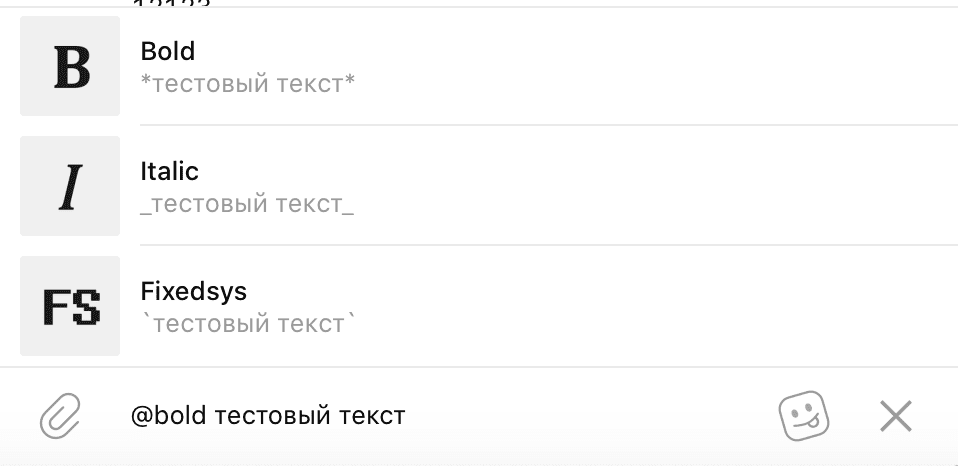
Просто начните писать сообщение со слов @bold и пишите текст, который нужно форматировать, после этого чуть подождите и вылезет меню:
- Bold = жирный
- Italic = курсив
- Fixedsys = моно
После выбора варианта форматирования из того меню текст сразу отправится, имейте это в виду!
Другие варианты
Сайт ru.piliapp.com
Еще можно форматировать текст заменяя обычные символы на ̤с̤п̤е̤ц̤ ̤с̤и̤м̤в̤о̤л̤ы̤, которые похоже выглядят, но имеют ̷о̷ф̷о̷р̷м̷л̷е̷н̷и̷е̷. Этот сайт как раз и занимается такой конвертацией:
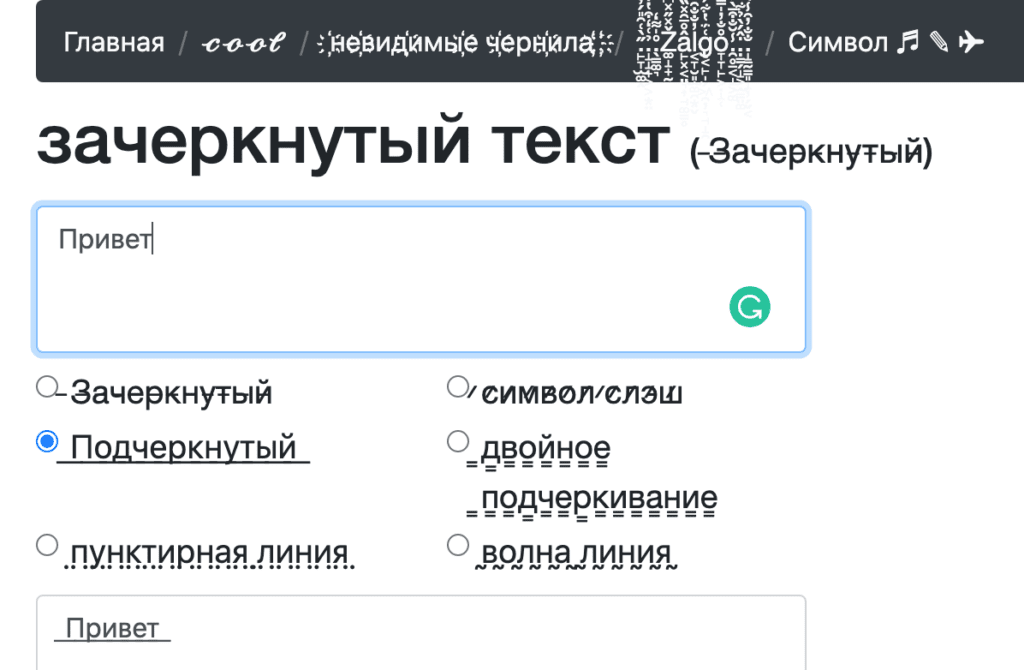
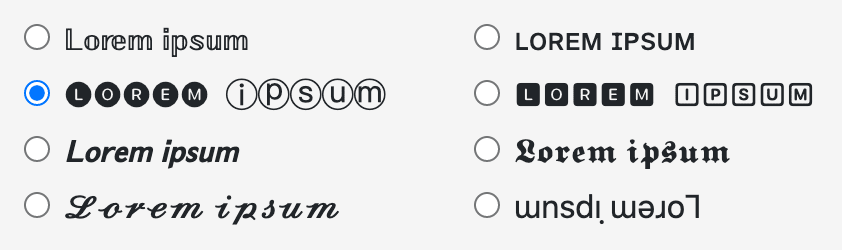
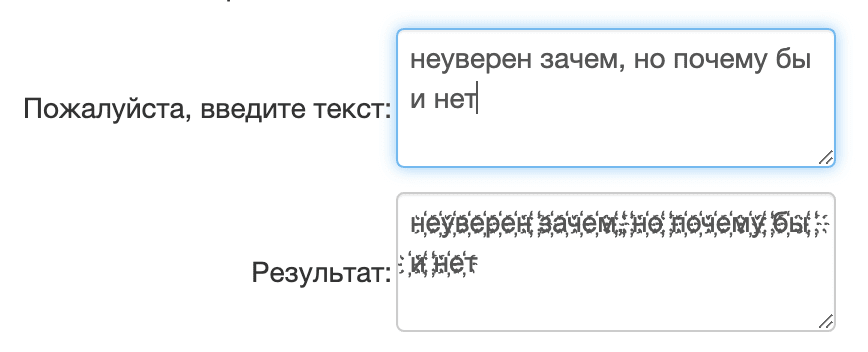
Если вам интересен такой вариант, жмите сюда, и потом в меню сверху можно переключаться между разными инструментами.
UTF символы
Телеграм поддерживает UTF-8 а, значит, туда можно вставить символы типа: ✓ ♓ ⓷ ? (каких там только нет!).
Которые могут помочь вам с оформлением текста. Вот таблица этих символов, разбитая на категории.
Сервисы / боты для ведения групп / каналов
Многие сервисы и боты помогают с оформлением постов.
Например, там может быть обычный визуальный редактор и тогда оформление текста будет не сложнее чем в Word.
Если интересно, то я делал раньше подробный обзор таких ботов и сервисов.
Моноширинный текст. Что это за зверь?
Хочу немного рассказать WTF что с моноширинным шрифтом. Потому что остальные способы форматирования понятно для чего нужны.
А “моно”… ух. Тот моно, что через Markdown (см. ниже), он для отправки кода, остальной… неизвестно зачем (под кодом я имею в виду код для вставки на сайт или другой “программистcкий” код).
При нажатии на текст, выделенный “моно”, он автоматически копируется в буфер обмена. А еще на Windows он выделен зеленым цветом, а на MacOS красным (да, поэтому в этой статье я использую красный).
Монотекст через Markdown (см. ниже) не меняется Телеграмом после отправки: ссылки не становятся ссылками, на которые можно нажать и перейти на сайт, коды эмодзи не становятся эмодзи:
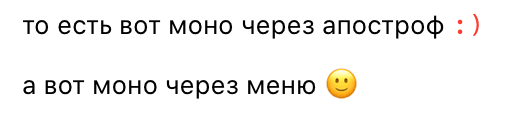
Для чего можно использовать: если не хотите, чтобы ваш текст во что-то превращался или его было легко скопировать в буфер обмена.
Прикол: если вы будете делать его через MarkDown (через тройной апостроф, см. ниже), то там он будет без цвета на MacOS. На Windows будет по-прежнему зеленым. Но зато не будет копироваться на Windows и MacOS при нажатии. Но будет копироваться на телефонах (по крайней мере, Android). Весело. Зря писал статью поздно ночью…

Заключение
До написания этой статьи я даже сам не знал, что способов так много. Надеюсь, вы нашли оптимальный для вашей ситуации и уже попробовали.
Горячие клавиши лень учить, но если часто форматируете текст, это сэкономит вам время в будущем. Поэтому я считаю этот вариант самым лучшим.
Если вы программист, моношрифт через Markdown очень удобен для отправки кусков кода.
А для нормальных людей контекстное меню самый легкий из вариантов. Успехов!