Инструкция по установке Android Studio на Mac
На предыдущей странице инструкция по установке на Windows.
Инсталляция Android Studio
Перейдите по этой ссылке на сайт Андроид-разработчиков, чтоб инсталлировать Android Studio. Эта страница определит Вашу операционную систему автоматически.

Чтоб началось скачивание, нужно принять условия. Дважды кликните на скачанном файле и следуйте подсказкам. Перетащите иконку Android Studio в папку Программы.
Мастер Установки
Мастер Установки настроит Android Studio вместо Вас.

Пройдите весь процесс, выбирая настройки по умолчанию и примите все лицензионные условия.
Установка завершена!
После завершения установки Вы увидите такое окно:

Если Вы устанавливаете свежую версию Android Studio (начиная с апреля / мая / июня 2015 года) на Mac, стандартная установка может выдать целую кучу ошибок. Столкнувшись с этой проблемой, попробуйте вместо стандартной установки выбрать Custom Setup. Просто нажимайте Next на всех этапах (менять ничего не нужно) и завершите установку. Если даже это не помогло, посмотрите варианты устранения неисправностей на форуме.
Установка Android Studio
Android Studio использует инструменты Java Develipment Kit в работе. До недавнего времени перед установкой Android Studio нужно было скачать и установить JDK с официального сайта Oracle. Сейчас такой необходимости нет, поскольку Android Studio уже содержит встроенный пакет инструментов JDK.
Если вам необходимо установить официальный JDK, следуйте инструкции Установка JDK (Java Development Kit)
Android Studio предоставляет все необходимое, чтобы приступить к разработке приложений для Android, в том числе инструменты Android SDK.
Загрузите Android Studio по ссылке download Android Studio
Как установить Android Studio на Windows
- Запустите файл .exe после загрузки.
- Следуйте инструкциям мастера установки, чтобы установить Android Studio и все необходимые инструменты SDK . На некоторых системах Windows, скрипт запуска не определяет , где установлена Java . Если вы столкнулись с этой проблемой , необходимо установить переменную окружения , указывающую правильное расположение. Выберите Start menu > Computer > System Properties > Advanced System Properties. Затем откройте Advanced tab > Environment Variables и добавьте новую системную переменную JAVA_HOME котрая указывает на папку, куда установлен пакет JDK, например C:\Program Files\Java\jdk1.7.0_21 .
Отдельные инструменты и другие пакеты SDK сохраняются вне каталога приложений в Android Studio. Если вам нужен доступ к инструментам непосредственно , использовать терминал для навигации к месту, где они установлены. Например:
Как установить Android Studio на Mac OSX
- Запустите файл .dmg после загрузки.
- Перетащите Android Studio в папку Applications.
- Откройте Android Studio и следуйте инструкциям мастера установки, чтобы установить необходимые инструменты SDK. В зависимости от настроек безопасности , когда вы пытаетесь открыть Android Studio, вы можете увидеть предупреждение, что пакет поврежден и должен быть перемещен в корзину . Если это произойдет, перейдите к System Preferences > Security & Privacy и под Allow applications downloaded from, выберите Anywhere. Затем откройте Android Studio снова.
Если вам нужно использовать Android SDK инструменты из командной строки , вы можете получить к ним доступ по адресу:
Как установить Android Studio на Linux
- Распакуйте загруженный ZIP файл в папку для ваших приложений .
- Запустите Android Studio, набрав в терминале android-studio/bin/ studio.sh . Вы можете добавить android-studio/bin/ в PATH переменную окружения, чтобы иметь возможность запускать Android Studio из любого каталога .
- Если SDK еще не установлен, следуйте инструкциям мастера установки, чтобы установить необходимые инструменты SDK. Примечание : Возможно, вам понадобится установить пакеты ia32-libs, lib32ncurses5-dev, и lib32stdc++6. Эти пакеты необходимы для поддержки 32-битных приложений на 64-битных системах.
Android Studio с Android developer tools загружена и установлена, но для завершения подготовки к работе нужно загрузить необходимые компоненты Android SDK.
Вам також може сподобатися

Уроки по android разработке на Java 2 114
Вернуться к уроку 7 Перейти к уроку 8 [mlw_quizmaster quiz=7]

Уроки по основам Java 4 10 427
<<Предыдущий урок Список уроков Следующий урок>> Что такое исключения (Exception) в языке
Уроки по android разработке на Java 0 234
Вернуться к уроку 11 Перейти к уроку 12 [mlw_quizmaster

Уроки по android разработке на Java 0 1 040
Если вы читаете это, то скорее всего, являетесь обладателем смартфона на Android. Предположим, когда-нибудь

Инструменты android разработчика 4 436
В ноябре прошлого была анонсирована превью-версия среды разработки Android Studio 2.0 и такие новые

Уроки по android разработке на Java 0 6 674
Начиная с версии Android 5.0 Lolipop предоставлено много различных способов облегчить навигацию внутри андроид-приложения, используя,
Коментарі: 6
После запуска android studio появляется ошибка – Could not find main class com/intellij/idea/Main, подскажите как решить эту проблему. Если можно более подробно прям как с инструкцией по установке. Спасибо
Как установить android studio на mac os

Установка Android Studio на Mac
- Post author: Admin
- Post published: 03.08.2020
- Post category: Tools
- Post comments: 0 Comments
Установка JDK
Перед началом установки Android Studio нам необходимо установить JDK (Java Development Kit).
Выполните эти команды в терминале для установки JDK.
brew tap AdoptOpenJDK/openjdk brew cask install adoptopenjdk8После установки проверим версию выполнив команду.
java -version> openjdk version "13.0.2" 2020-01-14 OpenJDK Runtime Environment (build 13.0.2+8) OpenJDK 64-Bit Server VM (build 13.0.2+8, mixed mode, sharing)Вместе с JDK также установился и Java компилятор, для проверки версии выполните команду ниже.
javac -version> javac 13.0.2Установка
Скачиваем Android Studio с официального сайта https://developer.android.com/studio
После того как скачается файл, запускаем его и ждем окончания установки.
Первый запуск
После запуска студии вы увидите экран приветствия.
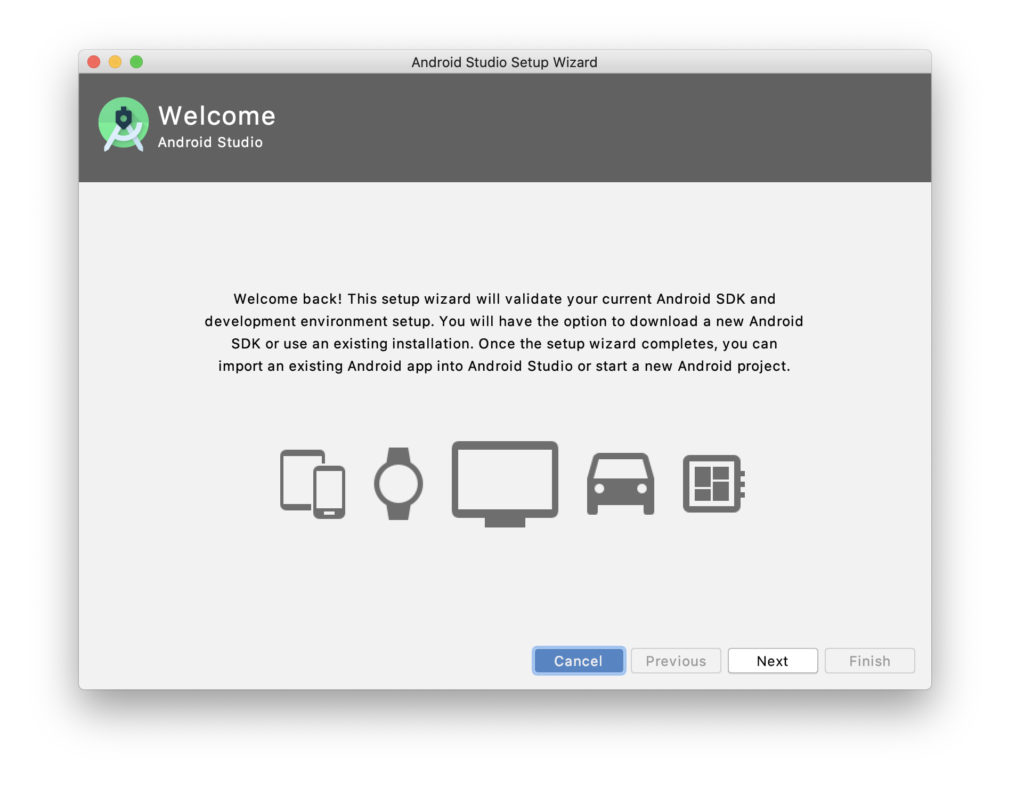
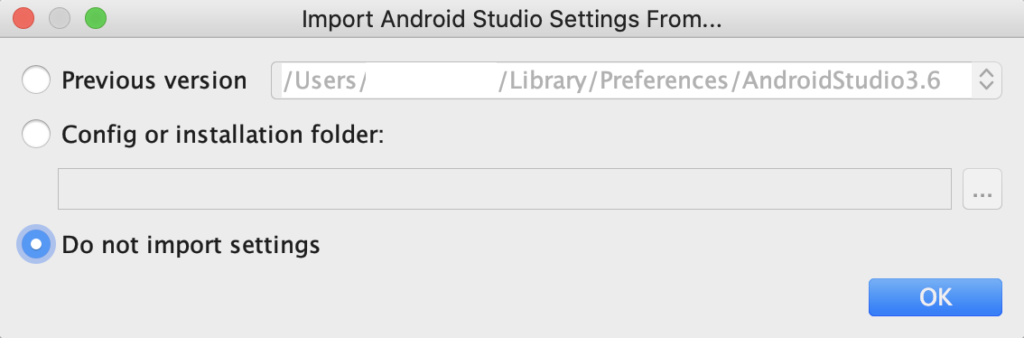
Если была раньше установлена более старая версия Android Studio то сначала появится окно в возможностью импортирования настроек и только после этого окно приветствия.
Я не стал импортировать дабы показать весь путь настройки.
На этом шаге я оставил тип установки по дефолту.

Следующий шаг – это выбор темы оформления.
Мне привычней темная тема.

После этого будет показано окно с выбранными, по умолчанию, пакетами.
Теперь нажимаем кнопку Finish.

После этого пойдет загрузка пакетов, это может занять некоторое время.

Все, установка завершена, теперь нужно настроить SDK.
Настройка SDK
В выпадающем списке выбираем SDK Manager.

У нас откроется окно с настройками SDK.
Проверьте чтоб путь к Android SDK был установлен.
Также в нижнем списке пакетов установите галки напротив:

- Android 10.0 (Q)
- Android 9.0 (Pie)
Настройка переменной окружения
Установка и настройка Android-студии завершены. Теперь нам нужно установить переменные окружения. Откройте файл ~/.bash_profile или файл ~/.zshrc используя команду nano ~/.zshrc и добавьте к ним код ниже.
# export ANDROID_HOME=$HOME/Library/Android/sdk export ANDROID_HOME=Android SDK directory location/Android/sdk export PATH=$PATH:$ANDROID_HOME/emulator export PATH=$PATH:$ANDROID_HOME/tools export PATH=$PATH:$ANDROID_HOME/tools/bin export PATH=$PATH:$ANDROID_HOME/platform-toolsПосле установки переменных окружения нужно перезагрузить bash_profile, для этого выполните команду ниже.
source ~/.bash_profile или source ~/.zshrcСоздание и запуск Android эмулятора
Выберите пункт “ADV Manager” в выпадающем списке главного окна.

В открывшемся окне нажимаем на кнопку “Create Virtual Device”.

Теперь выбираем Бренд телефона для эмулятора и нажимаем кнопку “Next”.

Следующий шаг – это выбор версии прошивки, выбираем ранее установленную и нажимаем Next.

На этом шаге нужно ввести название или оставить по умолчанию и нажимаем кнопку “Finish”.

Все, мы завершили настройку эмулятора, теперь можно его запустить.

После нажатия на кнопку запуска, если мы все сделали правильно, эмулятор должен запустится.

Вуаля, эмулятор работает)
Post Views: 2,878
You Might Also Like
How to Install React Native on Mac

23.12.2022
Настройка и установка Android Studio — руководство для начинающих
Чтобы стать успешным Android-разработчиком нужно хорошее понимание языка Java , API Android и архитектуры приложений Android.
Также важно использовать эффективную среду разработки. В течение многих лет Eclipse IDE с плагином ADT была наиболее популярной платформой для разработки под Android . Но сегодня лидерство принадлежит Android Studio :
В этой статье я кратко расскажу об этой платформе и покажу, как загрузить, установить и запустить ее. После этого мы создадим с помощью Android Studio анимированное мобильное приложение.
Обновлено: 2022-04-11 16:39:59 Вадим Дворников автор материала
Начало работы с Android Studio

Android Studio является официально поддерживаемой Google IDE для разработки Android-приложений . Основанная на IntelliJ IDEA, Android Studio доступна под лицензией Apache 2.0 . Актуальная стабильная версия 2.1.1 включает в себя следующие функции:
- Единая среда, в которой можно разрабатывать приложения для всех Android-устройств ;
- Возможность создания приложений под Android TV и Android Wear ;
- « Мастера » для создания общих макетов и компонентов Android , работающие на основе шаблонов;
- Функциональный редактор макетов, который позволяет перетаскивать компоненты пользовательского интерфейса и включает в себя возможность предварительного просмотра макетов на нескольких экранах;
- Рефакторинг для Android и быстрые исправления;
- Поддержка разработки на основе Gradle ;
- Инструменты Lint для повышения производительности, юзабилити, устранения проблем связанных с совместимостью версий и другие;
- Интеграция с ProGuard и возможность подписки на приложения;
- Быстрый и многофункциональный эмулятор;
- Instant Run для внесения изменений в запущенное приложение без создания нового файла APK ( Application PacKage Zip );
- Встроенная поддержка облачной платформы Google для интеграции с Google Cloud Messaging и App Engine ;
- C++ и NDK ;
- Расширение возможностей Android Studio с помощью плагинов.
Загрузите Android Studio
Google предоставляет Android Studio для Windows , Mac OS X и Linux . Загрузить это программное обеспечение можно с официальной страницы приложения. Перед установкой Android Studio убедитесь, что операционная система и ваш компьютер соответствует следующим требованиям:
Windows
- Microsoft Windows 7/8/10 ( 32-разрядная или 64-разрядная версия );
- 2 ГБ оперативной памяти, рекомендуется 8 ГБ оперативной памяти;
- 2 ГБ свободного места на диске, рекомендуется 4 ГБ ( 500 МБ для IDE + 1,5 ГБ для SDK Android и образа эмулятора );
- Минимальное разрешение экрана 1280 на 800 пикселей;
- JDK 8 ;
- Для ускоренного эмулятора: 64-разрядная операционная система и процессор Intel с поддержкой функций Intel VT-x , Intel EM64T ( Intel 64 ) и Execute Disable ( XD ).
Android Studio Mac OS
- Mac OS X 10.8.5 или выше, вплоть до 10.11.4 ( El Capitan );
- 2 ГБ оперативной памяти, рекомендуется 8 ГБ оперативной памяти;
- 2 ГБ свободного места на диске, рекомендуется 4 ГБ ( 500 МБ для IDE + 1,5 ГБ для Android SDK и образа эмулятора );
- Для Android Studio минимальное разрешение экрана должно составлять 1280 на 800 пикселей;
- JDK 6 .
Linux
- Стационарный компьютер с GNOME или KDE : протестированный на Ubuntu 12.04 , Precise Pangolin ( 64-разрядное распределение, поддерживающее 32-разрядные приложения );
- 64-разрядное распределение, позволяющее запускать 32-разрядные приложения;
- Библиотека GNU C ( glibc ) версии 2.11 или новее;
- 2 ГБ оперативной памяти, рекомендуется 8 ГБ оперативной памяти;
- 2 ГБ свободного места на диске, рекомендуется 4 ГБ ( 500 МБ для IDE + 1,5 ГБ для Android SDK и образа эмулятора );
- Минимальное разрешение экрана 1280 на 800 пикселей;
- JDK 8 ;
- Для ускоренного эмулятора: процессор Intel с поддержкой функций Intel VT-x , Intel EM64T ( Intel 64 ) и Execute Disable ( XD ) или процессор AMD с поддержкой технологии виртуализации AMD ( AMD-V ).
Когда вы убедитесь, что операционная система совместима и подходит для установки и настройки Android Studio, загрузите соответствующий дистрибутив.
Пакетная установка и Android Studio SDK
android-studio-bundle-143.2821654-windows.exe включает в себя установщик и Android Studio SDK . В качестве альтернативы можно загрузить файл дистрибутива без установщика и SDK .
Установка Android Studio на 64-разрядную Windows 8.1
Я запустил android-studio-bundle-143.2821654-windows.exe , чтобы началась установка Android Studio. Установщик выводит диалоговое окно установки Android Studio , показанное на рисунке 1:

Рисунок 1. Настройка Android Studio
Нажав кнопку « Далее », я перехожу к следующему диалоговому окну, в котором можно отказаться от установки Android SDK ( входит в комплект установки ) и Android Virtual Device ( AVD ):

Рисунок 2. Вы хотите установить Android SDK и AVD?
Я решил сохранить настройки по умолчанию. После нажатия кнопки « Далее » вы попадете в диалоговое окно лицензионного соглашения. Примите его условия, чтобы продолжить установку:

Рисунок 3. Примите условия лицензионного соглашения для продолжения установки
В следующем диалоговом окне предлагается изменить папку в которую осуществляется установка Android Studio и Android Studio SDK :

Рисунок 4. Укажите место, в которое будет осуществлена установка Android Studio и Android Studio SDK
Измените место установки или используйте настройки по умолчанию и нажмите кнопку « Далее ».
По умолчанию установщик создает ярлык для запуска программы. Затем нажмите кнопку « Установить », чтобы начать установку:

Рисунок 5. Создайте ярлык для Android Studio
В появившемся диалоговом окне отображается ход установки Android Studio и Android Studio SDK . Нажав кнопку « Показать детали », можно просмотреть подробную информацию о ходе установки.
В диалоговом окне отобразится сообщение о завершении установки:

Установите флажок «Запустить Android Studio»
Чтобы завершить установку и приступить к Android Studio уроку, нажмите кнопку « Готово ».
Запуск Android Studio
Android Studio при своем запуске выводит следующую заставку:

Рисунок 7. Экран приветствия Android Studio
При первом запуске вам будет предложено установить в диалоговых окнах несколько параметров конфигурации. В первом диалоговом окне основное внимание уделяется импорту настроек из ранее установленной версии Android Studio :

Рисунок 8. Параметры импорта
Можно принять настройки по умолчанию и нажать на кнопку « ОК ». После этого Android Studio выведет диалоговое окно « Мастера установки »:

Рисунок 9. Проверка настроек Android SDK и среды разработки
После нажатия кнопки « Далее », « Мастер установки » предложит выбрать тип установки компонентов SDK . На данный момент я рекомендую использовать стандартную конфигурацию:

Рисунок 10. Выберите тип установки
Нажмите кнопку « Далее » и подтвердите выбранные настройки. Затем нажмите кнопку « Готово », чтобы продолжить:

Рисунок 11. Просмотрите настройки
« Мастер установки » загрузит и распакует необходимые компоненты. Нажмите кнопку « Показать детали », если хотите увидеть подробную информацию о загружаемых архивах и их содержимом:

Рисунок 12. «Мастер установки» загружает и распаковывает компоненты Android Studio
Перед тем, как установить Android Studio , еще раз проверьте параметры своей системы. Если ваш компьютер собран не на базе процессора Intel , может возникнуть неприятный сюрприз после того, как компоненты будут полностью загружены и распакованы:

Рисунок 13. Аппаратное ускорение на базе Intel недоступно
Возможные варианты решения проблемы – использовать медленный эмулятор или Android-устройство для ускорения разработки.
Нажмите кнопку « Готово », чтобы завершить работу « Мастера установки ». После этого вы увидите диалоговое окно « Добро пожаловать в Android Studio »:

Рисунок 14. Добро пожаловать в Android Studio
Оно используется для запуска нового проекта Android Studio , работы с существующим проектом и т. д.
Ваше первое мобильное приложение в Android Studio
Самый быстрый способ познакомиться с Android Studio — использовать его для разработки приложения. Мы начнем с приложения « Привет, мир », которое выводит сообщение « Добро пожаловать в Android ».
Создание нового проекта
На данный момент у вас уже должна быть установлена, запущена и настроена Android Studio . Нажмите кнопку « Начать новый проект Android Studio ». После этого на экране появится диалоговое окно « Создать новый проект », показанное на рисунке 15:

Рисунок 15. Диалоговое окно «Создать новый проект»
Введите название приложения — W2A ( Welcome to Android ) и доменное имя компании. Затем вы должны увидеть, что в качестве местоположения проекта задан путь C:UsersjeffreyAndroidStudioProjectsW2A . Нажмите кнопку « Далее », чтобы выбрать целевые устройства:

Рисунок 16. Выберите категории целевых устройств
Android Studio позволяет выбирать форм-факторы или категории целевых устройств для каждого приложения. Я использую минимальные параметры SDK API 15: Android 4.0.3 ( IceCreamSandwich ) ( в разделе «Смартфоны и планшетные ПК» ), которые поддерживается моим планшетом Amazon Kindle Fire HD . Поскольку Android Studio в настоящее время не поддерживает этот уровень API ( даже при добавлении образа системы 4.0.3 через SDK Manager ), я изменил этот параметр на API 14: Android 4.0 ( IceCreamSandwich ), который также поддерживается моим планшетом.
Нажмите кнопку « Далее », и вам будет предоставлена возможность выбрать шаблон для основного направления приложения. Пока мы остановимся на « Empty Activity ». Выберите этот шаблон и нажмите кнопку « Далее »:

Рисунок 17. Укажите шаблон направления
Затем настройте направление:

Рисунок 18. Настройте направление
Введите W2A в качестве названия направления и main в качестве названия шаблона и нажмите кнопку « Готово », чтобы завершить этот этап. На экране появится сообщение о том, что идет создание проекта, а затем будет загружено рабочее пространство.
Сначала вы увидите приветственное диалоговое окно « Совет дня », которое при желании можно отключить в Android Studio :

Рисунок 19. Рабочее пространство Android Studio
Рабочее пространство проекта состоит из панели меню, панели инструментов, рабочей области, дополнительных компонентов, с помощью которых можно открыть другие окна ( например, окно консоли Gradle ), и строки состояния.
Чтобы получить доступ к стандартному диспетчеру AVD или диспетчеру SDK , выберите из меню « Сервис » пункт « Android », а затем в появившемся всплывающем меню — пункт « Менеджер AVD » или пункт « Менеджер SDK ».
Окна проекта и редактора
Когда вы попадаете в рабочую область проекта, W2A идентифицируется как текущий проект. Через несколько минут данные о нем появятся в двух новых окнах:

Рисунок 20. Окна проекта и редактора
Окно проекта представляет собой дерево, основными ветвями которого являются « Приложения » и « Скрипты Gradle ». Приложения разбиты на разделы manifests , java и res :
- В manifests хранится файл AndroidManifest.xml , который представляет собой XML-файл , описывающий структуру Android -приложения . В этот файл также записываются настройки разрешений ( когда это применимо ) и другие сведения о приложении;
- В java хранятся исходные Java-файлы приложения в соответствии с иерархией пакетов — в нашем случае ca.javajeff.w2a ;
- В разделе res хранятся файлы ресурсов приложения, которые разбиты на поддиректории drawable , layout , mipmap и values :
- drawable : первоначально пустой подраздел, в котором можно хранить графические ресурсы приложения;
- layout : содержит файлы макета приложения; изначально здесь хранится файл макета основного направления main.xml ;
- mipmap: содержит файлы ic_launcher.png , в которых хранятся иконки для запуска приложения с экрана в различных разрешениях.
- values : содержит файлы colors.xml , dimens.xml , strings.xml и styles.xml .
В разделе настроек Android Studio « Gradle Scripts » определены различные файлы .gradle и .properties , которые используются системой сборки на основе Gradle .
Каждое ответвление / раздел соответствует имени каталога или имени файла. Например, res соответствует каталогу res , а strings.xml соответствует файлу strings.xml .
Заключение
Мы установили, настроили Android Studio и создали проект своего первого мобильного приложения. Теперь вы готовы создать свое Android –приложение . В Android Studio это означает заполнение нового проекта Java-кодом и файлами ресурсов.