5 способов сделать проводной принтер беспроводным
Еще несколько лет назад единственным способом распечатать изображение или текст был вывод информации с компьютера на проводной принтер. Но с распространением мобильных устройств все актуальнее становится беспроводной доступ к принтеру. Рассмотрим 5 способов, как его получить, если ваш принтер не имеет беспроводного интерфейса.
1. Купить беспроводной адаптер
Поищите беспроводной адаптер Wi-Fi (или хотя бы Bluetooth) под имеющуюся модель принтера. Возможно, официальный апгрейд предлагается производителем печатающего устройства. Если нет, посмотрите поддерживаемые модели у адаптеров сторонних разработчиков.
2. Подключите принтер к роутеру через USB
Посмотрите, есть ли у маршрутизатора разъем USB. Чем новее роутер, тем больше шансов, что его можно использовать в качестве USB-хоста. А это значит, что к маршрутизатору несложно подключить и принтер, и внешний накопитель, доступный всем устройствам домашней сети. Почитайте документацию к оборудованию — возможно, придется менять настройки роутера.
3. Подключите принтер к роутеру через Ethernet
Даже если принтер не поддерживает Wi-Fi, у него может быть предусмотрен разъем Ethernet. В этом случае печатающее устройство легко соединить с роутером сетевым кабелем. Скорее всего, придется настраивать принтер для работы в домашней сети — либо кнопками на самом устройстве, либо на компьютере.
Также можно купить адаптер Ethernet-WiFi и сделать принтер беспроводным. Правда, в этом случае его все равно придется подключать к компьютеру, чтобы убедиться в корректности сетевых настроек устройства
4. Настройте общий доступ к принтеру на компьютере
Общий доступ настраивается в MacOS, Linux/UNIX и Windows. В операционной системе Microsoft нужно:
- Кликнуть «Управление» в параметрах принтера.
- Зайти в «Свойства…».
- Перейти на вкладку «Доступ».
- Поставить галочки «Общий доступ…» и «Прорисовка заданий печати…».
Если к домашней сети подключены компьютеры с другими версиями Windows, рекомендуется установить дополнительные драйверы (нижняя секция вкладки «Доступ»). В этом случае не забудьте поставить галочки в чекбоксе «Прорисовка заданий печати» на клиентских машинах.
5. Купите принт-сервер USB-Ethernet
Если ни один способ не подошел, остается покупка специального принт-сервера — устройства, которое позволяет подключить принтер к локальной сети без лишних проблем. Перед покупкой убедитесь в наличии нужных разъемов подключения.
Как сделать принтер беспроводным

Актуальной проблемой для всех домашних пользователей до сих пор остаётся подключение принтера к домашней сети и его эксплуатация. Это в корне неправильный подход для XXI века. В данной статье рассмотрены всевозможные варианты подключения принтера в домашних условиях, которые не только организуют, но и облегчат работу и досуг пользователю. Чтобы проще было ориентироваться в настройках, необходимо разобраться в существующих интерфейсах принтера — какие бывают, как выглядят и для чего нужны. Предстоит разобраться, как USB принтер сделать сетевым.
//optAd360 — 300×250 —>
Поиск данных по Вашему запросу:
Схемы, справочники, даташиты:
Прайс-листы, цены:
Обсуждения, статьи, мануалы:
Дождитесь окончания поиска во всех базах.
По завершению появится ссылка для доступа к найденным материалам.
Перейти к результатам поиска >>>
ПОСМОТРИТЕ ВИДЕО ПО ТЕМЕ: Как подключить принтер к wifi сети
Превращаем обычный принтер в сетевой

//optAd360 — 300×250 —> Принтер стал незаменимым устройством как для всех офисов, так и для большинства домов. Потребность в печати есть у деловых людей, школьников, студентов и не только. Зачастую принтер просто подсоединяется к ПК с помощью кабеля, однако это не очень удобно. В офисах беспроводные принтеры получили наибольшее распространение, так как обычно их устанавливают в общем доступе для сотрудников, чтобы не приобретать по устройству на каждого что невыгодно, да и не нужно. Чтобы каждый работник мог, когда ему необходимо, отправить документ на печать, печатное устройство должно быть подключено к ПК. В случае проводного подключения, приходится постоянно переключать принтер между компьютерами. Когда он подключён к беспроводной сети, к нему имеют доступ все сотрудники. Дома, безусловно, такой потребности в печати нет, но сделать принтер беспроводным будет полезно в следующих случаях:. Проводное подключение не советуют также при наличии в доме маленьких детей и домашних животных. Можно изначально купить беспроводное печатное устройство, однако, вполне возможно, сделать его и из обычного. Для того чтобы сделать из локального принтера беспроводной в первую очередь потребуется оснастить его сетевым интерфейсом. Для дома наиболее удачным и простым решением является Wi-Fi. Принт-сервер, однако, выступает не только в качестве устройства-преобразователя. Он также добавляет ряд полезных функций. К числу наиболее популярных относятся:. При выборе принт-сервера в первую очередь стоит обратить на объём памяти и скорость передачи данных. Это особенно актуально, если вы планируете печатать большие объёмы документы. После приобретения принт-сервера стоит в первую очередь ознакомиться с его инструкцией. Различные устройства требуют своего алгоритма подключения, тоже касается и их настроек. Поэтому рекомендуется производить установку и настройку в соответствии с инструкцией купленного вами устройства, даже если у вас раньше уже был какой-то принт-сервер. Ваш e-mail не будет опубликован. Сохранить моё имя, email и адрес сайта в этом браузере для последующих моих комментариев. Сообщите мне о последующих комментариях по электронной почте. Главная Электроника Принтер. Как сделать принтер беспроводным Принтер стал незаменимым устройством как для всех офисов, так и для большинства домов. Содержание статьи Можно ли сделать принтер беспроводным и зачем это нужно Как сделать из обычного принтера Wi-Fi. Пока оценок нет. Подписаться на наш канал в Яндекс Дзен. Подпишитесь на наши социальные сети. Рекомендуем похожие статьи по теме. Принтер с грифелем карандаша вместо чернил. Принтер 0 комментариев. Какой 3д принтер выбрать для малого бизнеса. Потребляемая мощность МФУ в кВт. МФУ 0 комментариев. Отменить ответ Ваш e-mail не будет опубликован. Какой микрофон лучше: конденсаторный или динамический. Дефекты печати лазерных принтеров. Как установить унитаз. Как выбрать смеситель для душевой кабины. Полезные заметки от журнала Setafi. Все права сохранены. Присоединяйтесь к нашим сообществам в социальных сетях.
Как подключить принтер через WiFi
Принтер стал незаменимым устройством как для всех офисов, так и для большинства домов. Потребность в печати есть у деловых людей, школьников, студентов и не только. Зачастую принтер просто подсоединяется к ПК с помощью кабеля, однако это не очень удобно. В офисах беспроводные принтеры получили наибольшее распространение, так как обычно их устанавливают в общем доступе для сотрудников, чтобы не приобретать по устройству на каждого что невыгодно, да и не нужно. Чтобы каждый работник мог, когда ему необходимо, отправить документ на печать, печатное устройство должно быть подключено к ПК.
Как правило, между компьютером и принтером одновременно можно При настройке беспроводной сети с помощью кнопки WPS, параметры.
Как сделать сетевой принтер через Wi-Fi (Windows 7-8)? Как сетевой принтер сделать локальным?
Последнее десятилетие прошло под эгидой мобильности, а посему производители начали потихоньку переходить на беспроводные технологии. Средства вывода информации не стали исключением, и сегодня давайте рассмотрим, как подключить принтер через Wi-Fi. Вопреки тому, что общедоступных разновидностей принтеров не так уж и много, примерно около пяти, технологии, по которым они работают, совершенствуются каждой выпускающей их компанией. Таким образом, получается, что фактически каждая модель является более-менее уникальной в плане технологии работы и производства. Идея беспроводного соединения уже давно подступалась к этой области компьютерных технологий. Уже лет пять назад можно было приобрести многофункциональное устройство МФУ с поддержкой Wi-Fi-соединения. Казалось бы, чего стоит добавить Wi-Fi-модуль.
Настройка принтера через Wi-Fi роутер (USB)

Установка беспроводного принтера или многофункционального устройства не очень сложный процесс, но требует некоторой подготовки. Беспроводные принтеры становятся все более популярными, ведь они могут находиться практически в любом месте. Конечно же, в пределах досягаемости Wi-Fi сигнала. Возможно, для установки программного обеспечения, Вам временно придется установить принтер возле компьютера, чтобы подключить его через USB-кабель. В долгосрочной перспективе Вы можете установить принтер в зоне действия беспроводного маршрутизатора или ретранслятора.
Беспроводные технологии сегодня невероятно популярны, поэтому производители электронного оборудования обязательно учитывают этот нюанс.
Как подключить принтер через WiFi
В продаже всё чаще вместо традиционных решений использующих кабели можно встретить беспроводные принтеры, отличающиеся высоким уровнем функциональности. Зачастую стоимость беспроводных устройств высока и поэтому немногие решаются на покупку. Пользоваться беспроводным принтером намного удобнее чем традиционными моделями с проводами. Мы предлагаем отличное решение, позволяющее сделать из проводного USB-принтера беспроводное устройство. В основе системы применяется мини-ПК Raspberry Pi, отличающийся высоким уровнем производительности и доступной стоимостью.
Как сделать принтер беспроводным
NAS-накопители, роутеры или принт-серверы делают доступной печать для всех пользователей в сети. Относительно сети они работают как компьютер с подключенным к нему принтером, к которому предоставлен общий доступ. В частности, становятся невозможными, например, контроль за остаточным ресурсом картриджа или бумаги. Кроме того, могут возникнуть сложности со сканированием у многофункциональных устройств. Во многих современных роутерах принт-серверы работают по принципу эмуляции свободного доступа к принтеру. Таким образом, вы можете просто подключить к роутеру свой принтер, и он будет распознан вашим компьютером так, как будто подсоединен напрямую USB-кабелем. Как правило, в этом случае остаются доступными все функциональные возможности принтера.
После этого, мастер настройки беспроводной сети отобразит список Здравствуйте у меня есть принтер с wi-fi и ноутбук, как сделать так чтобы можно.
Как настроить Wi-Fi принтер
IT Expert Как это сделать Сам себе админ. Сегодня практически невозможно найти пользователя, не нуждающегося в печатающем устройстве принтере. Принтер нужен и в офисе, и дома; без него не может обойтись ни сотрудник предприятия, ни учащийся студент или школьник , ни домохозяйка. В нашей жизни полным-полно ситуаций, в которых существует необходимость получить бумажную копию электронного документа. В Вашем доме или на рабочем месте находятся два и больше компьютеров или ноутбуков? Конечно же Вы стремитесь к тому что бы была возможность печати со всех компьютеров одновременно. Но не всегда к каждому компьютеру есть возможность подключить собственный принтер или МФУ. В таком случае ПК подключают по сети, а к одному из компьютеров или ноутбуков подсоединяют принтер готовый к работе по сети.
Если принтер подключен к беспроводной сети, другие компьютеры, подключенные к той же сети, могут легко его использовать. Внимательно следуйте инструкциям на экране программы.
Чтобы выполнять печать по беспроводной сети, не используя беспроводной маршрутизатор , см. Принтер поддерживает по крайней мере один из следующих методов подключения к беспроводной сети:. HP Auto Wireless Connect — HP Auto Wireless Connect — это технология, позволяющая подключать принтер к беспроводной сети автоматически без использования каких-либо кабелей и без необходимости вводить сетевое имя и пароль. Во многих новых моделях принтеров HP эта функция будет присутствовать при стандартной установке программного обеспечения. Чтобы использовать эту опцию, установите программное обеспечение для принтера и следуйте инструкциям на экране. Your browser does not support JavaScript. Please turn it on for the best experience. Вы можете расположить принтер в любом удобном месте в пределах дома или офиса.
Как сделать принт сервер Wi-Fi самостоятельно
Необходимость в распечатке большого количества материалов и неудобство громоздкой конструкции приводят пользователей к размышлениям, как сделать Wi-Fi принтер из обычного принтера. Существует несколько вариантов решения проблемы.
Что такое принт сервер Wi-Fi

Принт-сервер Wi-Fi (Wi-Fi print server) или сервер печати — это независимое устройство для работы с сетью с минимальным размером. Он относится к промежуточным девайсам, помогающим провести соединение локальной сети и МФУ.
Смысл его работы заключается в возможности совместного использования аппаратуры для группы пользователей, при помощи беспроводной или проводной сети.
Важно! К достоинствам принт-сервера Wi-Fi для МФУ относят отсутствие постоянного работающего вторичного компьютера, а к недостаткам — необходимость приобретения дополнительного оборудования.

Как сделать принт сервер Wi-Fi
Как правильно сделать принтер Wi-Fi? Для создания подобного автономного устройства понадобится приобрести:
- роутер, поддерживающий принт-сервер и обладающий на корпусе USB-разъемом (для присоединения внешних гаджетов);
- персональный компьютер, с которого будет проходить настойка устройства;
- принтер с дополнительными девайсами, в которые входит установочный диск, USB-кабель и пр.
Важно! Присоединение принтера может проходить как через мобильные ПК (ноутбуки и нетбуки), так и стационарный компьютер (при условии его соединения через кабель к маршрутизатору). Но если устройство не поддерживает функционал беспроводной печати, то работа через периферийный доступ не получиться.
Перед настройкой устройства необходимо провести активизацию поддержку принт-сервера на самом маршрутизаторе. Для этого нужно:
- Зайти в веб-интерфейс управления роутером.
- Отыскать в меню вкладку «настройки принт-сервера» или «сервер печати». Раздел может находиться в блоке «USB-устройств или приложений», «мультимедиа» (подраздел зависит от модели маршрутизатора).
- Установить галочку возле кнопки «включить сервер печати».
Важно! После точного выполнения вышеуказанных действий по отладке принт-сервера для принтера с USB Wi-Fi, необходимо провести сохранение всех внесенных изменений.

Возможно ли сделать Wi-Fi принтер из обычного принтера
Для легкого ориентирования в настройках принтеров нужно разобраться в разнообразии интерфейса устройств. Существует несколько вариантов, у каждого из них — свое предназначение.
- При проводном порте USB — присоединение принтера к устройству происходит напрямую, через высокоскоростную шину. По умолчанию в связке находится ноутбук или ПК и роутер. Хозяев такой техник в первую очередь интересует, как проводить печать не только с компьютера, но и иных мобильных устройств.
- При Ethernet — он бывает только в дорогих устройствах, предназначен для подключения к концентратору МФУ. Технология полностью удовлетворяет потребности своих владельцев.
- При технологии вай-фай — практически у всех современных моделей присутствует Wi-Fi модуль для принтера, но не во всех случаях он работоспособен. Фирменное программное обеспечение иногда отказывается функционировать на смартфоне или планшете.
Чтобы провести включение МФУ в локальную сеть в роли самостоятельного устройства, нужно оснастить его интерфейсом для работы в сети (Wi-Fi адаптер для принтера). К простым и удачным решениям относят беспроводную технологию. Производители предлагают большое количество принт-серверов на выбор: от дешевых до дорогих, при помощи которых локальный принтер легко преобразуется в общедоступный.
Важно! Виртуальная технология (с вай-фай адаптером для принтера) позволяет пользоваться дополнительными возможностями: распечатывать документы с мобильного, отправлять задания через электронную почту, выполнять действие через интернет. Достаточно выбрать подходящий по функциональности принт-сервер и установить его.

Настройка печати через интернет
Открытым доступом для печати может воспользоваться любой пользователь сети. Удобство такого подхода заключается в отсутствии необходимости подключать каждое из имеющихся дома устройств отдельно.
Перед настройкой печати через интернет нужно проверить работу сети на ошибки, убедиться, что все гаджеты видны в сетевом окружении, а МФУ полностью исправно и на него были установлены корректные драйвера.
Открытый доступ печати через технологию вай-фай производится по пошаговому алгоритму:
- В разделе «панель управления» нужно найти блок «принтеры и факсы».
- В появившемся на экране списке отыскать графу «свойства».
- В нем выбрать «доступ» и переместиться в «общий доступ».
- В блоке «безопасность» отметить значок «печать для всех пользователей».
Важно! Указанная процедура производится только после отладки сетевого МФУ и проверки работоспособности связки «роутер-принтер-ПК».

Для распечатки информации на любом периферийном оборудовании Гугл придумал специальную программу — «виртуальный принтер». Для начала работы нужно:
- Подключить к кабинету оборудование, которое присоединено к ПК. На устройстве открывают Хром и переходят в Гугл-аккаунт.
- В настройках браузера ищут «виртуальный принтер» и жмут на ярлык «настроить».
- После активизации блока «добавить оборудование» откроется список всех гаджетов. Чтобы они в дальнейшем могли подключаться автоматически к функционалу, достаточно установить соответствующий флажок.
- В меню «управление принтерами» переходят в аккаунт Гугл, после чего произойдет добавление рабочего девайса.
Важно! Для виндовс-девайсов существует общее правило: на ПК должен быть установлен авторизированный Хром. Этот же аккаунт используется и для оборудования.
Проверка работоспособности проводится по стандартному принципу: документация открывается в приложении и отправляется на печать. После отправки файла произойдет автоматическое открытие вкладки Хрома, в которой необходимо уточнить имя периферийного оборудования. В остальном процедура проходит аналогично стандартной: выбирается вид бумаги, формат, цветное или черно-белое исполнение и пр.

Как подключиться к удаленному принтеру через интернет
Многие пользователи, успешно справившееся с задачей по Wi-Fi модулю для принтера, ломают голову над проблемой, как правильно подключить принтер через интернет.
Специалисты рекомендуют провести отладку за два этапа: от настройки самого персонального компьютера, к которому подключено МФУ (через кабель) до допуска к сети вторичного устройства, с правом распечатки документов.
Важно! Если в доме несколько персональных компьютеров, ноутбуков или мобильных устройств, до для каждого придется второй этап повторять отдельно. В противном случае не стоит ожидать работоспособности связки и беспроблемной печати.
Настройка для эксплуатации по сети
Для получения ожидаемого результата к печатающему устройству должен быть открыт доступ. После входа в «пуск» нужно переместиться в «устройства и принтеры» и найти актуальную модель техники.
После клика по ярлыку МФУ выбирают блок «свойства принтера», переходят в «доступ» и устанавливают разрешение на общий доступ для всех пользователей. После завершения любой человек с доступом может подключиться и распечатать необходимую документацию.
Важно! Точная настройка позволит сделать принтер общедоступным для всех доверенных мобильных устройств и ПК, которые подключены при помощи вай-фай.

Отладка ноутбука для удаленной печати
Устройство требует добавления его в перечень подключенных гаджетов. Для этого выполняется несложный алгоритм: из «пуска» входят в «устройства и принтеры», перемещаются в подраздел «установка принтера». В возникшем на дисплее окне выбирают «добавить принтер».
ОС автоматически запустит поиск доступных девайсов и предложит тот, который был активирован на первом этапе. После этого необходимо нажать на «далее» и подождать, пока операционная система скачает нужные драйвера и настроит удаленное МФУ. После появления очередного окошка жмут на «далее» и «готово» или запускают «печать тестовой страницы».
Важно! После процедуры в списке подключенных к компьютеру устройств появится новый принтер. На него можно отправлять любые документы через удаленный доступ, через сеть, для печати.
Приобретение дополнительной аппаратуры позволит создать из устаревшего МФУ современный девайс, которым можно пользоваться через вай-фай. Отдельные пользователи предпочитают смену старой аппаратуры на новейшую, с уже задействованным в ней функционалом. Принт-сервер Wi-Fi для МФУ — универсальное решение для недорогих устройств с ограниченными возможностями.
Как я сделал USB-МФУ беспроводным
Говорят, ребенку в школе понадобится цветной принтер и сканер. Да и самому хотелось уже на что-то поменять разваливающийся черно-белый лазерник 1996 года выпуска. Критериями выбора стали: цветность, лазерная технология (перерывы между печатью могут достигать месяцев), автоподатчик оригиналов для сканера и копира, автоматическая двусторонняя печать и Wi-Fi, чтобы поставить этот ящик в дальнем углу. По этим характеристикам подобралась какая-то громадина за 25+ килорублей, что показалось неразумным. И вдруг на работе выдали пару подарочных карт одного известного розового магазина, и пришло ощущение, что надо покупать. К сожалению, в его ассортименте было всего три лазерных МФУ с цветной печатью, ни один из которых не отвечал последним двум требованиям. Спустя два месяца аccортимент ничем не пополнился, а наоборот, сократился до двух позиций на всю Москву, и я решил взять то, что было в наличии и не на витрине.
Счастливчиком оказался HP Laserjet Pro 100 Color MFP M175a, без автоповорота страниц и с подключением только по USB. Кстати, он оказался не таким большим, как я ожидал, и не таким шумным, как пишут в отзывах.
Задача
Если автоматическую двустороннюю печать добавить к принтеру почти невозможно, то отвязать его от компьютера вполне реально.
Простой, но не подошедший мне способ — подключить его к роутеру, раздающему интернет в квартире и, возможно, имеющему порт USB. Этот способ подразумевает, что, во-первых, МФУ должен будет стоять в трехметровой дальности от роутера, во-вторых, роутер даст возможность только печати, а не сканирования тоже (на заводских прошивках).

Второй способ — купить некую коробочку за $35… … и надеяться, что она сможет делать то, что нужно, и вдруг будет совместима с Ubuntu на клиентской стороне. Представитель производителя охотно отвечает что-то невразумительное на замечательном китайском английском. Я надеяться на удачу не стал.
Третий способ, уже годный, позволяет использовать устройство, подключенное по USB к одному компьютеру, на другом компьютере так, как будто оно подключено ко второму, используя хоть локальную сеть, хоть интернет.
Софт
Реализаций существует несколько, но я сразу выбрал ту, что включена в ядро Linux, чтобы заранее избавить себя от каких-либо возможных лицензионных ограничений, платностей, невозможности что-то настроить и прочей зависимости. Называется usbip.
Железо
Можно было найти в шкафу старый D-Link, водрузить на него OpenWRT, но это было бы громоздко и с малой долей участия собственных рук, так что решено было поискать что-нибудь маленькое, всемогущее и недорогое.
Carambola
Размером со спичечный коробок, имеет на борту Wi-Fi, USB-host, 320 MHz MIPS-процессор, потребляет не более 1.5W, ОС OpenWRT, стоит 22 евро.
Raspberry Pi
размер 86х56, Wi-Fi придется докупать внешний и вставлять в USB, 700 MHz -процессор, много на плате того, что не будет использоваться, потребляет 3.5W минимум (700mA при 5V), ОС Linux на выбор, стоит 35 долларов США.
A13-OLinuXino-WIFI
размер 120х120, 1 GHz ARM-процессор, богатая периферия, ОС Linux, потребляет 4.2W (350mA при 12V), стоит 55 евро.
Cubieboard и его китайские аналоги
Похожи на предыдущий вариант.
ALIX от PC Engines
Мой давнишний фаворит, размер 100х160 или 152х152, 500 MHz i386-процессор, без встроенного Wi-Fi, ОС почти любая, потребляет 5W, стоит от 64 до 78 евро.
В результате по критериям размер-энергопотребление-стоимость с учетом достаточности функций был выбран первый вариант — Carambola.
Процесс

Поскольку подключить планировалось только USB и питание, необходимости в плате разработки и корпусе не было, заказал только сам модуль.
Консоль обнаруживается на TXD2-RXD2, 115000 8N1.
Для работы USB в режиме host на пин 21 надо подать 5V (сам модуль работает только на 3.3V), а пин 40 соединить с GND. Белый провод (D+) к пину 39, зеленый (D-) — к 38.
Производитель сообщил, что линии данных кабеля USB можно подключать к модулю напрямую, интернет подсказал, что в этом случае лучше не использовать hot plug, то есть подключать-отключать USB-устройства при обесточенном модуле. Мне это подходит — я собираюсь подключить МФУ раз и навсегда.
OpenWRT был предустановлен один из давнишних Bleeding Edge, я его сразу же обновил до стабильного 12.09 Attitude Adjustment через веб-интерфейс.
Затем в OpenWRT был установлен пакет usbip, который подтянул за собой необходимые модули ядра и утилиты. Осталось дописать пару строк в автозагрузку:
/usr/sbin/usbipd -D /usr/sbin/usbip bind --busid=1-1«1-1» я взял из вывода списка подключенных USB-устройств в консоли OpenWRT:
usbip list -lНа клиентской стороне Ubuntu 13.10. Модули ядра в системе присутствуют, для их автоматической загрузки необходимо их (usbip_core, vhci_hcd) добавить в /etc/modules
Userspace-утилиты, впрочем, отсутствуют. Не стоит ставить их из репозиториев, там версия 0.1.7-3, работать с версией 1.1.1 на OpenWRT не будет. Сделать можно следующим образом:
sudo apt-get install linux-sources tar -jxf /usr/src/linux-source-3.11.0/linux-source-3.11.0.tar.bz2 cd drivers/staging/usbip/userspace/ ./autogen.sh ./configure make sudo make installТеперь для подключения МФУ мне достаточно выполнить
sudo usbip attach --remote=192.168.2.16 --busid=1-1Недостатки
Основной недостаток заключается в том, что соединение usbip-сервера и usbip-клиента — это соединение один-к-одному, то есть если один клиент подключил себе USB-устройство сервера, то другие уже не могут его себе подключить, пока оно не будет отключено первым. Для такого случая можно напрячься и написать страницу управления usbip в веб-интерфейсе OpenWRT, но мне это пока не грозит, МФУ будет использоваться только с одного рабочего места.
Еще недостатком может стать то, что, теоретически, скорость линка по Wi-Fi меньше, чем по USB-кабелю, но в моем частном случае данные при сканировании медленнее идут по кабелю, но это наверное мои локальные проблемы.
Планы на будущее
Сейчас питание модуля у меня осуществляется с помощью DC-преобразователя 12V в 5V и 3.3V: 
Он громоздкий и сам занял бы отдельный спичечный коробок. Ему на смену едет из Китая DC-преобразователь 5V в 3.3V, вот такой: 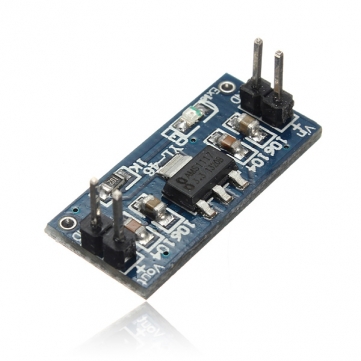
Он совсем малыш и поместится в один спичечный коробок с Carambola (без пинов). Питаться все это станет от старенького телефонного зарядника.
Предел мечтаний — поместить этот коробок внутрь корпуса МФУ, вдруг там найдется местечко, да найти там внутри источник 5V, или по крайней мере еще место под преобразователь с AC 220V. Но на это я решусь только после окончания срока гарантийного ремонта.
Разработка и тестирование:

(Цвета проводков питания произвольны)
Результат
Через два дня после написания топика, быстро как никогда (за пару недель вместо обычных четырех-пяти) приехал из Китая преобразователь напряжения, теперь проект завершен: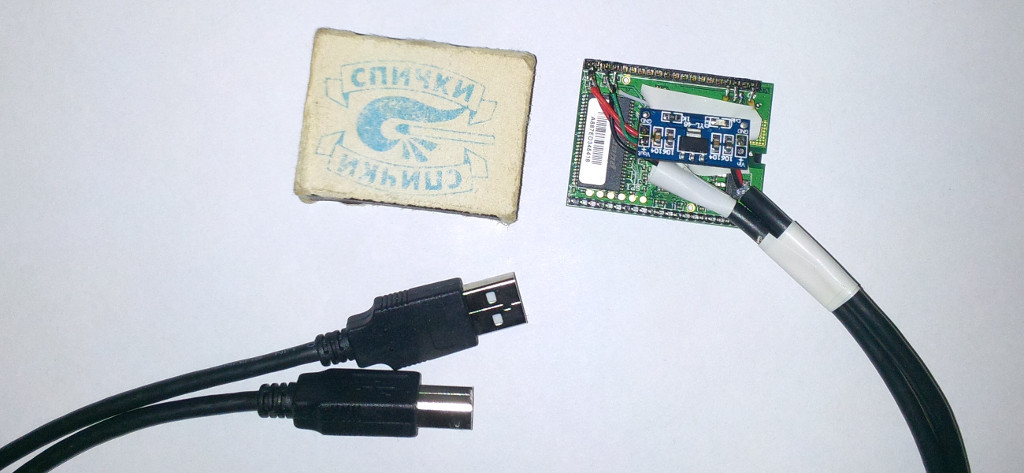
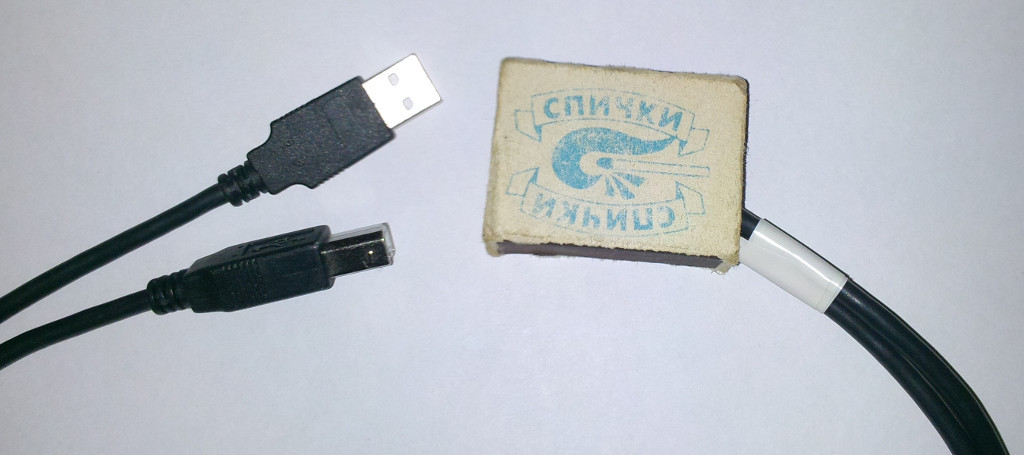
Добавка в веб-интерфейс OpenWRT для освобождения USB-устройства: disik.ru/uploads/luci-usbip.tar.gz