Построение окружности
Для построения окружности различными способами используется команда CIRCLE. Вызов команды может происходить следующими способами:
- С командной строки — полное имя CIRCLE или сокращение C. Опции команды вводятся в процессе диалога.
- Из меню DrawCircle. В этом случае опции команды выбираются непосредственно из меню
- Из панели инструментов Draw. По умолчанию обычно эта панель включена.
Построение дуги
- С командной строки — полное имя ARC или сокращение A Опции команды вводятся в процессе диалога.
- Из меню DrawArc. В этом случае опции команды выбираются непосредственно из меню
- Из панели инструментов Draw. По умолчанию обычно эта панель включена.
07.11.2018 312.83 Кб 8 глава3.doc
07.11.2018 331.26 Кб 7 глава5.doc
24.11.2019 1.09 Mб 3 Главы 7 и 8.doc
15.12.2018 1.26 Mб 14 Гос. рег. в эк..doc
20.07.2019 60.64 Кб 2 Государственное образовательное учреждение.docx
05.11.2018 108.54 Кб 2 Графические элементы.doc
02.05.2015 13.68 Кб 10 Дефектная ведомость.docx
01.09.2019 105.98 Кб 1 Диденко_статья глобальная экономика.doc
02.05.2015 1.62 Mб 69 Дипломный проект.doc
20.09.2019 901.12 Кб 11 Диссертация полная.doc
02.05.2015 568.57 Кб 14 ДМ и ОТ Пример РГР1 (у каждого свой вариант).docx
Ограничение
Для продолжения скачивания необходимо пройти капчу:
Работа с кругами
Для построения кругов используются различные сочетания таких параметров, как положение центра, радиуса и точек диаметра на окружности и других объектах.
Построение круга по центру и радиусу или диаметру
Это метод по умолчанию для построения круга.
- Выполните одно из следующих действий:
- Выберите вкладку «Главная» панель «Рисование» раскрывающийся список «Круг» «Центр, радиус» .
 найти
найти - Выберите вкладку «Главная» панель «Рисование» раскрывающийся список «Круг» «Центр, диаметр» .
 найти
найти
- Выберите вкладку «Главная» панель «Рисование» раскрывающийся список «Круг» «Центр, радиус» .
- Укажите точку центра.
- Задайте радиус или диаметр.
Построение окружности, касательной к двум объектам
Точка касания – это точка, в которой объект касается другого объекта, не пересекаясь с ним.

- Выберите вкладку «Главная» панель «Рисование» раскрывающийся список «Круг» «2 точки касания, радиус» . найти Включается режим объектной привязки «Касательная».
- Выберите первый объект, которого касается окружность.
- Выберите второй объект, которого касается окружность.
- Задайте радиус круга.
Понятия, связанные с данным
Задачи, связанные с данной
- Работа с дугами
- Работа с эллипсами
- Построение кольца
- Рисование спирали
Какую команду используются для построения окружности? — Ответ на вопрос №12322

Какую команду используются для построения окружности?
Ответ
Пожалуйста, если не трудно, оцените файл на высокую оценку, спасибо!
Поделитесь ссылкой:
Характеристики
Цена: 10 руб.
Просмотров/покупок ответа
Количество символов в ответе
Меньше 100
Количество картинок в ответе
Поделитесь ссылкой:
Похожие вопросы
Свежие статьи

Как копировать вопросы на тестах в синергии?

11 финансовых советов, которые пригодятся каждому студенту

Как студентам победить зимнюю хандру?
Добавили статистику ответов на вопросы!
БЖД по синергии — добавили все ответы!
Популярно сейчас
Подробный разбор экзаменационных билетов по теормеху. 1 часть
Теоретическая механика
Подробный разбор экзаменационных билетов по теормеху. 2 часть
Теоретическая механика
Полный курс Итоговая работа — Выполню экзаменационное задание за вас!
Интеллектуальные информационные системы (ИИС)
Иностранный язык Lesson 1-15
Английский язык
Разбор всех экзаменационных задач по удару МГТУ им. Баумана. Большой вебинар.
Теоретическая механика
Командная работа и лидерство
Менеджмент
Как Вы думаете, сколько людей до Вас делали точно такое же задание? 99% студентов выполняют точно такие же задания, как и их предшественники год назад. Найдите нужный учебный материал на СтудИзбе!
Ответы на популярные вопросы
То есть уже всё готово?
Да! Наши авторы собирают и выкладывают те работы, которые сдаются в Вашем учебном заведении ежегодно и уже проверены преподавателями.
А я могу что-то выложить?
Да! У нас любой человек может выложить любую учебную работу и зарабатывать на её продажах! Но каждый учебный материал публикуется только после тщательной проверки администрацией.
А если в купленном файле ошибка?
Вернём деньги! А если быть более точными, то автору даётся немного времени на исправление, а если не исправит или выйдет время, то вернём деньги в полном объёме!
Можно заказать выполнение работы на СтудИзбе?
Да! На равне с готовыми студенческими работами у нас продаются услуги. Цены на услуги видны сразу, то есть Вам нужно только указать параметры и сразу можно оплачивать.
Отзывы студентов
Ставлю 10/10
Все нравится, очень удобный сайт, помогает в учебе. Кроме этого, можно заработать самому, выставляя готовые учебные материалы на продажу здесь. Рейтинги и отзывы на преподавателей очень помогают сориентироваться в начале нового семестра. Спасибо за такую функцию. Ставлю максимальную оценку.
Лучшая платформа для успешной сдачи сессии
Познакомился со СтудИзбой благодаря своему другу, очень нравится интерфейс, количество доступных файлов, цена, в общем, все прекрасно. Даже сам продаю какие-то свои работы.
Студизба ван лав ❤
Очень офигенный сайт для студентов. Много полезных учебных материалов. Пользуюсь студизбой с октября 2021 года. Серьёзных нареканий нет. Хотелось бы, что бы ввели подписочную модель и сделали материалы дешевле 300 рублей в рамках подписки бесплатными.
Отличный сайт
Лично меня всё устраивает — и покупка, и продажа; и цены, и возможность предпросмотра куска файла, и обилие бесплатных файлов (в подборках по авторам, читай, ВУЗам и факультетам). Есть определённые баги, но всё решаемо, да и администраторы реагируют в течение суток.
Маленький отзыв о большом помощнике!
Студизба спасает в те моменты, когда сроки горят, а работ накопилось достаточно. Довольно удобный сайт с простой навигацией и огромным количеством материалов.
Студ. Изба как крупнейший сборник работ для студентов
Тут дофига бывает всего полезного. Печально, что бывают предметы по которым даже одного бесплатного решения нет, но это скорее вопрос к студентам. В остальном всё здорово.
Спасательный островок
Если уже не успеваешь разобраться или застрял на каком-то задание поможет тебе быстро и недорого решить твою проблему.
Всё и так отлично
Всё очень удобно. Особенно круто, что есть система бонусов и можно выводить остатки денег. Очень много качественных бесплатных файлов.
Отзыв о системе «Студизба»
Отличная платформа для распространения работ, востребованных студентами. Хорошо налаженная и качественная работа сайта, огромная база заданий и аудитория.
Отличный помощник
Отличный сайт с кучей полезных файлов, позволяющий найти много методичек / учебников / отзывов о вузах и преподователях.
Отлично помогает студентам в любой момент для решения трудных и незамедлительных задач
Хотелось бы больше конкретной информации о преподавателях. А так в принципе хороший сайт, всегда им пользуюсь и ни разу не было желания прекратить. Хороший сайт для помощи студентам, удобный и приятный интерфейс. Из недостатков можно выделить только отсутствия небольшого количества файлов.
Спасибо за шикарный сайт
Великолепный сайт на котором студент за не большие деньги может найти помощь с дз, проектами курсовыми, лабораторными, а также узнать отзывы на преподавателей и бесплатно скачать пособия.
Как нарисовать круг в Автокаде.
Любой чертеж может быть разбит на простейшие элементы, примитивы. В этом уроке мы познакомимся с примитивом, который называется «Круг».
И рассмотрим следующие вопросы:
- Как запустить команду Круг?
- Построение круга по центру и радиусу;
- Построение круга по центру и диаметру;
- Построение круга по двум точкам;
- Редактирование Круга;
- Построение круга программным путем.
Как запустить команду круг?
Команду « Круг » можно запустить несколькими способами:
С клавиатуры.
Набираем на клавиатуре КРУГ (большими или маленькими буквами – это не важно) и нажимаем < Enter >.
Причем в последних версия Автокад достаточно набрать только К .
Когда вы набираете команду с клавиатуры, при наборе первой буквы от командной строки открывается список команд, и если в нем подсвечена нужная вам команда, то дальше ее набор можно не делать.
В нашем случаи набираем К и нажимаем < Enter >. См. Рис. 1.

Рис. 1. Запуск команды КРУГ с клавиатуры
Также вместо команды КРУГ можно набрать _Circle .
Команда Circle работает в Английской версии. Английского название с нижним подчеркиванием _Circle , будет работать во всех версиях.
С ленты при помощи мыши.
На ленте перейдите на вкладку « Главная ». Поместите указатель мыши на команду КРУГ и щелкните левой кнопкой мыши См. Рис. 2

Рис. 2. Запуск команды КРУГ с помощью мыши.
Если чуть дольше подержать указатель мыши, то всплывет более подробная подсказка. См. Рис. 3.

Рис. 3. Подробная подсказка.
Большинство пользователей используют второй способом.
Построение круга по центру и радиусу.
После того, как мы запустили команду, в командной строке появиться запрос: « КРУГ Центр круга или [3Т/2Т/ККР (кас кас радиус)]: », который просит нас задать центр круга.
Самый простой способ задание центр круга – это пометить курсор в рабочем поле Автокад в нужное место и нажать на левую кнопку мыши. При выборе точки, можно ориентироваться на координаты в левом нижнем углу. См . Рис. 4.

Рис. 4. Координаты положения курсора.
После задания центра Круга, Автокад выдаст следующий запрос: « КРУГ Радиус круга или [Диаметр]: ». См. Рис. 5.

Рис. 5. Запрос радиуса круга.
Это означает, что либо нужно задать радиус круга, либо выбрать опцию, указанную в квадратных скобках.
В качестве опции Автокад предлагает команду [ Диаметр ].
Также, здесь показано значение радиуса по умолчанию < 200.0 >(это радиус последнего построенного круга).
Что выбрать значение по умолчанию, достаточно нажать < Enter >.
Чтобы построить круг с другим радиусом, (Например с радиусом 150) набираем на клавиатуре 150 и нажимаем < Enter >. Программа построит круг с радиусом 150 . См. Рис. 6.

Рис. 6. Круг с радиусом 150.
Построение круга по центру и диаметру.
Если Вам удобнее строить круг не по радиусу, а по диаметру, то можно выбрать опцию [ Диаметр ].
Для того, чтобы выбрать опцию [ Диаметр ], нужно щелкнуть по ней левой кнопкой мыши или набрать на клавиатуре « Д » (или « _d ») и нажать < Enter >.
Программа выдаст запрос: « Диаметр круга :»
Введите новый диаметр (Например 315), и нажмите < Enter >.
Автокад построит круг с диаметром 315 . См. Рис. 7.

Рис. 7. Круг с диаметром 315.
Есть другой способ построить Круг по центру и диаметру. На ленте, щелкните по стрелке под надписью КРУГ , откроется раскрывающийся список, в котором выбираем строку « Центр, диаметр ». См. Рис. 8.

Рис. 8. Команда «Центр, диаметр».
После указания центра круга, программа автоматически выберет опцию диаметр _d , и нам лишь остается ввести значение диаметра и нажать < Enter >. См. Рис. 9.

Рис. 9. Автоматическое переключение на диаметр.
На рис. 8. Мы видим, что Круг можно построить и другими способами. Давайте для примера построим круг по двум точкам.
Построение круга по двум точкам.
Допустим, нам надо построить Круг между двумя отрезками. См. Рис. 10.

С клавиатуры набираем « К » и нажимаем < Enter >.
На запрос: « КРУГ Центр круга или [3Т/2Т/ККР (кас кас радиус)]: »
Щелкаем по опции « 2Т » или вводим « 2Т » с клавиатуры и нажимаем < Enter >.
На запрос: «Первая конечная точка диаметра круга:»
Указываем первую точку.
На запрос: «Вторая конечная точка диаметра круга:»
Указываем вторую точку . См. Рис. 11.

Рис. 11. Круг между отрезками.
Так же, для построение Круга по двум точкам, можно было использовать команду « 2 точки » на ленте. См. Рис. 12.

Рис. 12. Команда «2 точки» на ленте
Остальные опции используются намного реже. Оставляем их для самостоятельного изучения.
Редактирование Круга.
Давайте посмотрим, что мы можем сделать с уже существующем кругом:
Перемещение Круга.
Чтобы переместить Круг на заданное расстояние (например на 150), щелкните по нему, так чтобы появились ручки . См. Рис. 13.

Затем щелкните по ручке расположенной в центре, так чтобы она стала красной . Отведите курсор мыши (круг) в сторону желаемого перемещения. Наберите с клавиатуры 150 и нажмите < Enter >. См. Рис. 14.

Рис. 14. Активированная ручка в центре.
Окружность переместится в заданном направлении на заданное расстояние.
Изменение радиуса круга.
Чтобы изменить радиус существующего круга, щелкните по нему, так чтобы появились ручки. Затем щелкните по любой крайней ручке, так чтобы она стала красной . Введите новый радиус (например 170 ) и нажмите < Enter >. См. Рис. 15.

Рис. 15. Активированная ручка с краю.
Автокад изменит радиус Круга и он станет равен 170.
Построение круга программным путем.
Для тех, кто хочет создавать свои собственные команды в Автокад, мы рассмотрим, как построить Круг при помощи языка программирования LISP.
Построение круга при помощи функции command.
Запустите редактор Visual LISP. В командной строке наберите VLIDE (или VLISP ) и нажмите < Enter >. См. Рис. 16.
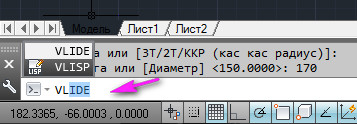
Рис. 16. Команда VLIDE.
Откроется редактор Visual LISP.
В нем создаем новый файл и набираем следующие строки.
(setq p1 (getpoint "\nУкажите центр круга:"))
getpoint – функция, которая просит пользователя задать координаты точки; "\nУкажите центр круга:" – текст запроса, который увидеть пользователь; setq – функция, которая сохраняет заданные координаты точки в переменной р1.
(command "_circle" p1 170)
command – функция которая имитирует командную строку; "_circle" – стандартная команда Автокад (Круг); р1 – переменная, в которой хранятся координаты центра круга; 170 – значение радиуса.
Затем нажмите на кнопку « Загрузить активное окно редактор а». См. рис. 17.
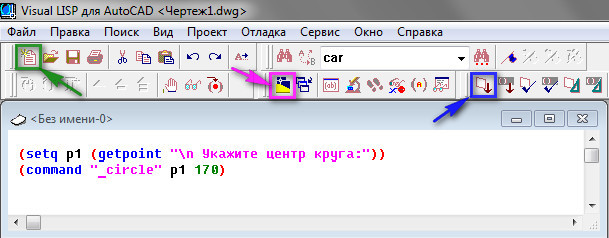
Рис. 17. Редактор Visual LISP.
Программа переведет Вас в Автокад. На запрос в командной строке: « Укажите центр круга: »
Укажите любую точку в рабочем окне Автокад.
Программа нарисует Круг радиусом 170 и вернет Вас в редактор Visual LISP. Чтобы увидеть его, перейдите в Автокад . См. Рис. 18.

Рис. 18. Круг радиусом 170.
Значение радиуса можно также как и координаты запрашивать у пользователя:
(setq R (getreal "\nЗадайте радиус круга:"))
getreal - функция, которая просит пользователя задать числовое значение; "\nЗадайте радиус круга:" – текст запроса, который увидеть пользователь; setq – функция, которая сохраняет заданное значение в переменной R.
Давайте построим сразу два круга, один с радиусом R :
(command "_circle" p1 R)
Другой с радиусом на 100 единиц больше чем R :
(command "_circle" p1 (+ R 100))
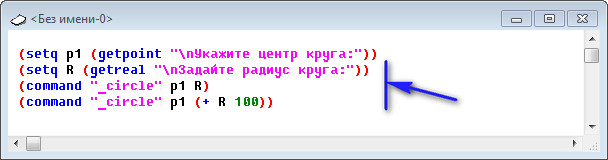
Рис. 19. Два круга.
Затем нажмите на кнопку « Загрузить активное окно редактора ».
На запрос: « Укажите центр круга: »
Укажите любую точку в рабочем окне Автокад.
На запрос: « Задайте радиус круга :»
Введите, например: 100 и нажмите < Enter >.
Программа построит сразу две окружности: одну радиусом 100 , другую радиусом 200 . См. Рис. 20.

Рис. 20. Два круга.
Чтобы преобразовать нашу программу в команду AutoCAD,
В начале программы добавим функцию defun , придумаем имя новой команды ( 2Кr ) и перечислим все временные переменные:
(defun c:2Kr (/ p1 R) ) ; end_defun
В конце программы добавим закрывающую скобку.
Теперь, чтобы загрузить нашу программу, нажимаем на кнопку « Загрузить активное окно редактор а».
Затем переходим в AutoCAD . См. рис. 21.
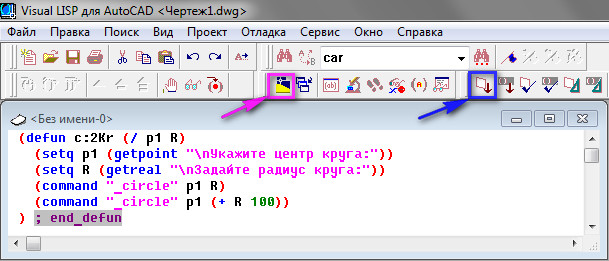
Рис. 21. Программа построения кругов.
Вводим в командной строке имя команды: 2Kr и нажимаем < Enter >.
На запросы: указываем центр и значение радиуса. Наша новая команда постоит два круга.
(defun c:2Kr (/ p1 R) (setq p1 (getpoint "\nУкажите центр круга:")) (setq R (getreal "\nЗадайте радиус круга:")) (command "_circle" p1 R) (command "_circle" p1 (+ R 100)) ); end_defun
Чтобы снова запустить новую команду, достаточно ввести ее имя в командной строке и нажать < Enter >.
Чтобы запускать нашу новую команду также легко, как и стандартные команды Автокад.
Нужно сохранить файл программы, добавить его в список автоматической загрузки и создать для новой команды кнопку запуска.
Как это сделать рассмотрено в уроках:
Построение круга при помощи функций расширения языка LISP.
Круг, также можно построить при помощи функций расширения языка LISP.
Для этого добавляем строку:
(vl-load-com)
Которая загружает функции расширения (Vla-функции).
Затем строки, которые помогут нам получить указатель на имя пространства модели:
Указатель на программу AutoCAD:
(setq acad_application (vlax-get-acad-object))
Указатель на активный документ:
(setq active_document (vla-get-activedocument acad_application))
Указатель на пространство модели
(setq model_space (vla-get-modelspace active_document))
Запрос центра и радиуса осуществляется аналогично:
(setq p1 (getpoint "\nУкажите центр круга:")) (setq R (getreal "\nЗадайте радиус круга:"))
Стоим окружность при помощи функции vla-AddCircle:
(vla-AddCircle model_space (vlax-3d-point p1) R)
model_space - место, куда добавляем Круг (пространство модели); р1 – координаты центра круга; (vlax-3d-point p1) – функция vlax-3d-point преобразует координаты p1 к особому типу variant R – переменная, в которой храниться значение радиуса.
Строка для построение второго круга:
(vla-AddCircle model_space (vlax-3d-point p1) (+ R 100))
Добавляем вышесказанное в программу и преобразуем ее в команду Автокад с именем 2Kr2 .
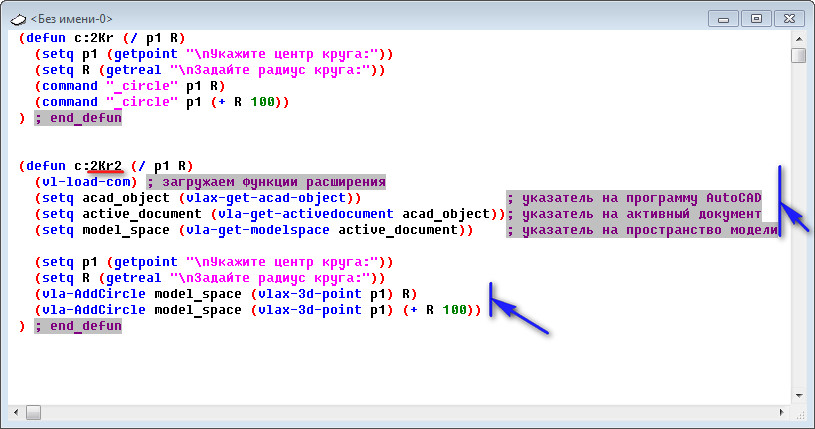
Рис. 22. Программа с функциями расширения.
Нажмите на кнопку « Загрузить активное окно редактора ».
Перейдите в AutoCAD .
В командной строке введите 2Kr2 и нажмите < Enter >.
Внешне, работа команды 2Kr2 , ни чем не отличается от команды 2Kr .
Только в первом случаи будут созданы простые примитивы Круги . Во втором случаи будут созданы Vla-объекты Круги .
Дальнейшая работа с Vla-объектами , в некоторых случаях проще, чем с обычными примитивами. Поэтому полезно знать разные способы построения объектов.
(defun c:2Kr2 (/ p1 R) (vl-load-com) ; загружаем функции расширения (setq acad_object (vlax-get-acad-object)) ; указатель на программу AutoCAD (setq active_document (vla-get-activedocument acad_object)); указатель на активный документ (setq model_space (vla-get-modelspace active_document)) ; указатель на пространство модели
(setq p1 (getpoint "\nУкажите центр круга:")) (setq R (getreal "\nЗадайте радиус круга:")) (vla-AddCircle model_space (vlax-3d-point p1) R) (vla-AddCircle model_space (vlax-3d-point p1) (+ R 100)) ) ; end_defun
На этом наш урок окончен. В нем рассказывалось: Как нарисовать круг в Автокаде.
Были рассмотрены следующие аспекты:
- Как запустить команду Круг?
- Построение круга по центру и радиусу;
- Построение круга по центру и диаметру;
- Построение круга по двум точкам;
- Редактирование Круга;
- Построение круга программным путем.
Если у Вас появились вопросы, задавайте их в комментариях.
Если Вы нашли что-то полезное на моем сайте не забудьте порекомендовать статью в социальных сетях.
Пишите в комментариях или мне на почту Ваши пожелания о том, какие статьи Вы хотели бы увидеть на моем сайте.
Хотите получать информацию о выходе новых статей. Оформляйте подписку.