КАК ИЗ ФИГМЫ ПЕРЕНЕСТИ В ИЛЛЮСТРАТОР
Перенос дизайнов из Figma в Illustrator может быть полезным, если вы хотите добавить к ним некоторые новые элементы, обработать или настроить их более точно, либо вы хотите связать свой дизайн Figma с другими дизайнами, созданными в Illustrator. Существует несколько способов перенести векторные объекты из Figma в Illustrator, но самый простой способ — это экспортировать файл из Figma в формате SVG.
Для экспорта Figma файлов в SVG, выберите нужный фрейм или объект, затем выберите меню File > Export. Выберите в качестве формата экспорта SVG и выберете настройки SVG. Затем сохраните файл в нужном месте на вашем компьютере.
Откройте Illustrator и выберите меню File > Open. В диалоговом окне выберите сохраненный вами файл SVG и нажмите на кнопку Открыть. Векторные объекты из Figma будут отображены в Illustrator. Хорошо перенести объекты из Figma в иллюстратор можно только в том случае, если они были созданы в векторном формате в Figma.
Перед сохранением SVG из Figma рекомендуется убедиться, что векторные объекты, которые вы экспортируете, хорошо масштабируются. Это может быть достигнуто путем использования настроек панели Scale от Figma. Также не все эффекты, стили и градиенты фигмы, которые используются в дизайне, смогут быть перенесены в Illustrator. Иногда вам придется настроить все элементы вручную.

Сделаем с нуля ДИЗАЙН САЙТА за 10 минут // Веб-дизайн в FIGMA
How to Fix SVG export from Illustrator CC distorts paths (import to Figma)
Создание логотипа в Figma на уровне Adobe Illustrator
[NEW] �� Панель экспорта и мегакрутецкий лайфхак. Урок 19
How To Export Figma to After Effects
Рисуем дизайн: Figma и Illustrator в действии
12 Ai Figma туда-обратно
Как скопировать SVG из Иллюстратора в Фигму
Figma Tutorial: Import Adobe Illustrator files to Figma with one click
How To Convert Figma Filles into Adobe Illustrator
If you’re a graphic or web designer, you’ve probably heard of Figma. It’s an excellent design tool for both web and print. Using multiple design tools, you can export or copy objects, groups, or entire Frames into another system. Figma is an excellent program for creating user interfaces and illustrations. While it lacks some of the features of Photoshop, it makes up for it in other ways. One of these is the ease with which assets can be exported to other applications.
So let’s quickly go through all the steps of converting Figma to Ai.
- Open your design in Figma.
- Select File > Export > Export As.
- Select Adobe Illustrator (.ai) from the Format drop-down menu in the Export As dialog box.
- Select the export settings you want and click Export.
It is important to note that you may lose some of your design data when exporting from Figma to Ai. Furthermore, Ai files can be large and challenging to work with, so ensure you have the right software and skills before exporting your design.
Convert Adobe Illustrator Files into Figma Filles
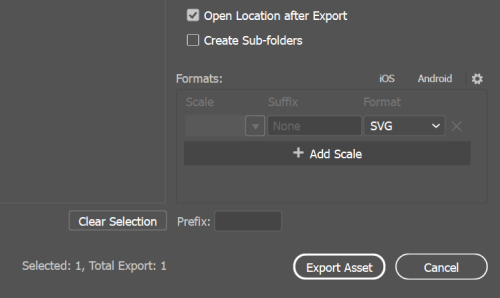
You are lucky enough to find that we’ll also talk about importing Figma into Illustrator files. There are several options for accomplishing this:
- Save your Illustrator file as a.png or.jpg and import it into Figma.
- In Figma, go to the «File > Open» menu and select your Illustrator file. If there are none, move on to the next step.
- Instead, use the «File > Place Image» menu item and select yourIllustrator file to insert it into your Figma workspace. Please remember that Illustrator files imported as JPG or PNG are not editable in Figma. Neither is the AI raw file.
- Return to Adobe Illustrator and export your illustration in SVG format to import an editable Illustrator file to Figma.
- In Figma, go to the «File > Import» menu and select your Illustrator file. If there are none, simply locate your SVG file and drag it into your Figma workspace.
Because of the differences in how Figma and Illustrator handle vector graphics, it is currently impossible to import Illustrator files directly into Figma. There are, however, a few workarounds that may be useful:
-Export your Illustrator file as a.png or.jpg and import it as an image into Figma.
-In Illustrator, use the «Export As» function to save your file as a .svg file, then import it into Figma as an image.
Экспорт fig в XD (или как проще перегнать макет фигмы в After)?
Никто не знает способа, как корректно перенести макеты ui из фиги в афтер?
Чтобы соответственно элементы сохранились? Черех XD?
Или еще как-то?
- Вопрос задан более трёх лет назад
- 5338 просмотров
Комментировать
Решения вопроса 1

Михаил Проскурин @mixail_fet
Дизайнер веб-интерфейсов
Самый быстрый способ, это выделить все слои в Figma, нажать правок кнопкой мыши -> copy as -> copy as svg и в открытом окне Adobe XD, нажать CTRL + V. Проблема лишь в том, что все шрифты переведутся в вектор, и их нужно будет переносить вручную. С другой стороны, мы не часто, создавая анимацию, редактируем текст.
Ответ написан более трёх лет назад
Нравится 3 4 комментария
Как из фигмы перенести в иллюстратор
Фриланс маркетплейс
Пользователей онлайн: 983
Последний заказ: 1 мин. назад
Логотип и брендинг
Презентации и инфографика
Арт и иллюстрации
Веб и мобильный дизайн
Маркетплейсы и соцсети
Интерьер и экстерьер
Обработка и редактирование
Полиграфия
Промышленный дизайн
Наружная реклама
Доработка и настройка сайта
Создание сайтов
Десктоп программирование
Скрипты и боты
Мобильные приложения
Сервера и хостинг
Юзабилити, тесты и помощь
Тексты и наполнение сайта
Набор текста
Продающие и бизнес тексты
Резюме и вакансии
Статистика и аналитика
Соцсети и SMM
Контекстная реклама
Базы данных и клиентов
E-mail рассылки
Маркетплейсы и доски объявлений
Реклама и PR
Аудиозапись и озвучка
Музыка и песни
Редактирование аудио
Интро и анимация логотипа
Видеоролики
Персональный помощник
Бухгалтерия и налоги
Обзвоны и продажи
Юридическая помощь
Продажа сайтов
Подбор персонала
Презентация
Обучение и консалтинг
Стройка и ремонт
Логотип и брендинг
Презентации и инфографика
Арт и иллюстрации
Веб и мобильный дизайн
Маркетплейсы и соцсети
Интерьер и экстерьер
Обработка и редактирование
Полиграфия
Промышленный дизайн
Наружная реклама
Доработка и настройка сайта
Создание сайтов
Десктоп программирование
Скрипты и боты
Мобильные приложения
Сервера и хостинг
Юзабилити, тесты и помощь
Тексты и наполнение сайта
Набор текста
Продающие и бизнес тексты
Резюме и вакансии
Статистика и аналитика
Соцсети и SMM
Контекстная реклама
Базы данных и клиентов
E-mail рассылки
Маркетплейсы и доски объявлений
Реклама и PR
Аудиозапись и озвучка
Музыка и песни
Редактирование аудио
Интро и анимация логотипа