Как создавать гифки в WhatsApp и делиться ими на Android
WhatsApp включает встроенную функцию, которая позволяет пользователям создавать анимацию с помощью камеры своего устройства. Они создаются в формате GIF, типе файлов, широко используемых во всех типах социальных сетей и приложений для обмена сообщениями. В следующих абзацах мы расскажем вам, как создать GIF с помощью WhatsApp и как поделиться им с помощью других приложений.
В идеале, вы делаете весь процесс в разговоре с самим собой. Таким образом, вы не будете мешать никому из ваших контактов. Это можно сделать, открыв браузер и набрав следующий URL:
- https://wa.me/XXXXXXXXXXX
Там, где X, вы должны написать свой номер телефона. Помните, что необходимо указывать международный префикс, но не знак плюса.
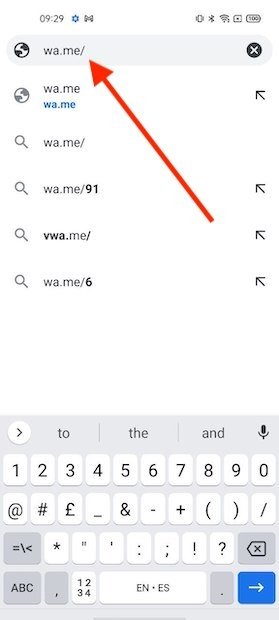
Начните чат с собой
Затем вы получите доступ к индивидуальной беседе, в которой участвуете только вы. Пришло время создать свой GIF. Нажмите на значок камеры, чтобы начать.
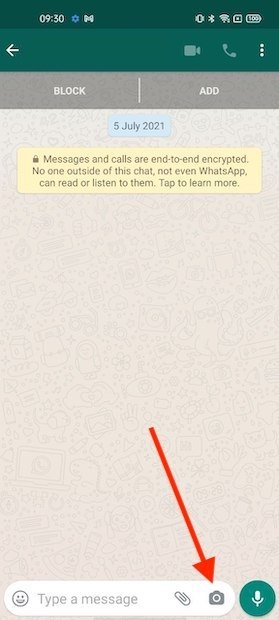
Начните запись видео
Удерживайте кнопку затвора, чтобы записать видео. Вы также можете использовать любой снимок экрана, хранящийся в памяти вашего телефона.
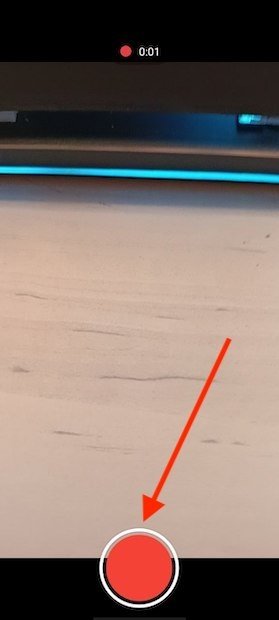
Запись видео для создания GIF
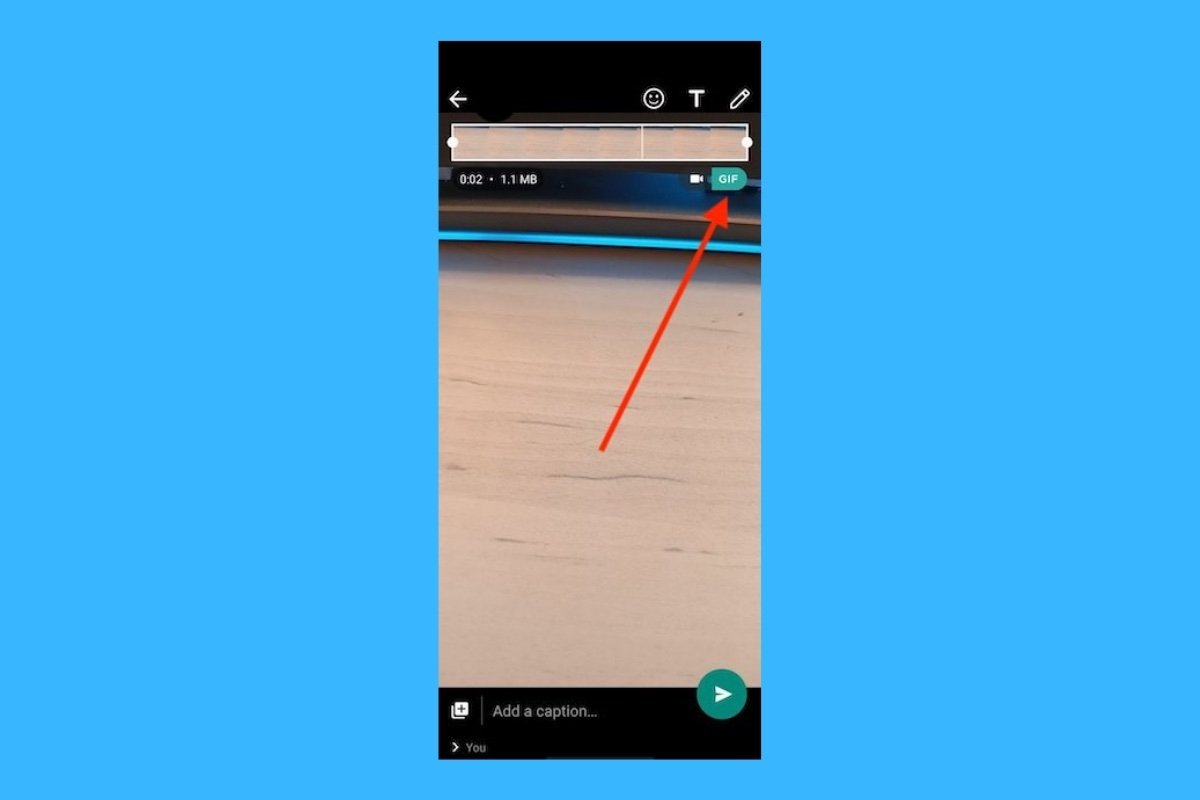
Когда вы закончите запись, щелкните значок GIF, чтобы отправить видео в виде анимированного графического файла.
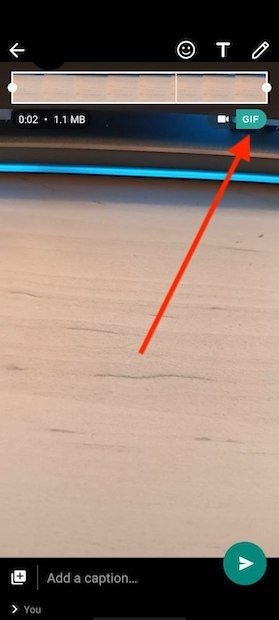
Отправить видео в формате GIF
Теперь GIF будет доступен в беседе. Если вы хотите поделиться им в другом приложении, нажмите и удерживайте его, чтобы выбрать его, откройте меню из трех вертикальных точек и нажмите Поделиться.
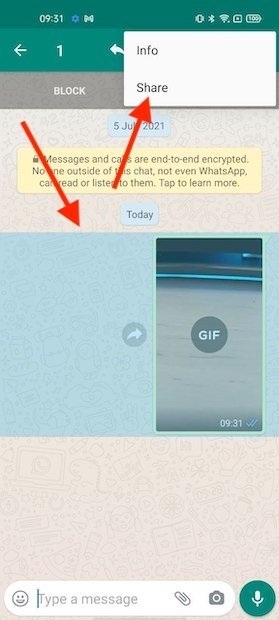
Делитесь анимацией в других приложениях
Используйте меню общего доступа Android, чтобы отправить GIF в любое совместимое приложение. Например, его можно отправить по электронной почте, в Telegram или загрузить в облако.
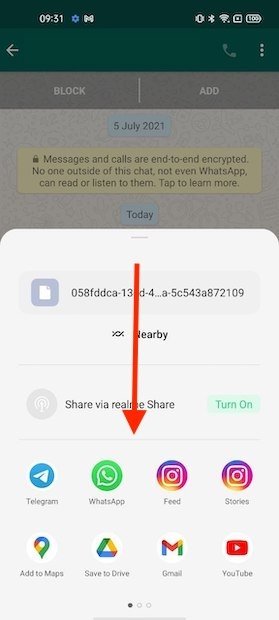
Выберите приложение, которым хотите поделиться
Если вы хотите отправить его только через WhatsApp, используйте кнопку для пересылки контента, который вы увидите рядом с GIF.
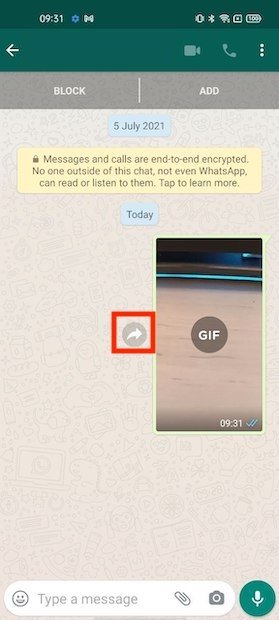
Переслать GIF в WhatsApp
После выбора контакта ваша анимация будет перенаправлена. Вы должны знать, что указанные шаги можно выполнить из любого разговора. Выберите этот вариант, если хотите отправить GIF-файл напрямую контакту.
Как в WhatsApp сделать Gif-картинку из фото
Разработчики популярного мессенджера Ватсап постоянно работают над усовершенствованием приложения, стараясь удержать интерес пользователя к данному софту. Одним из последних решений стало возможность отправлять и получать анимированные изображения, которые получили название GIF картинки. О том, как создать гифку в WhatsApp подробно расскажем в сегодняшней статье.

Зачем создавать GIF-изображения, и как их использовать
Популярность смешных и забавных анимированных картинок достигла своего пика. Сегодня каждое второе сообщение в мессенджере не обходится без отправки гифки. Зачастую GIF может стать более емким и красочным ответом, чем простое текстовое сообщение. Также такие картинки используют для привлечения внимания собеседника к теме переписки.
Программисты, работающие над созданием и развитием Ватсап, внедрили функцию, благодаря которой любой пользователь из короткого видео или фото может сделать анимацию. Важным условие является соблюдение правильного формата исходной фотографии – MP4. Для видео обязательным требованием является продолжительность – максимум 6 секунд. Загрузив подходящее видео или фото можно приступать к редактированию исходного материала.
Важно. Максимальная длина видео для создания гифки не должна превышать 6 секунд.

Как создать персональную гифку в мессенджере Ватсап
Для начала стоит отметить, что в самом приложении есть огромная библиотека гиф-изображений на всевозможные случаи. Если вы не смогли подобрать подходящий вариант, то можно поискать на просторах сети. Однако бывают ситуации, когда пользователь четко представляет, как именно должна выглядеть картинка. В таких случаях, безусловно, проще и быстрее создать гифку самостоятельно. Процесс выглядит следующим образом:
- Заранее найти и скачать подходящее видео и сохранить его на телефон;
- Зайдите в приложение, выберите чат, собеседнику которого вы хотите отправить смешную картинку;
- В строке ввода сообщения, слева будет находиться значок в виде скрепки;
- После того, как вы кликните по значку, приложение откроет небольшое меню;
- Выбираем пункт «Галерея» и переходим в раздел видеозаписей;
- Здесь находим сохраненное видео, которое вы хотите преобразовать в гифку;
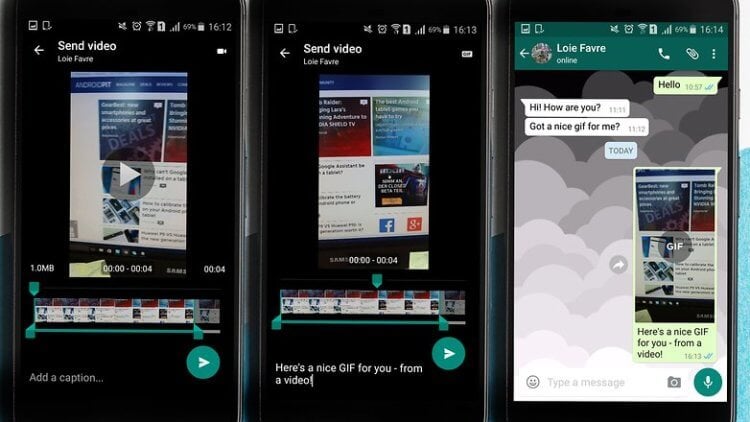
- После выбора ролика в приложении откроется редактор для видео;
- В графическом редакторе находим значок камеры, нажимаем на него. Появляется знак GIF;
- Теперь можно приступать непосредственно к редактированию видео – задавать начало и конец ролика, добавлять эффекты и накладывать фильтры;
- После завершения всех манипуляций важно сохранить полученный результат. Для удобства можно скачать на свой гаджет, это позволит в дальнейшем быстро прикреплять собственноручно сделанное анимированное изображение.

Как добавить гифку в избранное
Как мы уже говорили выше, библиотека Ватсап содержит больше сотни различных изображений, в том числе и GIF. Чтобы каждый раз не тратить время на поиски, оптимальным решением будет добавления понравившегося изображения в избранное. Сделать это можно следующим образом:
- В приложении находим понравившуюся картинку;
- Нажимаем на нее и удерживаем несколько секунд;
- В результате такого действия на картинке появится значок звездочки, что характеризует, что картинка добавлена в избранное. Теперь поиск не займет больше минуты.
Частые вопросы:
- Гифки для WhatsApp: все о работе с GIF-анимацией в мессенджере
- Как загрузить и вставить Gif-изображение в WhatsApp
- WhatsApp скачать на компьютер и телефон
- Как отправить видео из TikTok в WhatsApp
Как загрузить и вставить Gif-изображение в WhatsApp
Мессенджер Ватсап предназначен не только для обмена текстовыми сообщениями. Приложение также дает возможность пользователем делиться картинками, гифками, короткими виодероликами, совершать аудио и видеозвонки. Для лучшего выражения своих эмоций собеседники нередко отправляют смайлики и гифки. Именно последние приобрели широкую популярность в последнее время. О том, как добавить гифку в WhatsApp расскажем в сегодняшней статье.

Как добавить собственную гифку в Ватсап: пошаговая инструкция
Желая лучше выразить свои эмоции или состояние, пользователи часто прибегают к услугам анимированных картинок. Большая библиотека уже содержится в мессенджере Ватсап, но также можно найти и загрузить самостоятельно найденные смешные картинки.

Чтобы вставить гифку в приложение на Айфоне следует выполнить следующую последовательность действий:
- Откройте мессенджер WhatsApp;
- Создайте новый чат или выберите уже существующий;
- Поменяйте раскладку клавиатуры с буквенной на ту, где предлагаются смайлы;
- В разделе с графическими картинками будет отдельная вкладка «GIF»;
- Найдите ту гифку, которая лучше всего отражает ваше настроение в данный момент или наиболее точно олицетворяет ответ на вопрос собеседника или комментарий к его высказыванию;
- После окончательного выбора, кликните на стрелочку для отправки сообщения.

Нередко пользователи «яблочных» смартфонов сталкиваются с отсутствием значка гиф-анимации. Решить такую проблему очень легко, достаточно всего лишь обновить приложение до последней версии. Сделать это можно в официальном магазине AppStore.
Также есть еще одно важное отличие ОС iOS от других операционных систем – встроенный редактор для отправляемых картинок. Редактор позволяет обрезать изображения, укорачивать длину видео, накладывать фильтры и смайлы на отправляемые анимационные картинки.
Процесс добавления GIF изображения на Андроид практически ничем не отличается от процесса на Айфонах. Нет никаких особенностей и различий.

Можно ли поставить гифку в свой статус?
Сравнительно недавно разработчики добавили интересную возможность в приложении Ватсап – публикация статуса. Такая функция фактически копирует аналогичную возможность из популярной социальной сети Instagramm. Статус также появляется на 24 часа и отражает мысли и чувства пользователя на данный момент. Просматривать статус могут все знакомые пользователя.В качестве статуса могут выступать картинки, записи и заметки человека, а также короткие и смешные ролики – гифки. Вставить анимацию в статус можно двумя способами:
- Заранее скачать понравившееся гиф-изображение из интернета и сохранить его на телефон;
- Применить специальную программу.
В первом случае публикация происходит аналогично такому же действию в Инстаграмм. Здесь также нужно перейти в раздел «Статус», нажать кнопку для выбора публикации. Если есть необходимость провести коррекцию изображения или добавить текст, смайлик. Затем можно опубликовать изображение.
Частые вопросы:
- Как в WhatsApp сделать Gif-картинку из фото
- Гифки для WhatsApp: все о работе с GIF-анимацией в мессенджере
- Как в WhatsApp посмотреть, кто просмотрел ваш статус
- WhatsApp скачать на компьютер и телефон
Как конвертировать видео в GIF-анимацию при помощи WhatsApp
Один из самых популярных на сегодняшний день мессенджеров WhatsApp продолжает обрастать функциями, о которых большинство пользователей даже не догадываются. Когда в конкурирующих Telegram и Viber появились стикеры, многие упрекали разработчиков в том, что они до сих пор не ввели что-то подобное. Что они сделали? Просто взяли и вывели эту опцию на новый уровень, позволяя обмениваться не просто стикерами, а анимированными GIF-файлами. Более того, их можно даже изготовить самостоятельно прямо в приложении!

Сразу хочется сделать небольшую ремарку: для создания «гифок» подойдет видео любой длины, только вот итоговый вариант не должен превышать шести секунд. Сейчас мы вам расскажем, что для этого нужно.
Как сделать GIF-анимацию при помощи WhatsApp
- Для начала, конечно, стоит упомянуть, что вы можете выбрать GIF-файл из хранилищ Giphy или Tenor, которые доступны прямо в приложении, и отправить их друзьям. Ну а для создания собственной «анимашки» вам нужно, чтобы исходное видео было сохранено у вас на телефоне. Вы можете загрузить его из интернета или просто снять на камеру вашего смартфона.
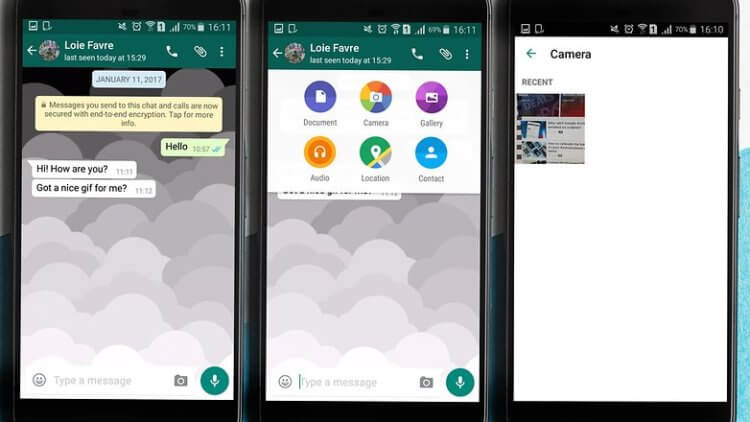
- Теперь откройте любую беседу в WhatsApp и нажмите на значок прикрепления вложений (выполнен в виде скрепки).
- Тут выбирайте пункт галерея, а дальше переходите в раздел с видеозаписями и находите нужное вам видео, которое вы хотите преобразовать в GIF-анимацию.
Еще больше интересных материалов вы найдете на нашей страничке в Яндекс.Дзен.

Теги
- Новичкам в Android
- Операционная система Android