Устранение неполадок установщика Windows
Windows 7 Enterprise Windows 7 Home Basic Windows 7 Home Premium Windows 7 Professional Windows 7 Starter Windows 7 Ultimate Windows Vista Business Windows Vista Enterprise Windows Vista Home Basic Windows Vista Home Premium Windows Vista Starter Windows Vista Ultimate Microsoft Windows XP Home Edition Microsoft Windows XP Professional Microsoft Windows XP Starter Edition Windows Server 2008 Datacenter Windows Server 2008 Enterprise Windows Server 2008 Standard Еще. Меньше
Проблема
При установке, удалении или обновлении программы на компьютере с системой Windows может появиться одно из приведенных ниже сообщений об ошибке.
Сообщение об ошибке 1
Нет доступа к службе установщика Windows.
Сообщение об ошибке 2
Не удалось запустить службу установщика Windows.
Сообщение об ошибке 3
Не удалось запустить службу установщика Windows на локальном компьютере. Ошибка 5: отказано в доступе.
Решение
Чтобы устранить проблему автоматически, запустите средство устранения неполадок при установке или удалении программ: это позволит исправить проблемы, препятствующие установке или удалению программ из-за поврежденных разделов реестра.
Важно! Для применения значительной части способов и действий, описанных в данной статье, нужно войти на компьютер с учетной записью администратора.
Как выяснить, используете ли вы учетную запись с правами администратора
Как выяснить, используете ли вы учетную запись с правами администратора
Чтобы выяснить, используете ли вы учетную запись с правами администратора, выполните указанные ниже действия для вашей версии операционной системы.
Windows 7 и Windows Vista
- Откройте диалоговое окно Дата и время.
- Нажмите Пуск.
- Введите приведенную ниже команду в поле Начать поиск или Найти программы и файлы и нажмите клавишу ВВОД.
timedate.cpl
Появится диалоговое окно Дата и время.
- Выберите команду Изменить дату и время. Когда появится диалоговое окно Контроль учетных записей, нажмите кнопку Продолжить.

- Выполните одно из описанных ниже действий в зависимости от того, что последует за нажатием кнопки Продолжить.
- Если компьютер не предложит ввести пароль, значит, вход с учетной записью администратора уже выполнен. Нажмите кнопку Отмена два раза, чтобы закрыть диалоговое окно Дата и время. Можно приступать к устранению неполадок установщика Windows.
- Если компьютер потребует ввести пароль, то прав администратора у вашей учетной записи нет.
Windows XP и Windows Server 2003
- Откройте диалоговое окно Дата и время.
- В меню Пуск выберите пункт Выполнить.
- Введите в поле Выполнить указанную ниже команду и нажмите кнопку ОК.
timedate.cpl
- В зависимости от результата выполните одно из следующих действий.
- Если откроется диалоговое окно Свойства даты и времени, то вход с учетной записью администратора уже выполнен. Нажмите кнопку Отмена, чтобы закрыть диалоговое окно.

- Если появится приведенное ниже сообщение, прав администратора у вас нет.

- Если откроется диалоговое окно Свойства даты и времени, то вход с учетной записью администратора уже выполнен. Нажмите кнопку Отмена, чтобы закрыть диалоговое окно.
Убедившись, что вы вошли в систему с учетной записью администратора, вы можете приступать к устранению неполадок установщика Windows.
Выявите неполадки установщика Windows
Если подсистема установщика Windows повреждена, отключена или неверно установлена, это может вызвать проблемы с установкой программ.
Для выявления проблем установщика Windows, из-за которых возникают неполадки при установке, удалении или обновлении программ, используйте описанные ниже способы.
Способ 1. Определите, работает ли подсистема установщика Windows

- Нажмите кнопку Пуск и введите cmd в поле Поиск или щелкните пункт Выполнить и введите cmd в диалоговом окне (системы Windows XP и Windows Server 2003), а затем нажмите клавишу ВВОД, чтобы открыть окно командной строки.
- В командной строке введите MSIExec и нажмите клавишу ВВОД.
- Если подсистема MSI работает нормально, сообщений об ошибках не будет. Если появится сообщение об ошибке, введите текст этого сообщения в поисковую систему, например Bing или Google, чтобы найти сведения об устранении неполадки.
- Повторите попытку установить или удалить программу.
Способ 2. Убедитесь, что служба установщика Windows не отключена
- Нажмите кнопку Пуск и введите services.msc в поле Поиск или щелкните пункт Выполнить и введите services.msc в диалоговом окне (системы Windows XP и Windows Server 2003), а затем нажмите клавишу ВВОД, чтобы открыть окно Службы.
- Щелкните правой кнопкой мыши установщик Windows и выберите Свойства.
- Если поле Тип запуска содержит значение Отключено, измените его на Вручную.
- Нажмите кнопку ОК, чтобы закрыть окно свойств.
- Щелкните правой кнопкой мыши службу Установщик Windows и выберите Пуск. Служба должна запуститься без ошибок.
- Повторите попытку установить или удалить программу.
Способ 3. Проверьте свою версию установщика Windows и при необходимости обновите ее до последнейВажно! Этот метод применяется только для систем Windows XP, Windows Vista, Windows Server 2003, Windows Server 2003 R2 и Windows Server 2008.
- Нажмите кнопку Пуск и введите cmd в поле Поиск или щелкните пункт Выполнить и введите services.msc в диалоговом окне (системы Windows XP и Windows Server 2003), а затем нажмите клавишу ВВОД, чтобы открыть окно командной строки.
- В командной строке введите MSIExec и нажмите клавишу ВВОД. Если подсистема MSI работает, то сообщений об ошибках не будет, и откроется отдельное диалоговое окно. В этом окне будет указана версия MSI.
- Если она отличается от 4.5, скачайте и установите Установщик Windows 4.5.
- Повторите попытку установить или удалить программу.
Способ 4. Зарегистрируйте подсистему установщика повторноВажно! Этот способ применяется только к системам Windows XP и Windows Server 2000.
- Выберите в меню Пуск пункт Выполнить, введите команду cmd и щелкните командную строку.
- Введите в командной строке следующие команды, нажимая после каждой из них клавишу ВВОД. MSIExec /unregister
Устранение неполадок, не позволяющих завершить процесс установки или обновления
Процесс установки или обновления не выполняется до конца
Есть несколько методов установки, удаления и обновления программ. При их использовании могут возникать ошибки. В таком случае рекомендуется попробовать другой метод установки или обновления программы.
Ниже описаны распространенные способы установки программного обеспечения.
- Вставьте компакт-диск или DVD-диск в дисковод и дождитесь автоматического запуска программы установки.
- Откройте папку компакт-диска, DVD-диска или съемного носителя либо другое расположение установочных файлов и дважды щелкните программу установки. Как правило, файл программы установки называется следующим образом:
- Autorun или Autorun.exe;
- Setup или Setup.exe;
- Install или Install.exe.
Установочный носитель не читается
На установочном носителе (компакт-диске или DVD-диске) могут быть царапины или загрязнения, из-за которых он не читается. Для решения этой проблемы воспользуйтесь одним из приведенных ниже способов.
Способ 1. Очистите компакт-диск или DVD-диск.Используйте специальный набор для очистки дисков. Либо протрите серебристую сторону диска мягкой безворсовой хлопковой тканью. Не используйте бумажные салфетки: они могут поцарапать пластик или оставить на нем полосы. Очищать диск следует по направлению от центра к краям. Не совершайте круговых движений. Если проблема не исчезнет, протрите диск тканью, смоченной водой или специальным средством для чистки компакт- и DVD-дисков. Прежде чем вставлять диск в дисковод, убедитесь, что он совершенно сухой.
Способ 2. Скопируйте установочные файлы на компьютер или съемный носитель.Затем запустите программу установки из этого нового расположения. Как правило, установочный файл называется Autorun.exe или Setup.exe. При наличии сомнений обратитесь к указаниям по запуску программы установки в файле сведений в установочной папке. Если имеется исполняемый файл с расширением EXE, не рекомендуется запускать файлы с расширением MSI без соответствующих указаний производителя.
Примечание. Если требуется несколько компакт-дисков или DVD-дисков, рекомендуется скопировать все диски в одну папку в обратном порядке (начиная с диска с наибольшим номером). При появлении запросов на перезапись файлов подтверждайте операцию. Затем установите программу из нового расположения.
Способ 3. Получите более новую версию установочного пакетаЕсли попытка установить программу с компакт-диска или DVD-диска не увенчалась успехом, выполните указанные ниже действия.
- Проверьте наличие более новой версии программного обеспечения на веб-сайте его производителя. Скачайте и установите новую версию.
- Даже если у вас уже имеется последняя версия, скачайте ее с веб-сайта производителя и запустите программу установки.
Скачанные или скопированные установочные файлы могут быть повреждены
Способ 1. Скопируйте установочные файлы на компьютерСкопируйте установочные файлы на локальный жесткий диск компьютера или съемный носитель. Запустите программу установки из нового расположения. Как правило, установочный файл называется Autorun.exe или Setup.exe. При наличии сомнений обратитесь к указаниям по запуску программы установки в файле сведений в установочной папке. Если имеется исполняемый файл с расширением EXE, не рекомендуется запускать файлы с расширением MSI без соответствующих указаний производителя.
- Если установочные файлы программы были получены из Интернета, скачайте их повторно (в диалоговом окне загрузки нажмите кнопку Сохранить, а не Запустить), сохранив файл в папке на локальном жестком диске компьютера или съемном носителе. Затем запустите программу установки из этого расположения.
- Если установочные файлы находятся в сети (например, в коммерческой или корпоративной среде), скопируйте их в папку на локальном жестком диске компьютера и запустите программу установки из этой папки.
Способ 2. Получение более новой версии установочного пакетаЕсли после загрузки установочного пакета прошло некоторое время, выполните указанные ниже действия.
- Проверьте наличие более новой версии программного обеспечения на веб-сайте его производителя. Скачайте и установите новую версию.
- Даже если у вас уже имеется последняя версия, скачайте ее снова и запустите программу установки.
На процесс установки могут влиять программы, выполняемые на компьютере.
Отключите программы, которые могут мешать процессу установки. Для этого выполните указанные ниже действия.
-
Нажмите кнопку Пуск , в поле Поиск введите msconfig и выберите msconfig.exe.
 Если система запросит пароль администратора или подтверждение, введите пароль или подтвердите действие.
 - На вкладке Общие выберите Выборочный запуск и снимите флажок в поле Загружать элементы автозагрузки.
- Откройте вкладку Службы, установите флажок Не отображать службы Майкрософт и нажмите кнопку Отключить все.
- Нажмите кнопку ОК, затем нажмите кнопку Перезагрузка.
- Попробуйте запустить программу установки.
- Завершив устранение неполадок, перезагрузите компьютер в обычном режиме. Для этого выполните указанные ниже действия.
- Нажмите кнопку Пуск , в поле Поиск введите msconfig и выберите msconfig.exe.
Если система запросит пароль администратора или подтверждение, введите пароль или подтвердите действие.
- Нажмите кнопку Пуск
- На вкладке Общие выберите Обычный запуск и нажмите кнопку ОК, а затем — Перезагрузка.
- Нажмите кнопку Пуск и выберите пункт Все программы.
- Выберите папку программы, которую требуется удалить, и откройте ее.
- При наличии функции удаления попробуйте воспользоваться ею.
- Нажмите кнопку Пуск и последовательно выберите пункты Панель управления, Установка и удаление программ или Программы и компоненты, Удаление программы.
- Выберите программу и нажмите кнопку Удалить. Следуйте инструкциям.
- Перед использованием этого метода создайте точку восстановления системы
- Переместите все личные данные и документы, которые могут находиться в установочной папке удаляемой программы. Например, переместите их в папку «Документы».
- Если удалить файл программы вручную не удается, это может означать, что он используется либо какая-то другая программа, имеющая доступ к файлу, не позволяет удалить его. Например, блокировать файл таким образом может антивирусная программа. Если антивирусная программа не позволяет удалить файл программы, высока вероятность того, что удалить его обычным способом не получилось по этой же причине.
 Скрипт подсчета файлов и вывод процента по изменениям на определенную дату
 Отслеживание даты истечения CRL
 Как поменять часовой пояс в Windows Server 2019 и выше
 Как вывести список установленных программ в Windows 11
 Как убрать надпись Активация Windows, за минуту
- Ошибка Zabbix: service already exists
Устранение неполадок с удалением программ
Как правило, любую программу можно удалить несколькими способами. При возникновении неполадок попробуйте удалить программу другим способом.
Ниже описаны обычные способы удаления программного обеспечения.
Способ 1. Используйте функцию удаления (если она доступна)
Способ 2. Используйте панель управления
Примечание. Приведенные ниже сведения предназначены только для опытных пользователей.
Проверьте, не используются ли слишком длинные имена файлов и папок
Убедитесь, что у вас нет файлов и папок с именами длиннее 260 символов.
Подробнее об ограничении максимальной длины пути см. в статье Присвоение имен файлам, путям и пространствам имен.
Включите ведение журналов MSI и изучите файлы подробных журналов MSI
Большинство программ создают журналы установки. Если вы не можете найти такой журнал, включите ведение подробного журнала MSI. Дополнительные сведения см. в статье Как включить ведение журнала работы установщика Windows.
Примечание. Запустив MSI-файл журнала без загружающего приложения (EXE), можно добавить параметры ведения подробных журналов. Например, выполните следующую команду:
Msiexec путь\файл_msi.msi /L*v путь\файл_журнала_msi.txt Список параметров командной строки см. на странице Параметры командной строки.
При сбое установки в журнал обычно записывается «Возвращаемое значение 3» в том месте, где произошла проблема и где начался откат установки. Описание сбоя располагается в журнале непосредственно перед записью возвращаемого значения 3.
Проанализируйте файлы журнала с помощью средства Wilogutl.exe
Средство Wilogutl.exe позволяет проанализировать файлы журнала, созданные в ходе установки с помощью установщика Windows. Это средство может предложить решения для обнаруженных в журнале ошибок. Оно входит в последний Пакет средств разработки программного обеспечения Windows (SDK).
В следующем примере показано, как использовать средство Wilogutl.exe из командной строки:
wilogutl /q /l c:\mymsilog.log /o c\outputdir\
Удаление программы вручную
С помощью интерфейса Windows иногда можно вручную удалить некоторые компоненты программ, например файлы и папки. Поскольку действия, которые необходимо для этого выполнить, могут сильно различаться в зависимости от версии системы Windows и удаляемой программы, их пошаговое описание в этой статье не приведено. Если вы не настолько хорошо знакомы с удаляемой программой, чтобы точно определить ее файлы и папки, удалять программу таким способом не рекомендуется. Удаляя папки и файлы программы, можно повредить операционную систему. Применяя этот метод обхода проблемы, вы действуете на собственный риск.
Если вы собираетесь удалить программу вручную, нужно иметь в виду следующее.
Общие сведения об установке или удалении программ см. на следующих ресурсах:
Дата установки windows и как ее изменить


Всем привет, сегодня расскажу как вычисляется дата установки windows, не важно какой именно хоть XP, а хоть новой Windows 10, так же рассмотрим как изменить дату установки. Вы сами убедитесь, что это просто как зубы почистить:) Для чего это может быть нужно, ну например для некого аудита, по разным причинам, в том числе и в расследованиях безопасности.
как посмотреть дату установки windows
Воспользуемся с вами утилитой командной строки ( вызов командной строки windows я уже описывал, аж десятью способами:)) Итак вводим вот такую утилиту командной строки
systeminfo
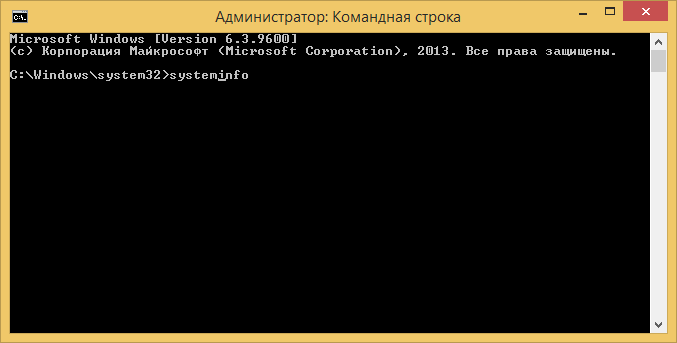
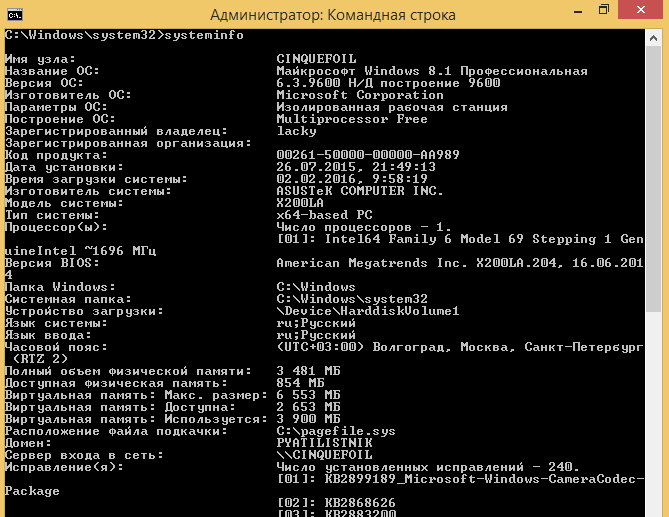
В итоге вам systeminfo выведет на экран очень подробную информацию, частью которой и будет строка Дата установки windows.
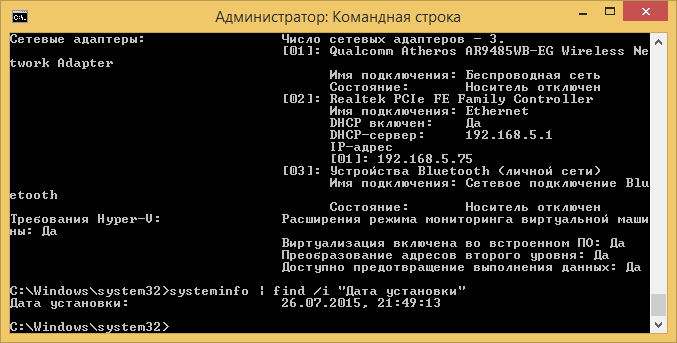
Можно так же отфильтровать вывод команды, с уже конкретным значением в виде нужного поля.
systeminfo | find /i «Дата установки»
в английском варианте
systeminfo | find /i «Original Install Date»
Определение даты установки с помощью утилит
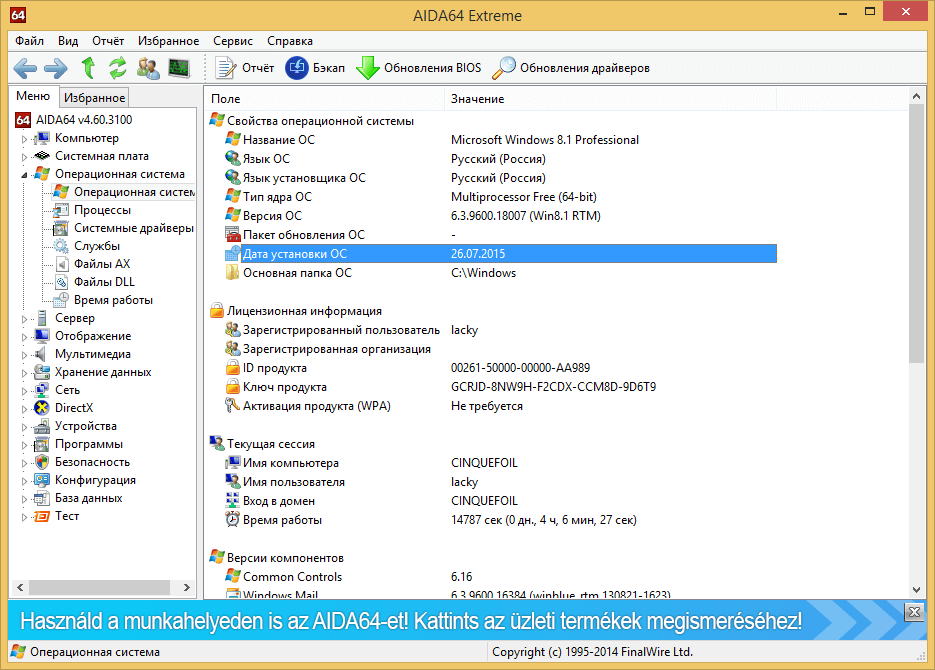
На самом деле существует много утилит для решения данной задачи, и так я буду рассматривать тулзу AIDA бывший эверест. Запускаем ее и видим. что дата установки windows 10 у меня это 26.07.2015 года, как видите, ни чем не сложнее и такого софта полно, так как оно выдирает все тоже поле, что и systeminfo выше.
Через powershell
мы воспользуемся скриптом powershell, напомню, что по умолчанию винда не дает запускать не подписанные скрипты, как это поправить по ссылке чуть выше. Для начала выведем с точностью до секунды, дату установки системы.
$system = Get-WmiObject -Class Win32_OperatingSystem
$system.Installdate
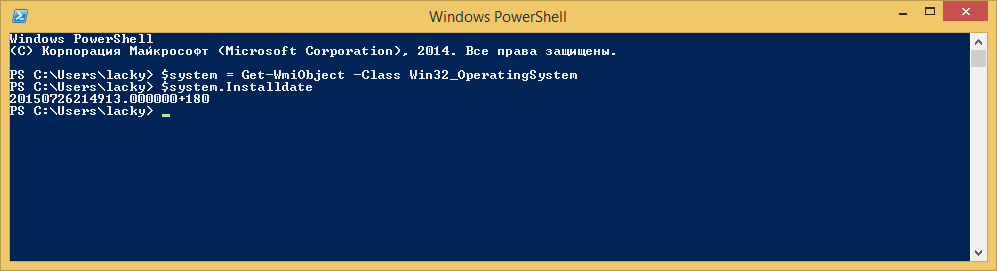
Как можете заметить, такое значение удобно для машины, а для человека мы выведем вот так
$InstallDate = [Management.ManagementDateTimeconverter]::ToDateTime($system.installdate)
Согласитесь более читабельно ��
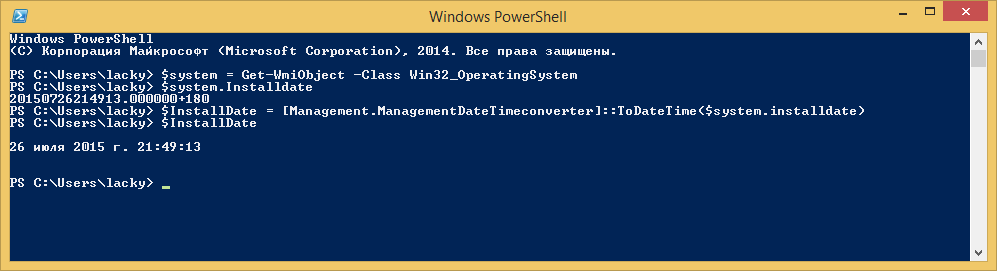
Но пойдем дальше и создадим небольшой скриптик, который можно запускать и проверять дату установки с прошедшим количеством дней.
$system = Get-WmiObject -Class Win32_OperatingSystem
# Получаем дату установки ОС
$InstallDate = [Management.ManagementDateTimeconverter]::ToDateTime($system.installdate)
# Вычисляем время, прошедшее с момента установки
$AfterInstallDays = ((Get-Date) — $Installdate).Days
$AfterInstallHours = ((Get-Date) — $Installdate).Hours
$AfterInstallMinutes = ((Get-Date) — $Installdate).Minutes
# Переводим дату установки в короткий формат
$ShortInstallDate = «» -f ($InstallDate)
# Выводим результаты
$InstallDateString = «Система установлена: $ShortInstallDate (Прошло дней:$AfterInstalldays часов:$AfterInstallHours минут:$AfterInstallMinutes)»
$InstallDateString
Результат выполнения будет вот такой
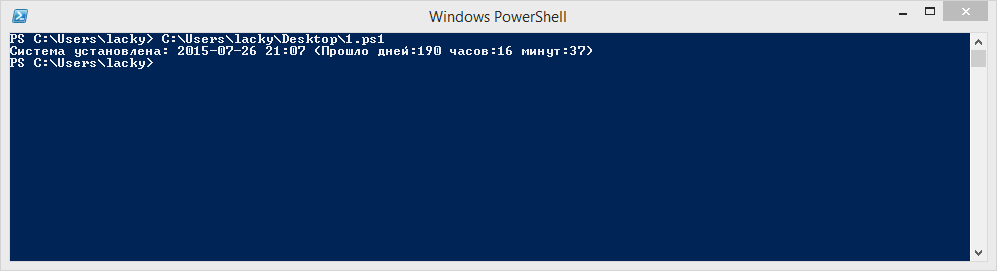
Я думаю у вас теперь есть все инструменты для ответа на вопрос какая дата установки windows.
Как изменить дату установки windows
HKLM\SOFTWARE\Microsoft\Windows NT\CurrentVersion

И так в данном разделе реестра нас интересует параметр, InstallDate и представлен он в Unix формате
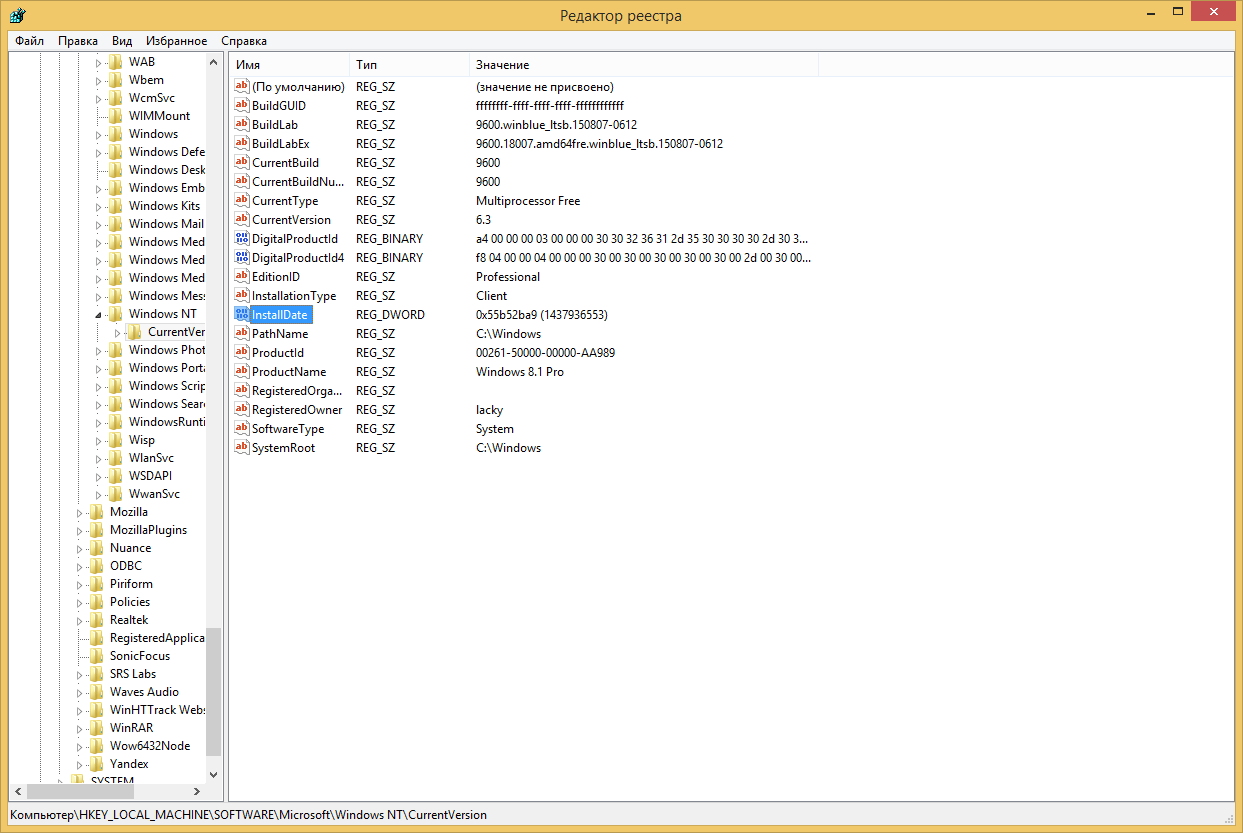
Это означает. что текущее значение в секундах, и чтобы его поменять, нужно его уменьшить на нужное вам количество.
60 сек x 60 мин x 24 час = 86400 сек (1 день)
86400 x 365 дней = 31536000 сек (1 год)
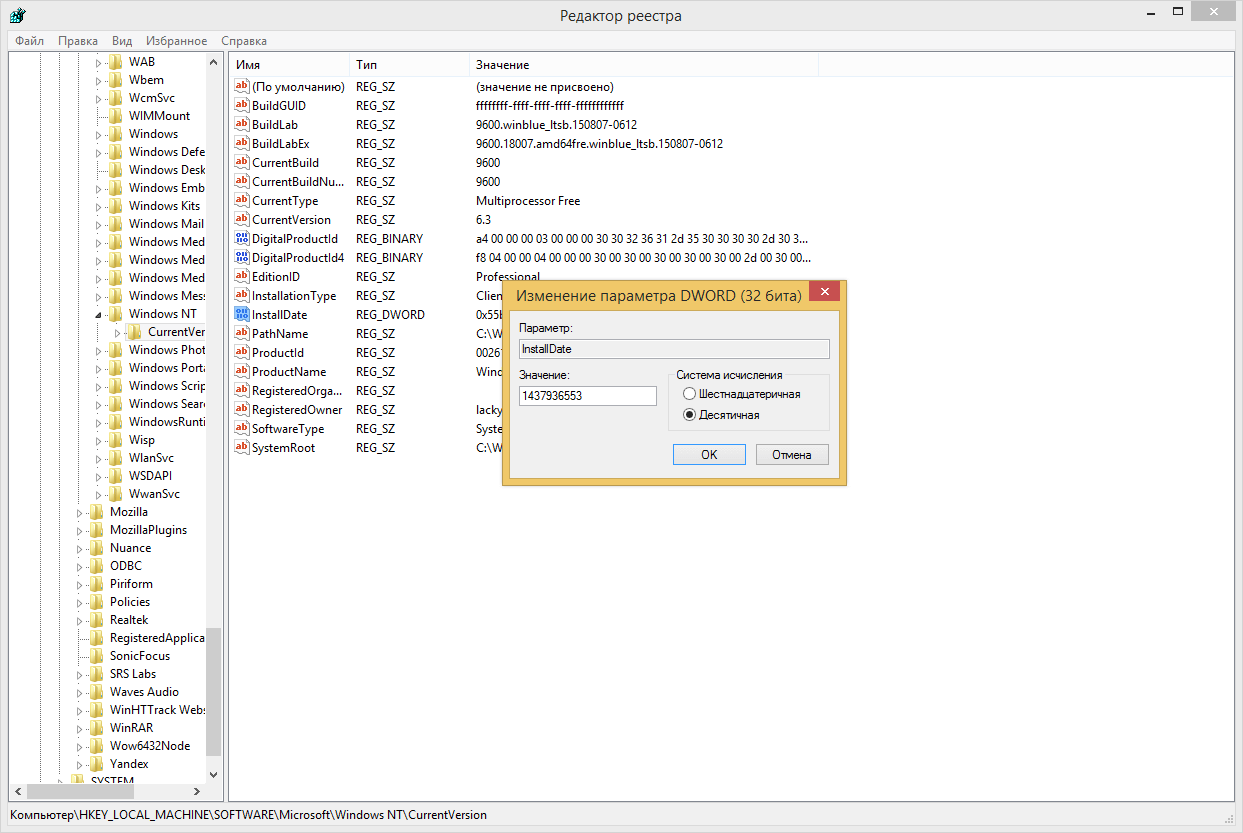
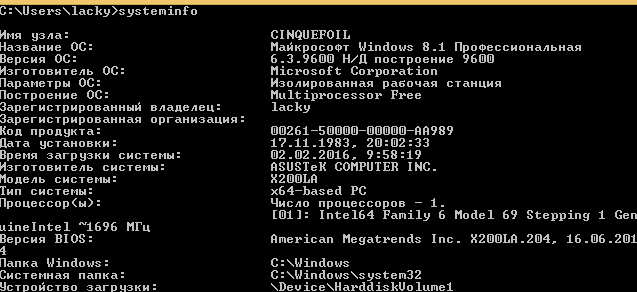
Для примера я поставил себе дату установки, аж на 1983 год.
Популярные Похожие записи:
Установка времени и часового пояса
В разделе Дата & время можно разрешить Windows 10 настроить время и часовой пояс автоматически или задать их вручную.
Чтобы задать время и часовой пояс в Windows 10, перейдите в раздел Параметры начального > > язык & > дата & время.


Нужна дополнительная помощь?
Нужны дополнительные параметры?
Изучите преимущества подписки, просмотрите учебные курсы, узнайте, как защитить свое устройство и т. д.




В сообществах можно задавать вопросы и отвечать на них, отправлять отзывы и консультироваться с экспертами разных профилей.
Изменить дату установки windows 10 ошибка

REG ADD «HKEY_LOCAL_MACHINE\SOFTWARE\Microsoft\Windows NT\CurrentVersion» /v InstallDate /t REG_
DWORD /d 11/11/2017/f
Параметр InstallDate уже существует, заменить (Y — да/N — нет)? Y
Ошибка. Неверный синтаксис. Задайте допустимое шестнадцатеричное значение
параметра «/d».
Введите «REG ADD /?» для получения справки по использованию.
Как правильно написать?
Когда гуглил пробовал вместо той даты вставить «0x10» дата изменилось на 1970 но не понятно почему.
Лучшие ответы ( 1 )
| Здесь вы можете заказать любую студенческую или школьную работу. |
94731 / 64177 / 26122
Регистрация: 12.04.2006
Сообщений: 116,782
Ответы с готовыми решениями:
Прочитать дату установки Windows
Здравствуйте, подскажите пожалуйста как прочитать дату установки Windows в Delphi, пробую так.

Как узнать дату установки Windows 7/10
Делаю по этому примеру: http://www.********************/showthread.php?t=206793 но у меня всегда.
Как узнать дату установки Windows
Подскажите, пожалуйста, такие вещи: 1)Как узнать дату установления винды через параметр.
При установки Windows xp pro x64 через WinToFlash ошибка — неверный источник файлов Windows
Проблема с установкой Windows xp pro x64 через WinToFlash Всем привет,у меня вот-такая проблема.
10580 / 5543 / 864
Регистрация: 07.04.2013
Сообщений: 15,660
В вашем случае (GMT: Saturday, 11 November 2017 г., 00:00:00)
reg add "HKEY_LOCAL_MACHINE\SOFTWARE\Microsoft\Windows NT\CurrentVersion" /v InstallDate /t REG_DWORD /d 0x5a063d80 /f
Регистрация: 07.01.2018
Сообщений: 10
 Сообщение от vavun
В вашем случае (GMT: Saturday, 11 November 2017 г., 00:00:00)
reg add "HKEY_LOCAL_MACHINE\SOFTWARE\Microsoft\Windows NT\CurrentVersion" /v InstallDate /t REG_DWORD /d 0x5a063d80 /f
Спасибо)
Что во что пересчитывать?
1884 / 1107 / 427
Регистрация: 22.01.2016
Сообщений: 3,050
Сообщение было отмечено vavun как решение
Решение
Сообщение от Danxel
При изменение даты времени установки windows 10 ошибка
Как правильно написать?
Т.к. в теме упоминается PowerShell, предложу такой вариант:
Set-ItemProperty -Path 'HKLM:\SOFTWARE\Microsoft\Windows NT\CurrentVersion' -Name InstallDate -Value ((Get-Date '11.11.2017 0:00') - (Get-Date '1.1.1970')).TotalSeconds
Вместо ‘11.11.2017 0:00’ — пишете нужные дату, месяц, год и время в GMT+0 зоне.
Добавлено через 2 минуты
Для Set-ItemProperty нужен PS 3 и выше + запускать это нужно от имени Администратора.
Добавлено через 8 минут
Сообщение от Danxel
Что во что пересчитывать?
Сколько прошло секунд от 1.1.1970 0:00 GMT+0, до нужных вам даты/времени. Именно это и хранится в записи реестра InstallDate. Как видно из моего примера, PowerShell сам отлично с этим справляется
Регистрация: 07.01.2018
Сообщений: 10
Сообщение от KDE777
Т.к. в теме упоминается PowerShell, предложу такой вариант:
Set-ItemProperty -Path 'HKLM:\SOFTWARE\Microsoft\Windows NT\CurrentVersion' -Name InstallDate -Value ((Get-Date '11.11.2017 0:00') - (Get-Date '1.1.1970')).TotalSeconds
Вместо ‘11.11.2017 0:00’ — пишете нужные дату, месяц, год и время в GMT+0 зоне.
Добавлено через 2 минуты
Для Set-ItemProperty нужен PS 3 и выше + запускать это нужно от имени Администратора.
Добавлено через 8 минут
Сколько прошло секунд от 1.1.1970 0:00 GMT+0, до нужных вам даты/времени. Именно это и хранится в записи реестра InstallDate. Как видно из моего примера, PowerShell сам отлично с этим справляется
Спасибо все работает)
87844 / 49110 / 22898
Регистрация: 17.06.2006
Сообщений: 92,604
Помогаю со студенческими работами здесь
Ошибка после установки Windows XP поверх Windows 7
У меня ноутбук Dell 1545, на котором изначально стояла Win7 Home premium. Установила поверх.
Как изменить заставку,которая стоит во время установки Windows 7 на какую нибудь свою?
Как изменить заставку,которая стоит во время установки Windows 7 на какую нибудь свою? Пробовал.
Ошибка установки Windows 7
Приветствую всех.Началось всё с регулярных синих экранов.Думаю, на ноуте был вирус.Сама винда.
Ошибка установки Windows XP
Проблема такая- вставляю мультизагрузочный диск. В биосе выставлено загрузка с сd выдает на выбор-.
Ошибка при установки Windows 7
Устанавливаю Windows 7, и когда уже загрузка практически закончена, когда уже идёт тестирование.
Ошибка при установки Windows XP
Добрый день.Устанавливаю на жёсткий диск windows XP .Всё работает как надо,но дойдя до установки.
Или воспользуйтесь поиском по форуму: