Как синхронизировать метамаск с телефоном ios
Рабочий стол
В вашем браузере должно быть установлено расширение MetaMask.
Перейдите на https://app.1inch.io/;
нажмите «подключить кошелек» (connect wallet) и выберите первый вариант — «MetaMask»;
подтвердите подключение к https://app.1inch.io/ в MetaMask.
Теперь вы можете работать с 1inch в браузере компьютера и подтверждать транзакции через расширение MetaMask.
Встроенный браузер — iOS и Android
Лучший способ подключить приложение MetaMask к 1inch на мобильном телефоне — использовать встроенный браузер приложения MetaMask.
Откройте приложение MetaMask на мобильном телефоне;
нажмите кнопку «меню» (menu) в верхнем левом углу;
выберите «браузер» (browser);
нажмите на заголовок и введите app.1inch.io в поле URL-адреса;
на https://app.1inch.io/ выберите «подключить кошелек» (connect wallet), примите Условия использования и выберите первый вариант подключения — «MetaMask».
Теперь вы можете использовать встроенный браузер MetaMask для работы с 1inch.
Чтобы подключить приложение Metamask на мобильном телефоне к браузеру на компьютере, используйте опцию «WalletConnect».
В браузере компьютера перейдите по адресу https://app.1inch.io/;
нажмите «подключить кошелек» (connect wallet), примите Условия использования и выберите «WalletConnect». На экране отобразится QR-код;
на мобильном телефоне откройте приложение MetaMask;
нажмите кнопку «меню» (menu) в верхнем левом углу;
выберите «кошелек» (wallet);
в правом верхнем углу нажмите на значок «Сканер QR-кода» и наведите камеру телефона на QR-код на экране;
подтвердите соединение на вашем телефоне.
Работайте с 1inch через браузер вашего персонального компьютера и подтверждайте транзакции со своего телефона.
Как отключить Metamask
Сначала нажмите на свой адрес в правом верхнем углу страницы.

Затем нажмите «отключить» (disconnect).

Как сменить учетную запись:
С помощью расширения браузера:
Сначала отключите кошелек от интерфейса 1inch, следуя приведенным выше инструкциям. Затем откройте расширение Metamask и нажмите на 3 точки в правом верхнем углу окна.
Далее нажмите на «Подключенные сайты» (Connected Sites).
Затем щелкните по значку корзины рядом с «app.1inch.io».
Затем переключитесь на учетную запись, к которой вы хотите подключиться, щелкнув логотип в правом верхнем углу главного окна Metamask и выбрав учетную запись.
Наконец, вернитесь в app.1inch.io, обновите страницу и повторно подключитесь, следуя приведенным выше инструкциям.
С помощью встроенного браузера Metamask на iOS или Android
Чтобы сменить учетную запись, нажмите на свой подключенный адрес в нижней части экрана и нажмите «Отключить» (Disconnect).
Затем на главной странице Metamask выберите учетную запись, которую вы хотите использовать, и повторно подключитесь к 1inch с помощью данной инструкции.
С помощью WalletConnect:
Сначала отключите существующий кошелек/учетную запись, следуя инструкции.
Затем выберите требуемую учетную запись на своем мобильном устройстве и выполните указанные выше действия, чтобы повторно подключиться через WalletConnect.
Использование кошелька Metamask на телефоне — инструкция
У Метамаска помимо расширения для браузера есть еще и удобные приложения для смартфонов, причем есть как версия для Айфонов работающих под управление IOS, так и для телефонах с операционной системой Андроид (Android). Найти ссылки на скачивание можно на официальном сайте – metamask.io в разделе «Download» .
Вот актуальные на день написания поста ссылки:
- Ссылка для скачивания Метамаска для Андроид в официальном магазине «Google Play»
- Ссылка для скачивания Metamask на айфон под IOS в официальном магазине «App Store»
Приложение устанавливается как и любое другое, не буду останавливаться на этом.
Настройка Метамаска на телефоне
После установки запускаем приложение, видим приветственный экран и нажимаем «Начать работу»
После этого выбираем как нужно настроить кошелек, есть три опции:
- настроить при помощи сид-фразы (если уже есть кошелек на компьютере или смартфоне);
- синхронизировать с кошельком на компьютере;
- настроить как новый кошелек.
В примере буду настраивать новый кошелек – нажимаю «Создать новый кошелек».
Первое, что нужно сделать – создать пароль, состоящий минимум из 8ми символов. На этом этапе можно будет добавить дополнительные опции входа, например «Face ID».
После этого приложение генерирует кошелек и сид-фразу.
На следующем шаге приложение напомнит, что очень важно надежно хранить вашу сид-фразу и предложит рекомендации по хранению. Отнеситесь к этому шагу очень серьезно, при помощи сид-фразы вы всегда сможете восстановить свой кошелек при потере телефона, но при этом при её дискредитации злоумышленники смогут получить доступ ко всем вашим средствам.
Далее кошелек покажет секретную сид-фразу, сохраните ее в надежном месте.
После того как сид-фраза надежно сохранена, приложение попросит пройти проверку – расставить слова из вашей сид-фразы в нужном порядке.
После того, как слова будут выстроены в правильном порядке, появиться зеленая надпись «Готово» и можно закончить настройку кошелька нажав «Полное резервное копирование».
Поздравляю! Вы настроили свой кошелек Метамаск, о чем красочно уведомит приложение.
Далее вы попадете на главную страницу кошелька, на которой будет отображено:
- кнопка меню, сканирования QR кодов и текущая сеть (Ethereum Main Network);
- уникальное изображение адреса вашего кошелька;
- название аккаунта;
- текущий баланс;
- уникальный адрес кошелька;
- кнопки действий;
- балансы токенов в текущей сети.
Использование кошелька Metamask на телефоне. Разбор и инструкция.
Так как все большее количество людей пользуются только смартфонами, в этом уроке мы разберу приложение Метамаск для телефона.

Как скачать и установить Metamask на телефон
У Метамаска помимо расширения для браузера есть еще и удобные приложения для смартфонов, причем есть как версия для Айфонов работающих под управление IOS, так и для телефонах с операционной системой Андроид (Android). Найти ссылки на скачивание можно на официальном сайте – metamask.io в разделе «Download».
Никогда не скачивайте установочный файл кошелька из других источников. Очень много мошеннических сайтов и вы можете потерять все средства!
Вот актуальные на день написания поста ссылки:
- Ссылка для скачивания Метамаска для Андроид в официальном магазине «Google Play»
- Ссылка для скачивания Metamask на айфон под IOS в официальном магазине «App Store»
Приложение устанавливается как и любое другое, не буду останавливаться на этом.
Настройка Метамаска на телефоне
После установки запускаем приложение, видим приветственный экран и нажимаем «Начать работу»
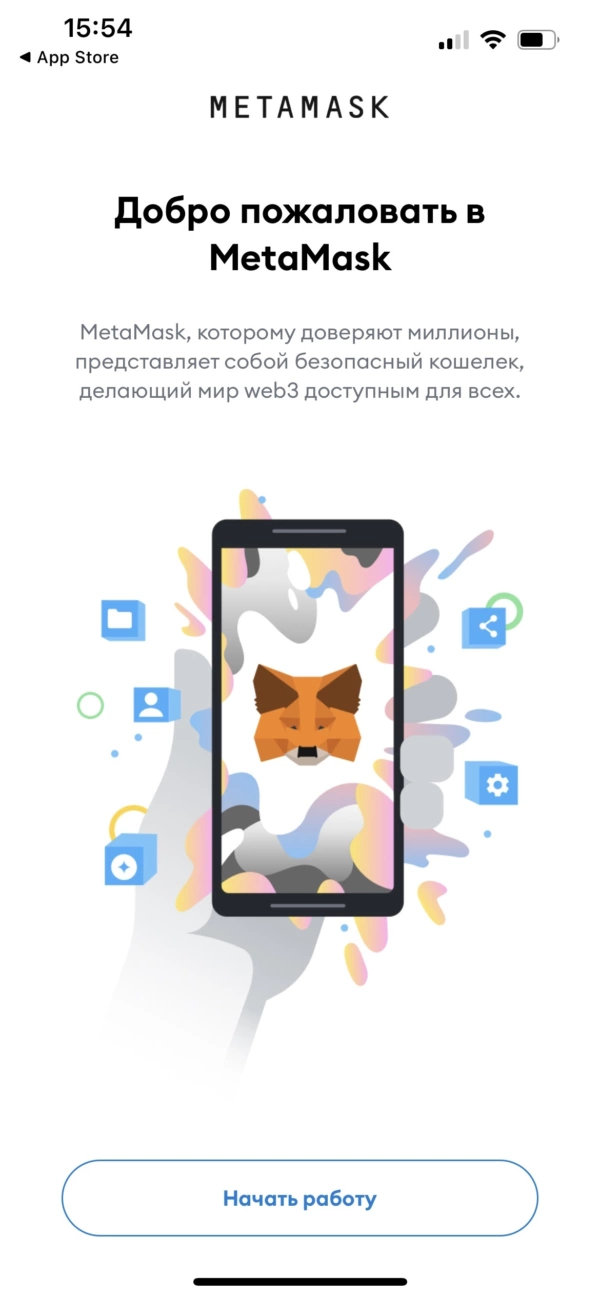
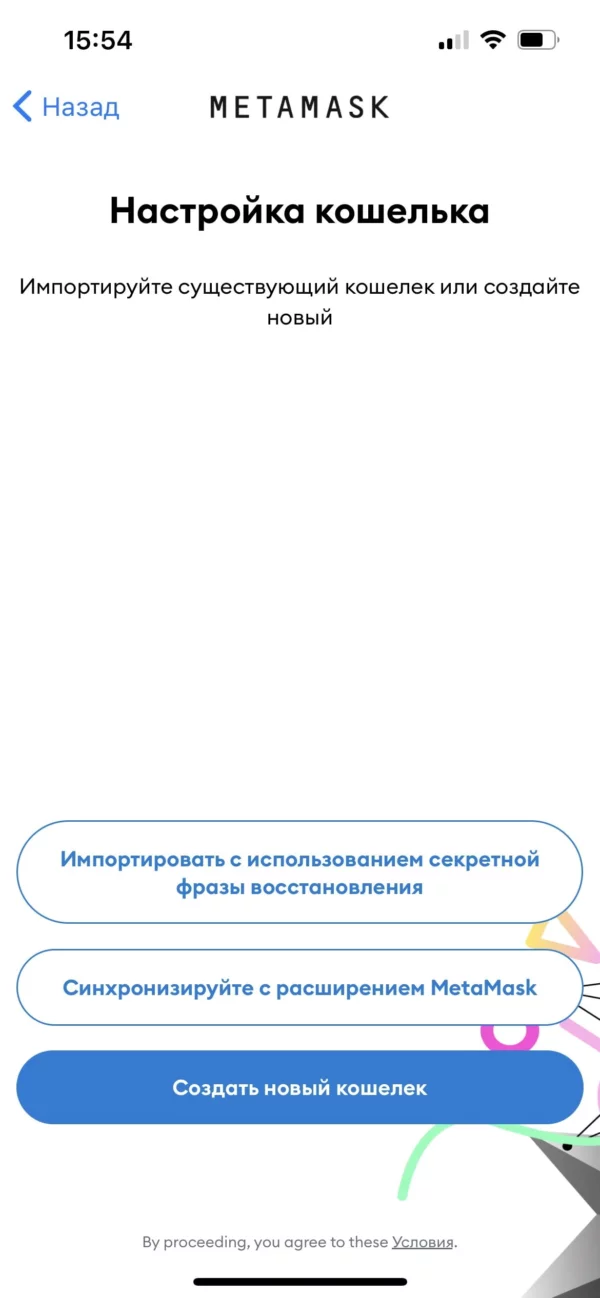
После этого выбираем как нужно настроить кошелек, есть три опции:
- настроить при помощи сид-фразы (если уже есть кошелек на компьютере или смартфоне);
- синхронизировать с кошельком на компьютере;
- настроить как новый кошелек.
В примере будем настраивать новый кошелек – нажимаю «Создать новый кошелек».
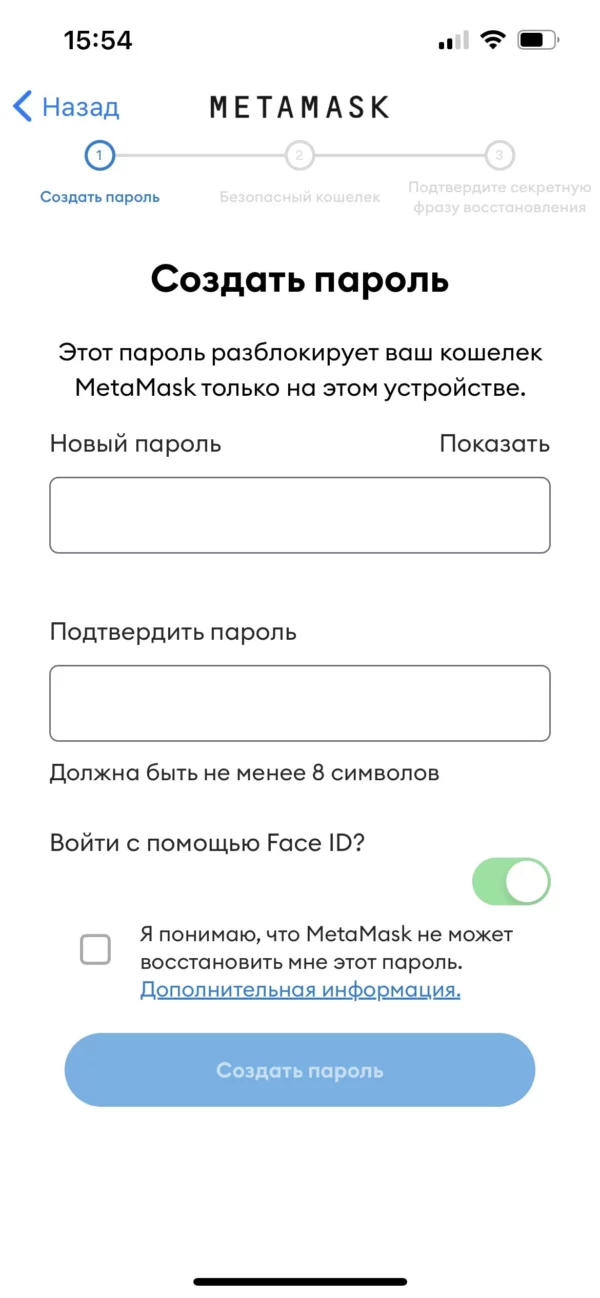
Первое, что нужно сделать – создать пароль, состоящий минимум из 8ми символов. На этом этапе можно будет добавить дополнительные опции входа, например «Face ID».
После этого приложение генерирует кошелек и сид-фразу.

На следующем шаге приложение напомнит, что очень важно надежно хранить вашу сид-фразу и предложит рекомендации по хранению. Отнеситесь к этому шагу очень серьезно, при помощи сид-фразы вы всегда сможете восстановить свой кошелек при потере телефона, но при этом при её дискредитации злоумышленники смогут получить доступ ко всем вашим средствам (запишите в тетрадь, блокнот, сохраните на флешке и прочее), но главное не засветите.
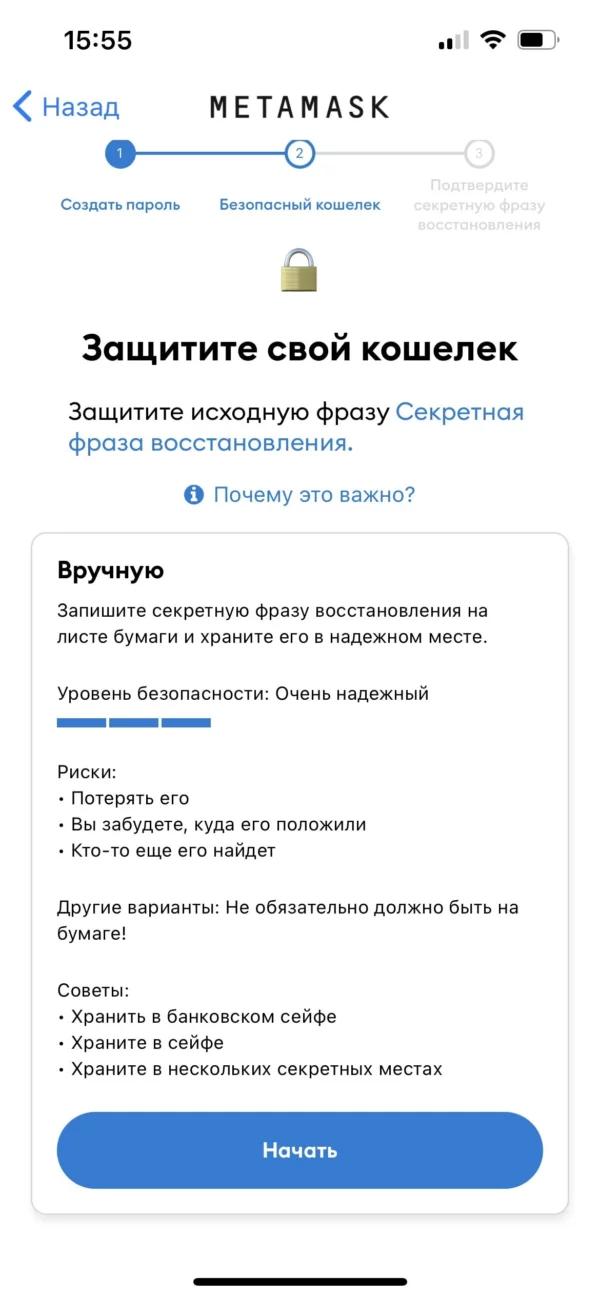
Далее кошелек покажет секретную сид-фразу, сохраните ее в надежном месте.
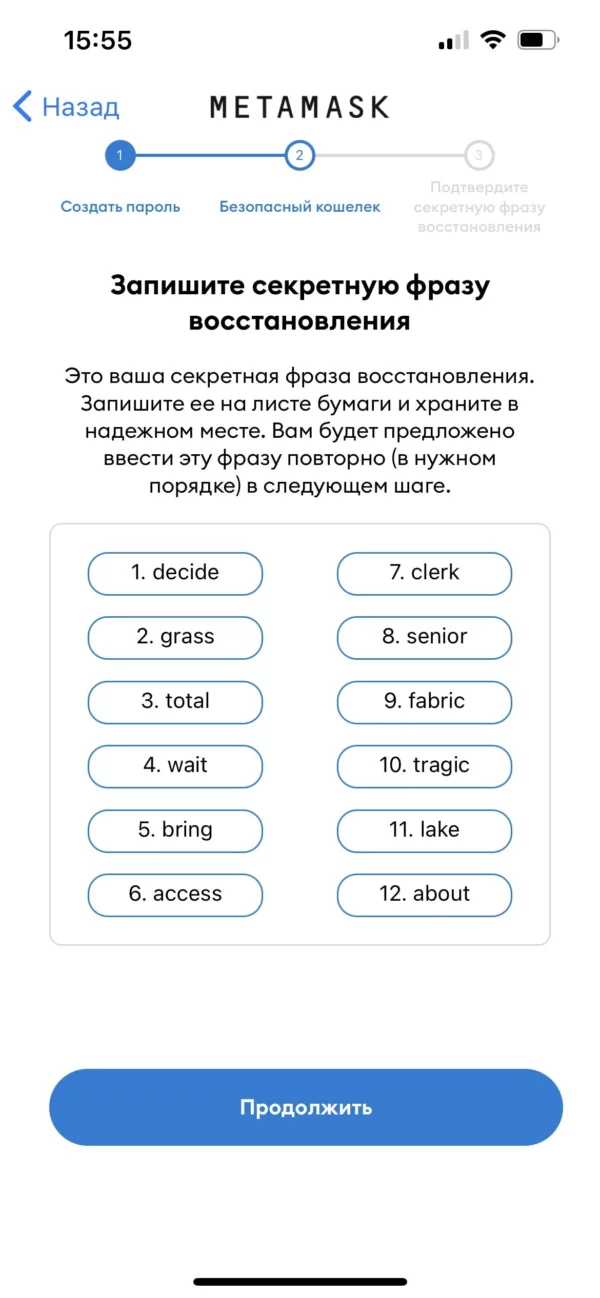
После того как сид-фраза надежно сохранена, приложение попросит пройти проверку – расставить слова из вашей сид-фразы в нужном порядке.
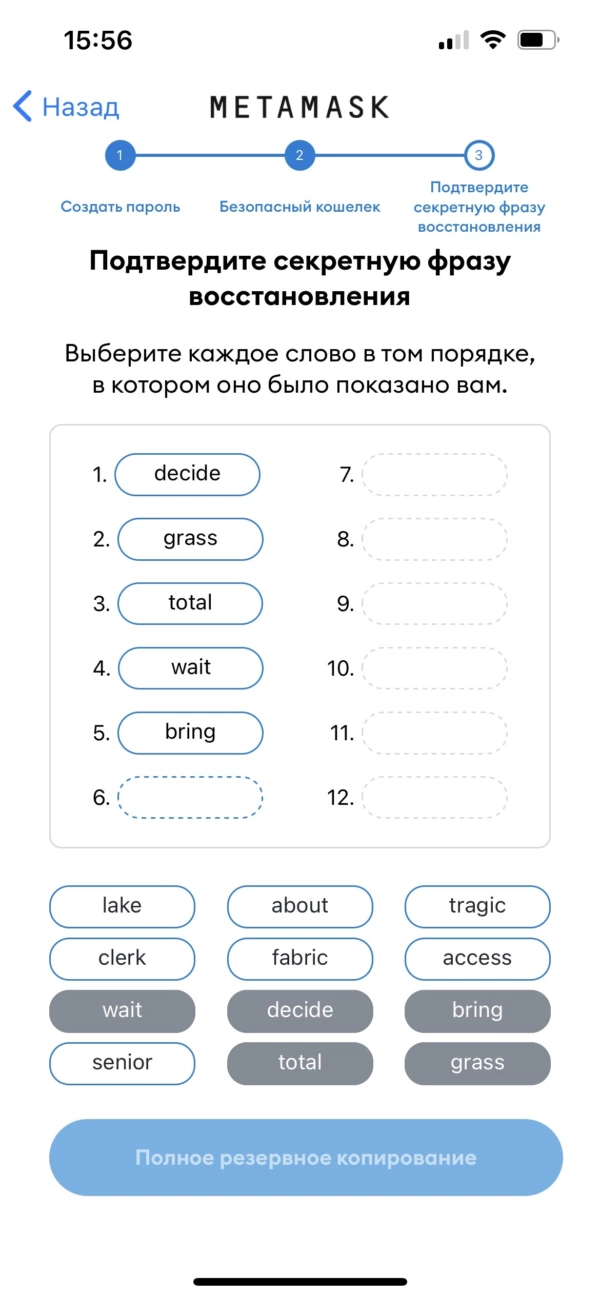
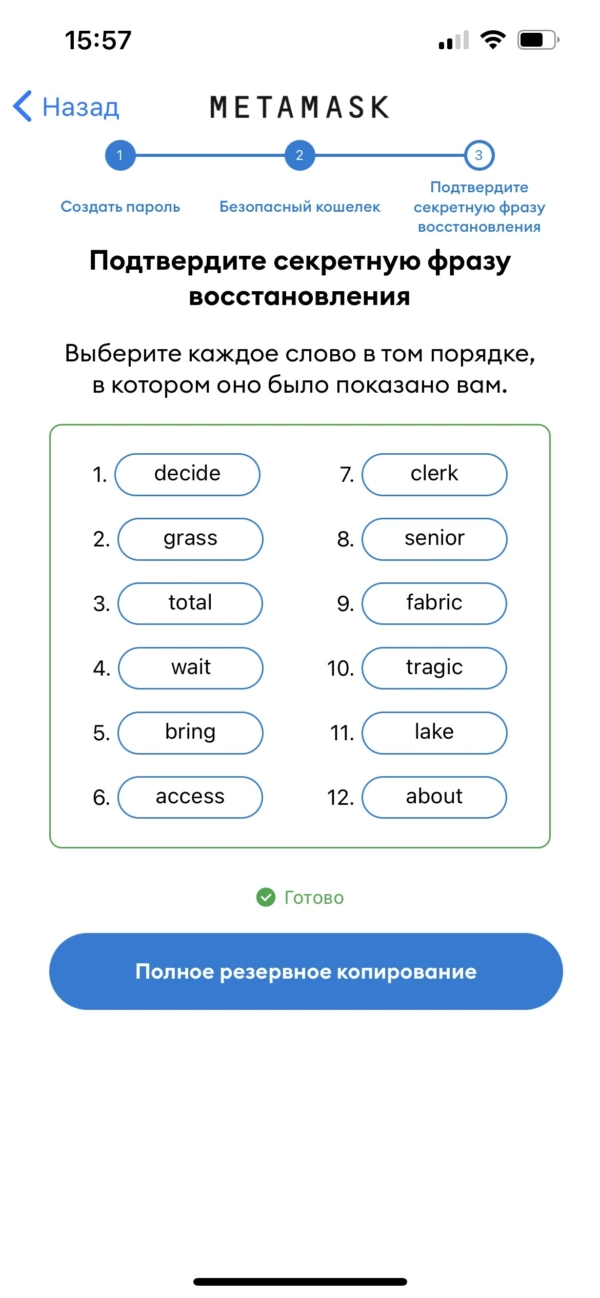
После того, как слова будут выстроены в правильном порядке, появиться зеленая надпись «Готово» и можно закончить настройку кошелька нажав «Полное резервное копирование».
Поздравляю! Вы настроили свой кошелек Метамаск, о чем красочно уведомит приложение.
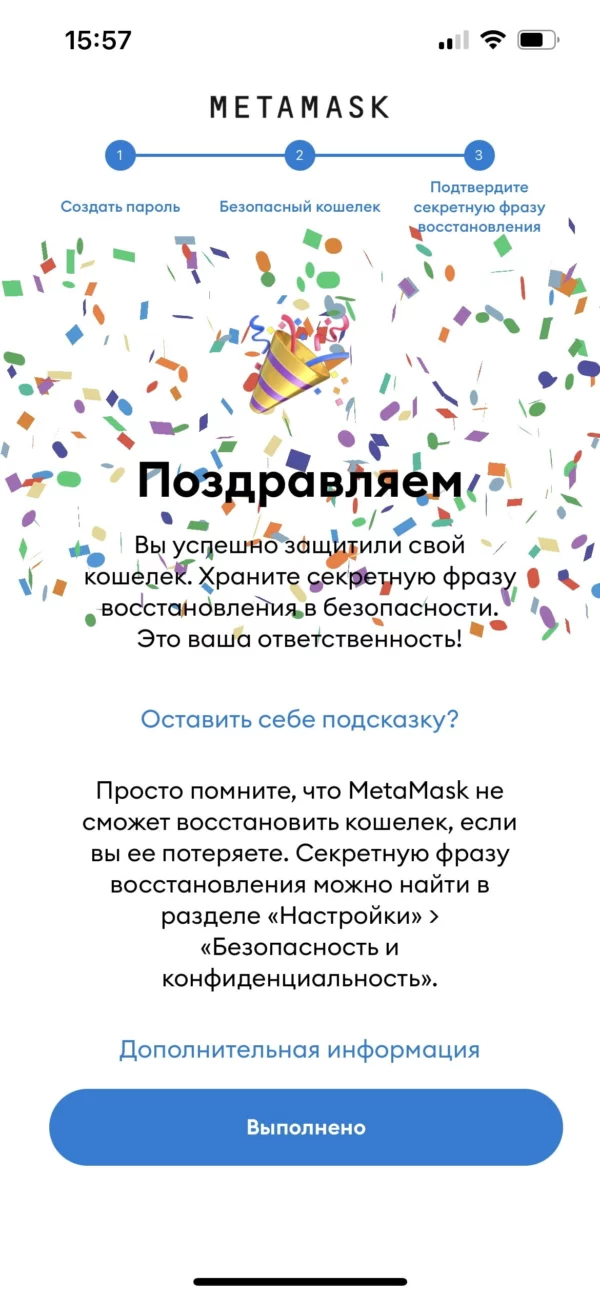
Далее вы попадете на главную страницу кошелька, на которой будет отображено:
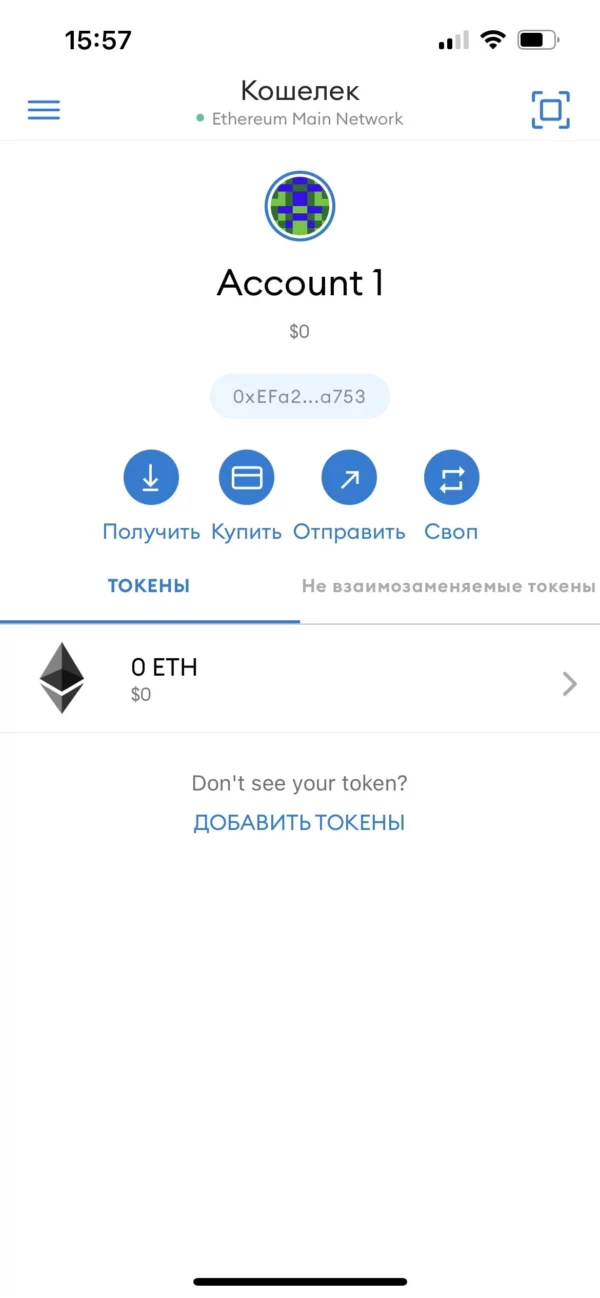
- кнопка меню, сканирования QR кодов и текущая сеть (Ethereum Main Network);
- уникальное изображение адреса вашего кошелька;
- название аккаунта;
- текущий баланс;
- уникальный адрес кошелька;
- кнопки действий;
- балансы токенов в текущей сети.
Как добавить сеть Binance Smart Chain на кошелек Metamask в телефоне
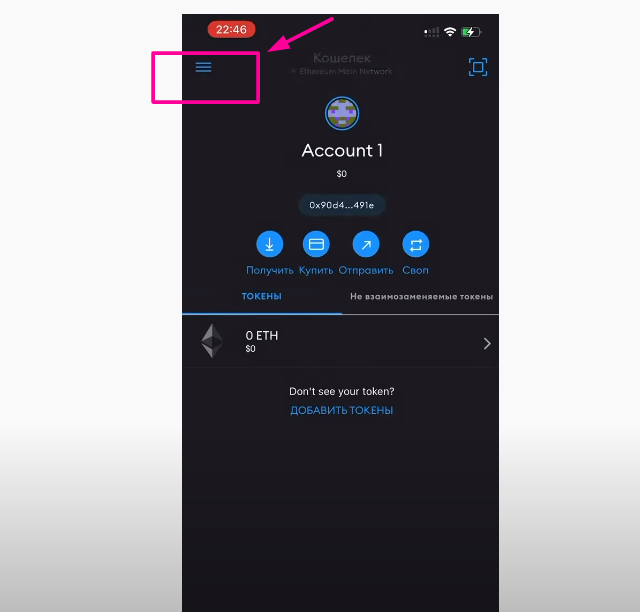
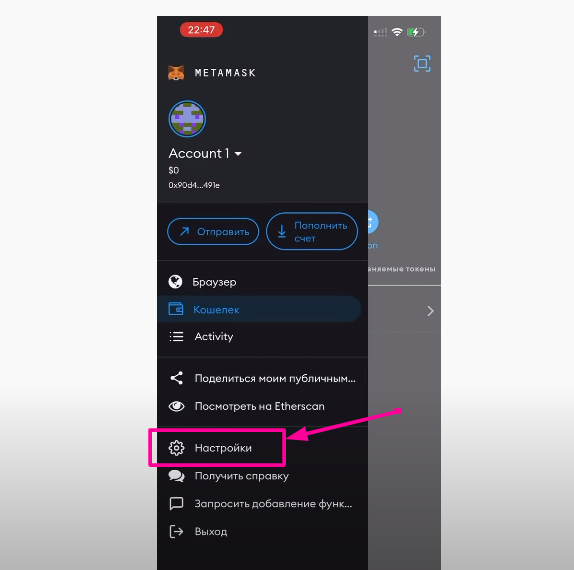
Нажимаем слева на «Гамбургер». Что такое «Гамбургер» ? Это устоявшееся название иконки, состоящей из трёх параллельных горизонтальных линий, символизирующих список меню.
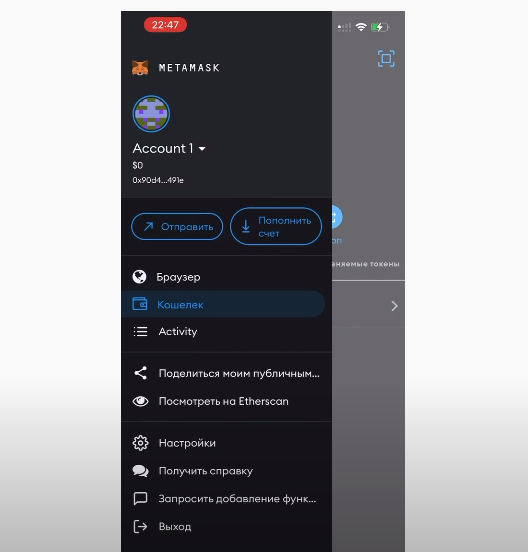
Появляется вот такое окошко с меню кошелька.
Далее переходим в настройки
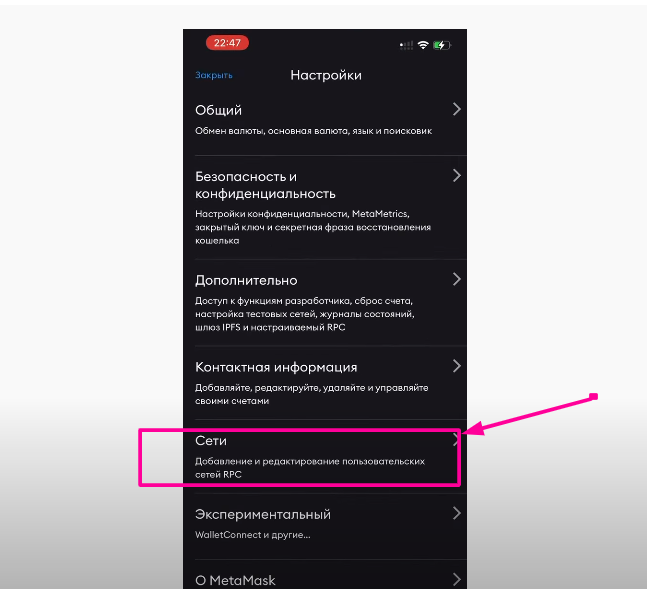
Выбираем пункт — СЕТИ
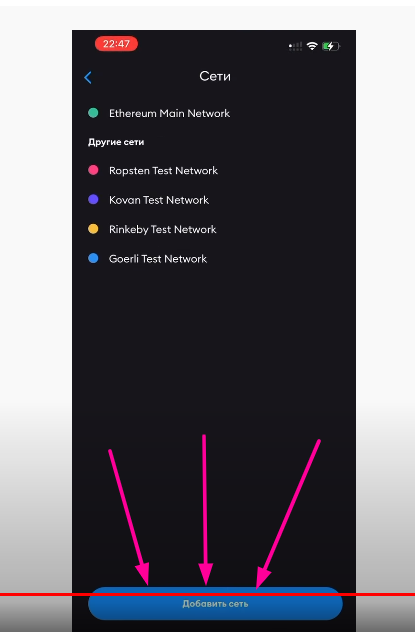
Нажимаем добавить сеть
Далее в появившихся полях указываем данные
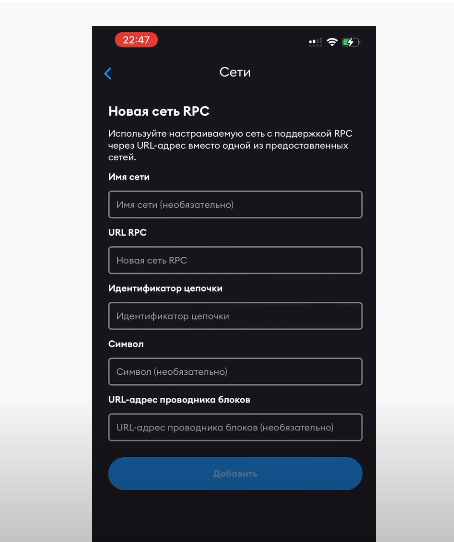
Имя сети: Smart Chain
Новый RPC URL: https://bsc-dataseed.binance.org/
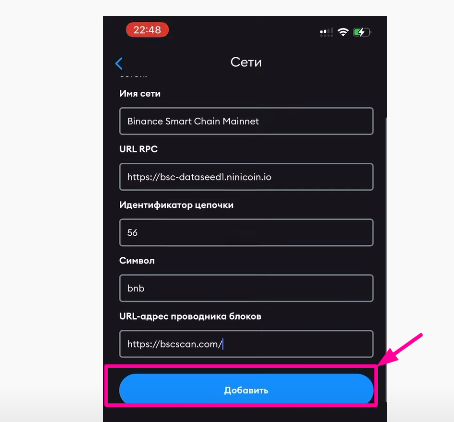
После того как Вы все прописали нажимаете на кнопку Добавить
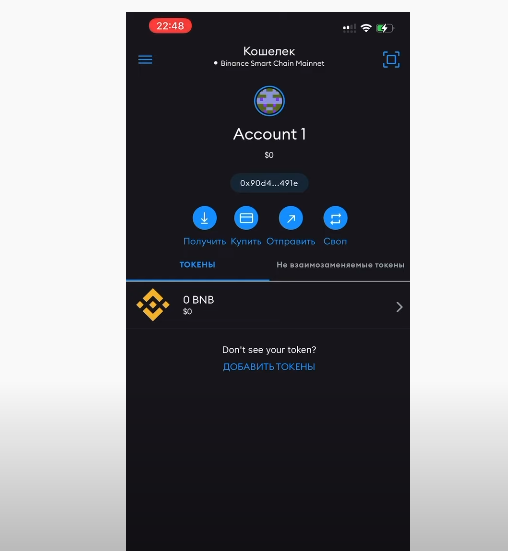
ГОТОВО. У ВАС УСПЕШНО появилась нужная сеть.
Как пополнить MetaMask токенами Binance (BNB)
Пополнить кошелек монетами BNB можно несколькими способами:
- купить токены на бирже Binance (самый удобный и безопасный способ);
- перевести токены с другого кошелька;
- купить токены в обменнике.
Самый простой и безопасный способ — купить BNB на официальном сайте биржи Binance, а после этого сделать перевод на свой МетаМаск. На бирже покупку можно совершить при помощи кредитных и дебетовых карт (Visa, MasterCard) или в P2P (от пользователя к пользователю) платформе в которой биржа выступает гарантом сделки.
ЕСЛИ У ВАС ВОЗНИКЛИ ПРОБЛЕМЫ С УСТАНОВКОЙ КОШЕЛЬКА И СЕТЕЙ, то напишите в телеграм техническому помощнику команды — @Procrypto007
Как подключить существующий кошелек в MetaMask
В этой статье я расскажу о том, как пользователи, начинающие работу с расширением или мобильным приложением MetaMask, могут подключить уже существующий кошелек, например, работая в другом браузере или на другом смартфоне.
Отмечу, что выход из кошелька в MetaMask не осуществляется через настройки расширения или приложения. Для этого используемый клиент необходимо сначала удалить, сделав это в браузере или на мобильном устройстве. Во втором случае можно открыть настройки Android или iOS и удалить данные пользователя для конкретного приложения. Затем произведите повторную установку и уже после этого переходите к знакомству с инструкциями в данной статье.
Вариант 1: Браузерное расширение MetaMask
Чаще всего пользователи устанавливают расширение MetaMask в браузере, поскольку задействуют кошелек для оплаты комиссий или при обмене криптовалюты на специальных свап-платформах. Кошелек импортируется одинаково во всех веб-обозревателях, и процесс выглядит так:
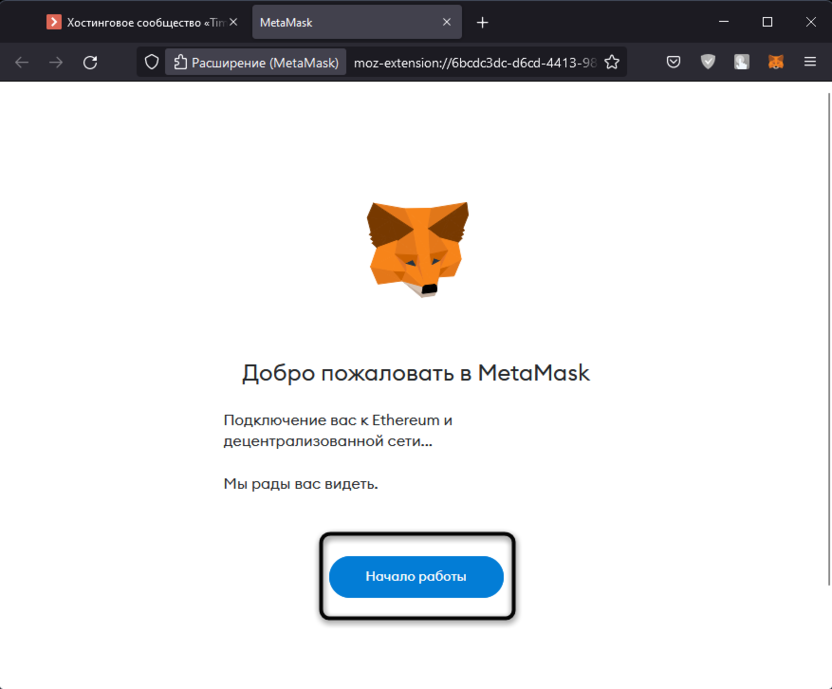
- После установки или переустановки дополнения нажмите по его значку на панели с расширениями в вашем браузере.
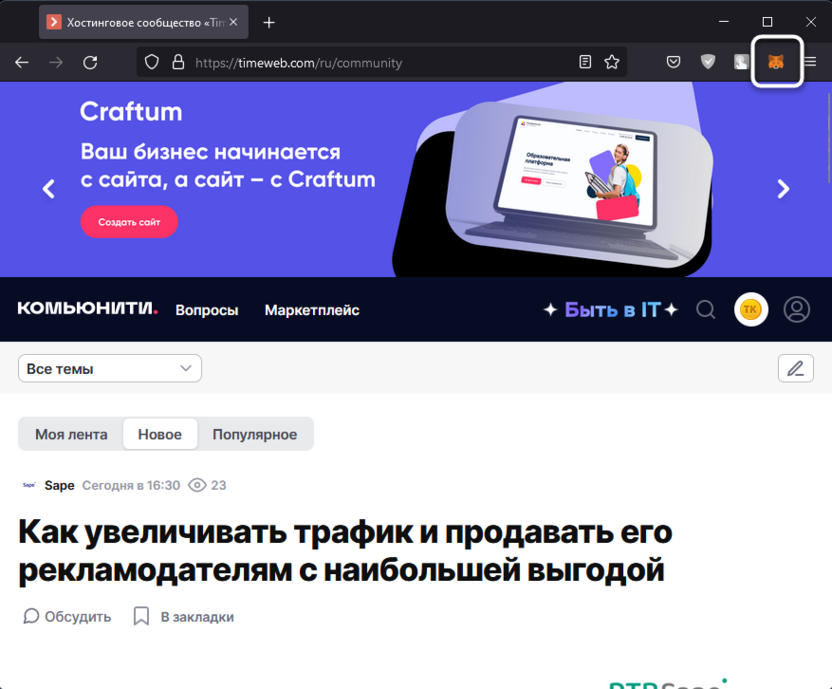
- Произойдет переход на новую страницу, где необходимо щелкнуть «Начало работы».
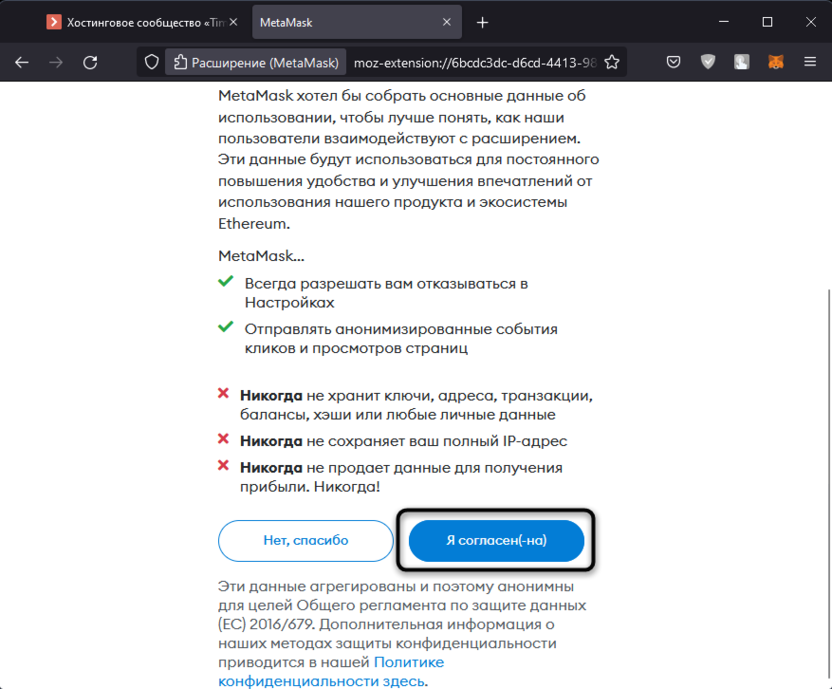
- Прочитайте общие правила использования MetaMask, после чего согласитесь с ними для перехода к следующему окну.
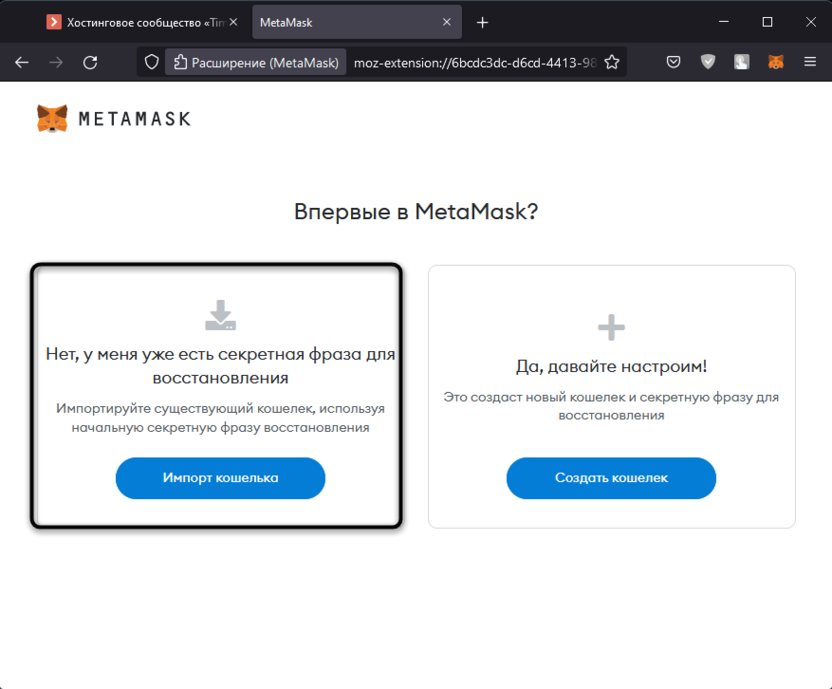
- В нем выберите вариант с уже имеющейся секретной фразой для восстановления, нажав по кнопке «Импорт кошелька».
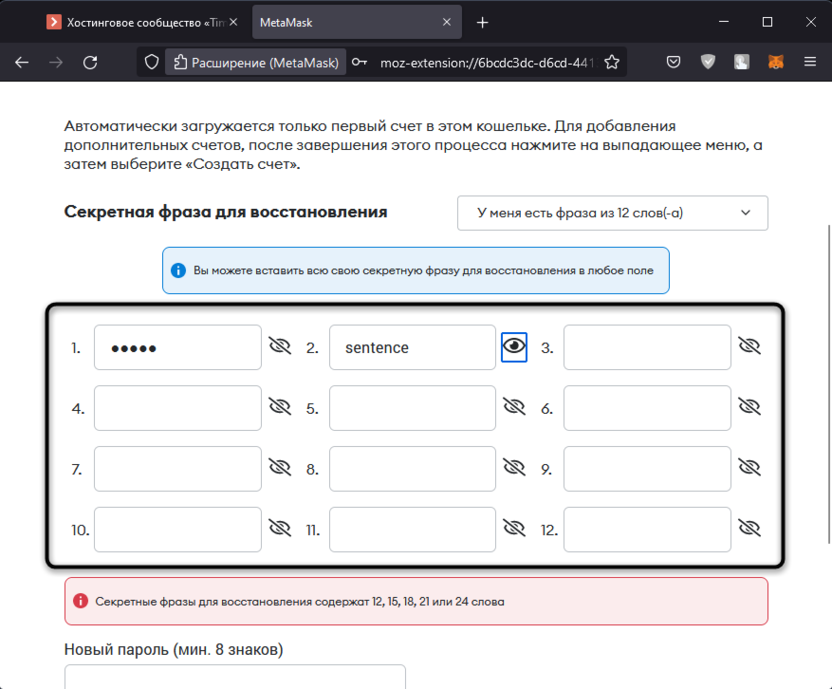
- Выберите один из типов секретной фразы, отталкиваясь от того, из скольких слов она у вас состоит. Обычно это 12 слов, и изменение настройки не требуется.
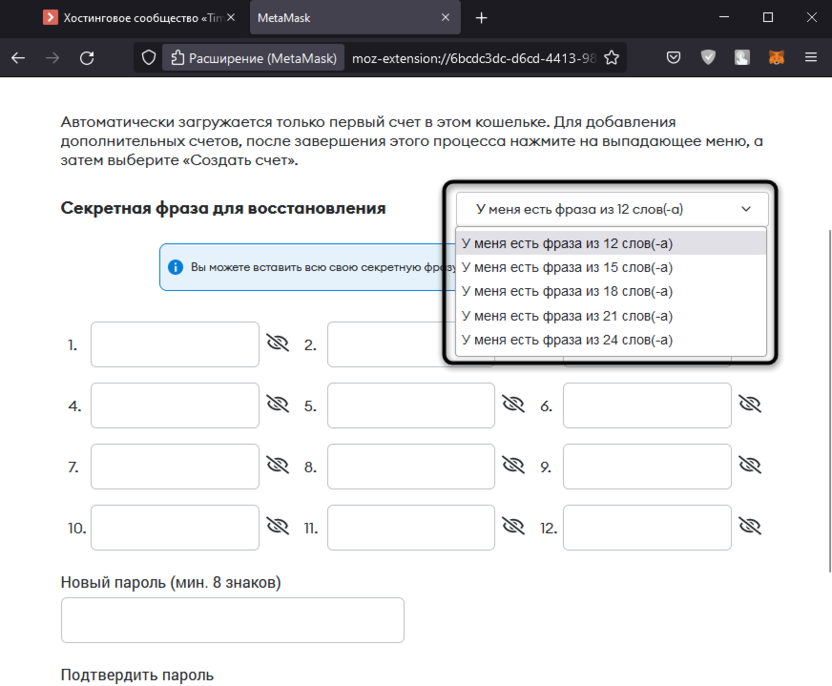
- Найдите эту самую секретную фразу в своем сохраненном источнике и последовательно введите все слова из нее.
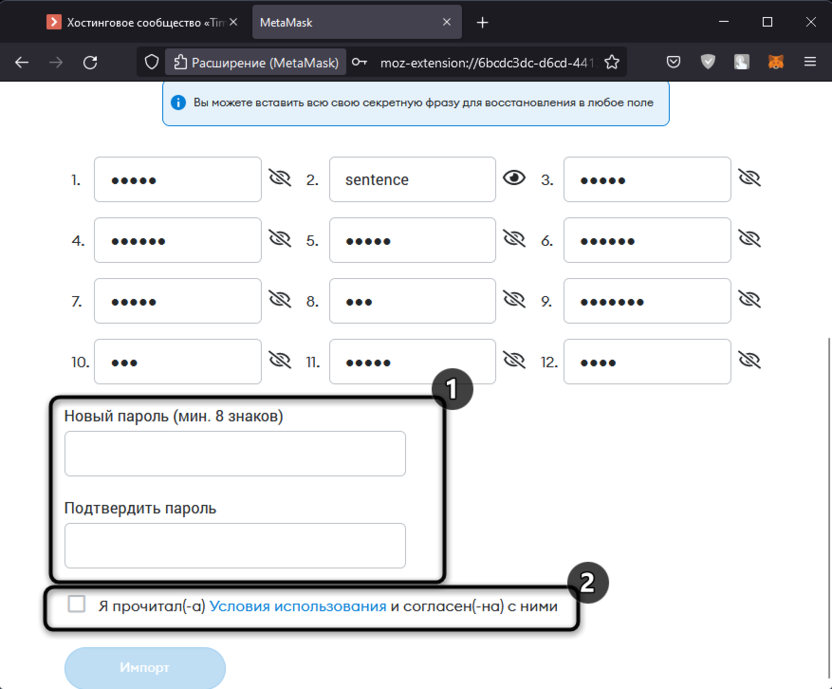
- Введите новый пароль, который будет использоваться для доступа к данному кошельку в этом браузере (при каждом импорте кошелька этот пароль сбрасывается, и вы просто вводите заново любой другой). Обязательно примите условия использования, отметив галочкой соответствующий пункт.
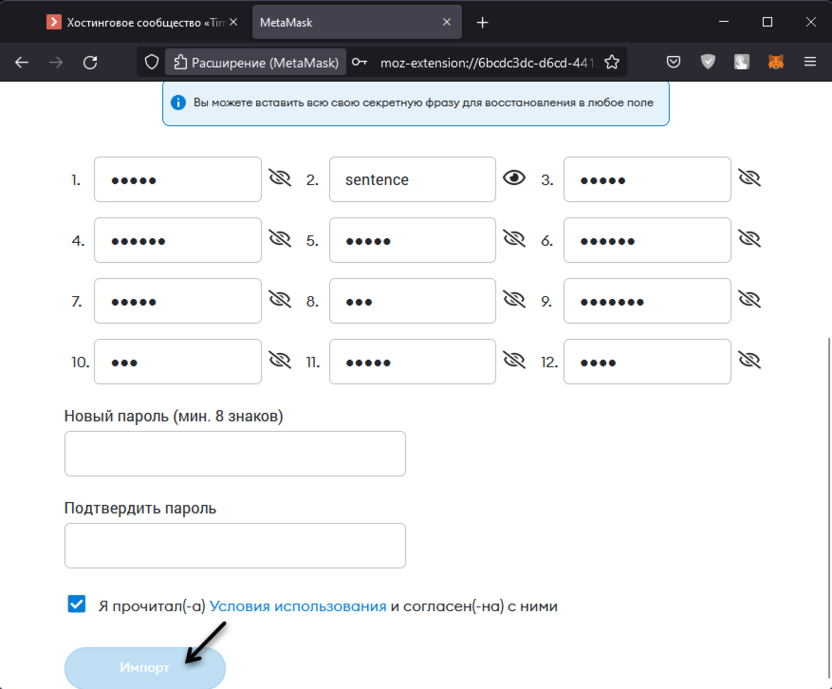
- Остается нажать «Импорт» и дождаться, когда кошелек будет добавлен в браузерное расширение.
- Вы получите уведомление о том, что все прошло успешно.
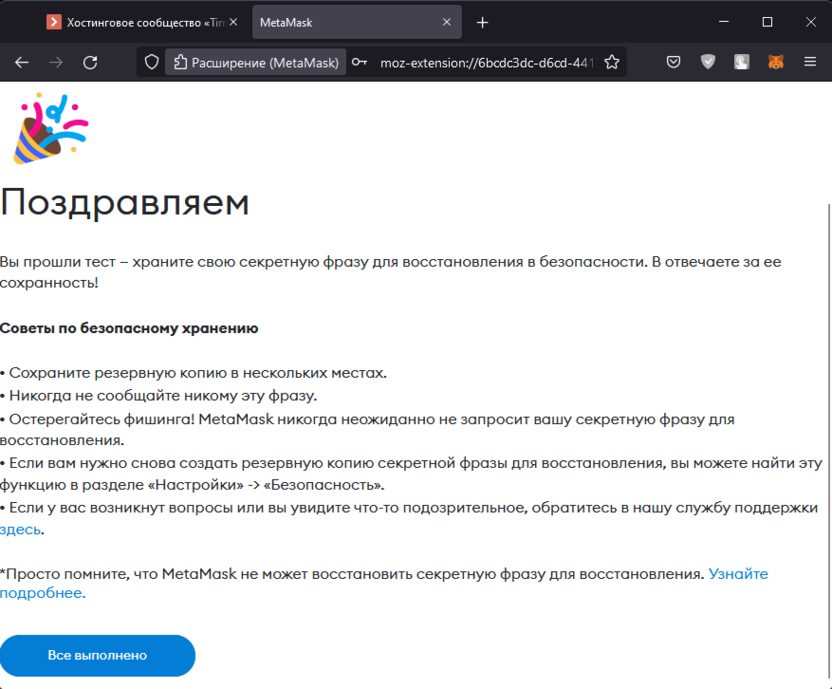
- Можете закрыть данное окно и использовать кошелек. Меняйте сети, заводите криптовалюту, оплачивайте транзакции и просто храните токены.
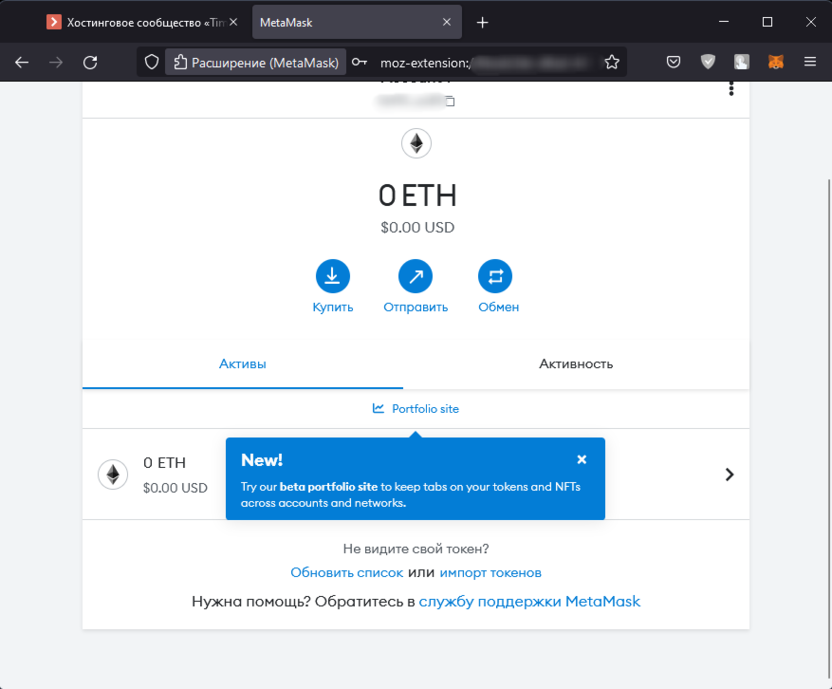
К сожалению, подключить более одного кошелька в одном браузере не получится, можно только работать с отдельными счетами, добавляя их неограниченное количество для одного аккаунта. Если нужно импортировать еще один кошелек для параллельной работы, просто воспользуйтесь любым другим браузером, чтобы каждый раз не переустанавливать расширение для переключения.
Комьюнити теперь в Телеграм
Подпишитесь и будьте в курсе последних IT-новостей
Вариант 2: Мобильное приложение
Те юзеры, кто установил MetaMask на свой смартфон или планшет, тоже могут без проблем импортировать уже существующий кошелек. Если нужно выйти из предыдущего, сделайте это так, как было рассказано выше: удалите текущее приложение или очистите данные пользователя через настройки вашего Android или iOS. Далее следуйте инструкции.
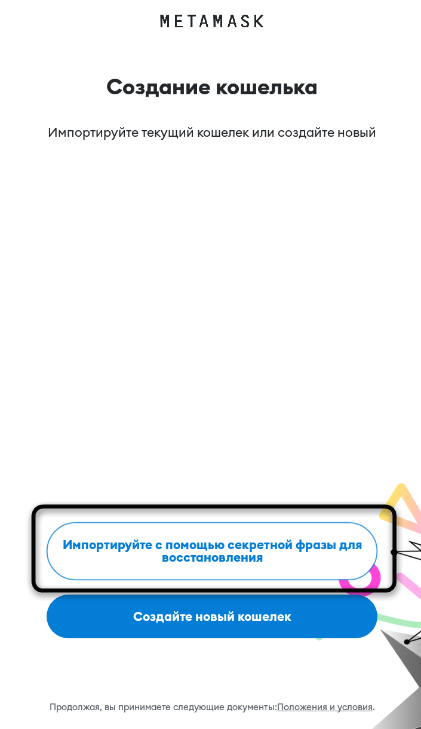
- Запустите приложение и тапните по кнопке «Импортируйте с помощью секретной фразы для восстановления».
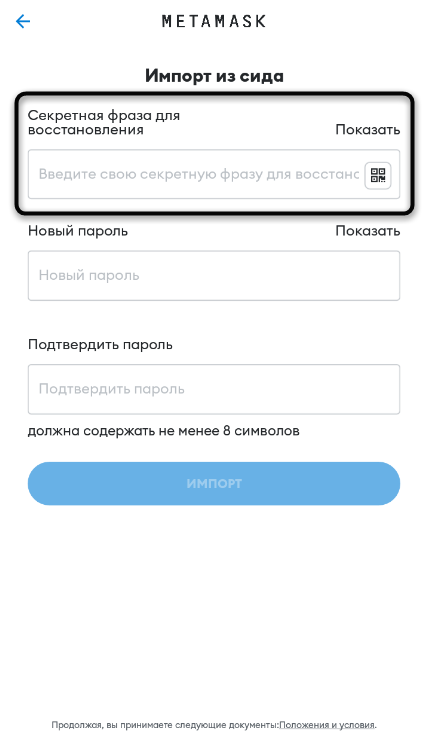
- Введите каждое слово без пробелов в соответствующем поле или нажмите по значку с QR-кодом, чтобы перейти к его сканированию.
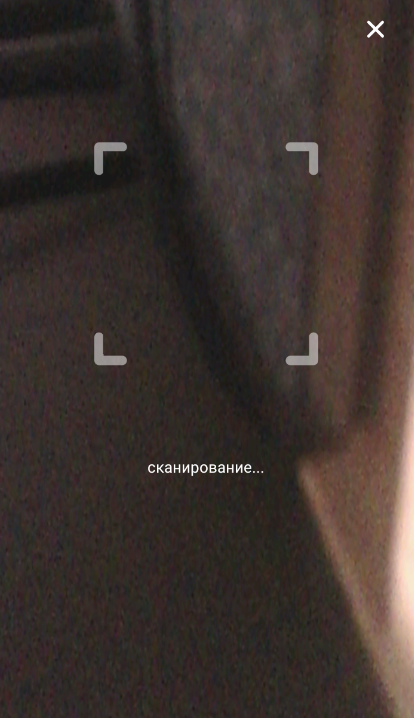
- Иногда пользователи выбирают такой метод сохранения секретной фразы и создают из нее QR-код. Приложение поддерживает сканирование, поэтому вам понадобится только поместить код в выделенную область и дождаться завершения сканирования.
- Введите новый пароль, который вы будете использовать при входе в данный кошелек в рамках этого приложения.
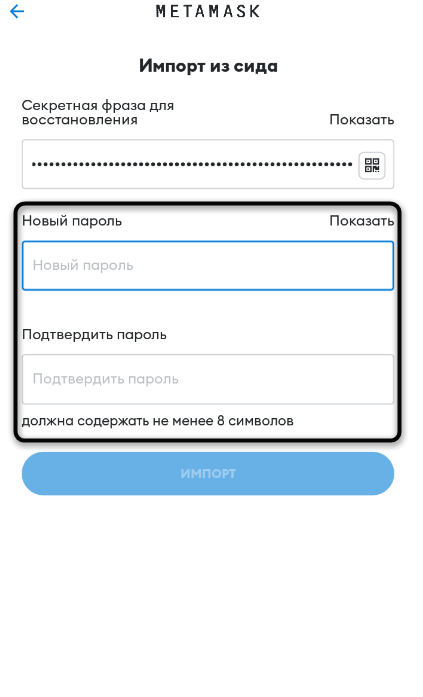
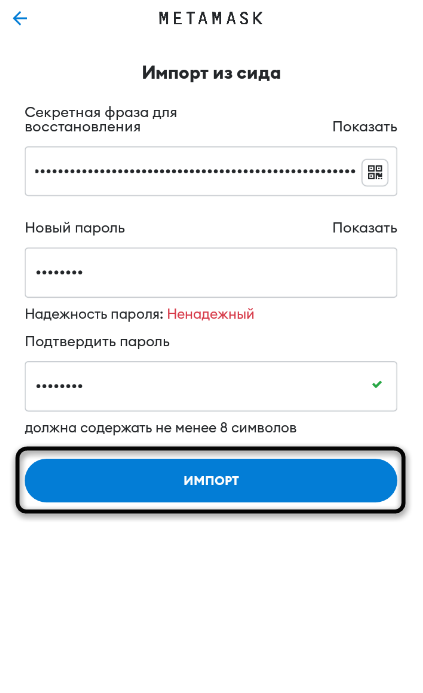
- После нажмите «Импорт», чтобы подтвердить добавление уже существующего кошелька в новое приложение.
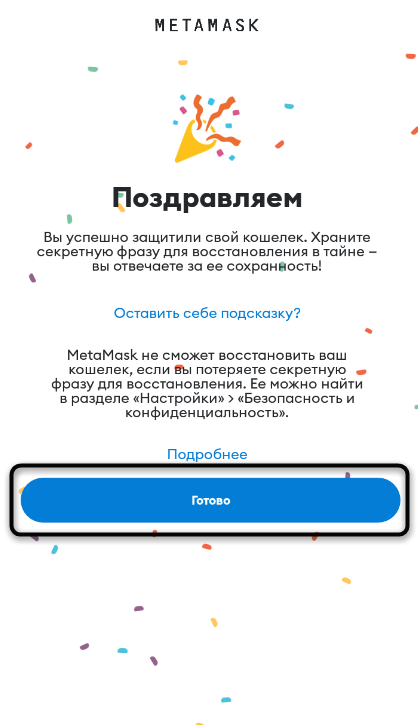
- Через несколько секунд вы будете уведомлены о том, что операция прошла успешно и вы можете начинать использование кошелька.
- Взаимодействуйте с интерфейсом приложения так, как это нужно именно вам.
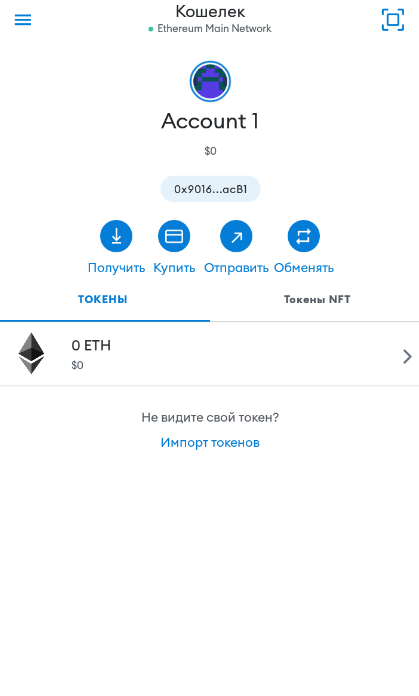
После импорта существующего кошелька в новом приложении или браузерном расширении будет по умолчанию выбрана сеть ETH, то есть вы не увидите токены, которые хранятся у вас в других сетях. Для этого их нужно добавить вручную или автоматически, отыскав кнопки на сайтах. Детальнее об этом написано в другой моей статье: