Как сменить диск в cmd?
При работе в операционной системе Windows зачастую возникает необходимость сменить диск в командной строке. Одна команда cd с указанием буквенного обозначения диска не приводит к желаемому результату.
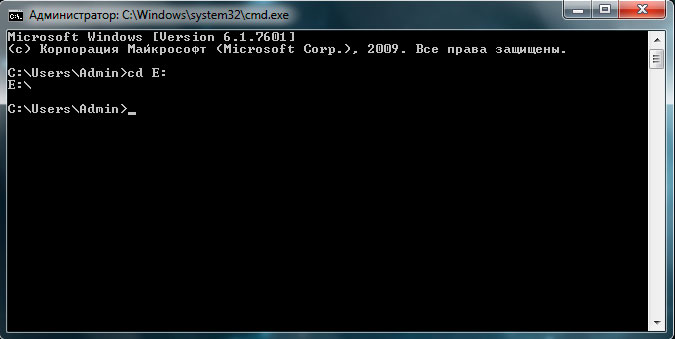
Также безуспешно закончится переход не только в корень диска, отличного от текущего, но и произвольную директорию на другом диске.

Справка. CMD — командная строка, одноименная программа cmd.exe, которая находится в папке system32. Встроена во все операционные системы семейства Windows NT. Используется продвинутыми пользователями для выполнения операций, которые затруднительно или вообще невозможно выполнить с помощью графического интерфейса. Примером тому может служить например создание символьной ссылки или тестирование соединения с IP-адресом с помощью команды ping .
Оказывается, чтобы в cmd перейти на другой диск, нужно просто ввести название диска без команды cd .
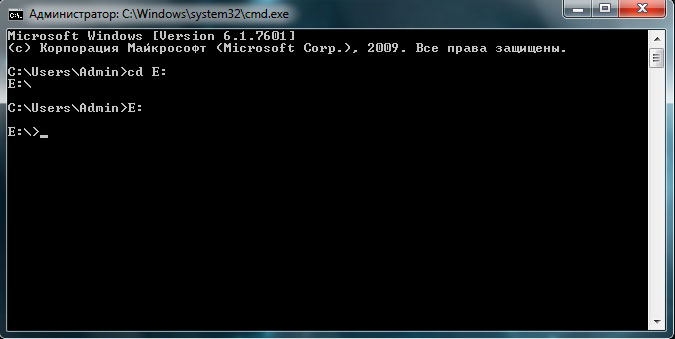
Если же требуется не только поменять диск, но и сразу же перейти в конкретную папку, тогда команду cd следует использовать с ключом /d . По окончании выполнения команды, текущим каталогом станет указанная папка. Вывести текущую директорию можно той же командой cd без указания параметров.
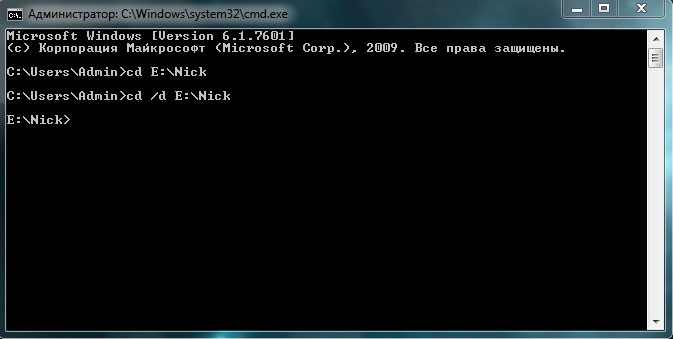
Как видите, сменить каталог в cmd оказывается очень просто. Рекомендуем ознакомиться с другими встроенными в Windows программами, например, CHKDSK.
Смена каталога с помощью cd
Смените каталог легко, если вы знаете где вы находитесь в данный момент (ваш текущий каталог) и куда вы хотите отправиться. Каталог, в который вы хотите попасть, выше или ниже текущего?
Чтобы сменить каталог, выполните команду cd . Команда в таком виде перенесёт вас в ваш домашний каталог; чтобы перейти в другой каталог необходимо указать путь к нему.
Вы можете использовать абсолютные или относительные пути. Абсолютные пути указываются от верхнего каталога / (называемого корнем) до указанного каталога; относительные пути указываются от текущего каталога, где бы он не находился. Дерево, показанное ниже, приведено в качестве примера, помогающего понять команду cd .
/ directory1 directory2 directory3
Если вы находитесь в directory3 и хотите перейти в directory1 , вы должны подняться в дереве каталогов выше.
Если вы введете:
находясь в каталоге directory3 , вы получите сообщение об ошибке, сообщающее о том, что нет такого каталога. Это происходит потому что, действительно, нет каталога directory1 в каталоге directory3 .
Чтобы подняться к каталогу directory1 , вы должны ввести:
Это абсолютный путь. Он указывает Linux начать сверху и опуститься в каталог directory1 .
Запомните, абсолютные пути перенесут вас В любой каталог ИЗ любого, а относительные пути, перенесут вас в каталоги, расположенные ниже текущего.
Рисунок 10-3. Абсолютные пути указывают полный путь
Путь является абсолютным, если первый символ в нём / ; в противном случае это относительный путь.
Рисунок 10-4. Относительные пути указываются относительно текущего расположения
Ниже приведено упражнение с относительными и абсолютными путями. В вашем домашнем каталоге введите относительный путь:
Команда cd .. указывает системе подняться на один уровень выше текущего каталога. Очевидно, команда cd ../.. перенесёт вас выше на два каталога.
Выполнив полностью команды этого примера, вы должны оказаться в каталоге /X11 , в котором хранятся конфигурационные файлы и каталоги, относящиеся к X Window System.
Взгляните на последнюю команду cd . Вы должны указать системе:
Подняться на один уровень выше к родительскому каталогу вашего домашнего каталога (вероятно, это будет /home )
Затем поднимитесь к родительскому каталога текущего (вероятно, вы окажетесь в / )
Затем спуститесь к каталогу etc
Наконец, перейдите в каталог /X11
Укажите абсолютный путь, чтобы быстрее перейти к каталогу /X11 . Введите:
Всегда проверяйте где вы находитесь, прежде чем указать относительный путь к каталогу или файлу. Однако если вы будете использовать абсолютные пути, вам не придётся задумывать об этом. Если вы не знаете, где вы находитесь, введите pwd .
Таблица 10-2. Параметры команды cd
| Команда | Функция |
|---|---|
| cd | переносит вас в ваш домашний каталог |
| cd ~ | также переносит вас в ваш домашний каталог |
| cd / | переносит вас в корневой каталог всей системы |
| cd /root | переносит вас в домашний каталог пользователя root, или супер-пользователя, учётной записи, созданной во время установки системы |
| cd /home | переносит вас в каталоге home, в котором находятся каталоги пользователей |
| cd .. | переносит вас на один уровень выше |
| cd ~otheruser | переносит вас в домашний каталог пользователя otheruser , если только пользователь otheruser дал вам соответствующие разрешения |
| cd /dir1/subdirfoo | Вне зависимости от того, где вы находитесь, этот абсолютный путь перенесёт вас прямо в каталог subdirfoo , подкаталога, вложенного в dir1 |
| cd ../../dir3/X11 | Этот относительный путь сначала поднимет вас на два уровня выше, затем спустит в dir3, и наконец, в каталог X11. |
Теперь когда вы начали понимать как менять каталоги, посмотрите, что произойдет, если вы перейдёте в домашний каталог пользователя root (суперпользователя). Введите:
Если вы не зарегистрированы под именем root, при обращении к этому каталогу вы получите сообщение «в доступе отказано».
Запрещая доступ к учётным записям root и других пользователей (или их домашним каталогам), ваша система Linux защищается от случайного или преднамеренного повреждения. Обратитесь к разделу Владение и разрешения
Чтобы перейти в каталог root, воспользуйтесь командой su . Введите эту последовательность команд:
[newuser@localhost newuser]$ su Password: ваш пароль root [root@localhost newuser]# cd /root [root@localhost /root]#
Как только вы введете правильный пароль root, вы заметите, что ваше приглашение изменилось и теперь в нём отмечено ваше звание суперпользователя, в начале приглашения учётной записи root отображается символ «#» (как показано на Рисунке 10-5 ).
Рисунок 10-5. Превращение в root
Теперь, если вы выполните cd для перехода к домашнему каталогу пользователя root, вы получите к нему доступ.
Завершив работу под именем root, просто введите в приглашении exit .
[root@localhost /root]# exit exit [newuser@localhost newuser]$
| Назад | Начало | Вперед |
| Определение вашего текущего каталога с помощью pwd | Вверх | Просмотр содержимого каталога с помощью ls |
Команды CD и CHDIR
Команды CD и CHDIR используется для просмотра или изменения пути текущего каталога .
Формат командной строки:
CHDIR [/D] [диск:][путь]
Команда CD диск: отображает имя текущего каталога указанного диска.
Команда CD без параметров отображает имена текущих диска и каталога.
Параметр /D используется для одновременной смены текущих диска и каталога.
Изменение команды CHDIR при включении расширенной обработки команд:
Имя текущего каталога в строке вызова преобразуется к тому же регистру символов, что и для существующих имен на диске. Так, команда CD C:\TEMP или cd c:\temp на самом деле сделает текущим каталог C:\Temp , если он существует на диске.
Команда CHDIR перестает рассматривать пробелы как разделители, что позволяет перейти в подкаталог, имя которого содержит пробелы, не заключая все имя каталога в кавычки. Например:
chdir \windows\users\username\programs\start menu
приводит к тому же результату, что и:
cd «\windows\users\username\programs\start menu»
При отключении расширенной обработки команд нужно использовать путь, заключенный в двойные кавычки.
CD /D X:\data — сделать текущим каталог data на диске X: . Результат использование ключа /D зависит от версии команды. Для того чтобы сменить текущий каталог, на каталог, размещенный на другом диске, надежнее использовать последовательность команд смены текущего диска и смены каталога:
X: — сделать текущим диском диск X:
CD X:\DATA — сделать текущим каталогом X:\DATA
CD %WINDIR% — сделать текущим каталогом каталог, каталог, задаваемый значением переменной среды %WINDIR% (каталог Windows) . При использовании переменных, желательно их имена заключать в двойные кавычки, поскольку принимаемые значения могут содержать пробелы:
CD «%TEMP%»
CD C:\ — перейти в корневой каталог диска C: . Если в параметре команды задан путь без указания диска, по предполагается, что переход выполняется в каталог, расположенный относительно текущего на данный момент времени :
CD system32 — перейти в каталог system32 , являющийся подкаталогом текущего каталога
CD .. — если вместо имени каталога заданы две точки, то будет выполнен переход в родительский каталог ( на один уровень вверх).
Переход на другой диск cmd (Windows 7)
Далее можно переходить по папкам с помощью команды cd .
Можно сразу сменить диск и перейти в папки (см. ответ Bald)
Отслеживать
ответ дан 15 июн 2016 в 6:35
2,681 15 15 серебряных знаков 30 30 бронзовых знаков
@Bald Да кто против. Что знал, то и написал. Сейчас буду знать чуть больше.
15 июн 2016 в 7:12
Для перехода на другой диск в командной строке Windows просто укажите его имя с двоеточием. Например, чтобы перейти на диск D, нужно ввести
Команда cd имеет одну особенность. Если в ней указать не тот диск, который сейчас активен, то перехода в нужный каталог не произойдёт. Вы останетесь на активном диске, не перейдя на другой. Чтобы не только сменить текущий каталог на другом диске, но и перейти на него, нужно добавить ключ /d :
cd /d d:\Folder Отслеживать
ответ дан 15 июн 2016 в 13:58
user194374 user194374
Вывод имени либо смена текущего каталога.
CHDIR [/D] [диск:][путь] CHDIR [..] CD [/D] [диск:][путь] CD [..]
.. обозначает переход в родительский каталог.
Команда CD диск: отображает имя текущего каталога указанного диска. Команда CD без параметров отображает имена текущих диска и каталога.
Параметр /D используется для одновременной смены текущих диска и каталога.
Изменение команды CHDIR при включении расширенной обработки команд:
Имя текущего каталога в строке вызова преобразуется к тому же регистру символов, что и для существующих имен на диске. Так, команда CD C:\TEMP на самом деле сделает текущим каталог C:\Temp, если он существует на диске.
Команда CHDIR перестает рассматривать пробелы как разделители, что позволяет перейти в подкаталог, имя которого содержит пробелы, не заключая все имя каталога в кавычки. Например:
cd \winnt\profiles\username\programs\start menu приводит к тому же результату, что и:
cd "\winnt\profiles\username\programs\start menu" При отключении расширенной обработки команд используется только второй вариант.
Отслеживать
ответ дан 15 июн 2016 в 6:35
6,509 6 6 золотых знаков 40 40 серебряных знаков 78 78 бронзовых знаков
пробую cd /b . не работает
15 июн 2016 в 6:41
где в справке по команде Вы увидели параметр b , в вашем случае команда может выглядеть как `cd /d B:`