Как посмотреть историю входов в Телеграм?
Как посмотреть историю в популярном мессенджере Телеграм — подобное спраживают при поиске не редко, поскольку так можно куда быстрее чат нужный найти или же что-то из переписки. Некоторое время в Телеграм идет сохранение всех тех устройств, с которых вы входили/выходили в него, то есть имеется история, найти которую можно так:
Telegram должен быть у вас открыт, находим следующую пиктограмму:

Далее, находясь в «Настройки»

Нужно будет сюда зайти

Устройства — следующий раздел, в который вам следует зайти, а там уже нужно кликнуть, выбрав активные сеансы, где вам выдадут все те, с которых был вход, устройства. достаточно на выбранное кликнуть, чтобы посмотреть, а когда именно по дате/времени был совершен вход.
автор вопроса выбрал этот ответ лучшим
комментировать
в избранное ссылка отблагодарить
10 месяцев назад
Все подобные вещи следует искать в Настройках. Как известно в Телеграме в Настройки можно попасть, если нажать на три полосочки в левом верхнем углу. Я полагаю, эта информация известна практически всем пользователям мессенджера.
Затем надо найти меню «Устройства», у меня в это меню можно попасть через «Конфиденциальность» либо ниже есть отдельное меню «Устройства». Вот ниже на скрине видно:

Нажимаешь на «Устройства» и там перечислены все устройства, с которых заходили в мессенджер и последняя дата использования. Там же можно настроить автоматическое завершение сеансов и выйти со всех устройств. Вот ниже на скрине видно, что я заходила полгода назад в свой аккаунт с других телефонов.

Кстати, у меня Андроид и версия Телеграм 9.5.3. В других версиях могут быть свои нюансы.
комментировать
в избранное ссылка отблагодарить
Арнол ьд Семен ович [29.1K]
10 месяцев назад
3 полосочки заветные (это, собственно, ход в настройки) всегда в Телеграм можно найти, а кликнув на них, получить для себя доступ к конфиденциальным в Телеграм данным, а именно все сеансы активные получить списком, где и посмотреть, когда и в котором времени был вход.
комментировать
в избранное ссылка отблагодарить
8 месяцев назад
Если есть у вас подозрения, что в ваш телеграм профиль мог кто-то заходить с другого телефона, то это легко проверить. Мессенджер хранит данные о том с какого устройства был совершён вход. Если вы заходите все время с одного телефона, то он и будет отображаться. Если несколько телефонов использовали, например ранее один гаджет, а на данный момент — другой, то в телеграме это тоже сохранится. Ещё есть информация о том с какого города был сеанс. Посмотреть можно перейдя в настройки, а там ищем вкладку «устройства». Будет показан текущий сеанс и если были, то предыдущие. У меня их не было, все время с одного своего телефона захожу и поэтому у меня такая информация.

Если к вам кто-то подключался, то увидите в виде списка других сеансов. Там будут другие модели телефонов указаны и не ваш город. В таком случае рекомендуется сразу сменить пароль и на более сложный.
Как посмотреть историю входов в Telegram на Android

Беспокоитесь о безопасности своего Telegram-аккаунта и хотите убедиться в том, что никто кроме вас не имеет доступа к нему? Сделать это можно с помощью возможностей самого мессенджера, убедившись в том, что все ваши входы были сделаны только вами.
Кроме того, если вы заподозрите какой-то подозрительный вход, вы всегда сможете выйти из своего аккаунта на этом устройстве в пару тапов. Давайте же разбираться с тем, как это делается!
Как посмотреть историю входов в Telegram
Первым шагом будет поиск всех актуальных активных сессий в Telegram следующим образом:

- Зайдите в «Настройки» — «Устройства» или «Настройки» — «Конфиденциальность» — «Устройства»;
- В открывшемся меню вы увидите раздел «Активные сеансы», который вам стоит изучить на наличие возможных неизвестных вам входов.
Как завершить активную сессию в Telegram
Если вы обнаружите вход неизвестного вам устройства в ваш Telegram-аккаунт, вы можете удалить его, выполнив следующее действия:

- В соответствии с описанными выше шагами перейдите в раздел «Активные сеансы» в настройках вашего устройства и, если вы хотите удалить все устройства, подключенные к Telegram, нажмите на копку «Завершить все другие сеансы»;
- Если вы хотите удалить определенное устройство, нажмите него и выберите опцию «Завершить сеанс».
Теперь вы знаете, как убедиться в том, что другие люди не имеют доступа к вашему Telegram-аккаунту. Также рекомендуем вам установить двухфакторную аутентификацию, чтобы обезопасить себя от таких неприятных ситуаций в будущем.
Кроме того вы можете научиться распознавать фейковые Telegram-аккаунты, следуя рекомендациям этой статьи!
Telegram
Качайте самую актуальную версию Telegram и общайтесь со своими контактами, не беспокоясь о конфиденциальности личных данных.
Активные сеансы Telegram и авторизация в два этапа
Многие пользователи ценят в Telegram бесшовность синхронизации между устройствами. Благодаря тому, что нативные приложения данного кроссплатформенного мессенджера установлены на всех операционных системах (настольных и мобильных), люди могут заходить в свои аккаунты одновременно с нескольких устройств.
В недавнем обновлении Телеграмм кроме превью ссылок был создан новый раздел в настройках безопасности и конфиденциальности Telegram. Он называется «Активные сеансы».

В разделе содержится информация об IP-адресе пользователя Telegram и его активных сеансах. У каждого появляется возможность завершить неиспользуемые сеансы, как и те активные сессии, что кажутся подозрительными.

Авторизация в два этапа
Еще одно нововведение тоже касается раздела безопасности и конфиденциальности. Это авторизация в Телеграмм в два этапа (Двухэтапная авторизация).

Она дает возможность создать пароль, который будет (в дополнение к верификации через SMS) запрашиваться при каждом входе в систему с нового устройства.

Но с этим нужно быть осторожным: если созданный пароль будет утерян, владелец учетной записи не сможет войти в собственный аккаунт Telegram с другого гаджета.
- настроить возможность восстановления пароля через почту;

- создать подсказку.
Как посмотреть все данные, которые о вас собрал Telegram

Дмитро Кошельник Придумываю темы, редактирую тексты, пишу о компаниях и предпринимателях, придираюсь к фактам.

Режим чтения включен
Режим чтения увеличивает текст, убирает всё лишнее со страницы и даёт возможность сосредоточиться на материале. Здесь вы можете отключить его в любой момент.
Режим чтения
Режим чтения увеличивает текст, убирает всё лишнее со страницы и даёт возможность сосредоточиться на материале. Здесь вы можете отключить его в любой момент.
Каждый пользователь Telegram может скачать свои личные данные, которые хранит мессенджер. Такая возможность появилась после принятия в ЕС «Общего регламента по защите данных» (GDPR). Рассказываем, какую информацию о вас собирает компания и как ее посмотреть.
Как скачать свои данные из Telegram
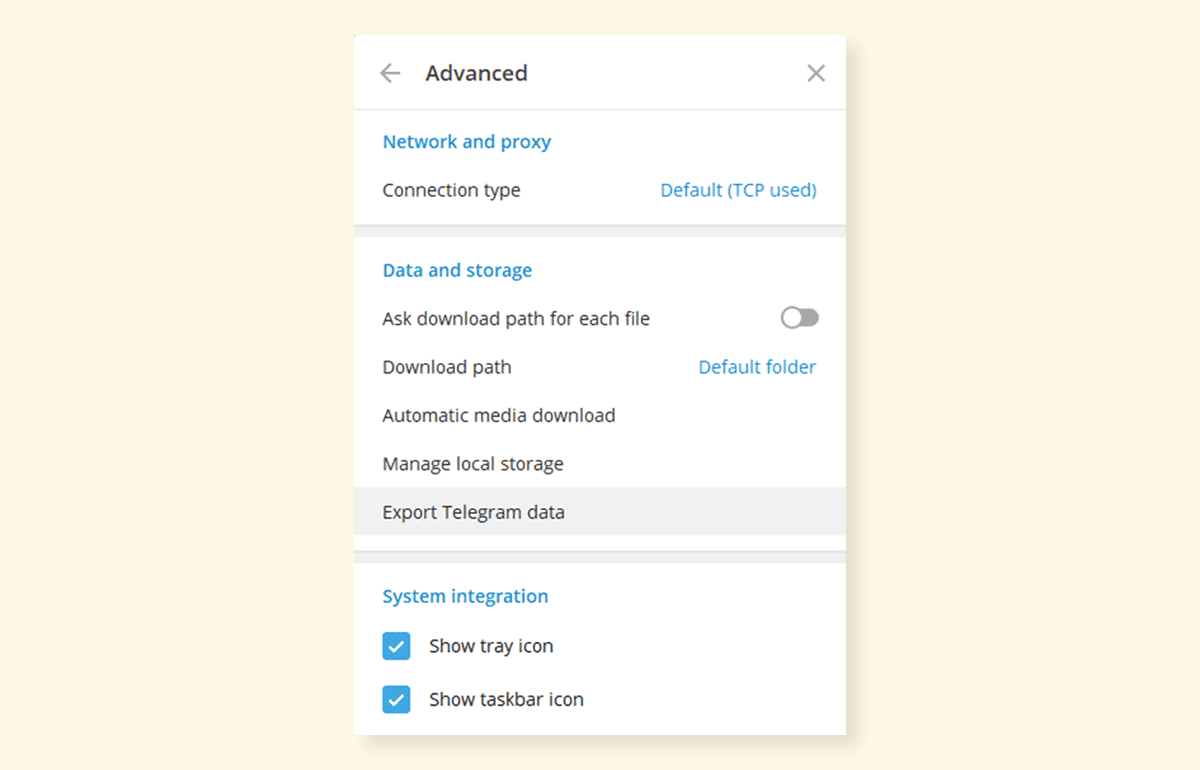
Чтобы скачать данные, придется установить Telegram Desktop v.1.3.8 или выше. После этого нужно залогиниться в мессенджере, зайти в настройки, выбрать пункт «Продвинутые настройки» (Advanced) и найти кнопку «Экспорт данных из Telegram» (Export Telegram Data).
Дальше нужно выбрать, какие данные мы хотим получить. Telegram позволяет скачать следующую информацию:
- Данные аккаунта.
- Список контактов.
- Личные переписки.
- Групповые чаты.
- Каналы.
- Чат-боты.
- Медиафайлы.
- Голосовые сообщения.
- Гифки и стикеры.
- Активные сессии.
- Ряд других данных.
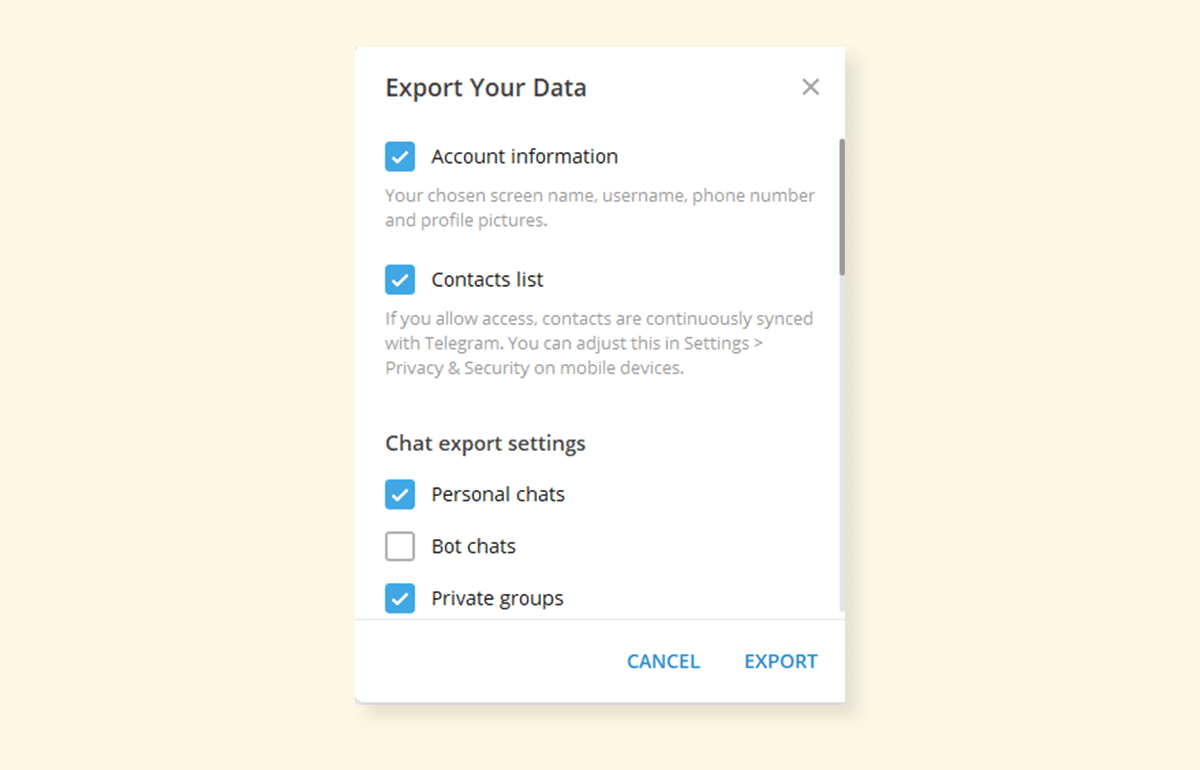
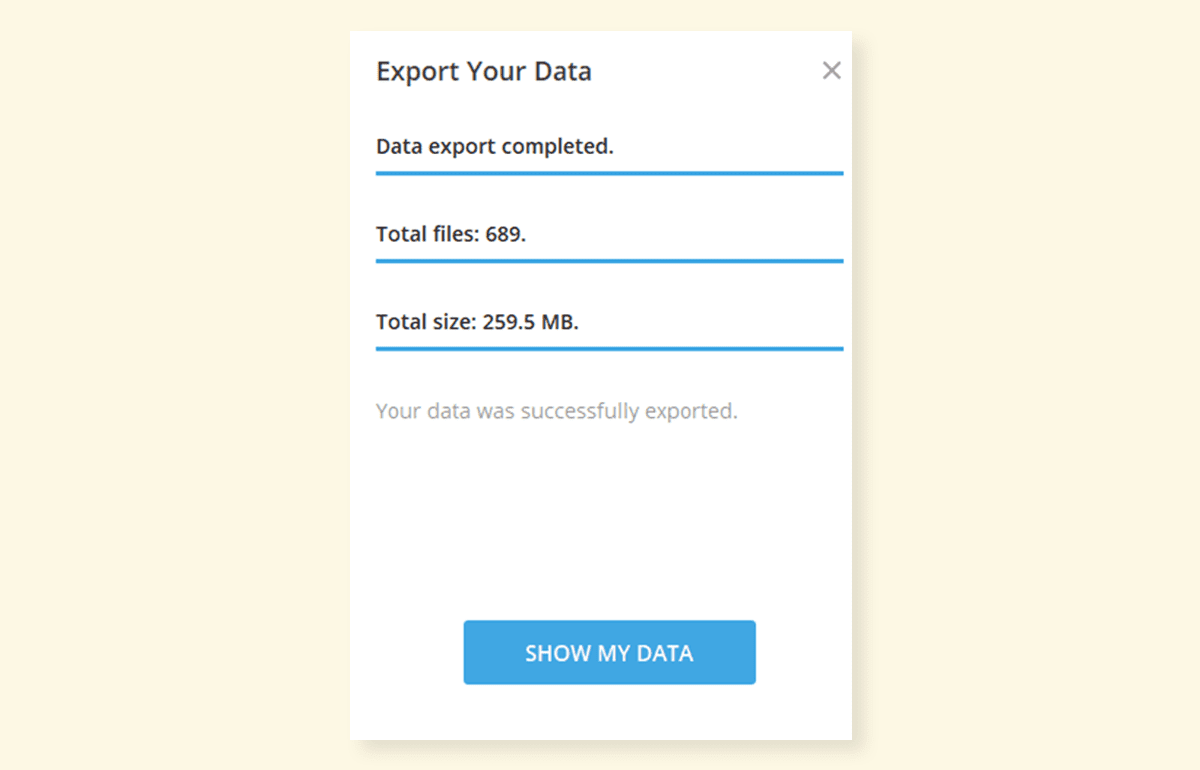
Пользователь сам выбирает, какую информацию необходимо скачать, после этого нужно нажать «Экспортировать» и дождаться закачки архива. Скорость скачивания зависит от количества чатов и файлов, которые вы отправляли другим пользователям. После скачивания архива нажимаем «Показать мои данные» и открываем архив.
Какую информацию хранит Telegram
В полученном архиве оказались:
- Имя, фамилия, номер телефона.
- Фотографии профиля — та, которая используется сейчас и прошлые.
- Контакты с телефона — в том числе те, у которых нет профиля в Telegram.
- Список контактов, с которыми вы часто общаетесь.
- Медиафайлы и стикеры — их можно увидеть в чатах.
- Личные переписки из несекретных чатов.
- Каналы и групповые чаты — в том числе те, из которых вы давно вышли.
- Личные сообщения в групповых чатах.
- Сессии и IP-адреса.
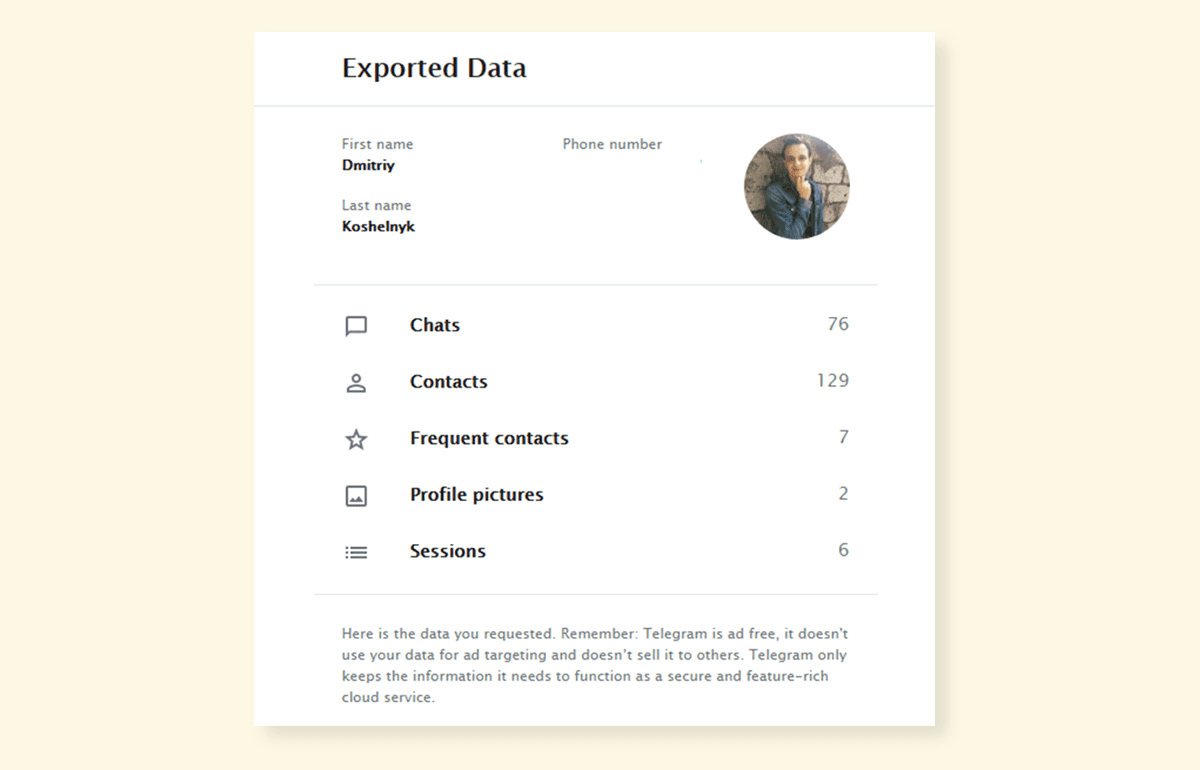
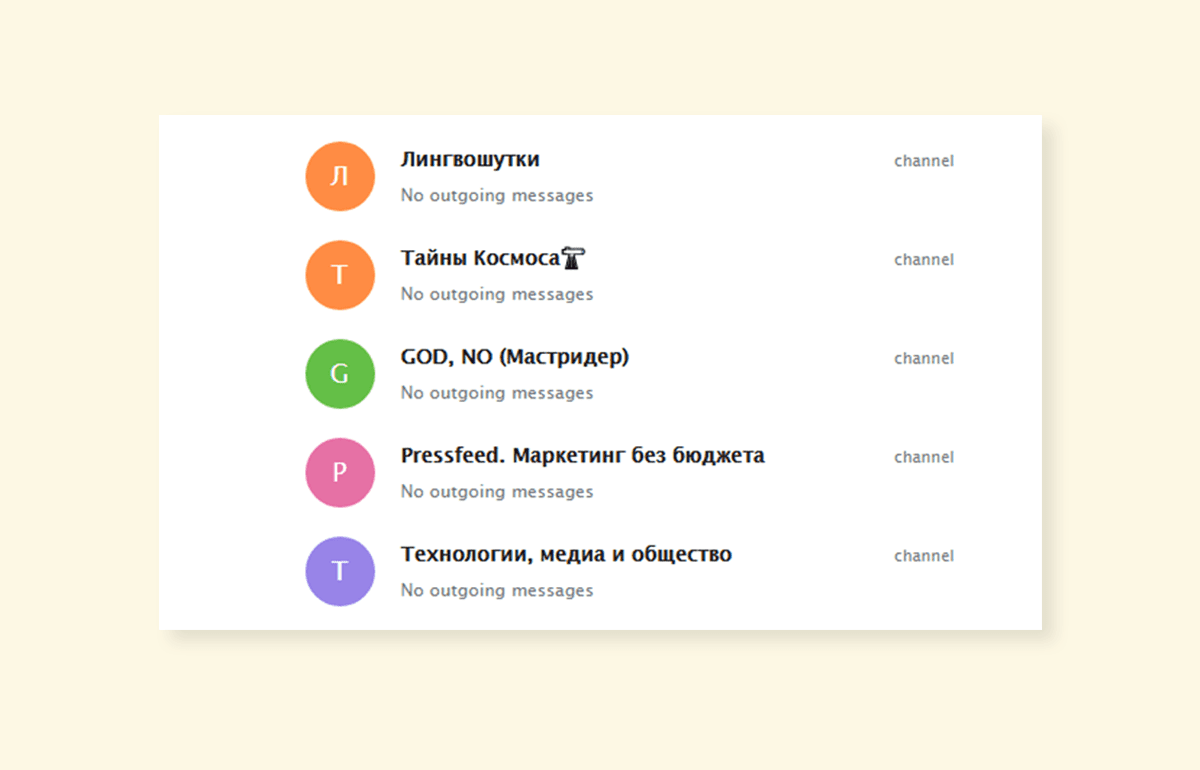
В личных чатах можно посмотреть переписку с другим пользователем, а в групповых только свои сообщения. Каналы просто упоминаются в списке без возможности их чтения.
В личных чатах хранятся сообщения и медиафайлы за разные периоды. Например, у меня есть несколько человек, с которыми я общаюсь через мессенджер с 2014, но переписка с ними доступна начиная с 2015 или 2016 года. Зато личные переписки, начатые в этом году, доступны полностью. В групповом чате, который я создал сам, можно посмотреть свои сообщения с момента его создания.