Как изменить свое имя AirDrop на iPhone, iPad и Mac [2023]
AirDrop — это функция на устройствах Apple, которая позволяет пользователям быстро и легко обмениваться файлами, фотографиями, видео и многим другим между устройствами Apple через Wi-Fi и Bluetooth. Когда вы делитесь файлами между своими устройствами Apple, ваше имя AirDrop будет отображаться на экране другого человека.

Если вы измените свое имя AirDrop на своих устройствах Apple, новое имя AirDrop будет отображаться при обмене файлами с помощью функции «Найти iPhone/iPad», которая отслеживает потерянные или украденные устройства, iTunes, iCloud и персональную точку доступа. Изменение имени устройства не влияет на существующие настройки.
Программы для Windows, мобильные приложения, игры — ВСЁ БЕСПЛАТНО, в нашем закрытом телеграмм канале — Подписывайтесь:)
Если вы уже некоторое время используете Airdrop и хотите изменить свое текущее имя AirDrop на своем устройстве Apple, это руководство для вас. В этом посте мы покажем вам, как изменить имя AirDrop на iPhone, iPad и Mac. Все эти методы очень удобны и просты в использовании.
Как изменить свое имя AirDrop на iPhone
Есть два способа изменить имя AirDrop на вашем iPhone. Вы можете изменить имя в карточке контакта или имя устройства. Изменение вашего имени в карточке контакта меняет не только ваш внешний вид в AirDrop, но и ваше имя во всех приложениях, которые обращаются к вашей карточке контакта. Иногда это может раздражать, если вы не зададите фактическое имя.
Например, если мы хотим изменить имя в ваших контактах с «Рамеш» на «Сосудистый», каждый раз, когда Safari пытается автоматически заполнить имя в форме на веб-сайте, он будет использовать «Сосудистый» в качестве имени, которое может быть раздражает иногда. Если вы не настраиваете свое имя, выполните другой процесс, в котором вы можете изменить имя устройства (вторая процедура).
Измените имя AirDrop на iPhone, изменив имя на карточке контактов:
- Открой Контакты app (или откройте «Телефон» и коснитесь «Контакты»).
- Коснитесь своего имя вверху списка.

- Коснитесь «Изменить».
- Коснитесь своего имени, а затем коснитесь Икс в этом поле, чтобы удалить то, что там.
- Введите новое имя, которое вы хотите использовать, и коснитесь Сделанный чтобы сохранить его.

Измените имя AirDrop на iPhone, изменив имя устройства:
Как изменить имя AirDrop на iPad
По сравнению с iPhone и Mac, изменение вашего имени в AirDrop на iPad очень простое и отличается от iPhone. Дело не в смене имени в Контактах. Вместо этого вы меняете имя на самом iPad, просто зайдя в «Настройки». Выполните следующие действия, чтобы изменить имя Airdrop на iPad.
Как изменить имя AirDrop на Mac
Процесс изменения имени Airdrop на Mac отличается от процесса на iPhone и iPad. Как и на iPad, это очень просто и понятно. Выполните следующие действия, чтобы изменить имя AirDrop на Mac.
В macOS Вентура
В macOS Monterey и более ранних версиях
- Щелкните значок Apple в верхнем левом углу экрана.
- Из списка вариантов выберите Системные настройки.
- Нажмите Обмен
- Рядом с «Имя компьютера» вы можете ввести новое имя, чтобы установить имя AirDrop для вашего Mac.
- Ваши изменения будут сохранены автоматически. Вы можете выйти из Системных настроек, щелкнув красный кружок в верхнем левом углу окна.
Вот как вы можете изменить свое имя AirDrop на своем iPhone, iPad и Mac. В некоторых случаях обновление имени на ваших устройствах Apple может занять некоторое время. Если у вас возникли проблемы с AirDrop, например, имя устройства не появляется, вы можете ознакомиться с нашим подробным руководством «Как исправить неработающий AirDrop». Если у вас возникли проблемы с изменением имени AirDrop, сообщите нам об этом в комментариях ниже.
Часто задаваемые вопросы об изменении имени AirDrop на iPhone, Mac и iPad
По умолчанию все ваши устройства Apple, на которых выполнен вход в один и тот же Apple ID, будут иметь одно и то же имя AirDrop. Это может сбивать с толку при различении устройств при использовании AirDrop. Чтобы решить эту проблему, удалите свой идентификатор электронной почты из карточки контакта. Чтобы удалить его, откройте Контакты приложение на вашем iPhone. Нажмите на свое имя в самом верху, где написано Моя карта > Выберите Редактировать в правом верхнем углу > коснитесь значка Удалять кнопку рядом с идентификатором электронной почты. Затем нажмите Удалить > Сделанный
Количество раз, когда вы можете изменить имя своего устройства или имя контакта, не ограничено. Вы можете менять их так часто, как хотите.
Выполните следующие действия, чтобы узнать имя вашего компьютера в AirDrop:
- На Mac щелкните значок Apple в верхнем левом углу экрана.
- Выбирать “Системные настройки” из выпадающего меню.
- Нажмите “Обмен“.
- Имя вашего компьютера будет указано в верхней части окна «Общий доступ» рядом с меткой «Имя компьютера“.
Если вы гик, вы также можете использовать Терминал, чтобы узнать имя вашего компьютера:
- Откройте Терминал.
- Введите следующую команду: “scutil –получить имя_компьютера“
- Нажмите Ввод.
- Вывод команды покажет имя вашего компьютера.
Чтобы сделать ваш Mac доступным для обнаружения AirDrop, вам необходимо выполнить следующие действия:
- Откройте Finder: перейдите в приложение Finder на Mac и нажмите «Перейти» в строке меню, затем выберите «AirDrop».
- Включите Wi-Fi. Убедитесь, что Wi-Fi на вашем Mac включен. Если это не так, перейдите в меню «Wi-Fi» в строке меню и выберите «Включить Wi-Fi».
- Включите AirDrop: в окне AirDrop вы должны увидеть возможность включить AirDrop. Нажмите «Разрешить мне быть обнаруженным» и выберите «Все».
- Подождите, пока ваш Mac будет обнаружен: после того, как вы выполнили эти шаги, ваш Mac теперь должен быть доступен для обнаружения для AirDrop.
- Если ваш Mac по-прежнему не обнаруживается, перезагрузите Mac и другое устройство и повторите шаги.
В большинстве случаев изменения видны сразу. Однако иногда это может занять больше времени в зависимости от настроек вашего устройства. Если вы считаете, что это занимает слишком много времени, вы можете перезагрузить устройство. Это должно решить проблему.
Нет, для работы AirDrop требуются как Wi-Fi, так и Bluetooth. Он использует Wi-Fi для подключения к Интернету и поиска других устройств, а также Bluetooth для создания однорангового соединения между устройствами для передачи файлов. AirDrop не может работать без любой из этих технологий. Важно отметить, что Wi-Fi и Bluetooth должны быть включены на обоих устройствах для правильной работы AirDrop. Кроме того, оба устройства должны находиться в пределах 30 футов друг от друга, чтобы AirDrop работал эффективно.
Да, когда вы получаете запрос AirDrop, имя отправителя отображается на устройстве получателя вместе с изображением его профиля (если доступно). Это позволяет вам легко идентифицировать отправителя и решить, принять или отклонить передачу AirDrop.
Нет, вы не можете изменить свое имя AirDrop для определенных устройств. Имя AirDrop связано с именем устройства и будет доступно для всех других устройств.
Была ли эта статья полезна?
Программы для Windows, мобильные приложения, игры — ВСЁ БЕСПЛАТНО, в нашем закрытом телеграмм канале — Подписывайтесь:)
Как изменить имя компьютера Mac и имя учетной записи macOS

Имя компьютера Mac видно при использовании AirDrop или в приложении «Локатор». Имя придает устройству индивидуальность и помогает быстрее сориентироваться. Если данные не корректно отображаются, сложно понять кому именно вы отправляете файл по AirDrop.
Как изменить имя компьютера MacBook
- Открыть «Системные настройки» → «Общий доступ».
- В графе «Имя компьютера» ввести нужное название.
- Закрыть окно.
Теперь в приложении «Локатор» и в AirDrop будет отображаться новое имя.

Как изменить имя пользователя Mac
Кроме имени компьютера, которое отображается при взаимодействии с другими устройствами, может понадобиться также изменить имя учетной записи (пользователя).
Изменение имени пользователя Mac на первый взгляд может показаться простым действием. Но если сделать что-то неправильно, можно потерять пользовательские данные и получить кучу неприятностей.
Главное, что нужно помнить: имя учетной записи пользователя и его папки должны совпадать. Если вы меняете имя учетной записи, нужно изменить и имя папки, иначе доступ к данным будет потерян.
Чтобы сделать все правильно, необходимо:
- Выйти из учетной записи, которую необходимо изменить и войдите в учетную запись администратора. Если учетной записи с правами администрирования нет, ее необходимо создать.
- Переименовать папку пользователя. Для этого через поиск (Spotlight) в правом верхнем углу экрана находим папку «Пользователи».
- Переименуйте папку пользователя, не используйте в названии пробелы. Для подтверждения необходимо ввести пароль администратора. Если к этой папке предоставлен общий доступ, ее не получится переименовать пока не будет отключен общий доступ.
- Идем в «Системные настройки» → «Пользователи и группы».
- Нажимаем на замок в левом нижнем углу окна, вводим пароль администратора для внесения изменений.
- В списке учетных записей находим нужную, зажимаем Control и кликаем по ней, нажимаем «Дополнительные параметры».
- В графе «Учетная запись» вводим название, которое совпадает с именем измененной папки пользователя. Оно также должно совпадать с информацией в графе «Папка пользователя» после /Users/.
- Нажмите ОК и перезапустите компьютер.
- При входе выберите переименованную учетную запись.

Если вы хотите изменить картинку учетной записи (аватар):
- Идите в «Системные настройки» → «Пользователи и группы».
- Выберите нужную учетную запись.
- Нажмите на круглую картинку и выберите новый аватар.
Как изменить имя AirDrop на iPhone, iPad или Mac
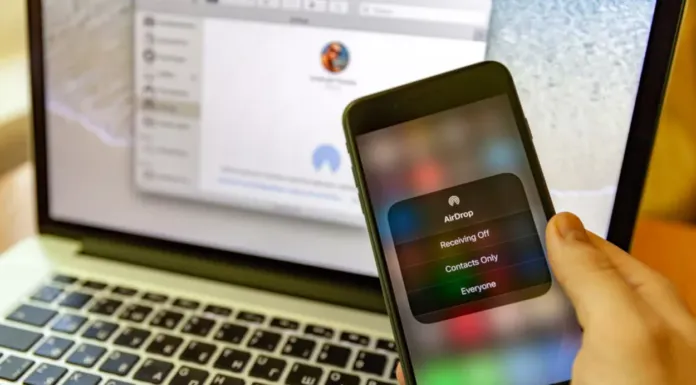
AirDrop — это способ передачи данных по Bluetooth от Apple. Это отличная функция, которая позволяет мгновенно передавать файлы, такие как изображения, видео и даже документы, с одного устройства Apple на другое.
AirDrop не снижает качество файлов при передаче и делает ее проще и быстрее. Таким образом, вы можете передавать файлы без потери их качества, что иногда бывает очень важно.
Чтобы передать файлы с помощью AirDrop, отправитель должен выбрать имя на своем экране из списка доступных устройств поблизости.
Однако если вам не нравится имя по умолчанию или вы просто хотите придумать новое, вы можете легко изменить имя AirDrop в меню настроек устройства Apple. В этой статье мы объясним вам, как это сделать.
Как изменить имя AirDrop на iPhone
Если вы хотите изменить имя AirDrop на своем устройстве Apple, выполните следующие действия:
- Прежде всего, откройте Настройки;
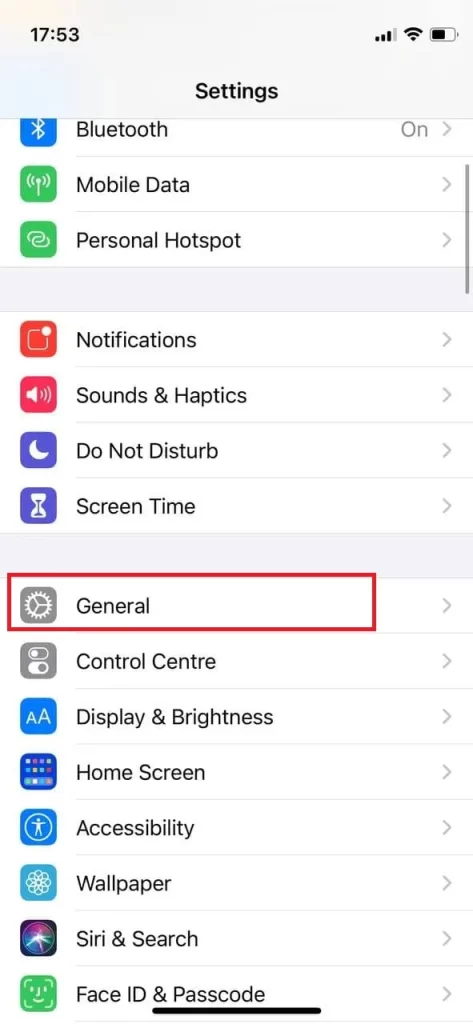
- Перейдите в раздел «Общие«;
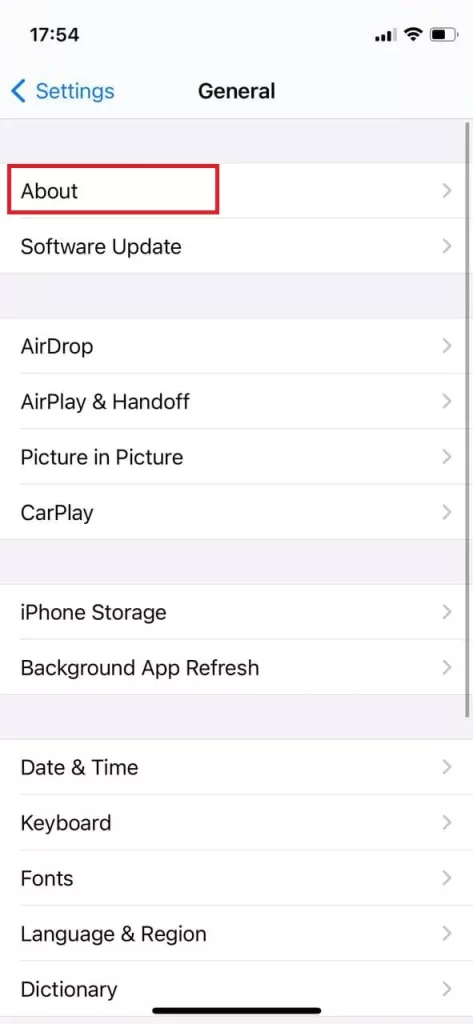
- Выберите «О программе» в верхней части экрана;
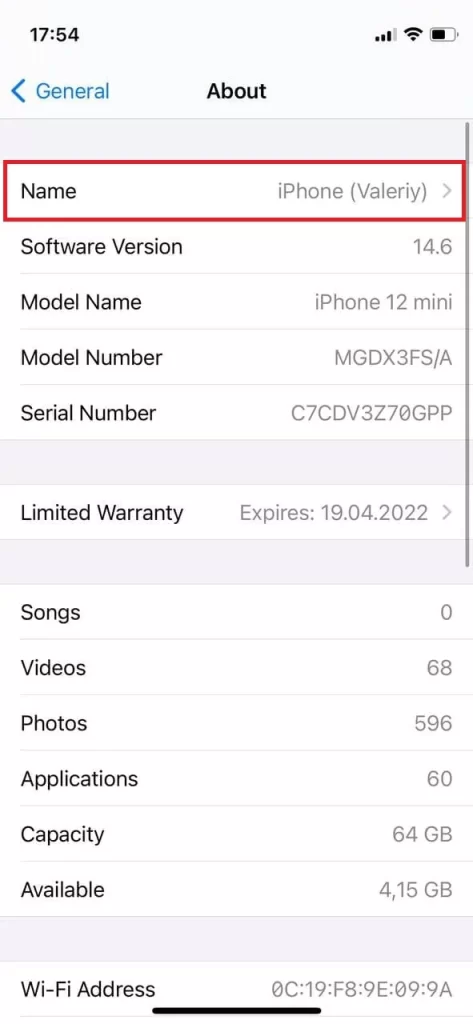
- Введите любое имя устройства и выберите «Готово», чтобы переименовать устройство.
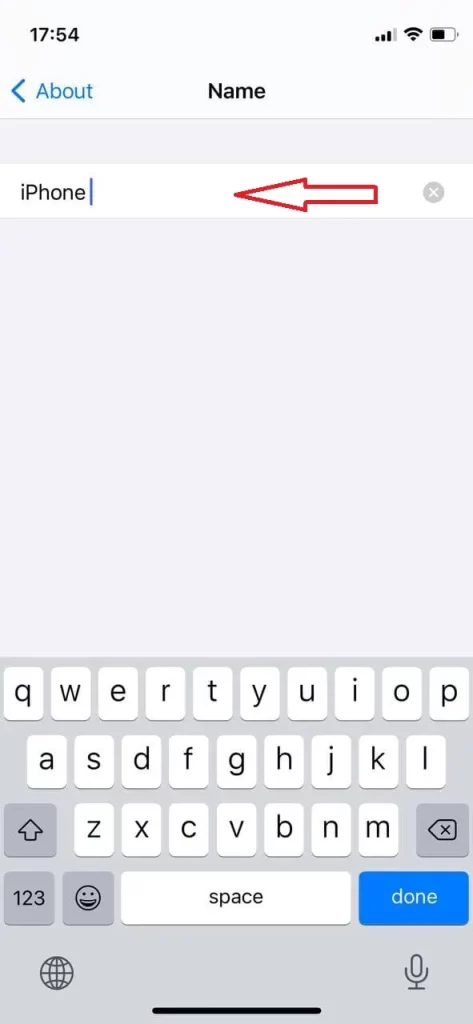
После выполнения этих действий ваше устройство Apple будет переименовано. Кроме того, вам не нужно сохранять имя нового iPhone — оно будет сохранено автоматически. Поэтому просто нажмите на стрелку назад, чтобы вернуться в раздел «О программе».
Как изменить имя AirDrop для iPad
Если вы хотите изменить имя AirDrop для вашего iPad, вам следует выполнить действия, которые будут описаны в разделе ниже:
- Прежде всего, вам следует перейти в раздел Настройки
- После этого необходимо нажать кнопку Общие
- Затем вам следует перейти к разделу About
- Далее следует щелкнуть на Name (Имя).
- Для завершения процесса необходимо очистить существующее имя, а затем ввести имя, которое вы хотите иметь. После этого нажмите кнопку Готово.
Как изменить имя AirDrop на вашем Mac
Новое имя используется для более удобного обмена данными между двумя устройствами, так как его легче распознать. Если вы хотите изменить имя AirDrop на вашем Mac, следуйте подсказкам, которые будут указаны в разделе ниже:
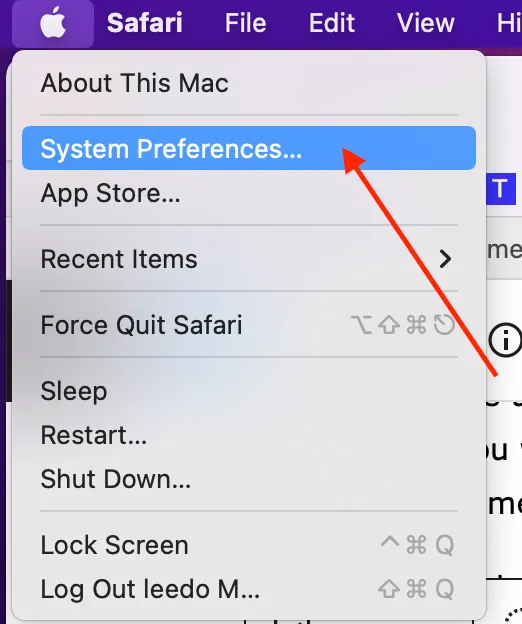
- Прежде всего, вам следует перейти в строку меню вашего Mac. Там найдите и нажмите на значок Apple.

- После этого необходимо нажать на System Preferences (Системные настройки)
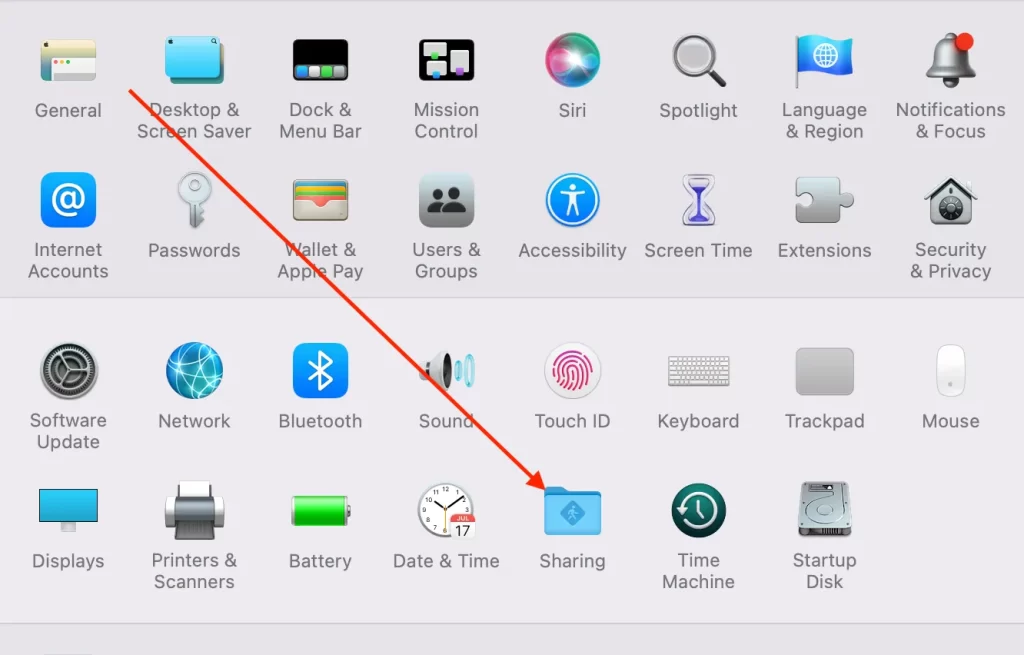
- Затем вам следует отправиться в Шаринг.
- Далее необходимо нажать на значок замка и ввести пароль для авторизации изменений.
- После этого нужно взглянуть на верхнюю часть окна и ввести новое имя, которое вы хотите иметь на своем Mac.
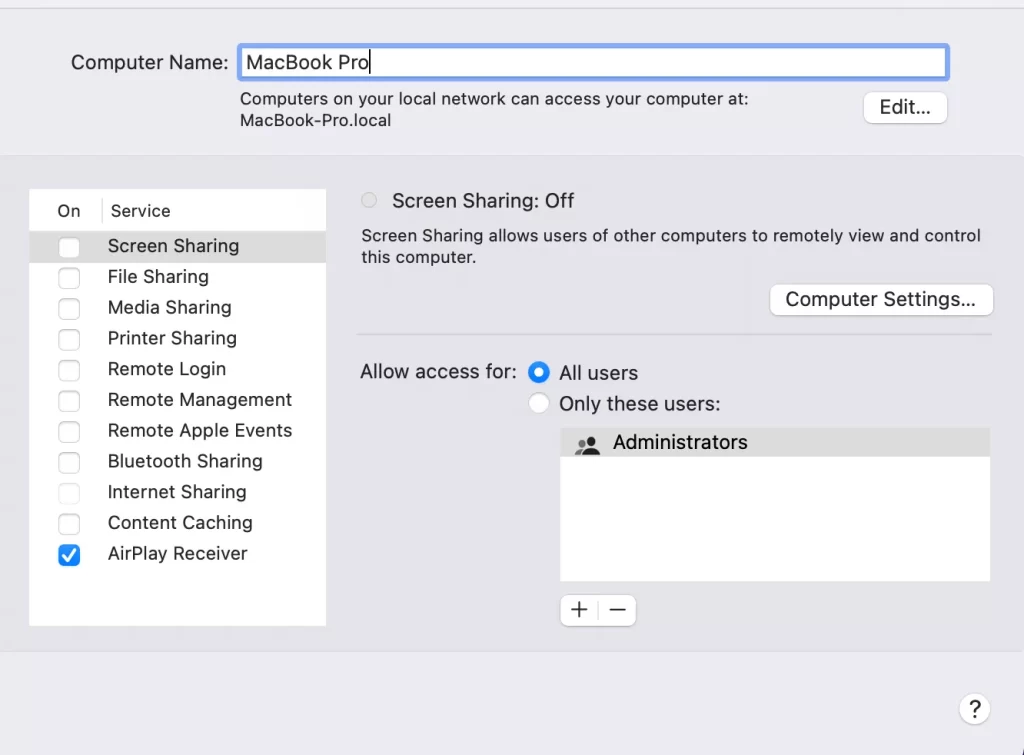
- Для завершения процесса необходимо снова нажать на значок замка, чтобы завершить изменения.
Когда вы меняете имя вашего Mac, это также приводит к изменению адреса локальной сети. Поэтому, если есть приложения или устройства, в которых используется этот адрес, убедитесь, что вы внесли изменения и для них.
Как изменить имя iPod classic, iPod nano или iPod shuffle
Если вы хотите изменить имя вашего iPod classic, iPod nano или iPod shuffle, вам следует выполнить действия, которые будут описаны в разделе ниже:
- Прежде всего, необходимо подключить устройство iPod к компьютеру.
- После этого необходимо открыть iTunes с компьютера.
- Затем найдите и нажмите на свое устройство.
- Далее в верхней части левой боковой панели вы увидите название вашего устройства. Нажмите на него.
- Для завершения процесса необходимо заполнить новое имя устройства, которое будет использоваться для AirDrop, а затем нажать Enter (Возврат).
- Ваше устройство и iTunes будут автоматически синхронизированы, поэтому новое имя, которое вы выбрали для iPod, теперь будет отображаться на вашем iPod.
Что делать, если ваш AirDrop не видит другие устройства
Как устранить проблему на iPhone, iPad или iPod touch:
- Перейдите в Центр управления и просмотрите настройки AirDrop. Оба устройства — отправляющее и принимающее — должны быть зарегистрированы в iCloud. Кроме того, адрес электронной почты или номер телефона, связанный с Apple ID отправителя, должен находиться в приложении «Контакты» на вашем устройстве iOS.
- Если для устройства не отображается опция AirDrop, возможно, потребуется изменить значение с «Только контакты» на «Все», чтобы его можно было обнаружить.
- Выключите Personal Hotspot при попытке использования AirDrop. Ее можно отключить, зайдя в «Настройки», а затем в «Сотовая связь» устройства iOS получателя.
Как устранить проблему на Mac:
- Включите AirDrop
- Просмотрите настройку «Разрешить обнаруживать меня» в нижней части окна AirDrop.
- Если ваш Mac версии 2012 или более ранней, нажмите на «Не видите того, кого ищете?» в окне AirDrop или на листе совместного доступа к общему Mac. После этого нужно нажать на «Поиск более старого Mac».
- Если на вашем Mac установлена OS X Mavericks или более ранняя версия, вам следует посмотреть, открыто ли окно AirDrop на этом Mac.
- Убедитесь, что параметр «Блокировать все входящие соединения» выключен в настройках «Безопасность и конфиденциальность» на принимающем компьютере Mac.
Это все, что вам нужно знать об AirDrop на устройствах Apple.
Как переименовать iPhone или изменить имя iPad? — Инструкция

Имя нашего iPhone или iPad — это его уникальный определитель, позволяющий не только отличать один девайс от другого. Благодаря этой возможности, мы можем с легкостью идентифицировать свой iPhone в ходе выполнения важных задач при взаимодействии с другими устройствами. Поэтому важно, чтобы имя было узнаваемым, и владелец легко мог его запомнить.
Обычно при покупке в устройстве настроено стандартное имя, но практически всем пользователям, даже начинающим, будет удобнее выбрать и установить собственное имя на своём девайсе, для большего комфорта в его использовании.
Как задать имя своего iPhone или изменить уже имеющееся, и где используется это имя? Об этих моментах мы и поговорим сегодня подробно в статье, рассмотрев детально все возможные способы осуществления данной операции на примере iPhone 8+.
Оглавление.
- Где используется имя iPhone. Как оно меняется на разных устройствах.
- Как поменять имя на самом iPhone.
- Как поменять имя iPhone на компьютере.
- Выводы.
Где используется имя iPhone. Как оно меняется на разных устройствах
Имя iPhone отображается при выполнении многих операций, осуществляемых в ходе взаимодействия нашего девайса с другими устройствами. Мы видим имя своего iPhone в следующих случаях:
- при обмене информацией с другими смартфонами/планшетами посредством AirDrop
- при создании точки доступа от нашего iPhone (для «раздачи» интернета на другое устройство)
- при использовании функции handoff
- при подключении iPhone к компьютеру посредством usb для обмена файлами
- при синхронизации с другим устройством через Bluetooth
- при использовании iPhone для управления телевизором и в других случаях.
Как мы видим, имя iPhone задействовано в ходе выполнения многих операциях. Так как же его изменить? На iOS8, iOS9 и iOS 10 существуют два способа: через настройки самого девайса (так меняют имя устройств iPhone, iPad и iPod Touch), и через ПК (в случае с изменением названий iPod classic, iPod nano и iPod shuffle). Рассмотрим подробно каждый из них.
Как поменять имя на самом iPhone?
Чтобы изменить имя нашего устройства непосредственно на нем самом, нам понадобится выполнить несколько несложных шагов:
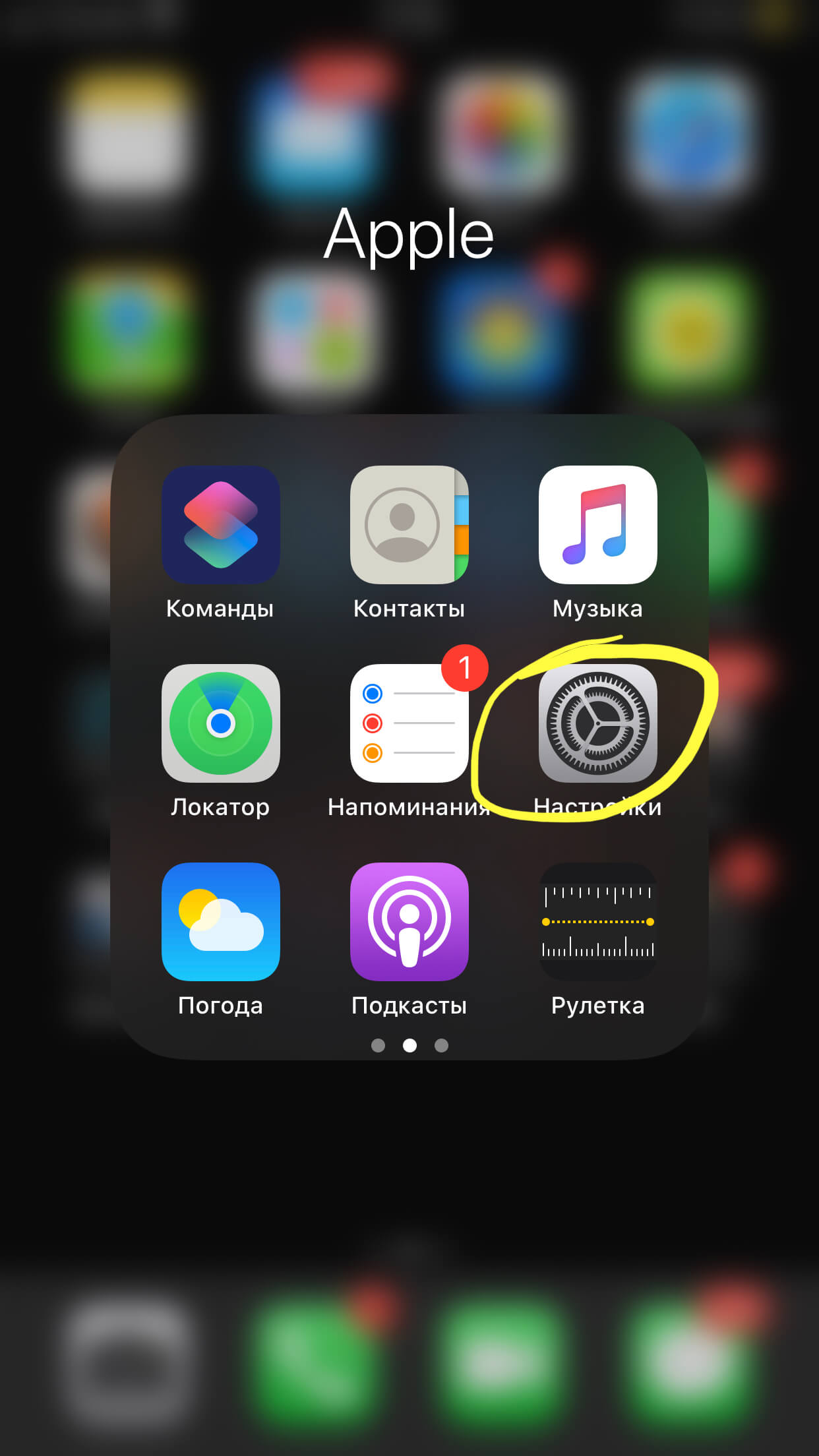
Рисунок 1. Заходим в раздел «Настройки»
- Выбираем раздел «Основные»
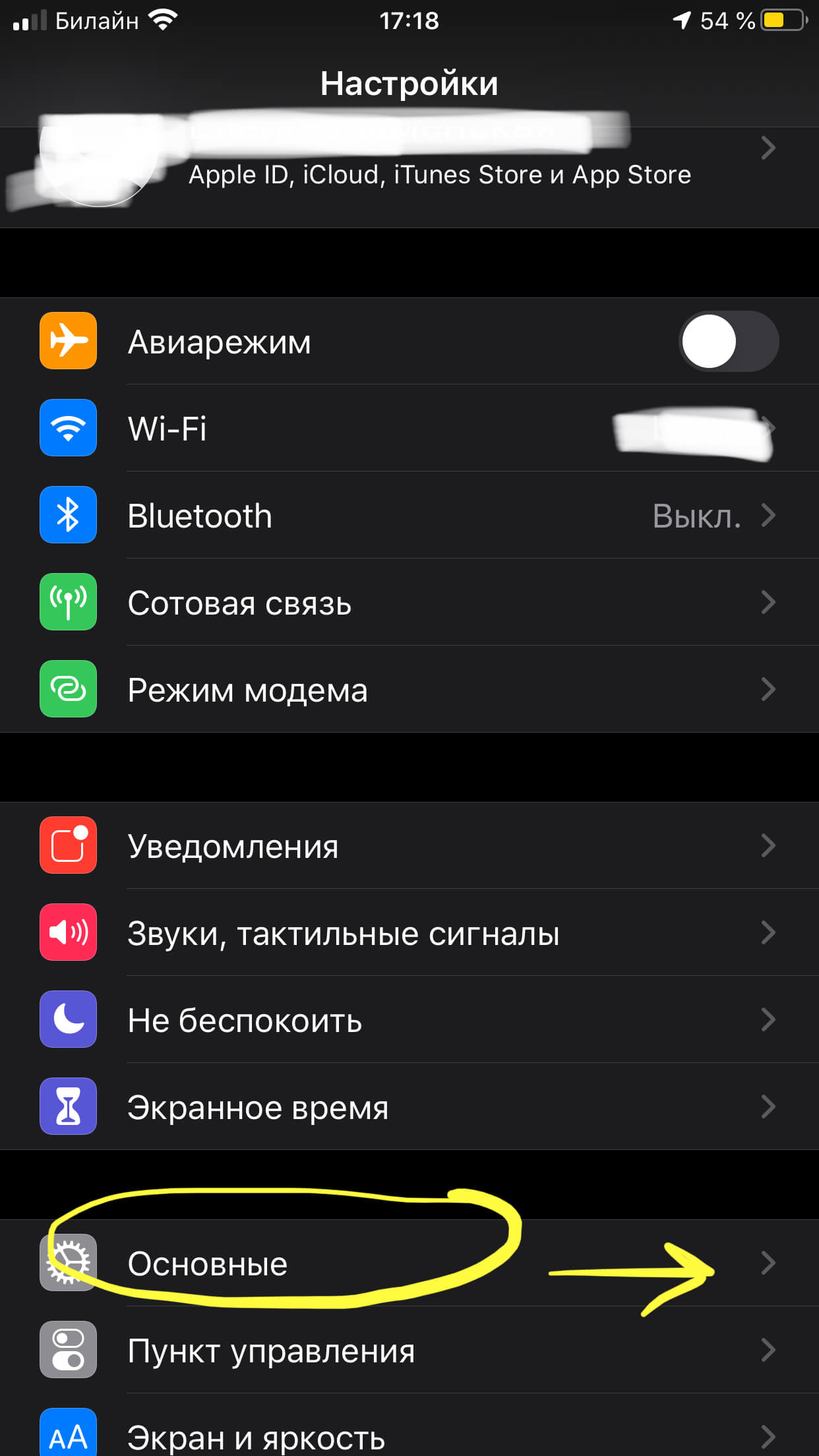
Рисунок 2. Следующий шаг — «Основные»
- Находим вкладку «Об этом устройстве»
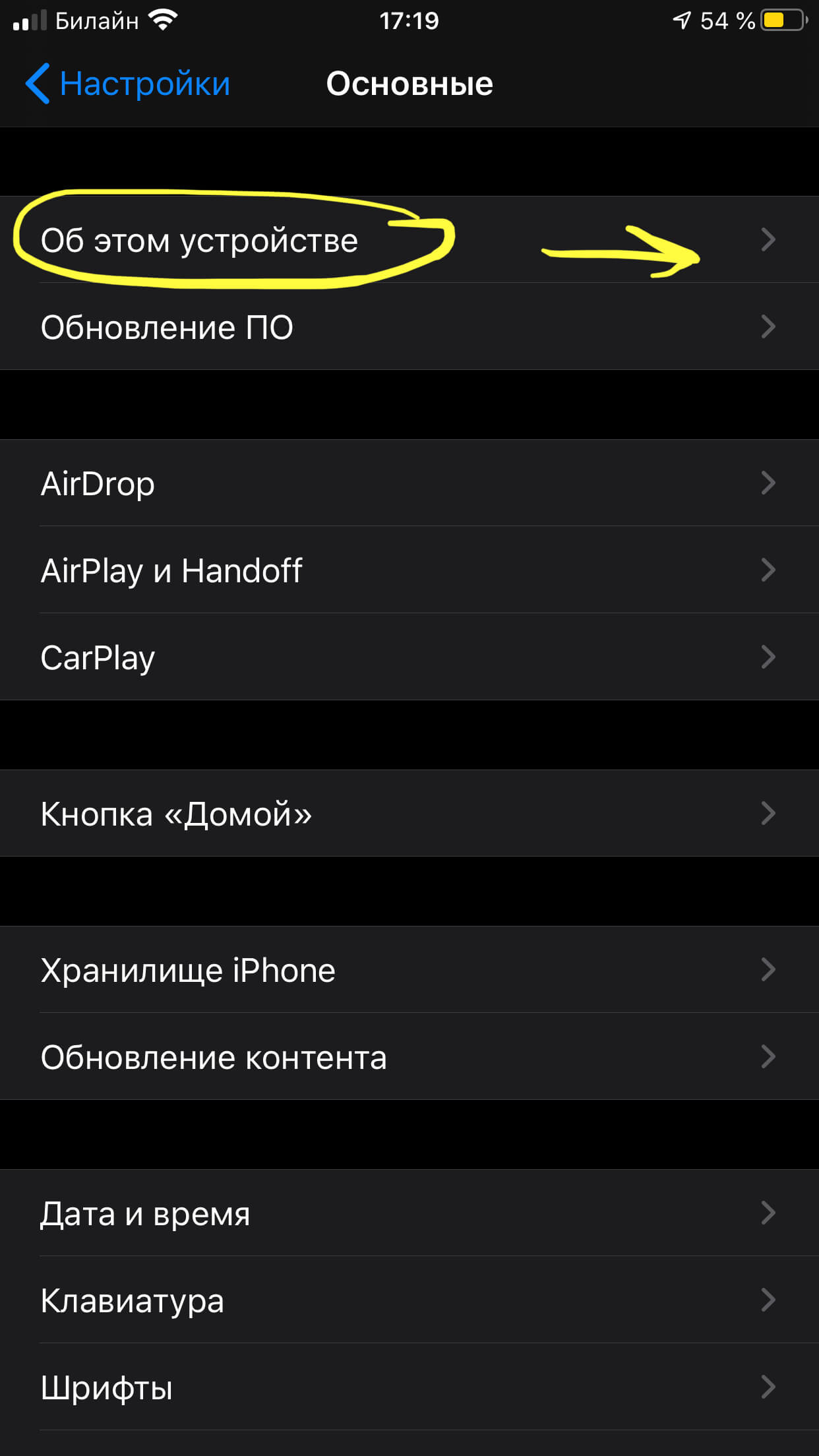
Рисунок 3. Переходим во вкладку «Об устройстве»
- Выбираем «Имя» и жмём на него
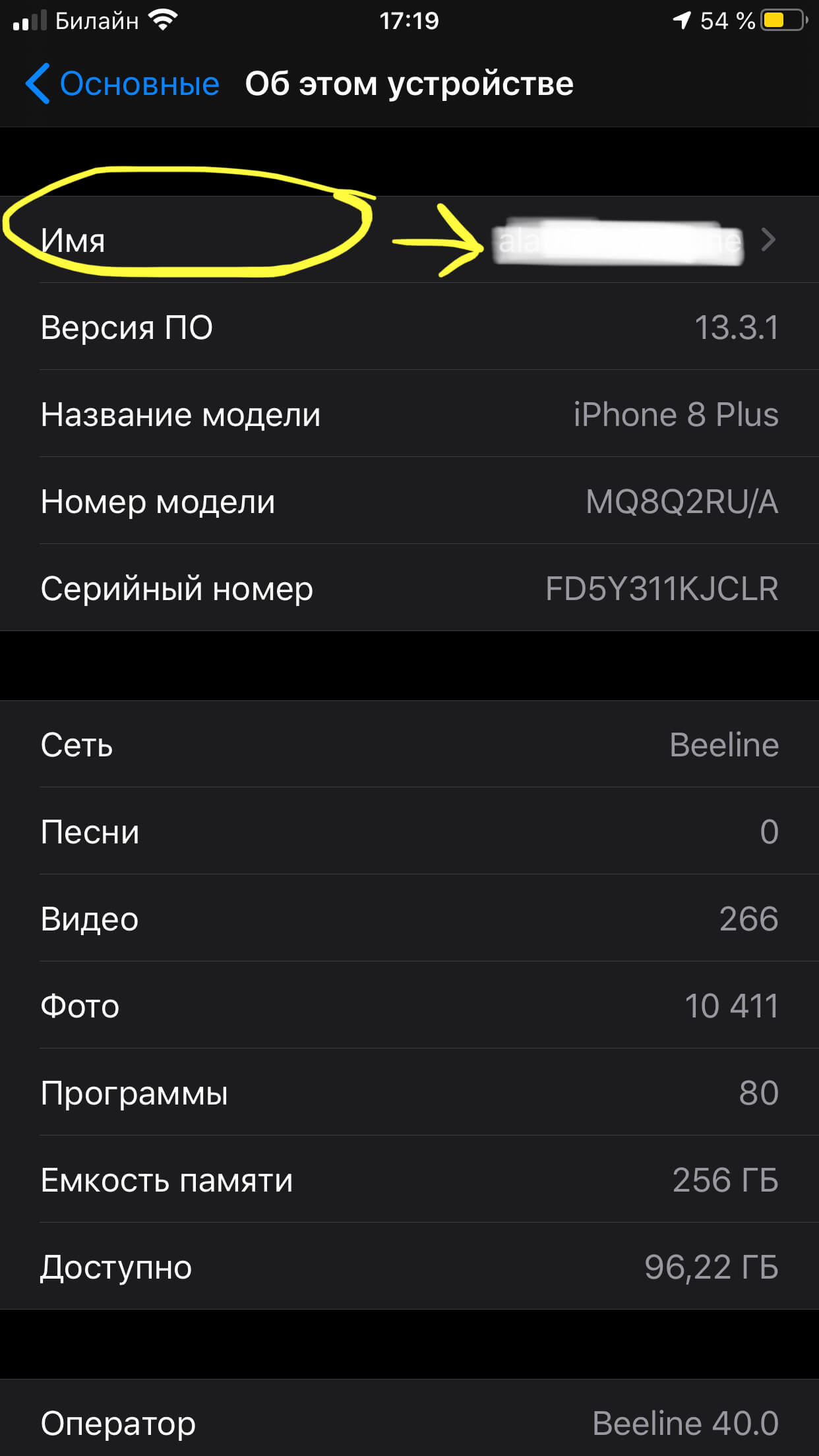
Рисунок 4. Находим «Имя», нажимаем
- Редактируем (печатаем) имя, затем просто нажимаем вкладку «Назад»
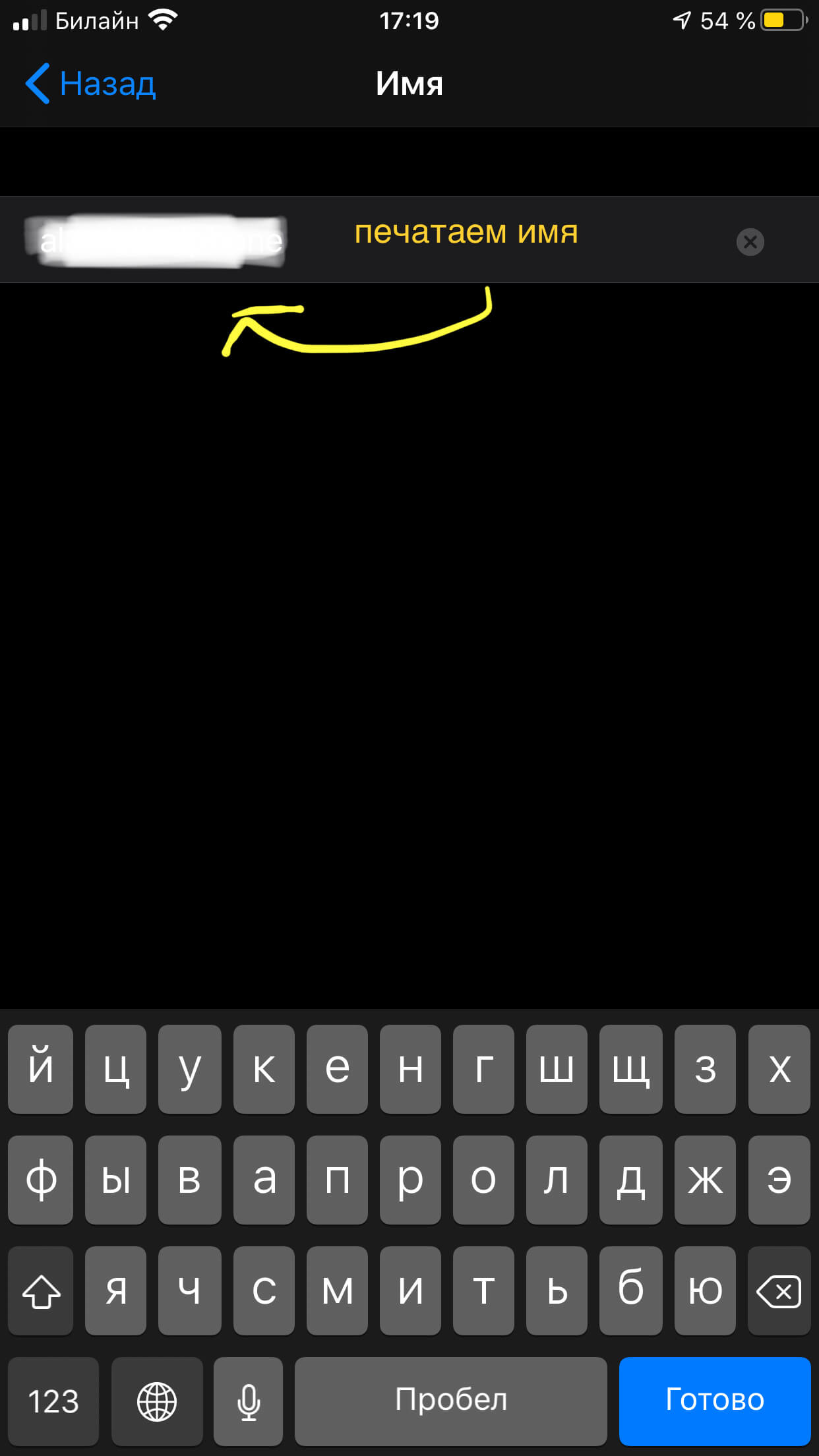
Рисунок 5. Редактируем имя нашего iPhone
Как поменять имя iPhone на компьютере
- Подключаем через USB наш девайс с компьютеру
- Запускаем на ПК программу iTunes
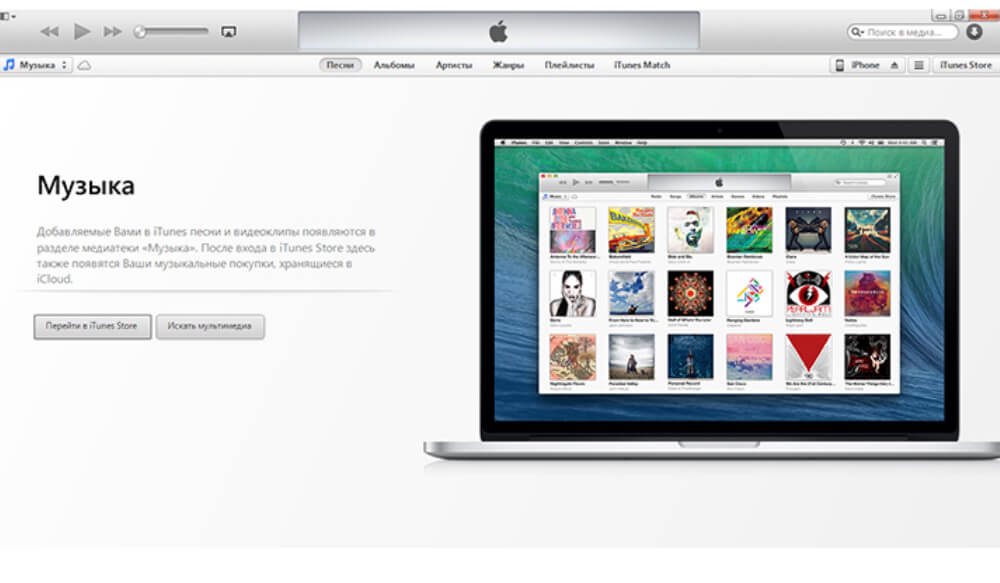
Рисунок 6. Открываем iTunes на ПК или ноутбуке
- Открываем раздел с подключённым устройством
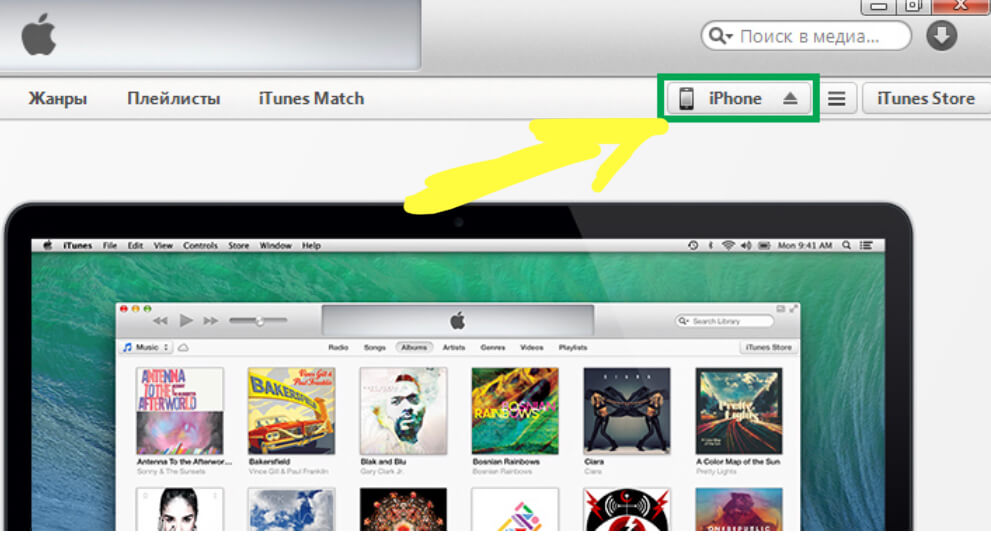
Рисунок 7. Открываем в компьютере iTunes и выбираем название своего устройства
- Дважды щелкаем мышью (левой кнопкой) на названии iPhone в верхнем углу слева
- Редактируем имя iPhone
Выводы
Как мы видим, оба способа, дающие возможность изменить имя iPhone, очень просты и выполняются буквально за минуту. Для айфонов, айпадов и айпод-тач мы можем выбрать более удобный для нас способ изменения — на самом устройстве или через АйТьюнс в ПК, а для девайсов Айпод — Классик, Нано и Шаффл изменение возможно только через ПК.
После редактирования имени, все другие устройства, взаимодействующие с Вашим, будут определять его уже по изменённому названию.
Надеемся, что статья пригодилась начинающим пользователям продукции Apple. Возможно, и более опытные фанаты «яблока» нашли здесь полезную информацию.
Удачи и комфорта в работе с i-девайсами