7 советов, как правильно настроить и снимать на GoPro, чтобы получились крутые кадры!
Экшн-камерами пользуются любители, экстремалы, блогеры, путешественники и все, кто хочет снимать крутые кадры. Благодаря GoPro, съемку можно вести где угодно и в любых условиях. Снимают они классные незабываемые моменты нашей жизни, которые обычной камерой или телефоном невозможно уловить. Если вы хотите чтобы ваши видео получились крутыми, следует соблюдать определенные правила.
Мы собрали для Вас 7 советов о том, как снимать видео на GoPro, чтобы вы пересматривая его вновь испытали те незабываемые эмоции, которые вы испытывали при съемке.
Совет 1️⃣
Правильная фиксация камеры GoPro
От фиксации камеры зависит целостность самой камеры GoPro и качество отснятого материала, который вы получите в итоге.
Наличие большого ассортимента аксессуаров и креплений поможет не только зафиксировать и установить камеру практически в любом месте где вы пожелаете, но и защитить ее от механических повреждений и элементарно помогут не потерять вашу GoPro, например катаясь на доске.
Важно правильно установить крепление либо аксессуар, проверить, что выбран правильный ракурс и все необходимые предметы и люди попали в кадр. Камера GoPro должна быть надежно установлена и не шататься, она должна быть не подвижна. Мы рекомендуем вам использовать фирменные крепления для камер GoPro, так как при их создании учитывались все нюансы использования, и они выполнены из более качественных материалов.
Совет 2️⃣
Фокус
У GoPro по факту автофокус отсутствует и если вы будете снимать объекты, которые движутся, продумайте их траекторию движения, чтобы объект был в фокусе в выбранной вами точке. Желательно сделать план съёмки, чтобы вы понимали куда вам нужно направлять камеру и не было испорченных кадров и ракурсов. Для фото съемки придётся выбирать статичное положение, чтобы не было смазанных кадров.
Совет 3️⃣
Стабилизация камеры
Несмотря на то, что последняя камера Gopro hero 10 Black оснащена улучшенной встроенной системой стабилизации видео, но и она может не спасти вас от потерянного четкого кадра. Для стабилизации изображения следует закрепить камеру таким образом, чтобы она не двигалась, и была надежно зафиксирована с поверхностью.
Если вам предстоит снимать «с рук» вам помогут доп аксессуары, такие как электронный стабилизатор или монопод, благодаря которым вы будете уверенно и надежно удерживать камеру в руках.
Совет 4️⃣
Длительность видео
Чем длиннее видео, тем сложнее будет монтировать и подбирать нужный ракурс. Также советуем перемещать камеру и снимать с разных сторон, тем самым будет интереснее и получится более живая картинка в готовом видеоролике. Эффективная продолжительность видео для монтажа 5-15 секунд, более короткие ролики сложнее воспринимать. Так же это сохранит ваш аккумулятор от перегрева при длительной съемке и тем самым продлит срок его службы. Конечно при необходимости длительная съемка тоже возможна, поэтому есть возможность одновременной записи видео и заряда аккумулятора.
Совет 5️⃣
Запись звука на Gopro
Встроенный микрофон, иногда не справляется с записью качественного звука, для этого есть специальный медиамодуль для GoPro или специальный адаптер для подключения микрофона 3,5 mm. Данные девайсы помогут разместить микрофон ближе к объекту съёмок или как можно дальше от источника шума. Микрофоны бывают проводные и беспроводные, направленные и всенаправленные, вы выбираете тот, который вам больше подойдёт для ваших условий. Это обеспечит ваше видео более качественным звуком, который в дальнейшем можно обработать с помощью специальных программ или записать на отдельное устройство.
Совет 6️⃣
Свет
Как известно, в плохом освещении картинка оставляет желать лучшего, для этого существует свет, который сможет осветить и выделить объект в темное время суток, и добавит яркости в плохом освещении.
Выбирать свет необходимо от конкретных задач, бывает «холодный», «тёплый» свет, от этого меняется картинка и качество полученного материала.
Совет 7️⃣
Карта памяти
Выбор карты памяти очень важен, ведь на ней будет храниться весь отснятый материал. Для камер GoPro рекомендуем карты фирмы SanDisk Extreme или Extreme PRO, у которых высокая постоянная скорость записи. Существуют другие бренды, которые предлагают схожие характеристики по более демократичной цене, но у них заявленная постоянная скорость записи не соответствуют скоростному потоку камеры Gopro. Если скорость карты будет меньше, чем поток от GoPro, то ваше видео просто не запишется и вы можете потерять отснятый материал.
На нашем сайте вы можете арендовать крутые GoPro и аксессуары, которые помогут сделать Ваше путешествие незабываемым!
19 неочевидных вещей, которые может ваша GoPro
Та самая GoPro. Известная большинству людей как износоустойчивая и водонепроницаемая камера, способная поместиться в любой карман, она станет оптимальным выбором для съемки путешествий, экстремальных видов спорта и повседневной жизни — неважно, насколько безумными в конце концов получатся кадры.
Но многие и не подозревают, что этот миниатюрный девайс буквально напичкан не самым очевидным на первый взгляд функционалом, который сделает съемку как ежедневной рутины, так и события, случающегося раз в жизни, невероятно легкой и удобной.
Ниже — список некоторых менее известных и редко используемых функций и настроек камеры, благодаря которым вы никогда не проморгаете уникальные моменты, а ваши футажи сравнятся с профессиональными.
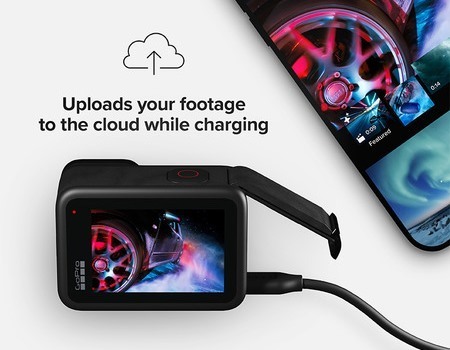
1. Расслабьтесь, пока GoPro выгружает ваш контент в облако*
Оказавшись дома после долгого съемочного дня, подключите камеру к источнику питания, и она автоматически подключится к вашей домашней сети Wi-Fi, чтобы начать передачу отснятых материалов в GoPro Cloud. Используйте приложение Quik или авторизуйтесь через веб-браузер и — вуаля! — кадры уже готовы к редактированию.
* Для активации этой функции вам необходимо приобрести подписку GoPro. Подробнее об автовыгрузке вы можете прочитать здесь.
2. Включите камеру и сразу начните запись, единожды нажав на кнопку спуска затвора
Функция QuikCapture незаменима при съемке скоротечных моментов на ходу. Нажмите кнопку спуска затвора, чтобы включить камеру и начать запись видео, или зажмите кнопку, чтобы начать съемку таймлапса. Нажмите еще разок, и GoPro выключится, а кадры сохранятся на карту памяти.
3. Поговорите с вашей GoPro — и она вам ТОЧНО ответит!
Окей, у вас не получится сказать ей что угодно и получить реакцию, но вы можете использовать голосовые команды для старта и остановки съемки видео, съемки фото, смены режимов и добавления меток HiLight.
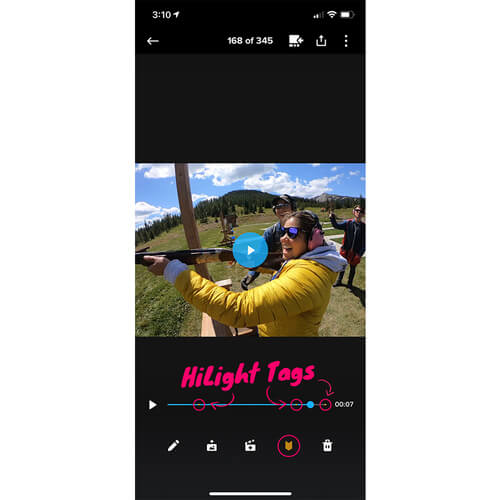
4. Метки HiLight — лучший способ отметить понравившиеся моменты во время съемки
Сделайте метку, нажав на кнопку Mode в процессе съемки, сказав «GoPro HiLight» или добавив ее вручную во время просмотра отснятых кадров в приложении Quik. С этого момента иконка меток станет оранжевой, и вы будете знать наверняка, что в этом ролике есть крутые моменты!
Pro-совет: при авторедактировании видео в приложении Quik, оно автоматически включит имеющиеся метки HiLight в финальную версию ролика.

5. Верните 90-е при помощи УЛЬТРАширокого угла обзора
Технически, это все же модуль, а не функция. Если в вашем кейсе для аксессуаров завалялась линза MAX, смело меняйте комплектную линзу объектива HERO9/10/11/12 Black на данный аксессуар, активируйте режим «MAX» и наслаждайтесь сверширокоугольным цифровым объективом с углом обзора 155˚. НО если вы пропустите этот шаг и сразу приступите к съемке, вы заметите, как модуль создаст причудливый эффект фишай-фильтра.

6. Ведите портретную съемку для TikTok и ‘gram
Такие функции, как TikTok и Instagram Reels в одноименных соцсетях, хорошо заточены для отображения вертикального контента — так почему бы не снять его в портретном режиме на вашу камеру? Вы можете заблокировать ориентацию в настройках GoPro, чтобы случайно не переключиться в нежелательный формат съемки. Просто смахните вниз с основного экрана и нажмите кнопку блокировки ориентации.
Pro-совет: если начать съемку, удерживая GoPro вертикально, ориентация останется заблокированной до окончания съемки.
7. Прокачайте свою стабилизацию
Если вы запланировали велосъемку на пересеченной местности, повесили GoPro на вашего питомца или решили научить вашего отпрыска азам экшн-съемки, не забудьте активировать опцию «Повышение» в настройках стабилизации HyperSmooth.
Pro-совет: для максимально плавных кадров дополнительно используйте функцию выравнивания горизонта. Любите сальто? Установите линзу MAX и включите блокировку горизонта для выравнивания видео по горизонтальной или вертикальной оси, даже при установке камеры не по центру и повороте камеры на 360°.

8. Настройте предустановки и экранные ярлыки
Мы хотели, чтобы пользователи проводили меньше времени в настройках и больше снимали — таким образом, мы создали предустановки. Вы можете кастомизировать до 10 пресетов, которые будут включать ваши предпочтительные настройки Protune, например, для съемки SlowMo, занятий спортом или ночных кадров. Такая же логика работает и с ярлыками — на экран можно вывести до четырех иконок, одно нажатие на которые даст вам доступ к таймеру, цифровым объективам, ISO и любым другим настройкам камеры, которые вы предпочитаете часто менять во время съемки.
9. Обратите время вспять
К сожалению, вернуть ваш последний год жизни мы пока не можем, но вот последние 30 секунд до нажатия кнопки спуска затвора — вполне. Активировав функцию Hindsight, вы точно будете знать, что никогда не пропустите яркие моменты.
10. Меняйте настройки без использования экрана
В ситуациях, когда использование основного экрана затруднено — например, под водой — для смены настроек вам понадобится всего два пальца. Одновременно зажмите ими обе кнопки камеры, и на переднем экране отобразится меню предустановок, навигация по которому осуществляется кнопкой Mode.
Pro-совет: зажмите кнопку Mode за секунду до зажатия кнопки спуска затвора — это перенесет вас в меню пользовательских предустановок.
11. Нажмите на экран, чтобы управлять экспозицией
Чрезмерно тусклые и зернистые фотографии или чересчур яркие ролики — худший кошмар любого оператора, упускающего из вида настройку экспозиции. Чтобы предотвратить неутешительные результаты, нажмите и держите палец на основном экране пока не появится иконка блокировки экспозиции. Затем нажмите на желаемую область для фиксации экспозиции: например, если вы снимаете против солнца, зафиксируйте экспозицию на объекте съемки, чтобы он не получился слишком темным.
12. Снимайте под водой
Напоминаем: GoPro водонепроницаемы на глубине до 10 метров, и их можно закрепить на любые совместимые аксессуары прямо из коробки благодаря встроенной системе креплений! Но для суровых съемочных условий и глубоководных погружений производитель предусмотрел защитный гермобокс.
13. Блокируйте сенсор
Вода и GoPro буквально созданы друг для друга — прямо как джем и арахисовая паста в сэндвиче. Но вода, как и арахисовая паста, при неосторожном обращении может «переключить» вас в другой режим. Избегайте случайной смены настроек во время сноркелинга и других водных упражнений путем простой блокировки сенсора — смахните вниз на основном экране и нажмите соответствующую иконку.
14. Освойте искусство TimeWarp
Для этого не нужно быть профессионалом: замедлите ваш TimeWarp на самом эпичном моменте или потрясающем воображение ландшафте, просто нажав на экран или кнопку Mode для переключения на обычную скорость съемки.
15. Помните о «правиле третей»
Так называется принцип построения кадра, основанный на упрощенном правиле золотого сечения. Чтобы упростить применение этого золотого стандарта фотоиндустрии, достаточно смахнуть вниз на основном экране и нажать иконку сетки — теперь она появится на вашем дисплее.
16. Долой мерцание!
Как известно, стандарты напряжений и частот света в разных странах отличаются, но путешественники частенько об этом забывают, что приводит к характерному мерцанию при просмотре снятого при искусственном свете ролика. GoPro позаботилась и об этом: зайдите в параметры —> общее —> устранение мерцания.
17. Добейтесь потрясных селфи, изучив режим одиночного фото
В режиме одиночного фото вы можете настроить камеру для съемки ночных кадров, HDR, Суперфотки (когда алгоритмы камеры сами выбирают лучший кадр за вас) и многого другого. Настройка RAW пригодится продвинутым пользователям для максимального контроля кадра на этапе пост-обработки.
18. Управляйте GoPro, используя QR-коды
GoPro Labs, запущенная в мае 2020 года, представляет собой софт, где инженеры и разработчики могут экспериментировать с тестовыми функциями камер. Там, в частности, можно добавить свои имя и контакты к метаданным, запускать GoPro по заранее выставленному таймеру, GPS или только при определенном уровне шума окружающего мира.
19. Устали, пробуя все перечисленные функции? Дайте себе и экшн-камере отдохнуть
Мы не первый день пользуемся электроникой, и знаем, что иногда даже этим труженикам требуется пресловутый Hard Reset. Зажмите кнопку спуска затвора на 10 или более секунд — это откатит ваш девайс до заводских настроек.
Все вышеназванные функции доступны на моделях HERO9/10/11/12 Black, и большинство — на MAX, HERO8 Black и всех последних моделях камер.
Советы по съемке ночного неба на GoPro HERO8 Black
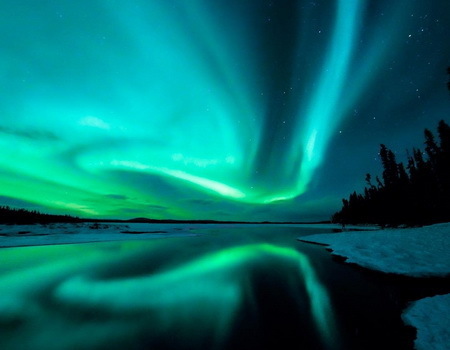
Далеко не каждый может похвастаться тем, что полностью овладел искусством съемки ночного неба. Однако стоит лишь начать, и вас будет трудно остановить — настолько это захватывающее занятие! Свечение древних звезд, следы далеких галактик, струящийся лунный свет и полумифические северные сияния — все это можно запечатлеть в наилучшем виде на экшн-камеру GoPro, а затем наслаждаться полученным результатом самостоятельно или вместе с друзьями в социальных сетях.
К сожалению, с каждым годом увидеть великолепие звездного небосклона становится все затруднительнее из-за светового загрязнения — засвечивания ночного неба искусственными источниками освещения. Но если вы оказались среди тех счастливчиков, кто живет вдали от крупных городов и светового смога, то поздравляем — при желании и определенном количестве практики вы сможете снять фотографии на уровне и даже лучше тех, что приведены в этой статье. А мы же постараемся помочь вам добиться таких результатов рекомендациями и советами по съемке ночного неба на GoPro.

Режим ночной съемки и ночного таймлапса на HERO8 Black
Данные режимы является ключевыми, если вы хотите снять ночное небо в условиях низкого освещения, а также с длительной выдержкой. Ниже разобраны основные настройки для различных съемочных ситуаций, которые помогут вам запечатлеть звезды даже в самую темную безлунную ночь.
Pro-совет: Режим ночной съемки отличается от режима обычного фото наличием настройки выдержки — можно установить значение параметра от 2 до 30 секунд. Эта настройка является эквивалентом GoPro для съемок фото с длинной экспозицией, тогда как режим обычного фото подойдет для «быстрых» фотографий.

1. Съемка темного безлунного неба
Если вы снимаете в безлунную ночь и без искусственного освещения переднего плана, вам подойдут следующие настройки:
Pro-совет: переключая формат съемки на RAW, на выходе вы получите два файла — один стандартного формата JPG, а второй формата GPR, что означает GoPro RAW. Этот файл содержит больше исходных данных, чем JPG-файл, и это наилучший формат для последующего пост-процессинга материалов в фото- и видеоредакторах.
Формат RAW идеален для режима ночного фото, поскольку он сохранит детали, которые обычно уменьшаются из-за сочетания длительной выдержки и высокого ISO. Также использование RAW поможет снизить количество «шума» на фото и облегчит процесс пост-обработки.

2. Съемка темного неба с тусклой, убывающей луной
В искусстве ночной фотографии даже небольшой лунный свет может выступать как преимущество. Обратите его в свою пользу, как, например, на этом фото: луна освещает передний план, добавляя светотени и множество мелких деталей.

3. Съемка темного неба с яркой луной
Такие съемочные условия требуют от фотографа небольшого анализа перед нажатием на кнопку спуска затвора. Обратите особое внимание на контрастные области. Если в кадре вы видите множество теней, то в этом случае установите следующие настройки:
Если необходимо уменьшить время выдержки, то выберите:
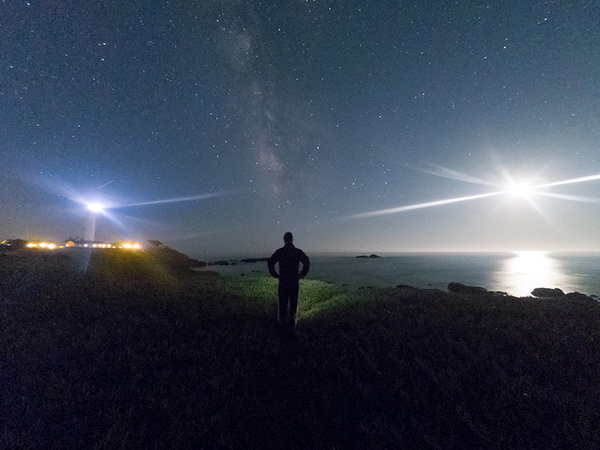
Pro-совет: если вы снимаете против света (в данном случае — против луны), используйте функцию автоэкспозиции. Для этого нажмите и удерживайте желаемую для фиксации область на сенсорном экране камеры. Это поможет вам избежать переэкспонирования фотографий из-за прямого яркого света.

4. Искусственный свет
Дополнительные источники освещения — ваши лучшие друзья при съемке ночных креативов, особенно если в кадре много темных участков и теней. К счастью, у GoPro теперь есть оригинальный автономный световой модуль, при помощи которого можно эффективно осветить объект съемки. Также вы можете надеть на световой модуль комплектный рассеиватель света или, выражаясь профессиональным языком, диффьюзер — таким образом можно добиться более мягкого, естественного освещения, рассредоточенного по всей съемочной сцене. Рекомендуем также поиграться с яркостью фонаря, его расположением и встроенной функцией стробоскопа — результаты могут вас приятно удивить.
Съемки с дополнительным источником света всегда требуют тонких настроек параметра ISO, но рекомендуем отталкиваться от следующих значений:

5. Съемка ночных таймлапсов
Если вы задались целью снять фототаймлапс ночного неба и соединить материалы в редакторе в одно единственное фото, чтобы получить эффект «звездного следа» как на кадре выше, то вам следует выбрать такие настройки:
В модели HERO8 Black имеется функция ночного видеолапса, и для съемки в этом режиме рекомендуется выбрать следующие настройки:
- Режим: ночной видеотаймлапс
- Разрешение:7K, 4:3. С этим форматом вы получите полную картинку с сенсора, тогда как устанавливая 4K, вы получите кроп до формата 16:9;
- Интервал: авто;
- Выдержка: 30 секунд;
- Мин и Макс значенияISO: 1600 или ниже;
- Формат: RAW.

6. Съемка панорам
Если вы хотите захватить в кадр максимальное количество ночного неба, например, всю арку Млечного Пути, то в этом случае на помощь придет техника съемки панорам. Не будем скрывать — она не подойдет новичкам, но те немногие, освоившие эту технику, будут гордиться полученным результатом.
Суть этого метода состоит в установке GoPro на штатив с 3D-головкой, которая позволяет фиксировать камеру в определенной плоскости. Далее производится съемка множества фотографий с, по крайней мере, 20% наложением друг на друга кадров — согласитесь, это требует определенной сноровки, но необходимо, чтобы конечный результат был действительно качественным. Полученные материалы в формате RAW следует импортировать в Adobe Photoshop, Lightroom или любой другой редактор, который позволяет сшить отдельные фотографии в панораму.
Также данная техника может быть использована и с 360°-камерами, такими как GoPro MAX — необходимо установить режим сферической съемки и снять множество фотографий с одного ракурса, стараясь не двигать камеру. В этом случае на выходе вы получите высокодетализированную панорамную картину всего ночного неба.
Pro-совет: При настройке камеры, всегда опирайтесь на количество естественного и искусственного света, который попадает в кадр. Но для съемок при низком освещении выбирайте классические параметры:

Надеемся, вышеприведенные советы помогут вам если не стать мастером в искусстве ночной фотографии, то хотя бы начать экспериментировать с этим режимом съемки. Результатами вы можете поделиться в наших социальных сетях: ВКонтакте или Facebook, а также опубликовать в своем аккаунте Instagram с хэштегами #GoProRu или #CameraRu. Желаем удачной фотоохоты!
Как снимать на камеру GoPro и не облажаться: советы профессионалов
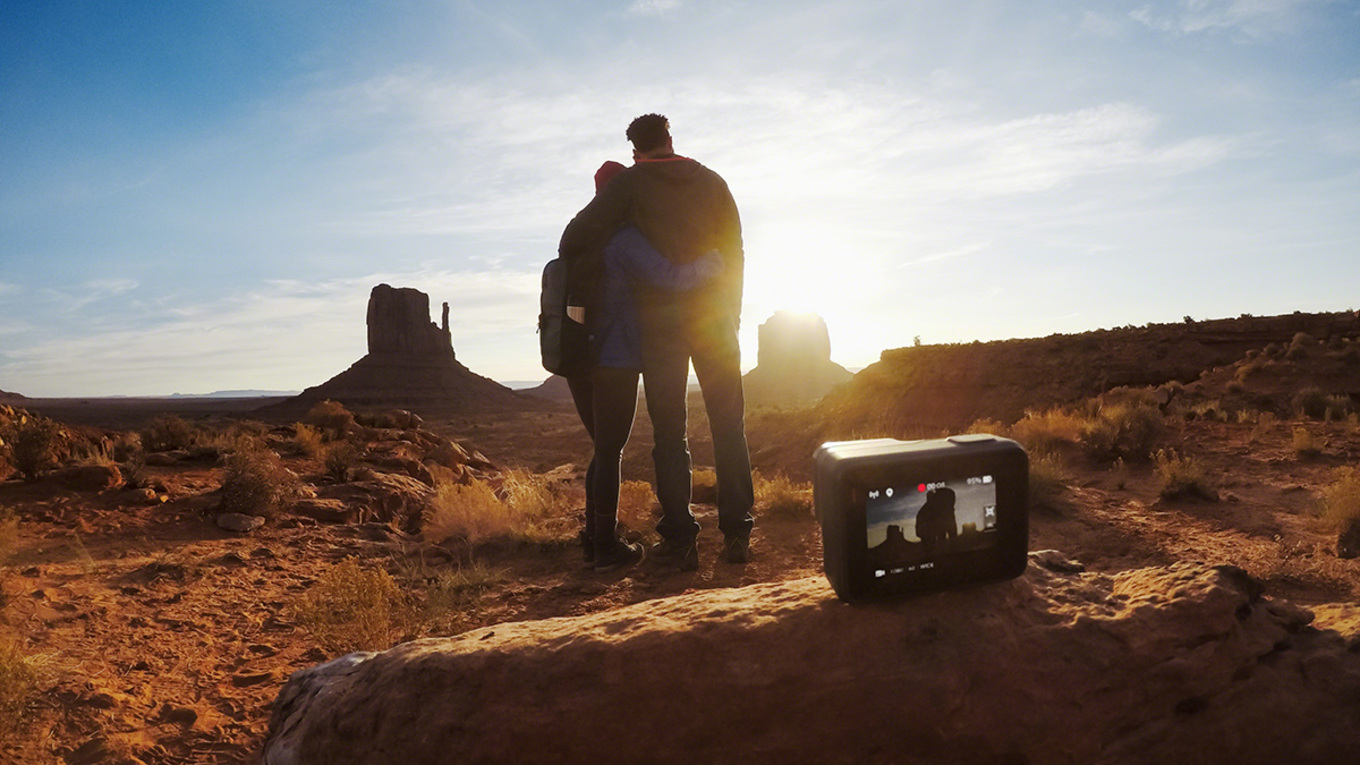
Вы даже не представляете, сколько возможностей у камеры GoPro. С этими советами по настройке и съемке сможете раскрыть весь ее (и свой) потенциал.
Мало взять камеру с собой в путешествие — надо заранее понимать, как она работает и что с ней можно сделать. Совместно с официальным дистрибьютором GoPro в России мы подготовили большой материал, в котором профессионалы съемки поделились своими секретами о настройке, поиске сюжетов, рассказали о съемке в темное время и под водой, а также дали советы по монтажу и постпродакшену.
Спикеры:
Сергей Расшиваев, президент Российской федерации серфинга, амбассадор GoPro
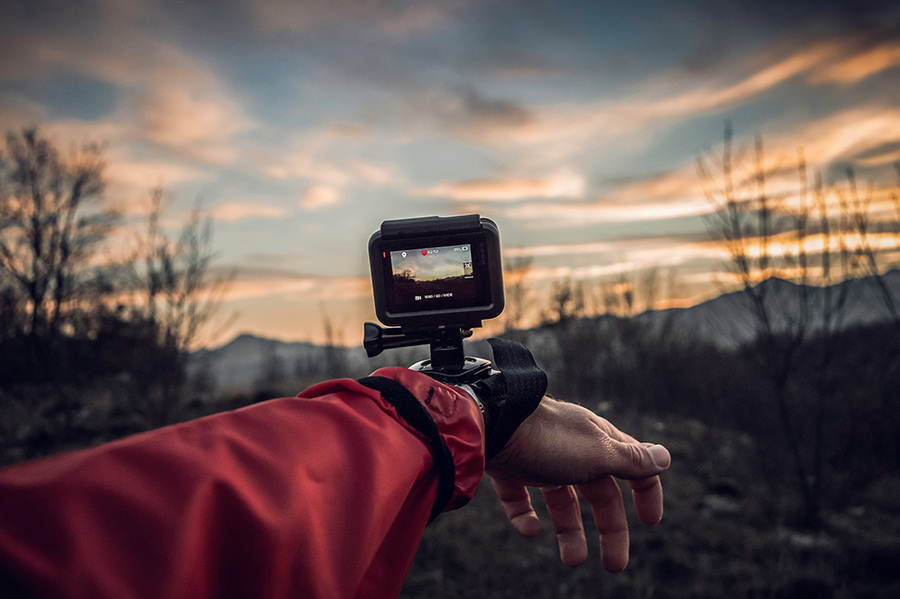
Расшиваев: Нет запрета на какие-либо ракурсы — можно и нужно экспериментировать. Чем больше ракурсов, тем лучше! Когда снимаешь сбоку, со спины, снизу, делаешь съемку от первого лица и собираешь все это в видео, оно получается динамичным. Как говорят: «В стиле GoPro». В разнообразии кадров очень помогают квадрокоптер и стабилизатор, поэтому здорово, что скоро появится GoPro Karma и стабилизатор Karma Grip. Запоминайте детали предыдущих съемок. Камера GoPro любит, чтобы объекты были поближе, тогда и на кадре можно будет рассмотреть то, что вы хотели показать.
Как снимать в солнечный день и снег: баланс белого и другие особенности?
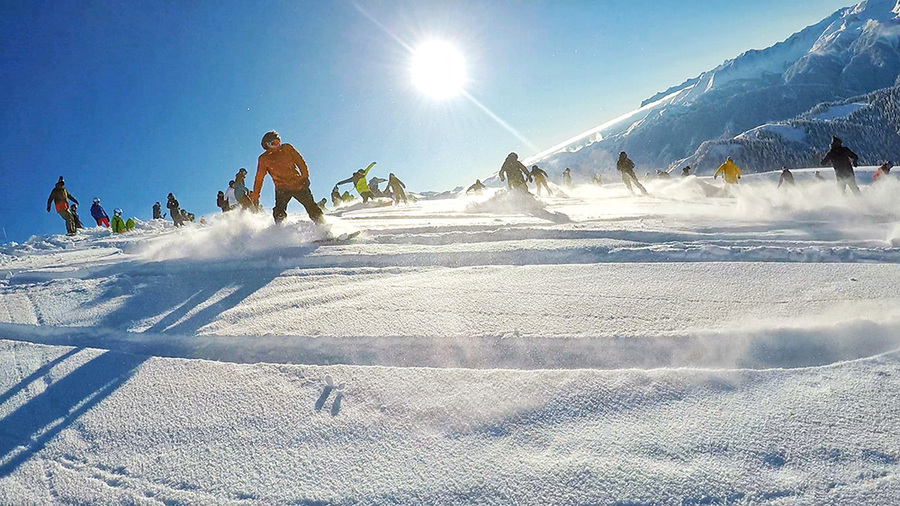
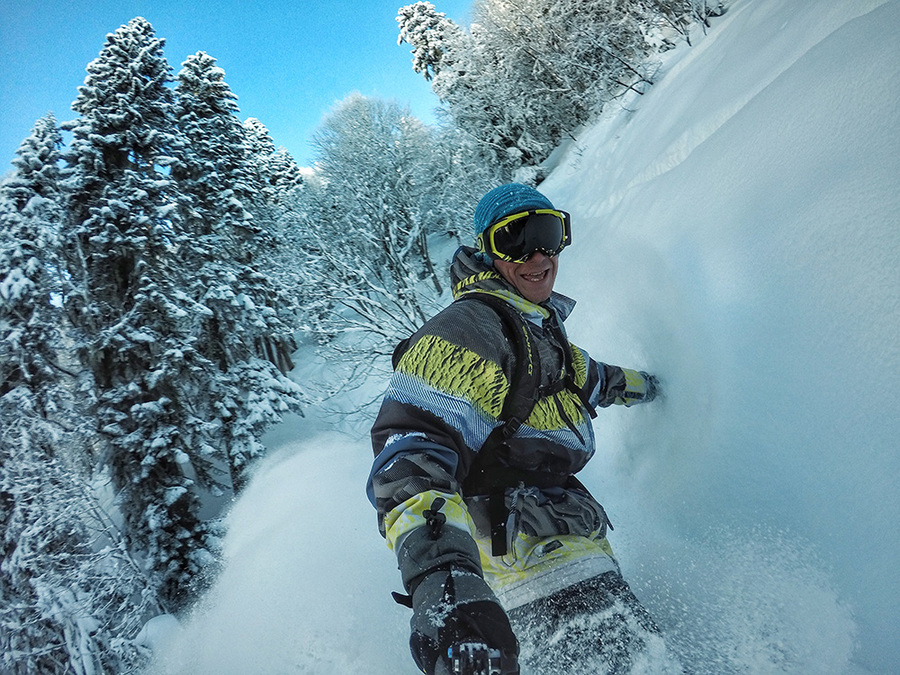
Бивол: В большинстве случаев GoPro, как камера жанра «нажал-и-пошел», максимально хорошо подбирает баланс белого в авторежиме, и я ей доверяю. Доверяю, но проверяю. Даже профессионалы перед важными съемками проверяют все настройки. Нужно посмотреть в режиме ProTune, включая WB (баланс белого) и картинку. При съемке в солнечный или снежный день следите за экспозицией. Как и при съемке на любую камеру со встроенным экспонометром, кадры на снегу будут недосвечеными, поэтому нужно вручную поднять экспозицию на половину или на ступень в настройках ProTune.
Расшиваев: Я ставлю авто и даже не парюсь.
Цветокоррекция: какой режим выбрать, чтобы было проще сделать цветокоррекцию при монтаже?
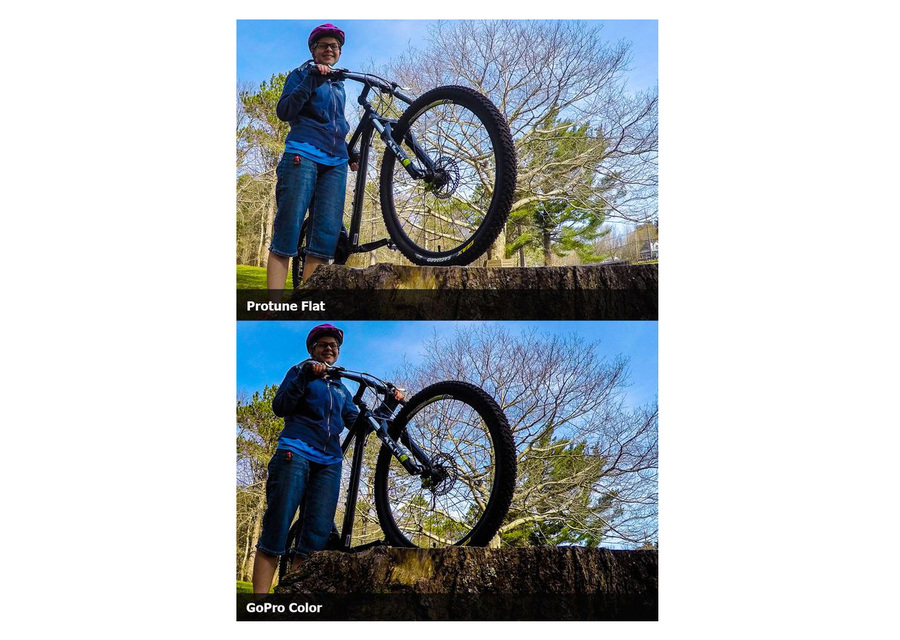
Бивол: Если после съемки вы планируете картинку как-то обрабатывать, вытягивать (если все-таки косяки есть) и красить, то следует снимать в режиме Flat. Он снижает контраст между светлыми и темными областями (highlights & shadows). Таким образом, сырая картинка будет выглядеть серой и непривлекательной, но она будет содержать максимум информации о цвете и свете.
Расшиваев: Лучше пользоваться ProTune и сделать картинку максимально flat, чтобы потом было удобнее красить.
Как лучше стабилизировать видео?
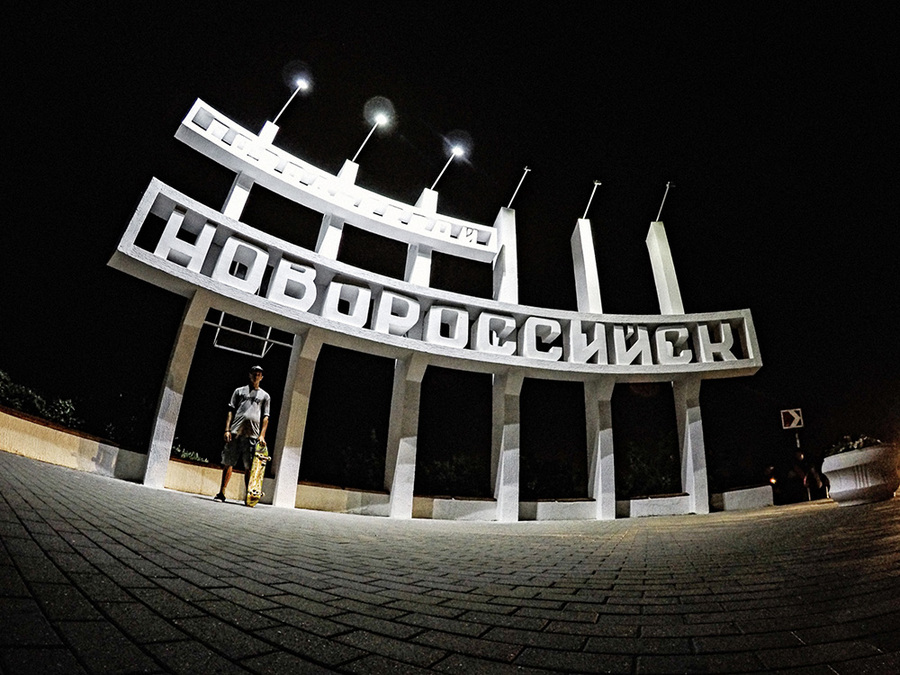
Расшиваев: Важно помнить, что хоть камера и стала обладать режимами съемки в темноте, но сделана она для съемок в освещенных местах. Не ждите чудес. Чем меньше двигаете камеру, тем лучше качество съемки и четче картинка. Шумов же почти не избежать.
Фирсов: Если мало света, то не стоит снимать больше 25 кадров в секунду, в противном случае будет сильно страдать качество видео. Если совсем темно, можете сделать компенсацию экспозиции +0.5 или даже +1.
Если все эти слова пугают, то можно записаться на курс школы GoPro, где вам все объяснят и подробно расскажут.
Есть ли особенные настройки для съемки под водой?
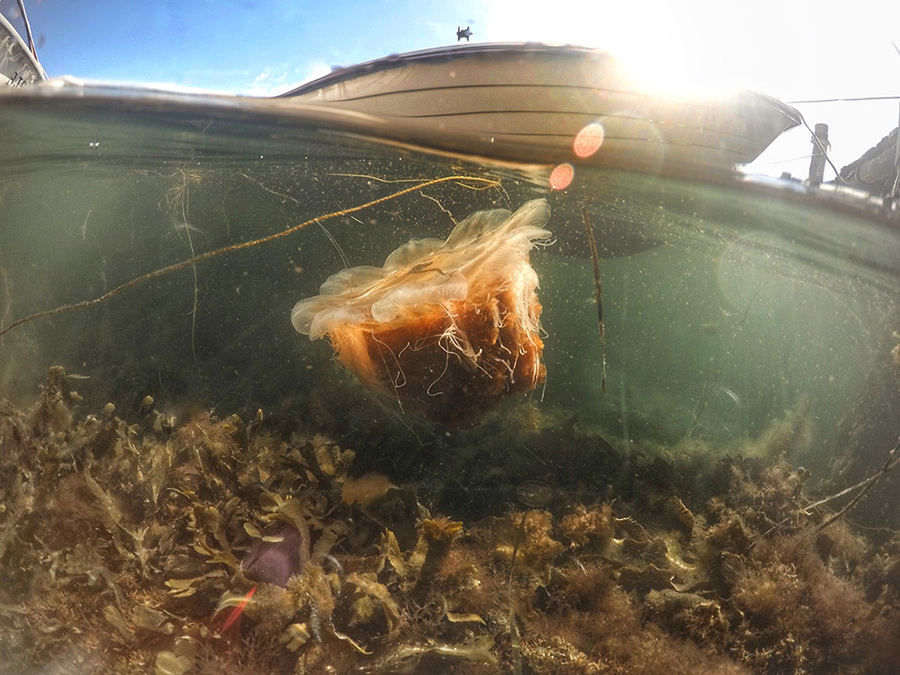
Расшиваев: Не выделю тут ничего особенного. Только старайтесь не делать резких переходов с солнца на поверхности на глубину, например, — камера может ошибиться в балансе белого. Правда, это легко исправить в постпродакшене.
Фирсов: Для съемок под водой я рекомендую учитывать следующие факторы:
- На глубине больше семи метров под водой пропадают цвета красного спектра, и если не использовать внешний фильтр для камеры с красным стеклом, то ваши подводные съемки будут тусклыми, серыми или зелеными, но никак не похожими на тот подводный мир, который нам показывал Жак-Ив Кусто.
- Красный фильтр нужно использовать для соленой воды, а для пресной — желтый или фиолетовый.
- Старайтесь снимать в режиме ProTune и выставить баланс белого в автомат, а цветовой профиль в Flat. Тогда ваши видео и фото можно будет неплохо покрасить.
- Под водой не стоит снимать более 25 кадров в секунду.
Если я хочу замедлить видео при монтаже, какие поставить настройки?
Расшиваев: Не менее 50 кадров в секунду, и не забудьте сразу после покупки поменять настройки с NTSC на PAL.
Фирсов: Для того чтобы впоследствии замедлить видео при монтаже, вам необходимо изначально его снимать с повышенным числом FPS (кадров в секунду), например 120 FPS. Но нужно помнить, что для замедленной съемки очень важным аспектом является количество света. Чем больше у вас света, тем выше качество у замедленной съемки.
Совет: Однозначно не стоит пытаться снять замедленное видео в условиях плохого освещения.
Режимы камеры: например, для чего ProTune и т. д.?
Расшиваев: Если вы будете обрабатывать видео после, то пользуйтесь ProTune, если готовый результат с камеры сразу идет в соцсети, то лучше все сделать на автомате. Так будет ярче и веселее.
Фирсов: Страшный режим ProTune был придуман изначально для ребят из голливудских киностудий. В этом режиме камера дает вам доступ к расширенным настройкам и позволяет поменять баланс белого, цветовой профиль, резкость, ISO и сделать коррекцию экспозиции. Снимая в режиме ProTune, во время монтажа вы получите гораздо больше возможностей для обработки и постпродакшена вашего ролика.
Сюжеты для видео
Фирсов: В путешествии снимать можно все. Но все же стоит изначально решить, о чем будет ваш ролик — например, о стране, в которую вы едете, о быте местных жителей, обычаях и т. п., тогда и снимать нужно побольше внутренней жизни и красоты. В идеале в путешествиях хорошо, помимо обычных съемок, еще делать и таймлапсы, они позволят вам разнообразить видео.
Расшиваев: Есть два варианта. Первый — снимать все интересное, а потом разбираться, что вышло, и сделать ролик. Тут главное — не лениться и снимать, а потом не лениться и сделать ролик. Второй вариант — придумать, что вы хотите рассказать. Это уже сложнее и по задумке, и по реализации.
Когда снимать (день — плоский свет, утро-вечер — красивые тени и т. д.)?
Расшиваев: Это как с ракурсами — чем больше, тем лучше. Кроме той ситуации, когда нужно рассказать историю. Тогда нужно снимать то, что вы хотите рассказать. GoPro любит крупные и средние кадры. Общие, например с квадрокоптера, подходят только для разнообразия картинки.
Монтаж
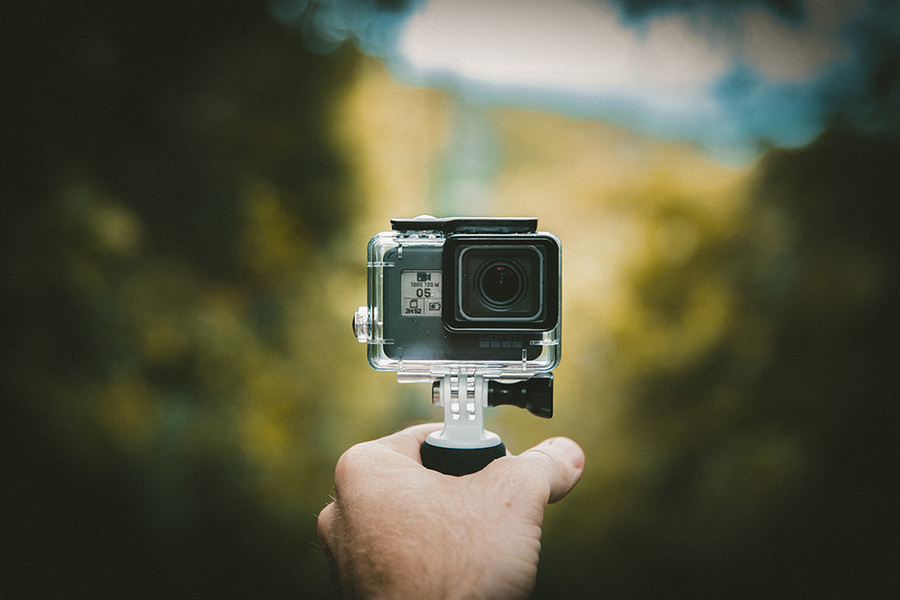
Как правильно организовать процесс (отбор видео, сортировка)?
Расшиваев: Я отсматриваю файлы и сразу удаляю те, где нет ничего полезного. После переношу материал в программу и отрезаю самое ненужное. Дальше подбираю музыку и подгоняю кадры под нее. Меняю баланс белого, настройки, кроп, стабилизация и т. д. Это самый простой пример монтажа.
Советы по монтажу (максимальное время одного плана, скорость, замедление и ускорение фрагментов, шумоподавление, цветокоррекция и т. д.).
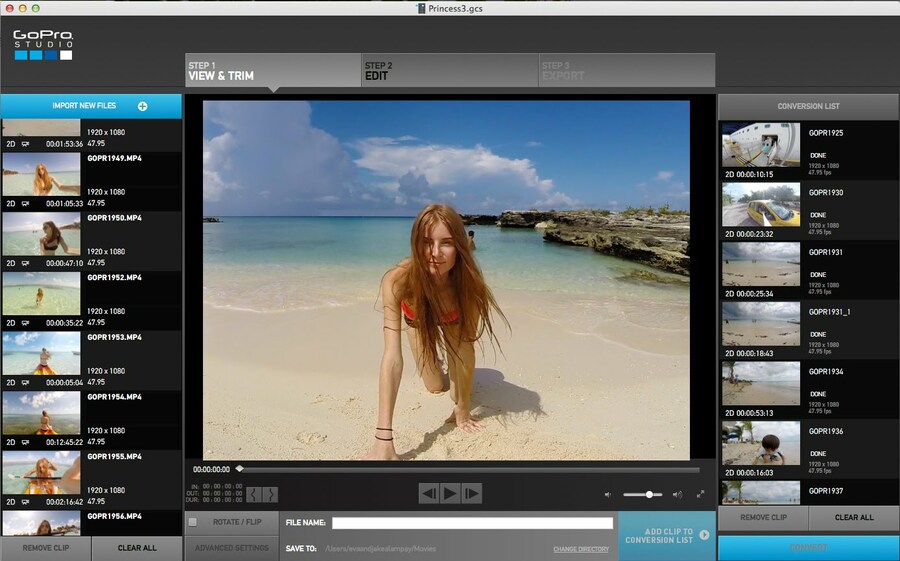
Расшиваев: Тут все зависит от вашего плана на ролик. Если говорить о простой нарезке под музыку (а это большинство роликов), то я бы не советовал оставлять планы дольше четырех секунд. Стараться использовать вообще одну секунду. Так человек все время захвачен видео, ему интересно и динамично. Почти все в замедленном виде смотрится лучше и стабильнее. Я обычно замедляю в два раза. Если информации нужно передать много, то можно использовать режим Timelapse или просто ускорить.
Бивол: По монтажу у меня один совет: монтируйте честно, вкладывая свою душу, чтобы вам самим было интересно и приятно посмотреть это видео 15 раз. Только тогда, может быть, вашему зрителю будет интересно посмотреть его один раз в интернете. Если повезет, то два раза. А если очень повезет, то он будет делиться им и показывать друзьям. Для этого все средства хороши. Просто помните, что каждая секунда видео должна быть информативной, красивой, интересной.
Музыка к видео
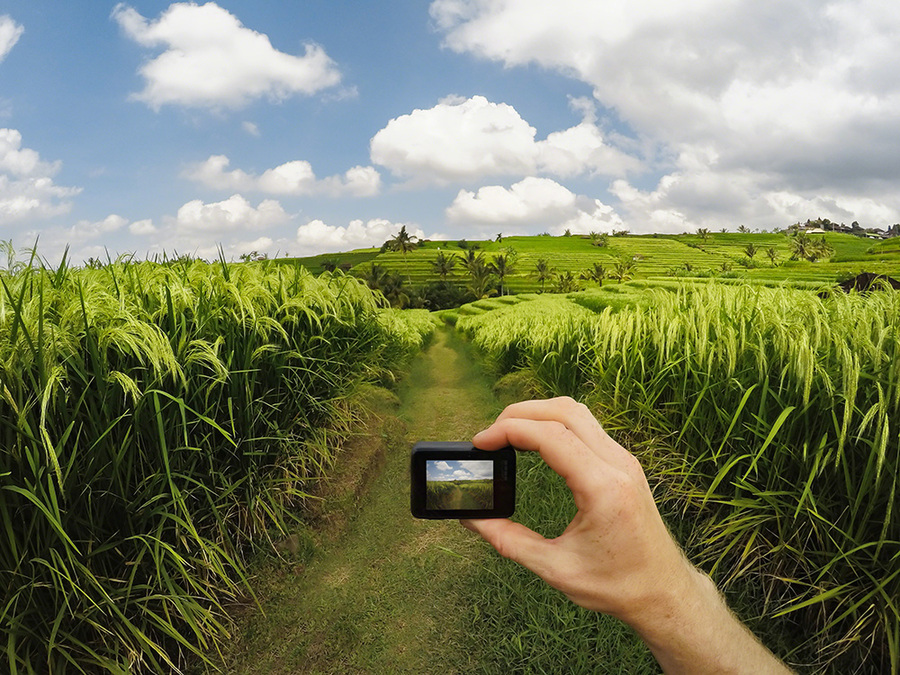
Надеемся, что советы профессионалов съемки и монтажа помогут вам снять идеальное видео, ведь летний сезон 2017 уже стучится в дверь! А если вы хотите научиться снимать и монтировать лучше, чем умеете сейчас, то записывайтесь на курсы школы GoPro. Образовательный проект GoPro School — это открытые мастер-классы, лекции и семинары об огромных возможностях миниатюрной камеры GoPro.
Благодарим за подготовку материала Ольгу Майкопову и весь коллектив GoPro Россия, а так же Сергея Расшиваева, Сергея Фирсова и Сашу Бивола за бесценные советы.