Общаемся на своей волне в Telegram, или Как сделать кастомный язык для мессенджера

Мессенджер Telegram получил признание многих пользователей. Он стремительно набирает популярность, благодаря гибкости и удобству в использовании, а также хорошей защите личной информации юзеров. В этой статье мы наглядно покажем, как можно избавиться в ваших Telegram-чатах от скучных «был в сети 4 минуты назад», «отправляет изображение», «печатает» и заменить их на «мяукал 5 минут назад», «посылает видео- и фотолучи», «гавкает важную информацию».
Многие из нас любят называть людей из своего окружения странными прозвищами. К примеру, мы именуем друзей чупакабрами или ботами, своих вторых половинок — котиками, солнышками и тому подобными ванильными фразочками. Если кратко, у каждого есть какой-то сленг, который ему кажется забавным и максимально подходящим во всех жизненных ситуациях. Так, автор решил для примера называть людей пчелами.

Некоторые правила при создании языка
В каждом деле есть свои правила, создание собственного языка — не исключение. Но не печальтесь, они довольно лояльные.
Объединение народов
Одни и те же фразы должны отвечать за одни и те же функции не только в одном приложении, но и на всех платформах. Будь то IOS, Android, Windows, Mac OS, Linux и так далее.
Поиск очевидности
Никто сегодня не пользуется только одним мессенджером или социальной сетью. Людям будет намного проще, если понятия на вашем языке будут приближены к знакомым и устоявшимся названиям. Всякий раз, когда вы ищете слово, сосредоточьтесь на тех, которые люди привыкли видеть в соответствующем контексте.
Красота в словах
Старайтесь использовать лаконичные и недвусмысленные выражения. Избегайте аббревиатур, собственного видения какого-то слова. Попробуйте использовать гендерно-нейтральный язык или обыграть феминитивы более интересно и изящно, чем просто «был(а)», «вступил(а)».
Идеальная форма
Опытные люди говорят, что соблюдение этого правила наиболее сложное. Иногда нужно посмотреть на окружающие фразы и поменять их, чтобы проблемная фраза не выбивалась и не бросалась в глаза пользователю. К примеру, предложение, лексически не сочетаемое с последующим, а также разная стилистика и непропорциональные размеры.
Оформление
Текст — это дизайн, и мы должны убедиться, что он работает. Так что подходите к тексту так, как редактор журнала:
- Все должно вписаться в отведенное пространство. Всегда проверяйте приложение после редактирования. Слишком длинные слова и фразы будут автоматически вырезаны или перетекут в следующую строку
- Каждое выражение должно отклоняться максимум на одну строку от оригинала
- Не должно быть обрывков из одного-двух слов на следующей линии.
Соблюдение этих правил требует некоторых усилий. Однако готовый, лаконичный и удобный для всех язык вызовет у вас гордость собой по окончании работы. 🙂
Приступим к делу
После того как вы морально настроились и согласились следовать вышеописанным правилам, мы готовы продолжить наш рассказ. В этом примере мы будем создавать язык пчелок.
1. Для начала заполняем форму, расположенную на этой странице: https://translations.telegram.org/lang/new.
Автор заполнил все поля транслитом, так как язык будет основываться только на русском.
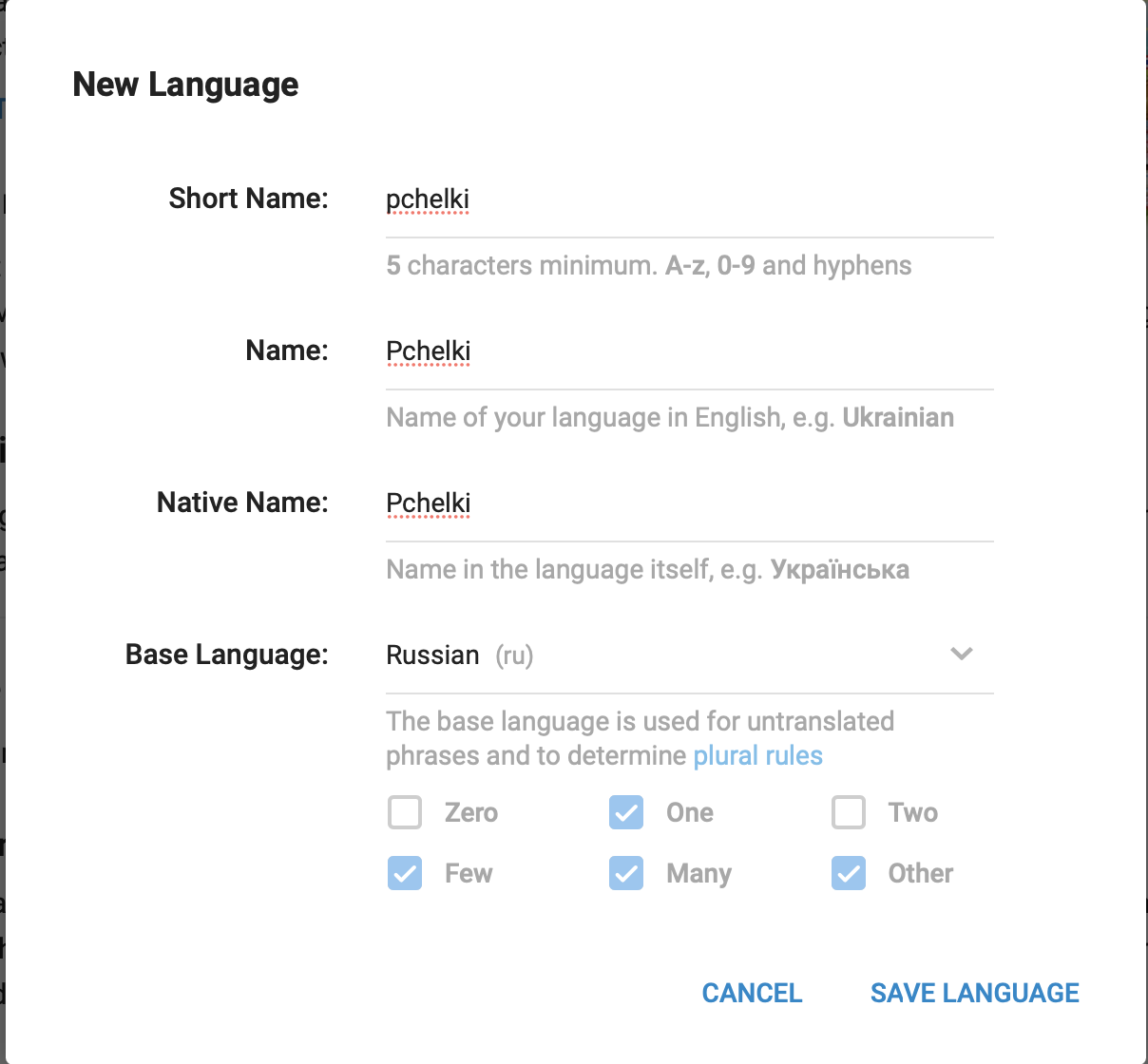
Маленькое примечание: под Base Language имеется в виду язык, который будет использоваться Telegram’ом для не переведенных вами фраз и определения формообразования множественного числа.
2. После заполнения формы вам выдадут шеринговую ссылку, перейдя по которой любой сможет воспользоваться в своем Telegram’е языком пчелок.
3. Далее, нам предложат выбрать, для какой системы мы хотим начать. Разницы особой нет, так что в статье будет рассмотрен только вариант для IOS. 🙂

4. Главный и самый сложный этап: сделать 4663 переводов (и это только для IOS, bruh). НО! Старания нужны везде, даже для забавы! 🙂
Итак, все переводы разделены на одиннадцать категорий:
- авторизация
- список чатов
- диалоги
- группы и каналы
- профиль пользователя
- настройки
- камера и работа с медиатекой
- боты и переводы
- Telegram Passport
- базовое (фраза определения геолокации и т.п.)
- несортированное.
Маленький ликбез: с помощью Telegram Passport можно зарегистрироваться на сайтах и сервисах, где требуется идентификация личности. Ваша информация, персональные данные и документы защищены оконечным шифрованием (end-to-end). Никто, включая Telegram, не сможет получить к ним доступ без вашего согласия. 🙂 Подробнее можно почитать на https://telegram.org.ru/6171-telegram-passport.html.
5. Собственно, самое главное и интересное для вас расположено во вкладках Private Chats, Group & Channel, Profile.
Здесь примеры, как некоторые фразы были переведены на язык пчелок.
- Что вы найдете в разделе Private Chats:
- был(а) недавно — жужикало недавно
- печатает — тыкает (автору очень хотелось сделать версию тыкает лапками, но разрешено только 6 символов)
- был(а) — жужикало
- позвонить — на базар
- исходящий звонок — важные переговоры
- входящий звонок — приглашает на базар
- отправляет видео — загрузка пчелвидео
- отправляет фото — загрузка пчелфото
- исходящий видеозвонок — пчелиное видеосборище
- удалить фото — удалить пчелобафа
- выбрать фото — выбрать пчелобафа
- отправить мой номер телефона — поделиться моим номером пыльцы
- телефон — номер пыльцы
- о себе — о крутой пчелке
- в сети — на линии
- отправить сообщение — начать пчелиный базар
- добавить в контакты — подружиться с пчелкой
- сохранить в галерею — надежно сохранить
- присоединилась к каналу — присоединилась к рою
- покинул(а) канал — полетела дальше
- закрепленное сообщение — важное опыление
- удалить сообщения — лишить доступ к жужжанию
- вступил(а) в группу — залетела на базар
- Вы присоединились к этой группе — твоя новая стая
- админ — главная пчела
- группа — рой пыльцы
- %@ покинул(а) группу — %@ полетела к другим
6. После завершения перевода на ваш язык все, что остается сделать, это отправить друзьям шеринговую ссылочку и чилить 🙂 https://t.me/setlanguage/pchelki
Также вы можете поделиться ссылкой для присоединения к чату, где заинтересованные в вашем языке люди будут делиться своими идеями для улучшения и доработки нового сленга. Пример такой ссылки: https://t.me/translation_pchelki.Источник
P.S. Ссылочки на уже существующие языки, основанные на русском:
- Котики — https://t.me/setlanguage/forcatsandkitties
- Попугаи — https://t.me/setlanguage/popug
Как форматировать текст в Телеграме
Составили для вас шпаргалку по форматированию текста в Telegram: какие здесь есть стили шрифта и как применять их, чтобы было красиво и полезно. Также покажем небольшой лайфхак с одним из стилей, который сделает ваш канал более удобным для подписчиков.
Содержание:
- Форматирование текста в Телеграме: какое бывает
- С помощью чего можно форматировать текст
- Как сделать курсив в Телеграме
- Как сделать жирный шрифт
- Как зачеркнуть текст в Телеграме
- Как сделать подчеркнутый текст
- Как написать моноширинным шрифтом
- Как скрыть текст в Телеграме
- Как добавить ссылку в текст в Телеграме
- Заключение
Форматирование текста в Телеграме: какое бывает
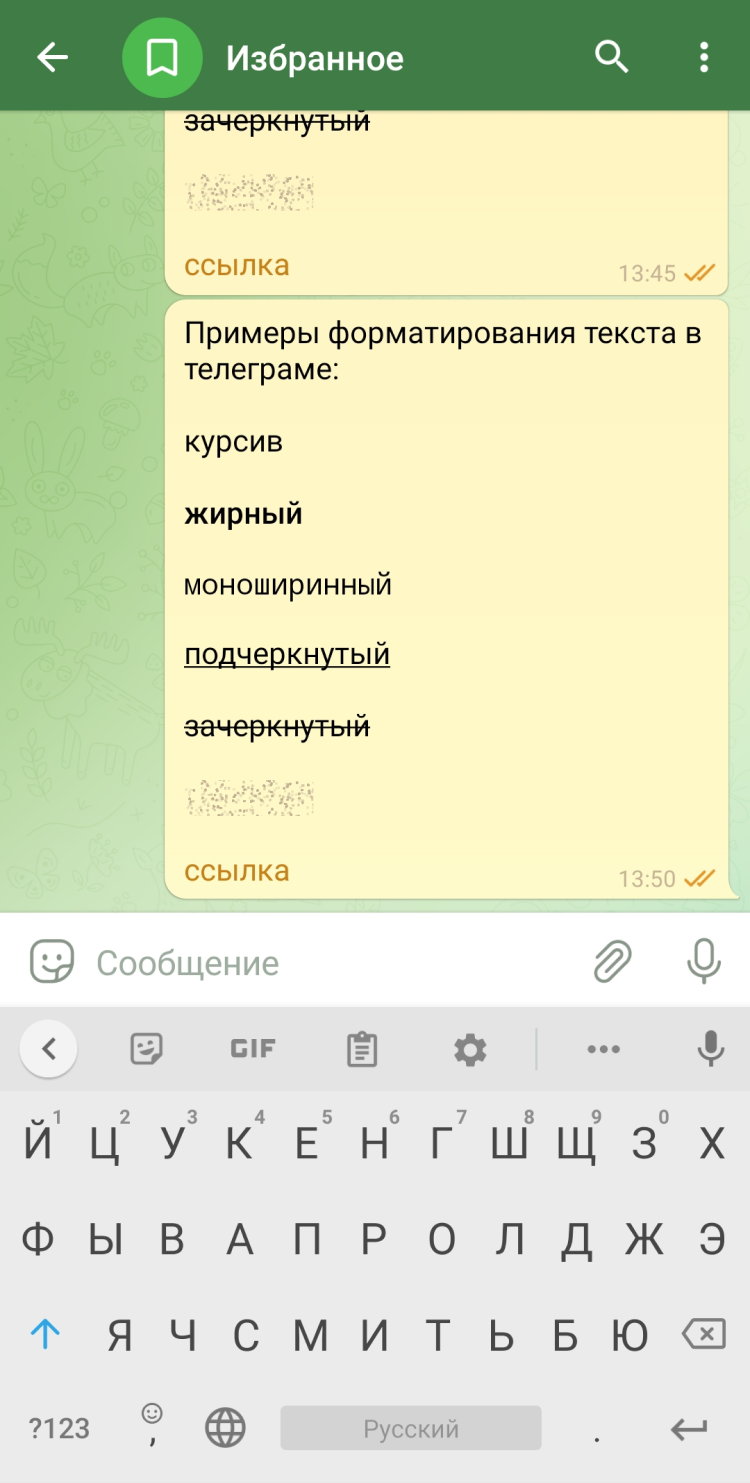
По умолчанию все сообщения в Telegram пишутся regular стилем: обычный шрифт без наклона, подчеркивания и так далее. Но при необходимости стиль можно поменять, например, если нужно выделить слово или фразу в тексте.
Какие опции есть:
- курсив,
- жирный,
- моноширинный,
- подчеркнутый,
- зачеркнутый,
- скрытый,
- ссылка.
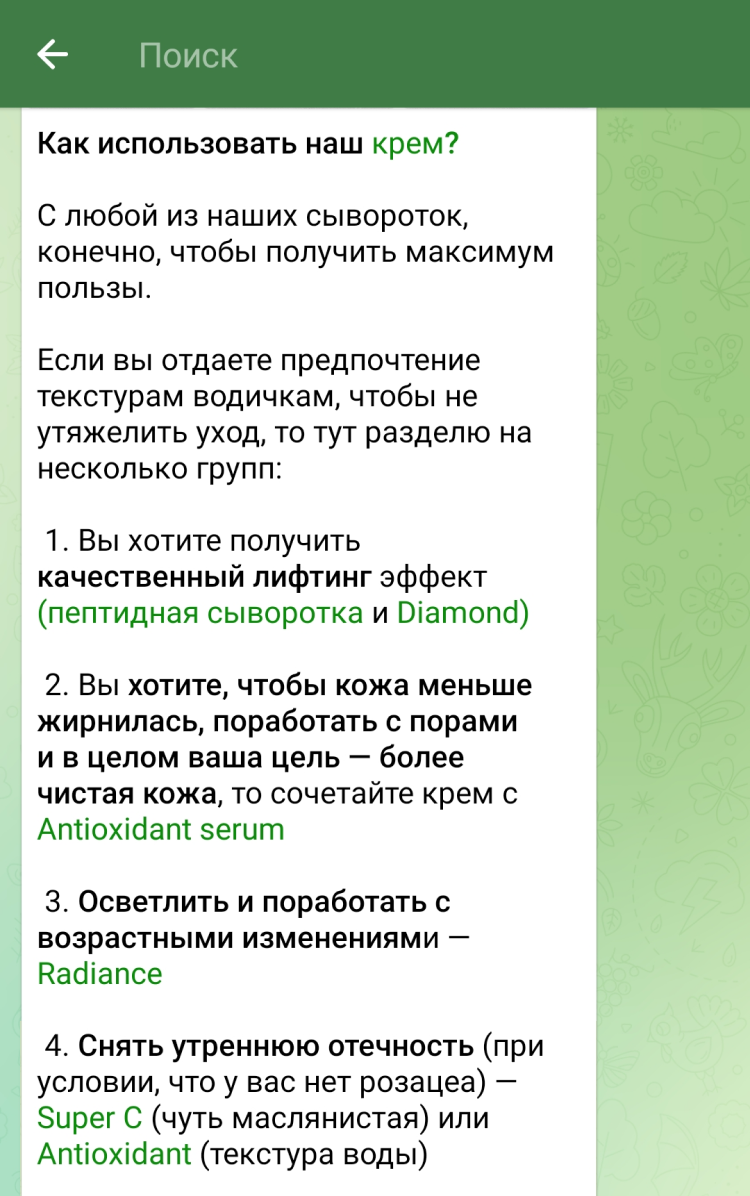
Вот пример уместного форматирования текста в Telegram канале. Заголовок поста и запросы клиентов выделены жирным, и на каждый продукт дана ссылка.
С помощью чего можно форматировать текст
В зависимости от того, на каком устройстве вы используете Telegram, есть три основных способа отформатировать текст — контекстное меню редактирования, спецсимволы и сочетания горячих клавиш. Кроме того, можно воспользоваться ботом или преобразовать текст на одном из специализированных сайтов. Вкратце расскажем о каждом варианте.
Меню редактирования
Этот способ работает для мобильных телефонов и десктопа. Выделяете нужный фрагмент текста, всплывает небольшое меню — в нем выбираете раздел с форматированием и нужный стиль шрифта. В этом же меню можно повесить ссылку на текст.
Горячие клавиши
При работе с компьютера удобнее форматировать текст сочетанием клавиш. . Их легко запомнить, а использовать быстрее, чем вызывать меню.
Для каждого типа форматирования предусмотрено отдельное сочетание клавиш с использованием Ctrl или Cmd в зависимости от операционной системы.
Символы
Следующий способ — при наборе обернуть нужный текст в специальные символы. Так можно применить только три стиля: жирный, курсив и моноширинный.
Сайты с функцией форматирования
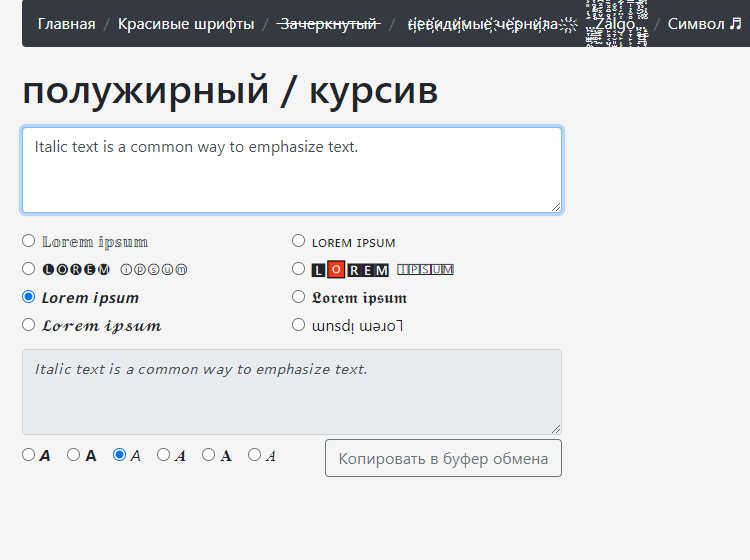
Существуют интернет-ресурсы, на которых можно изменять внешний вид текста. Например, на этом сайте легко добавить подчеркивание или зачеркнуть слова. На таких сайтах также бывают необычные варианты оформления, вроде подчеркивания волной или букв, заключенных в круги.
Откройте для себя чат-бот
Выстраивайте автоворонки продаж и отвечайте на вопросы пользователей с помощью чат-бота в Telegram, Instagram, Facebook, Viber и WhatsApp.
Бот в Telegram
Markdown Bot в Телеграме автоматически отредактирует текст, если дать ему команду. Для этого надо подписаться на бота и в нужном чате отметить его перед текстом, который вы хотите изменить. Появится меню с выбором формата — жирный, курсив и моноширинный.
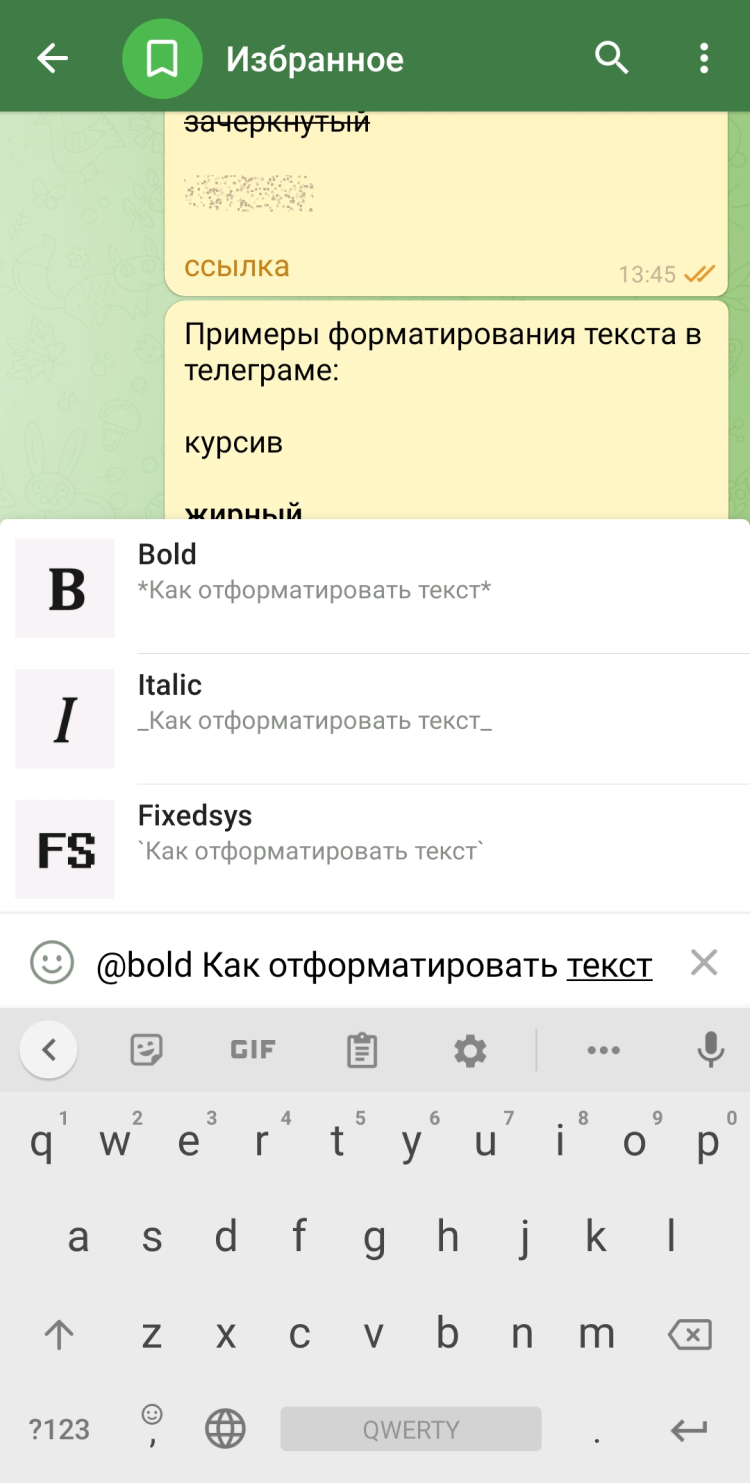
Минусы этого способа: в одном сообщении не получится использовать разные стили шрифта, а при отправке всегда указывается, что использовался бот. Поэтому удобнее всего отправлять отредактированные записи в «Избранное» или в личный канал и уже оттуда копировать в десктопной версии — так форматирование сохранится.
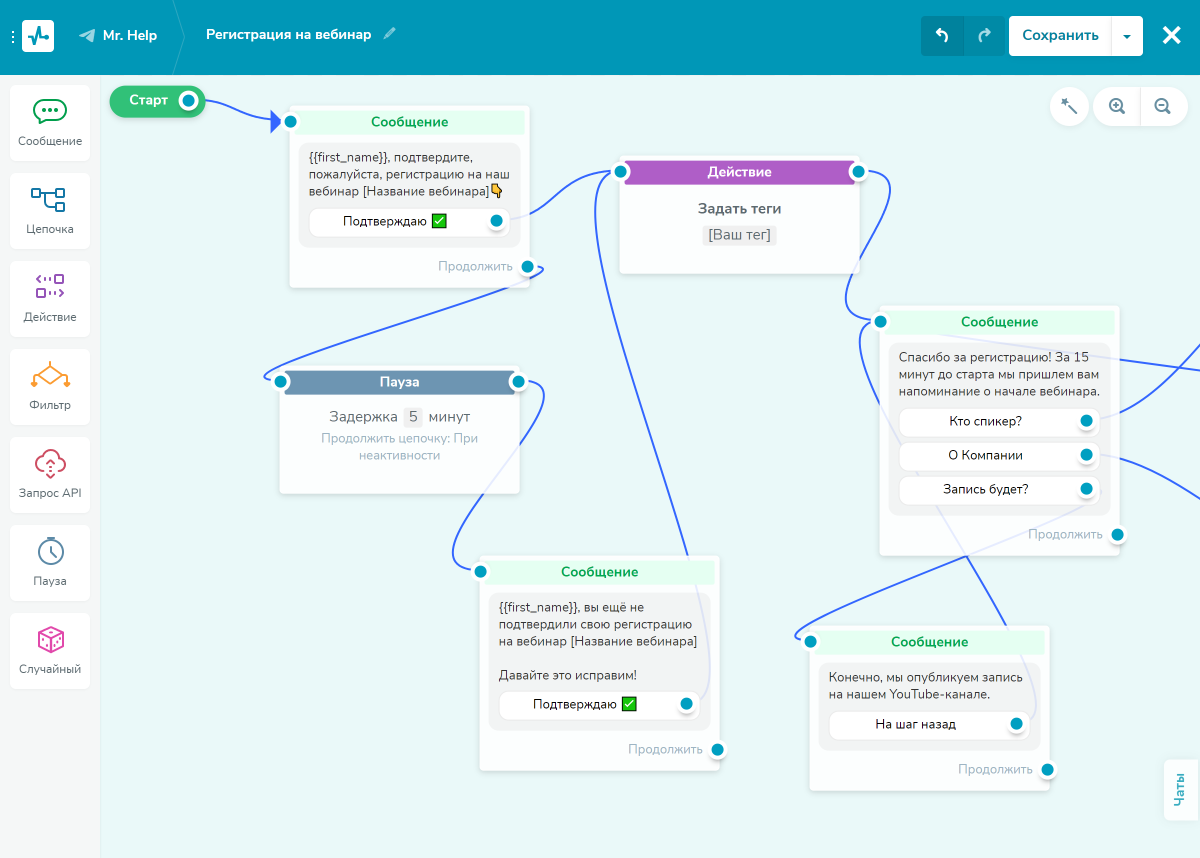
Боты помогают решать множество проблем. В SendPulse есть конструктор, в котором можно создать чат-бота для решения всех рутинных задач. Такой помощник будет отвечать на частые вопросы клиентов, записывать их на прием или регистрировать на мероприятие, принимать оплату, проверять статус заказа и так далее. Предусмотрена интеграция с GPT-3, благодаря которой чат-бот способен выполнять роль полноценного менеджера.
Советуем ознакомиться:
- «Как легко создать бота в Telegram для своего бизнеса»;
- «Чат-боты в Facebook Messenger для бизнеса: как начать их использовать прямо сейчас»;
- «Что такое WhatsApp бот, чем он полезен и как его создать — полный пошаговый гайд»;
- «Как создать чат-бота в Инстаграм для бизнеса»;
- «Подробный гайд по Viber чат-ботам: как создать, настроить и продвигать в 2023 году»
- «Как SendPulse создавал своего чат-бота. Делимся лайфхаками и советами»;
- «Кейс санатория: как создать чат-бота, который за первые сутки сделает продажу на $470»;
- «Как построить чат-бот для ресторана: кейс кафе ”Цапа”»;
- «Кейс Романа Рыбальченко: автоматизация набора сотрудников через чат-бот»;
- «Вдохновляющие примеры для создания чат-бота GPT».
Как сделать курсив в Телеграме
Разберем, как написать курсивом в Telegram.
Способ 1. Меню редактирования
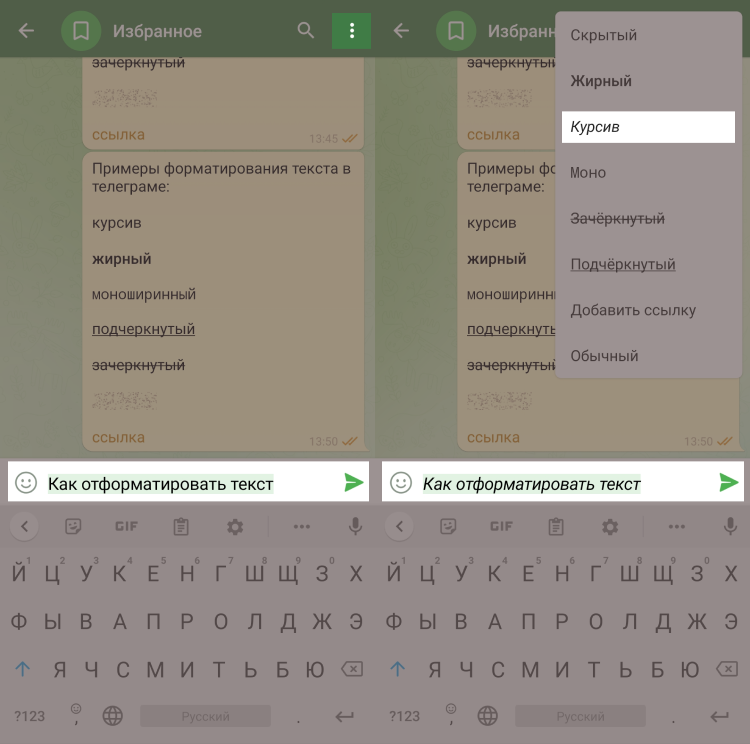
На Android это делается следующим образом. Выделите нужный текст, нажмите на три точки в правом верхнем углу и выберите вариант форматирования — в данном случае курсив.
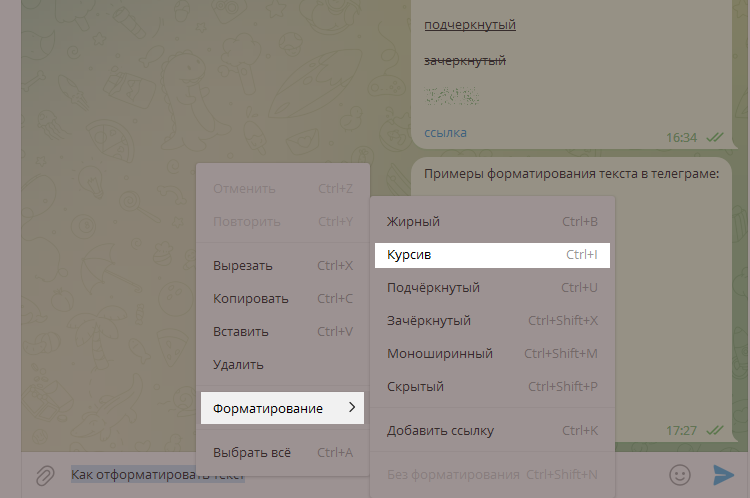
В десктопной версии нужно выделить текст, кликнуть по нему правой кнопкой мыши, выбрать пункт «Форматирование» и затем «Курсив».
Способ №2. Горячие клавиши
При работе на Windows нужно выделить текст и зажать Ctrl + I. Если вы пользуетесь MacOS, нажмите Cmd + I.
Способ №3. Символы
Для курсива понадобятся по два знака нижнего подчеркивания слева и справа: __text__ → text.
Способ №4. Markdown Bot
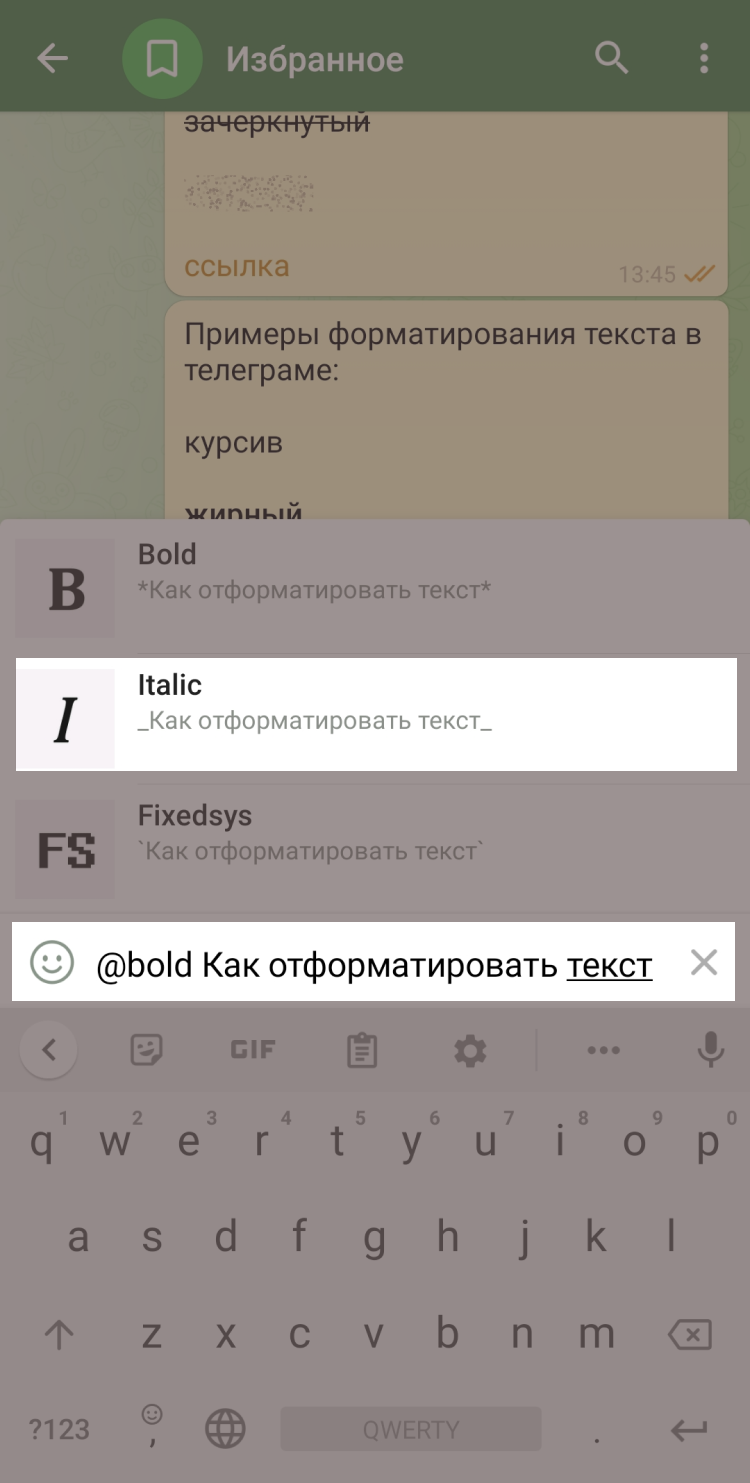
Запустите бота, затем зайдите в нужный чат, поставьте отметку @bold и вводите текст. В открывшемся окошке выберите Italic. Учтите, что после этого сообщение сразу будет отправлено.
Способ №5. Сайт с функцией форматирования
Воспользуйтесь одним из подобных сайтов: введите текст в поле и выберите нужную опцию. В этом варианте курсив доступен только для латиницы.
Как сделать жирный шрифт
Теперь разберемся с жирным шрифтом.
Способ 1. Меню редактирования
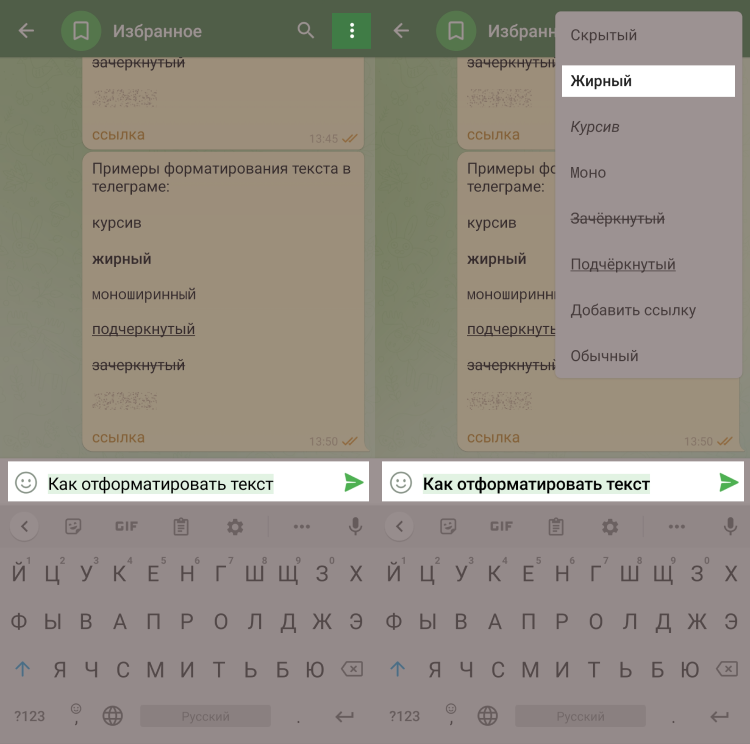
Все делается аналогично предыдущему разделу. На Android выделите текст, нажмите на три точки в правом верхнем углу и выберите «жирный». В версии для десктопа нужно кликнуть правой кнопкой мыши по выделенному тексту и во всплывающем меню указать желаемый вариант форматирования.
Способ №2. Горячие клавиши
Сочетание для Windows — Ctrl + B, для MacOS — Cmd + B.
Способ №3. Символы
Для жирного шрифта нужно поставить по две звездочки слева и справа от текста: **text** → text.
Способ №4. Markdown Bot
Зайдите в нужный чат, отметьте бота через @bold и вводите текст. В открывшемся окошке выберите Bold.
Способ №5. Сайт с функцией форматирования
Зайдите на сайт, добавьте текст в поле для ввода и отметьте подходящий вариант форматирования. На сайте, который мы нашли, эта функция доступна только для латиницы.
Как зачеркнуть текст в Телеграме
Markdown Bot в этом случае не поможет, но все остальные способы работают.
Способ 1. Меню редактирования
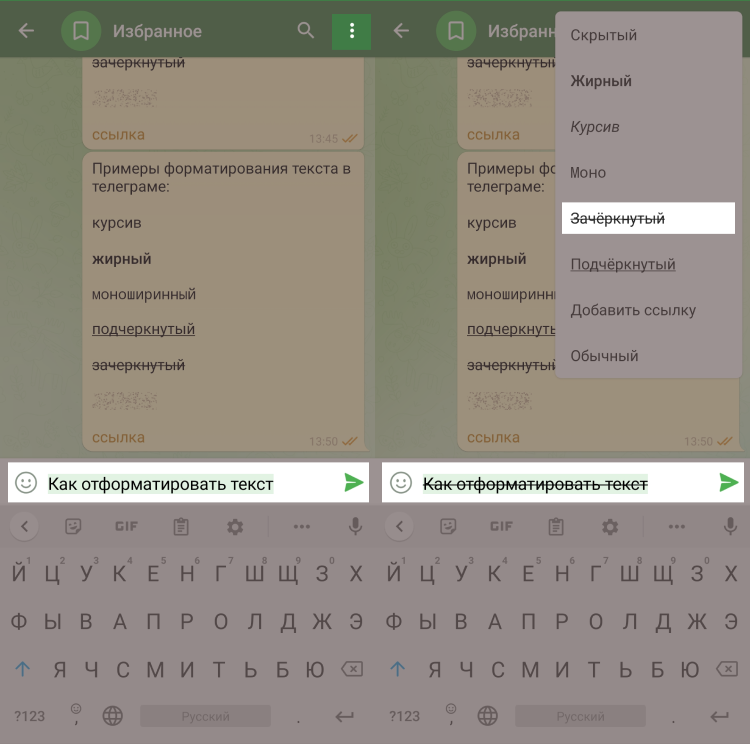
В версии для Android выделите текст, нажмите на три точки и выберите «зачеркнутый». При работе с компьютера кликните правой кнопкой мыши по выделенному тексту и во всплывающем меню укажите нужный вариант форматирования.
Способ №2. Горячие клавиши
Сочетание для Windows — Ctrl + Shift + X, для MacOS — Cmd + Shift + X.
Способ №3. Символы
Чтобы зачеркнуть текст, поставьте два знака тильда слева и справа от текста: ~~text~~ → text .
Способ №4. Сайт с функцией форматирования
В поле ввода на таком сайте напишите текст и выберите зачеркивание. Работает и с кириллицей, и с латиницей.
Как сделать подчеркнутый текст
Специальные символы для подчеркивания не предусмотрены, бот тоже не получится использовать. Остальные варианты доступны.
Способ 1. Меню редактирования
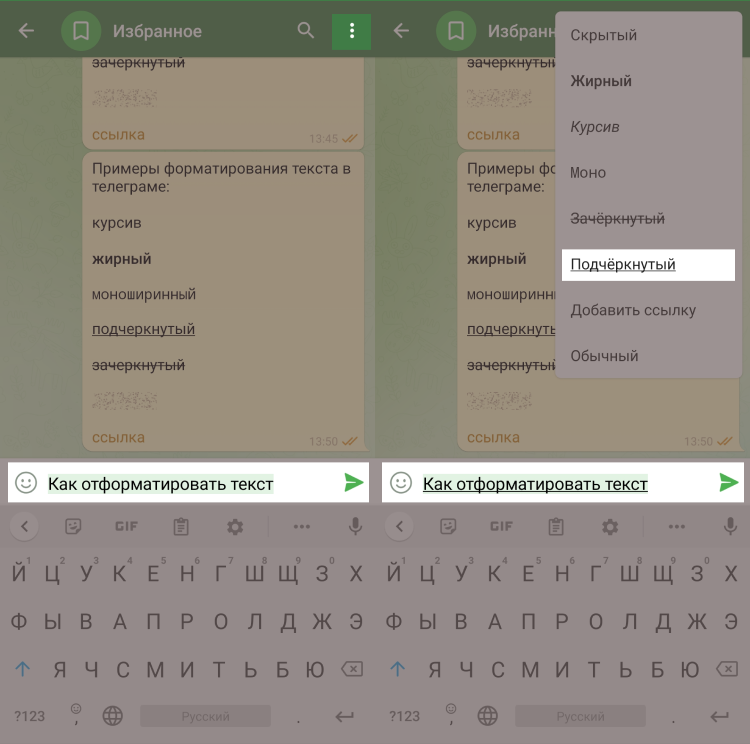
При работе на Android выделите текст, нажмите три точки и выберите «подчеркнутый». В десктопной версии кликните правой кнопкой мыши по выделенному тексту и в появившемся окошке укажите вариант форматирования.
Способ №2. Горячие клавиши
Сочетание для Windows — Ctrl + U, для MacOS — Cmd + U.
Способ №3. Символы
Чтобы подчеркнуть текст, можно поставьте два знака тильда слева и справа от текста: ~~text~~ → text .
Способ №4. Сайт с функцией форматирования
Введите текст в поле на сайте и отметьте нужную опцию.
Как написать моноширинным шрифтом
Для создания такого текста доступны все перечисленные способы.
Способ 1. Меню редактирования
На Android выделите текст, нажмите три точки в правом верхнем углу и выберите «моно». На десктопе кликните правой кнопкой мыши по выделенному тексту и в появившемся меню укажите тот же вариант форматирования.
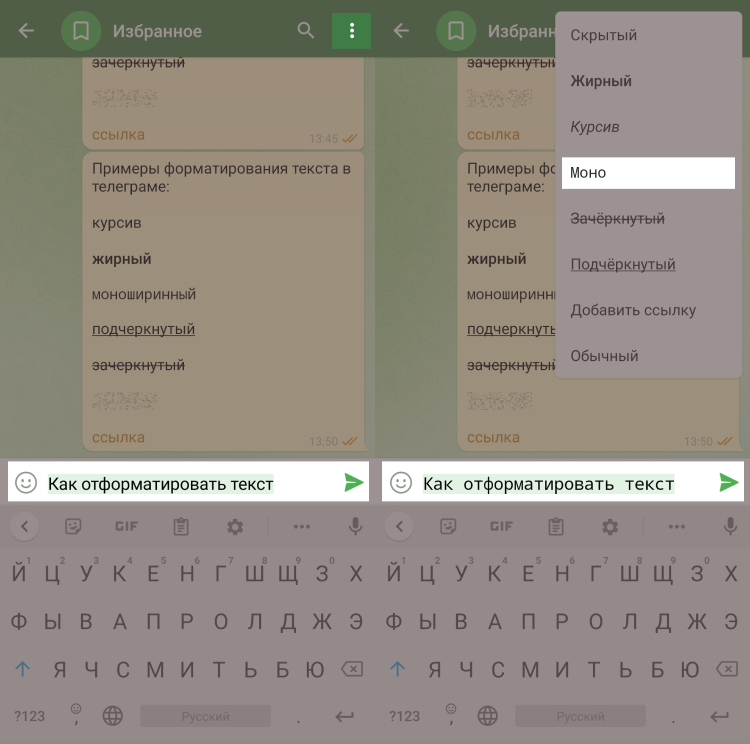
Способ №2. Горячие клавиши
Сочетание для Windows — Ctrl + Shift + M, для MacOS — Cmd + Shift + M.
Способ №3. Символы
Чтобы сделать моноширинный текст, поставьте по одному апострофу слева и справа от него: `text` → text . Этот знак располагается в левом верхнем углу клавиатуры, над клавишей Tab.
Способ №4. Markdown Bot
Запустите Markdown Bot, зайдите в нужный чат, отметьте бота через @bold и начните писать текст. В открывшемся окошке выберите Fixedsys, и текст станет моноширинным.
Способ №5. Сайт с функцией форматирования
Введите текст в поле на сайте и отметьте нужную опцию. Работает и для кириллицы, и для латиницы.
Лайфхак: быстрое копирование с помощью шрифта
Кроме выделения смысловых акцентов, форматирование текста в Telegram можно использовать для практической цели. Если фрагмент текста в сообщении выделен моноширинным шрифтом, то он скопируется при одном нажатии. Не нужно будет выделять нужный текст и искать функцию копирования во всплывающем меню. Функция работает только на мобильных устройствах и планшетах.
Как скрыть текст в Телеграме
Это относительная новая функция в мессенджере, и пока есть всего пара вариантов, как скрыть текст
Способ 1. Меню редактирования
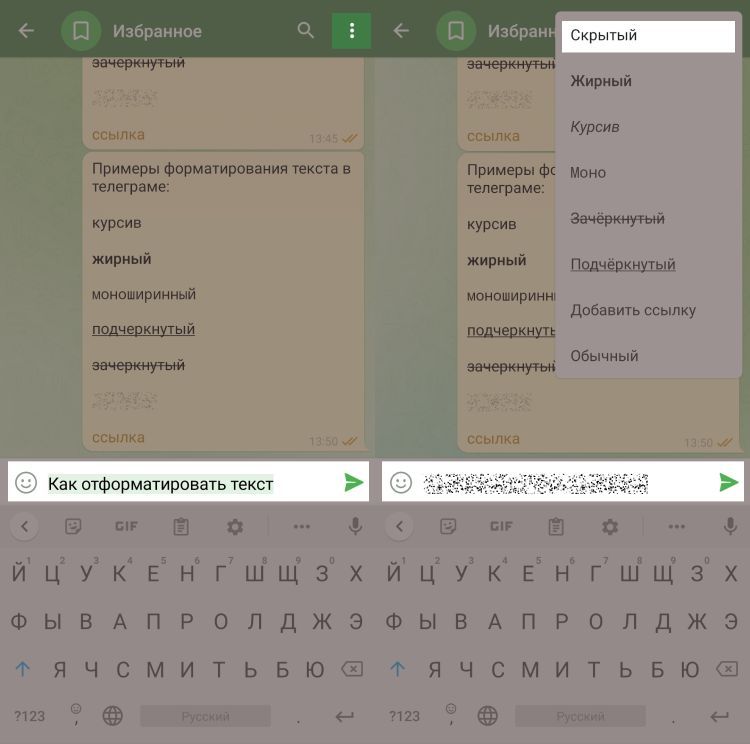
На Android выделите текст, нажмите три точки в правом верхнем углу и выберите «скрытый». На десктопной версии кликните правой кнопкой мыши по выделенному тексту и в появившемся меню также выберите «скрытый».
Способ №2. Горячие клавиши
Чтобы скрыть текст на Windows, зажмите Ctrl + Shift + P, на MacOS — Cmd + Shift + P.
Как добавить ссылку в текст в Телеграме
Есть два основных варианта.
Способ 1. Меню редактирования
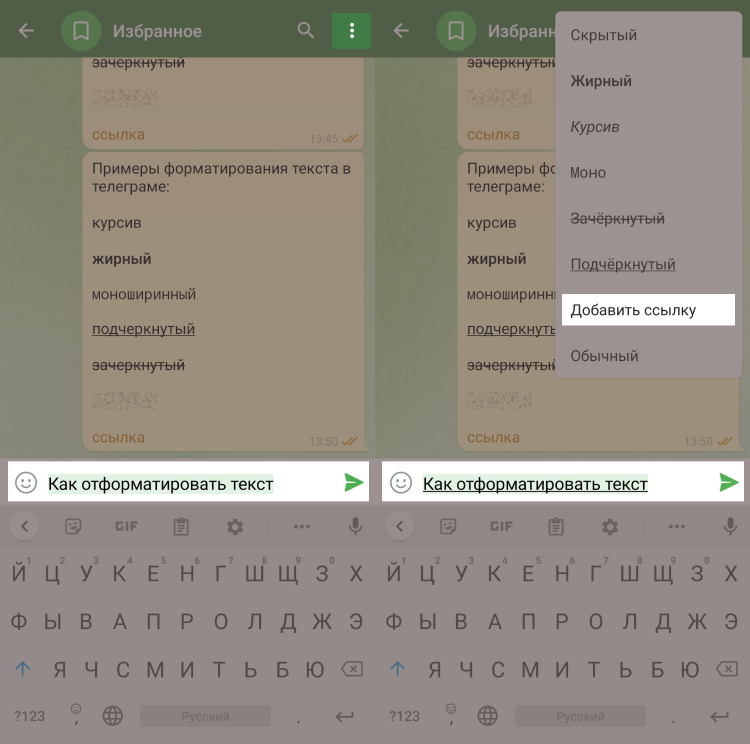
В версии для Android выделите текст, нажмите три точки сверху и выберите «Добавить ссылку». На десктопной версии кликните правой кнопкой мыши по выделенному тексту и в появившемся меню выберите ту же опцию.
Способ №2. Горячие клавиши
Сочетание для Windows — Ctrl + K, для MacOS — Cmd + K.
Заключение
Форматирование текста пригодится, если вы ведете канал в Telegram или просто много переписываетесь с коллегами и друзьями. Используйте стили, чтобы выделять нужное и структурировать свои сообщения.
А чтобы сэкономить время на общение с клиентами в Telegram или других мессенджерах, создайте чат-бота с помощью SendPulse. Автоматизируйте рутину в бизнес-процессах и запускайте рассылки на нужную аудиторию. У нас есть множество крутых инструментов для бизнеса — попробуйте бесплатно.
Как в Телеграме изменить надпись «был в сети» на другую?
Как изменить свой статус в Telegram и убрать «был в сети»?
комментировать
в избранное
10 ответов:
88Sky Walke r88 [464K]
более года назадВ Телеграм в настройках можно настроить так, что никто не будет видеть время Вашего посещения сети.
Для этого необходимо выполнить такую последовательность действий:
Зайти в настройки, далее в конфиденциальность, следующий шаг — это последняя активность. Там нужно выбрать пункт, который называется «никто». То есть никто не будет видеть время Вашего последнего посещения. Можно выбрать «только друзья». Понятно, что если Вы настроите таким образом, то время посещения будут видеть только друзья.
модератор выбрал этот ответ лучшим
комментировать
в избранное ссылка отблагодарить
ДинРи д [113K]
более года назадВсё предельно просто, такая надпись появляется у пользователя в том случае, если в настройках конфиденциальности он изменил свою видимость для других контактов. Есть несколько вариантов: «был/а в сети недавно» и фактическое время последнего посещения, то есть «был/а в сети+ время посещения». Если вы не прячетесь от других контактов, то у вас будет надпись «был/а в сети» и далее само время посещения, а если вы изменили видимость, то остальные увидят лишь «был/а в сети недавно». Другого не предусмотрено в настройках данного мессенджера и полностью убрать ее нельзя.
комментировать
в избранное ссылка отблагодарить
Барха тные лапки [410K]
более года назадИногда, пользователи хотят скрыть тот факт, в сети они или нет. Ну к примеру, не хотят, чтобы кто-то им писал или отвлекал. Но если у вас стоит надпись «В сети», то сделать это невозможно. Даже, если вы не онлайн, человек может увидеть время и дату вашего последнего посещения.
Но такую проблему решить можно очень просто, нужно лишь поменять надпись на другую, а именно «Был в сети недавно», в этом случае другие пользователи не смогут понять онлайн вы или нет. Поменять такую надпись можно в настройках, просто напротив такой надписи нужно поставить галочку. Как по мне, это очень удобная функция, которая иногда помогает.
комментировать
в избранное ссылка отблагодарить
-Irink a- [293K]
более года назадИзменить надпись активности пользователя в соцсети Телеграм не сложно. Для этого достаточно зайти в настройки мессенджера и найти пункт «Конфиденциальность» .
Здесь нужно изменить время вашего посещения мессенджера, для этого выставляем галочку в нужном месте, чтобы скрыть время вашего посещения.
Итак, выбираем «Был в сети недавно», чтобы система не отображала время вашего последнего посещения мессенджера.
комментировать
в избранное ссылка отблагодарить
Снежн аяЗим а [217K]
более года назадМожно регулировать настройки, которые показывают, когда человек был в сети. Это удобно, так как сам пользователь может настраивать по своему усмотрению «видимость». Для того, чтобы изменить, нужно зайти в настройки. Для этого кликнуть по своему профилю (три черточки вверху, откроется профиль с аватаркой). Среди пунктов будет пункт «Настройки», нажимаем на него. Внизу опять же будет несколько пунктов. Выбираем «Конфиденциальность» . Среди всех следующих опций будет пункт меню «Последняя активность. Там наверняка стоит вариант «Все», он включен автоматически. Нажав на него, можно будет выбрать один из вариантов. Если вы не хотите, чтобы видели вашу активность в мессенджере совсем, выберите вариант «Никто». Но учтите, что изменятся настройки видимости и в отношении других пользователей. Можно будет добавить исключения или оставить видимость для всех своих контактов, а для всех остальных изменить.
20 фишек Telegram, которыми многие не пользуются, а зря. Например, умные папки

В закладки

В Telegram есть много разных настроек, про которые многие пользователи и не подозревают. А зря, ведь с ними пользоваться этим мессенджером гораздо удобнее.
Мы собрали целых 20 фишек, которые есть в Telegram. Все они будут интересны даже если вы думали, что знаете всё.
1. Перенесите В Telegram свои чаты из WhatsApp
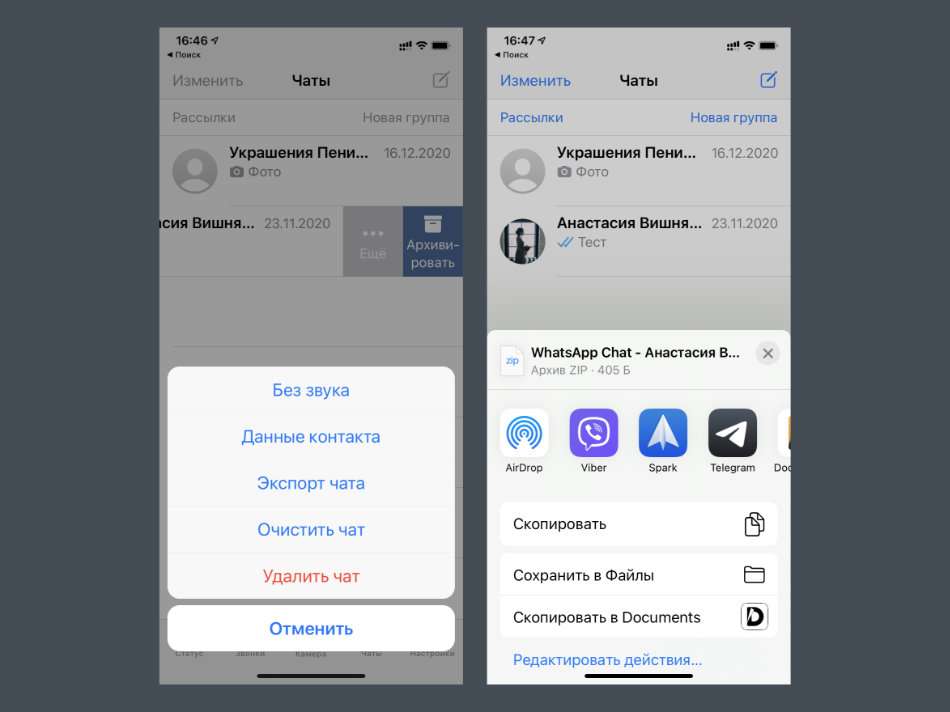
Что сделать: найдите необходимый чат в WhatsApp и свайпните по нему влево, выберите возможность «Еще» и воспользуйтесь функцией «Экспорт чата», определите параметры экспорта (с медиаконтентом или без него), выберите Telegram в меню «Поделиться».
В начале 2020-го Telegram научился импортировать диалоги из других популярных мессенджеров. Эта возможность наиболее актуальна в случае с WhatsApp, который продолжает пользоваться наибольшей популярностью в стране.
В Telegram получится перенести не только текстовые сообщения, но и мультимедийный контент.
В тему: Как перенести чат и историю переписки в Telegram из WhatsApp и других мессенджеров
2. Отправляйте беззвучные сообщения
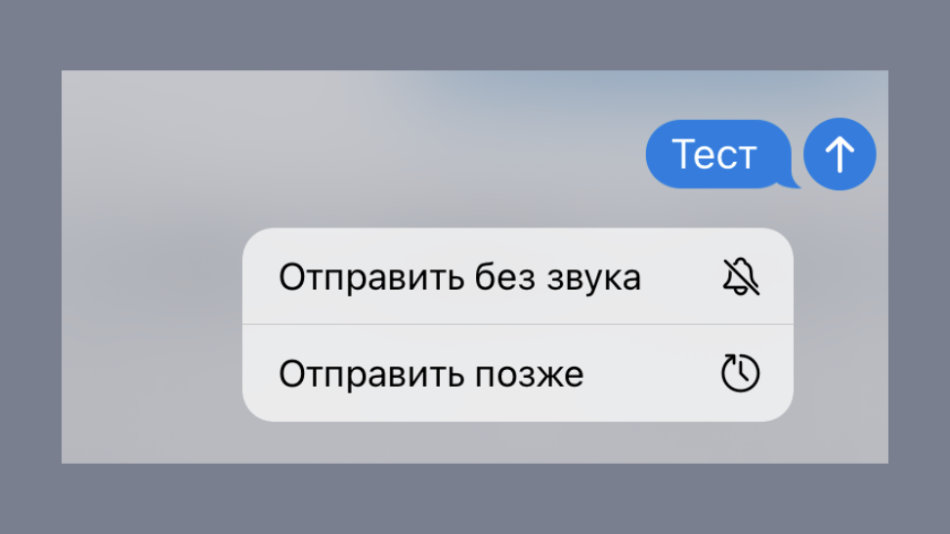
Что сделать: откройте необходимый диалог и зажмите кнопку отправки, выберите вариант «Отправить без звука».
В данном случае собеседник не будет отвлечен громким рингтоном нового сообщения. Это актуально в вечернее и ночное время суток, а также при отправке не самой полезной в данный момент информации. Рекомендуем взять на вооружение.
3. Закрепляйте важные сообщения в шапке чатов
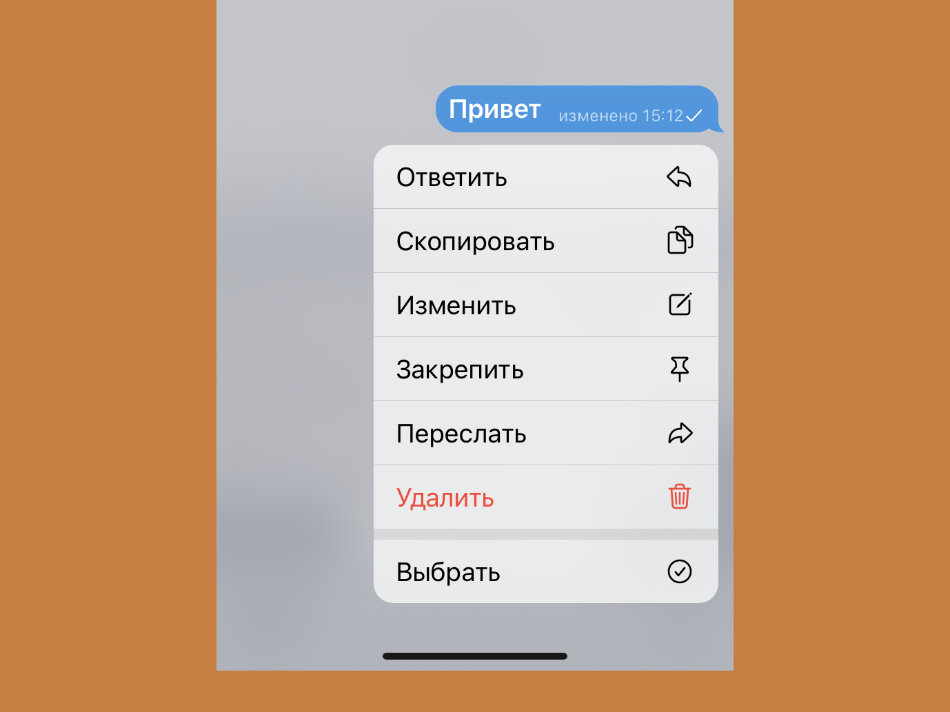
Что сделать: отправьте сообщение в диалог, зажмите его и выберите вариант «Закрепить».
В отличие от беззвучных, закрепленные сообщения привлекают больше внимания, и особенно в групповых диалогах. После этого действия уведомление с важными данными получат все участники общения, даже если у них выключены уведомления для чата.
4. Создавайте больше 3 учетных записей
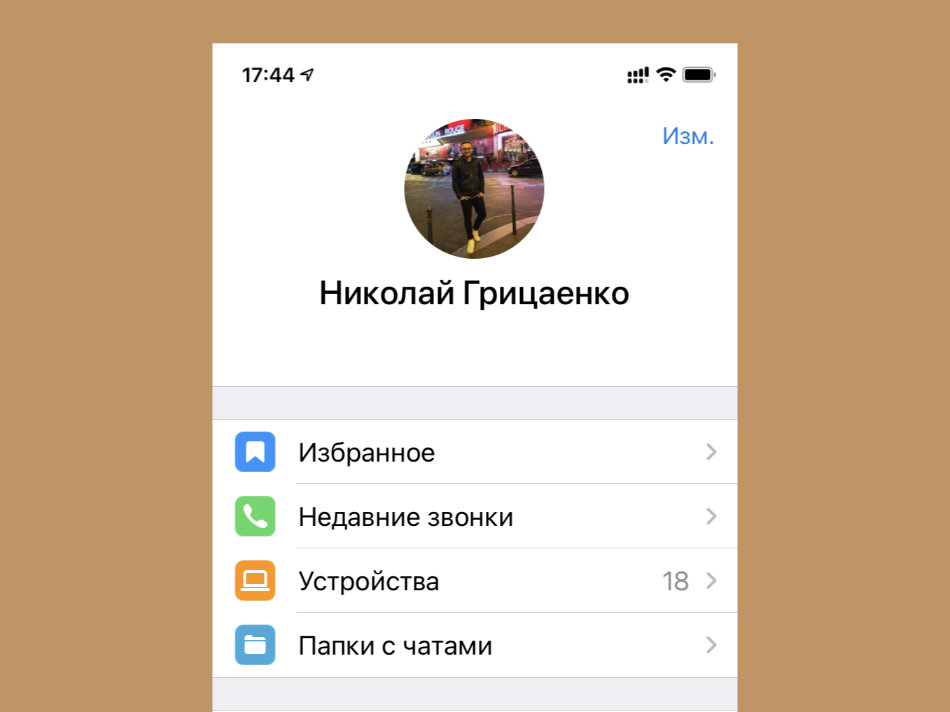
Что сделать: для этого можно использовать альтернативный мессенджер, основанный на API от Telegram — подойдет бесплатный Nicegram.
В официальное приложение Telegram можно добавить до трех учетных записей. Тем не менее, можно дополнительно использовать сторонние: они помогут расширить число своих аккаунтов, которые нужны активными.
Да, для обычных пользователей эта фишка не так актуальна. Но для бизнеса она становится настоящей находкой.
�� Обратите внимание: сторонние клиенты Telegram пробуйте на свой страх и риск. Обычно они работают на официальном API, поэтому должны быть безопасными, но проверить все невозможно.
5. Удалите подписи значков нижней панели
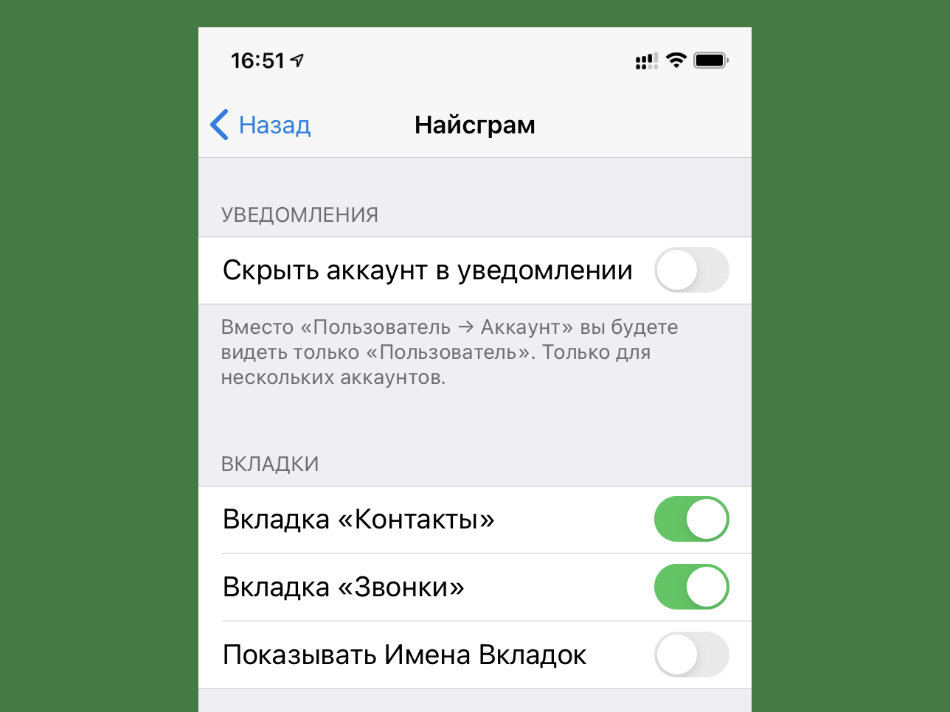
Что сделать: это также можно сделать в том же Nicegram — перейдите в раздел «Настройки», разверните меню «Найсграм» и переведите в неактивное положение переключатель «Показывать Имена Вкладок».
В сторонних приложениях есть интересные возможности, на которые можно обратить внимание. К примеру, интерфейс Nicegram получится сделать более минималистичным. Кому-то понравится.
6. Добавьте умные папки для новых и личных сообщений
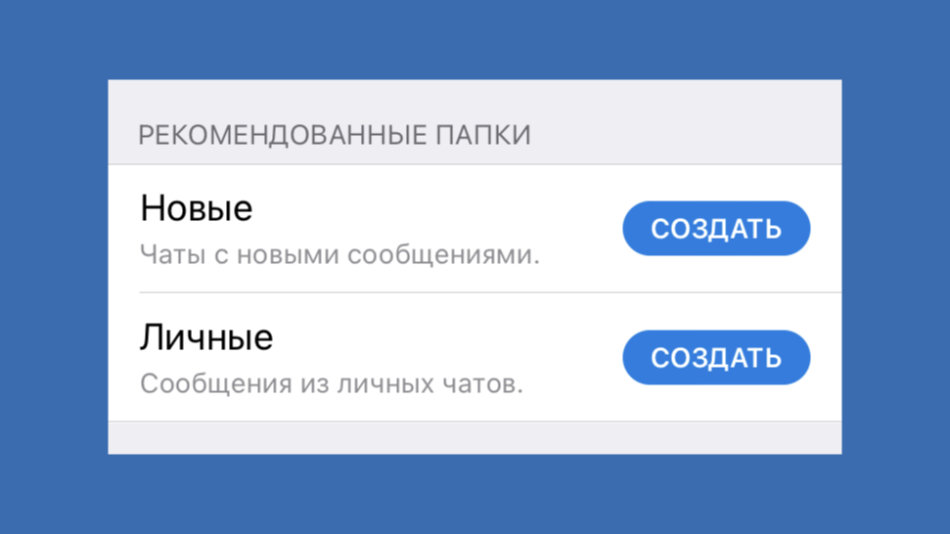
Что сделать: перейдите в раздел «Настройки», разверните меню «Папки с чатами» и нажмите на кнопку «Создать» возле интеллектуальных папок «Новые» и «Личные» в нижней части меню.
В «Новых» будут собираться все диалоги с непрочитанными сообщениями. Папка «Личные» будет собирать только чаты тет-а-тет.
7. Поменяйте внешний вид переключателя папок
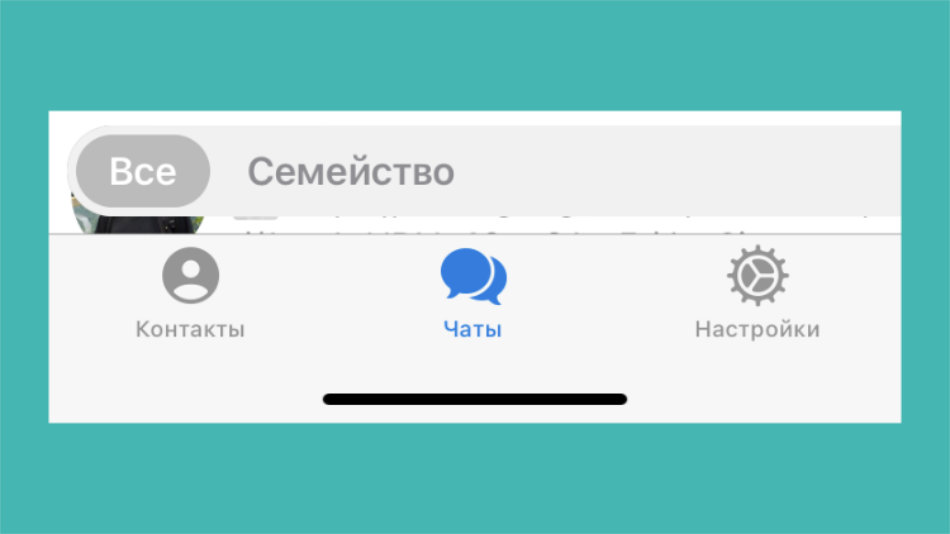
Что сделать: десять раз быстро нажмите на значок «Настроек» в нижнем меню, чтобы открыть секретное меню Telegram, переведите в активное положение переключатель Alternative Tabs.
Попробуйте альтернативное отображение переключателей папок: многим оно нравится больше, чем стандартное.
8. Просматривайте все свои папки одним списком
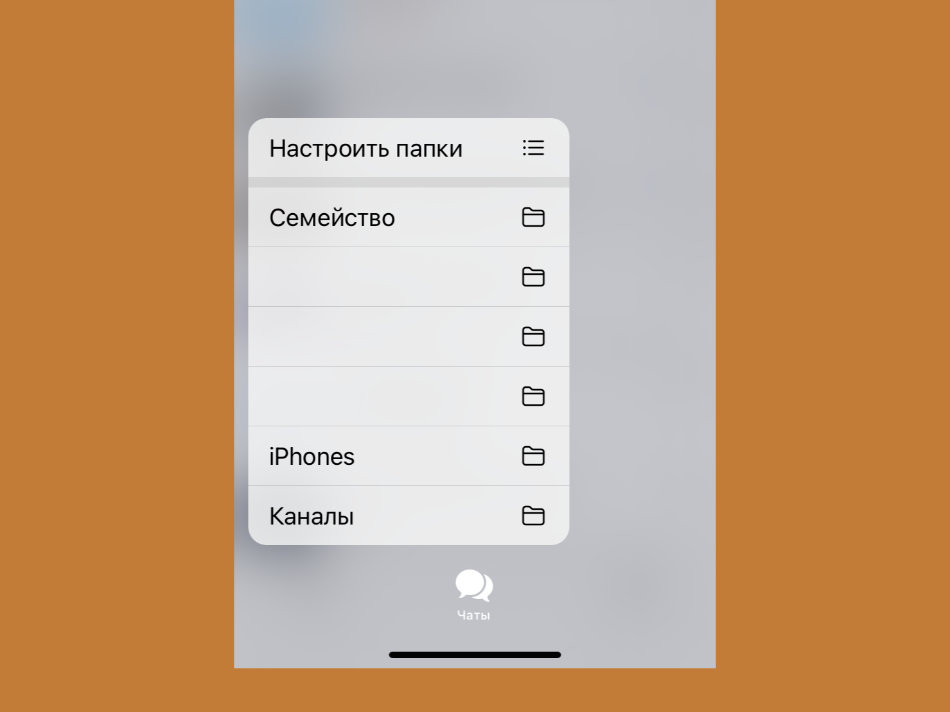
Что сделать: для этого достаточно просто зажать значок «Чаты» в нижнем меню.
Переключится на необходимую папку в данном случае получится, не отрывая палец от экрана.
9. Меняйте порядок папок в верхней панели
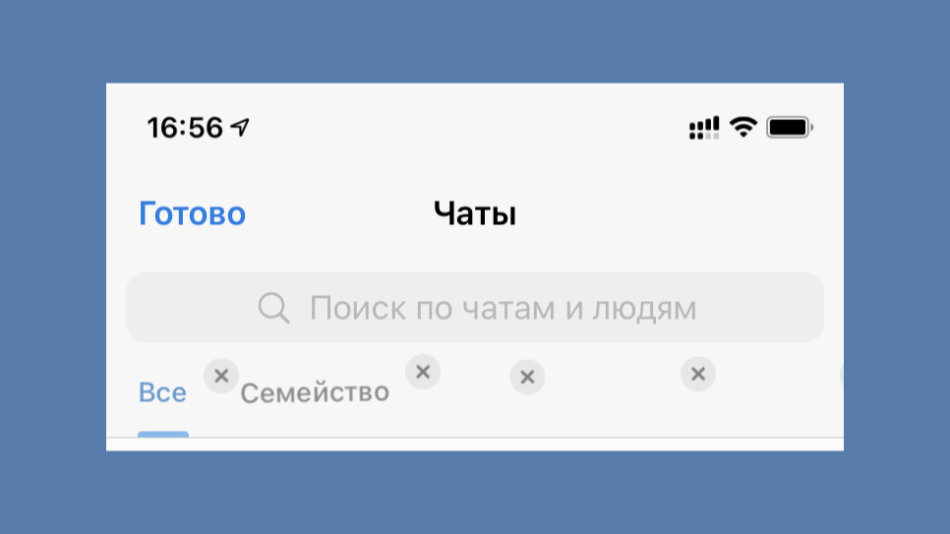
Что сделать: для этого достаточно зажать значок любой из папок в меню их переключения, выбрать вариант «Изменить порядок», а потом переместить ее в необходимое место.
Чтобы изменить порядок, не нужно копаться в «Настройках» приложения.
10. Защитите свои переписки облачным паролем
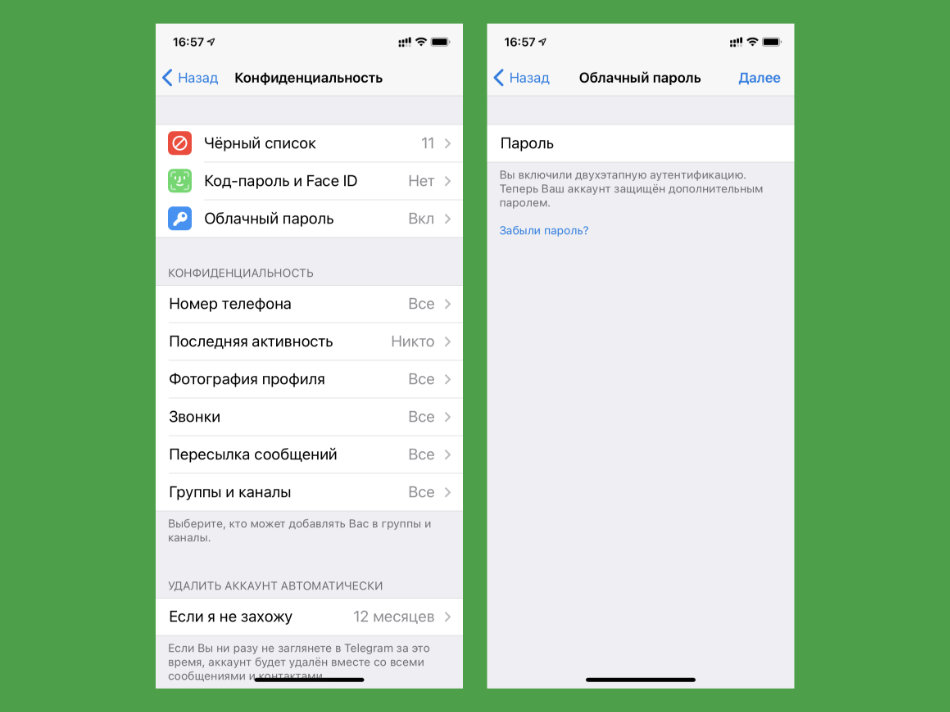
Что сделать: перейдите в раздел «Настройки», разверните меню «Конфиденциальность» и выберите пункт «Облачный пароль».
Облачный пароль выступает в роли двухфакторной аутентификации. Без него не получится войти в учетную запись на другом гаджете, даже если есть доступ к основному устройству или SIM-карте.
11. Не забывайте чистить кеш, чтобы освободить память смартфона
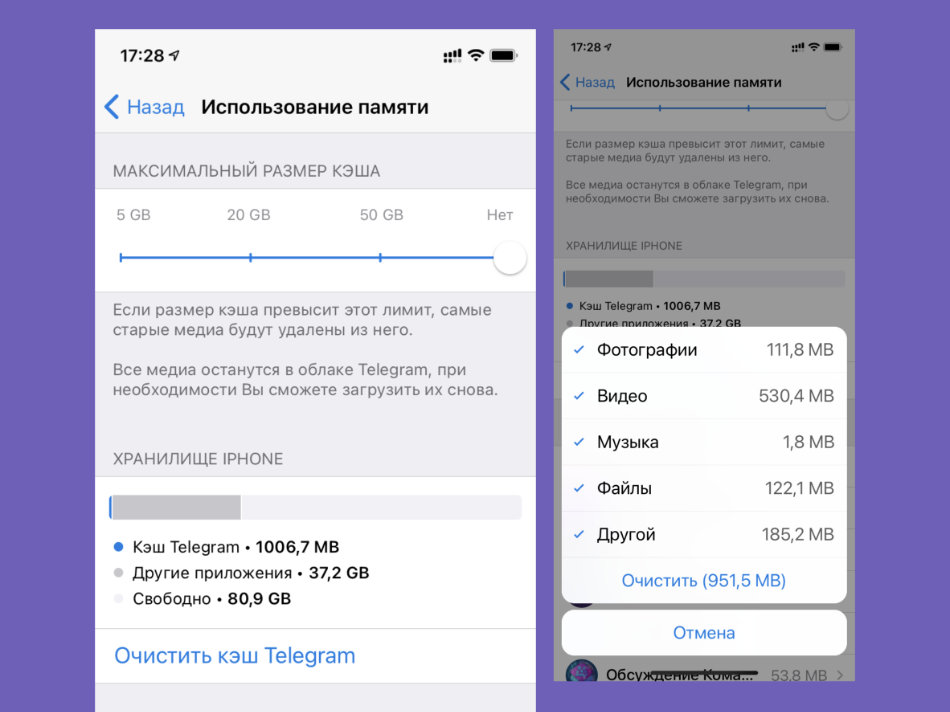
Что сделать: перейдите в раздел «Настройки», разверните меню «Данные и память», откройте пункт «Использование памяти» и воспользуйтесь возможностью «Очистить кэш Telegram».
Конкретно у меня за месяц собирается не меньше пары ГБ бесполезной информации, которую сам с удовольствием чищу.
12. Отвяжите темную тему Telegram от системной
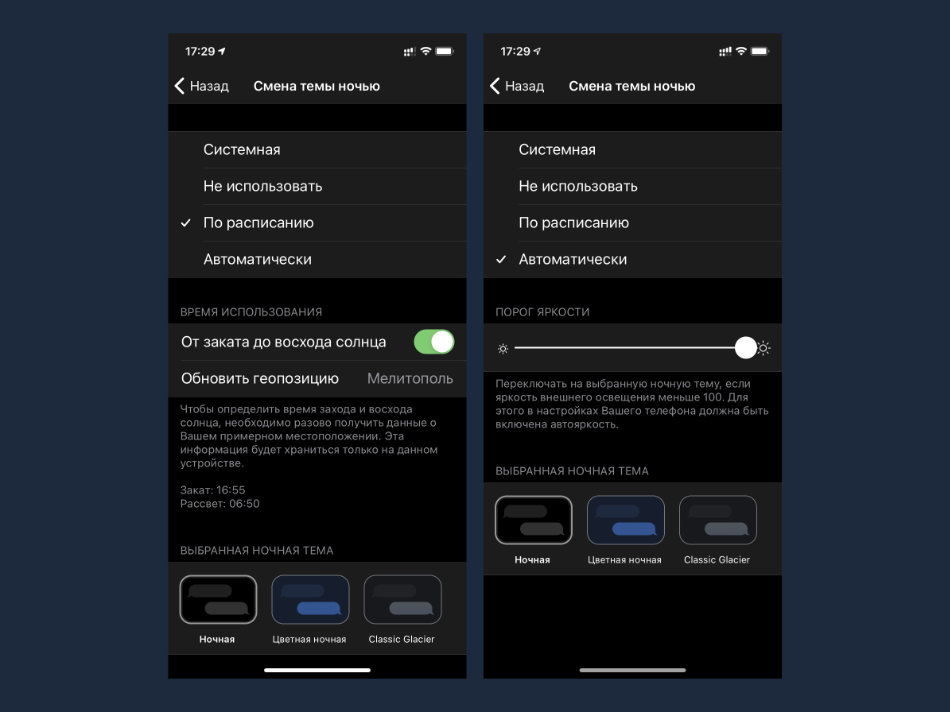
Что сделать: перейдите в раздел «Настройки», разверните меню «Оформление», выберите пункт «Настроить ночную тему», определите один из вариантов: «По расписанию» или «Автоматически».
Особенно удобно темную тему Telegram привязывать к условиям внешнего освещения, которые считываются встроенным в iPhone датчиком.
13. Выделяйте текст жирным, или курсивом
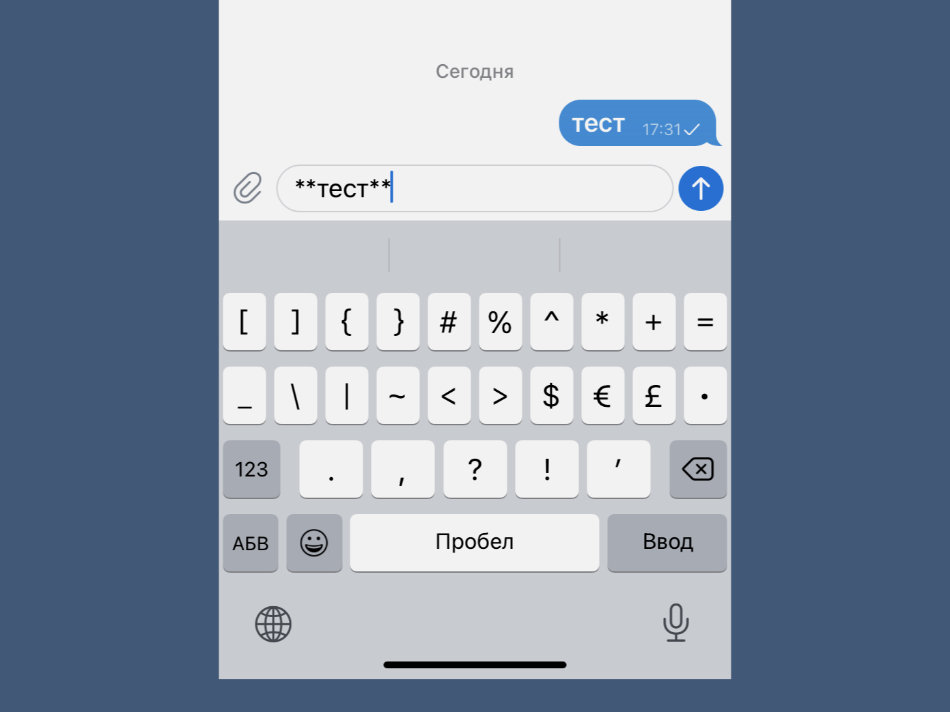
Что сделать: для этого нужно включить текст между двойными звездочками; вот так — **текст**.
Текст курсировом можно выделять с помощью пары символов подчеркивания (__текст__) с каждой стороны.
14. Смотрите, кто есть поблизости
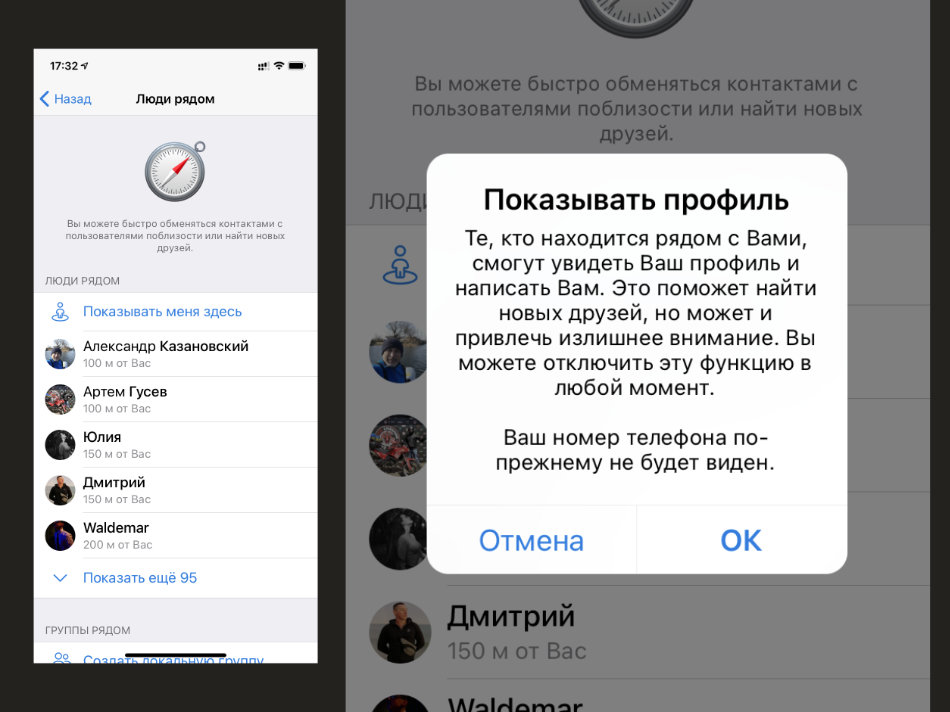
Что сделать: перейдите в раздел «Контакты» и нажмите на кнопку «Найти людей рядом»; кнопка «Показывать меня здесь» откроет вашу геолокацию для других пользователей.
Эта функция будет полезна для новых знакомств, а также непринужденного общения на досуге. Если будет скучно, попробуйте.
15. Задайте время отправки сообщения
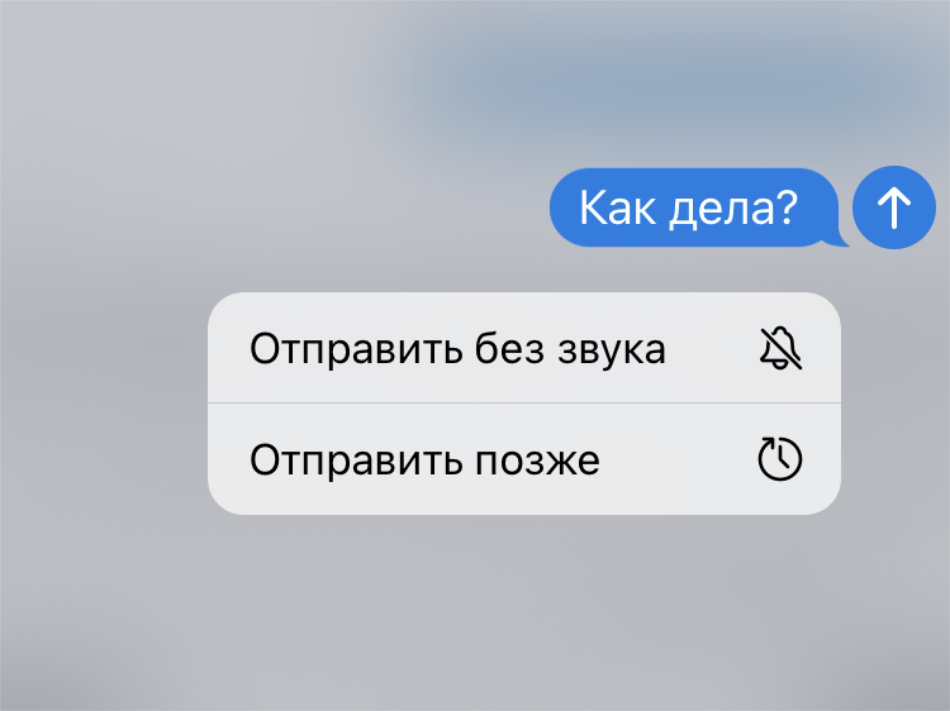
Что сделать: напишите сообщение и зажмите кнопку отправки, выберите вариант «Отправить позже» и определите время.
Сам пользуюсь этой штукой, чтобы напомнить коллегам про определенные задачи в конкретное время: например, утром.
16. Быстро переключайтесь между аккаунтами
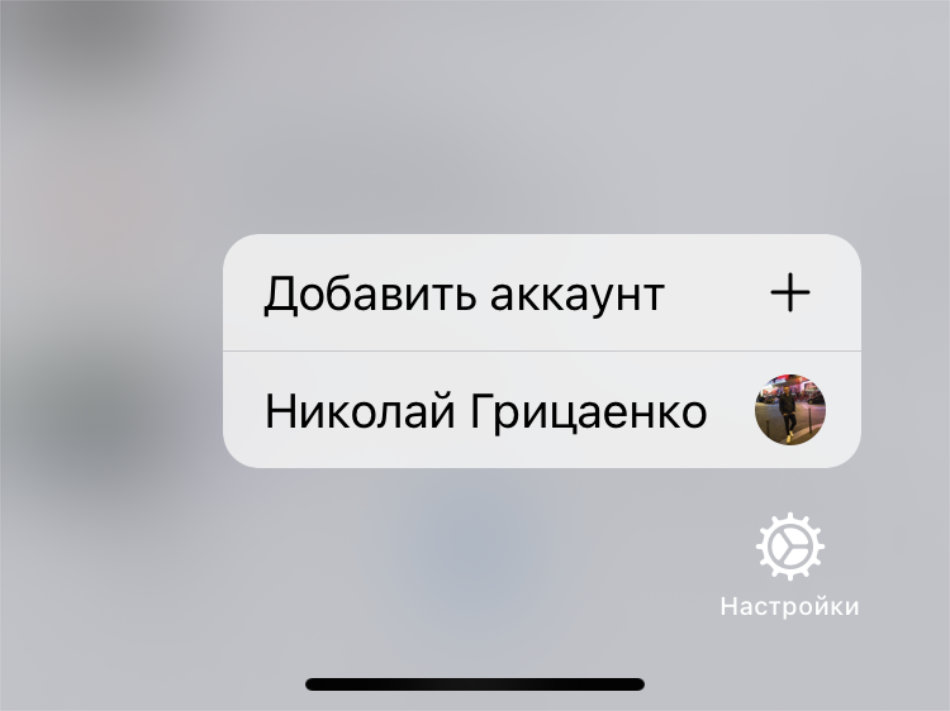
Что сделать: зажмите значок «Настройки» в нижнем меню приложения и выберите учетную запись.
Переходить в «Настройки» и менять там активную учетную запись не нужно.
17. Открывайте «Избранное» с домашнего экрана iPhone
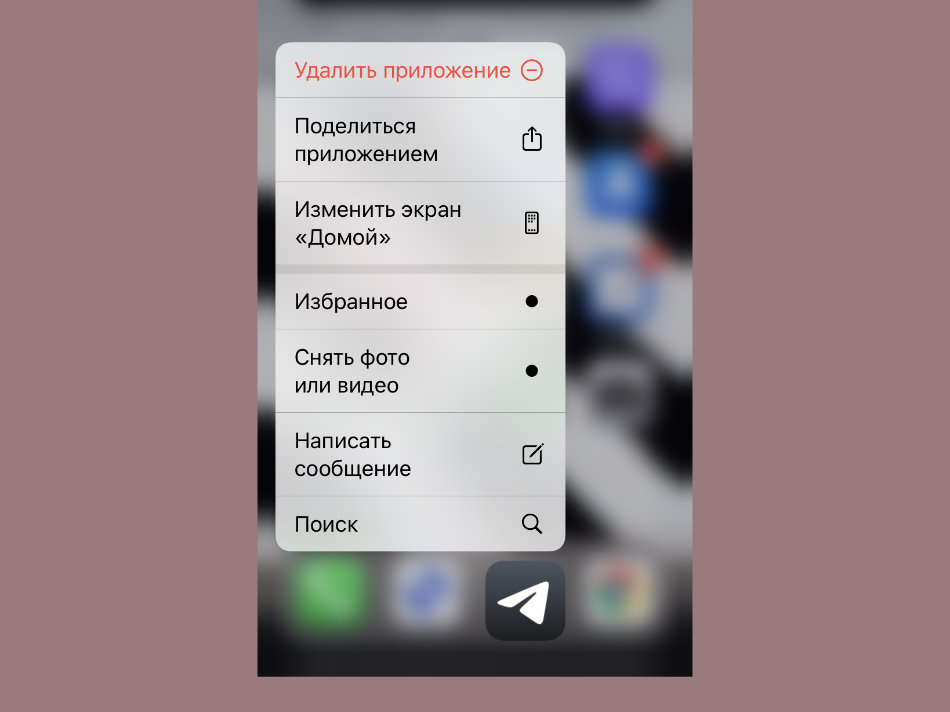
Что сделать: зажмите значок Telegram на домашнем экране iPhone и выберите вариант «Избранное».
Если используете «Избранное» вместо облачного хранилища и заметок, которые всегда под рукой, важно знать, как их можно максимально быстро запустить.
18. Настройте автоответы для Apple Watch
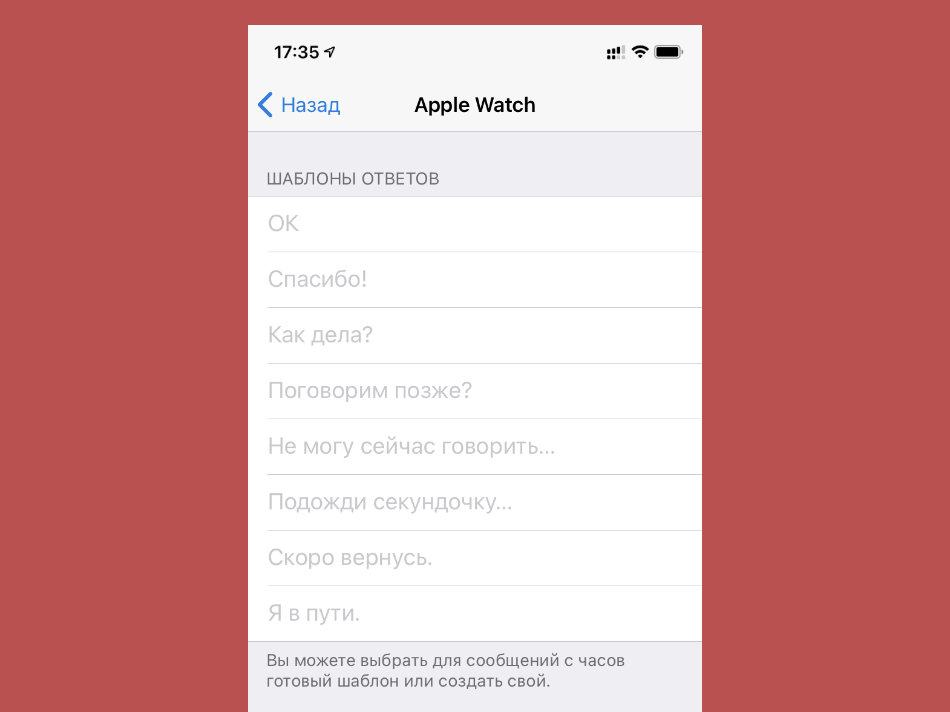
Что сделать: перейдите в раздел «Настройки», разверните меню Apple Watch и замените стандартные ответы собственными.
Для ответов на сообщения с часов Apple удобно использовать короткие шаблоны. Можно настроить свои вместо стандартных.
19. Используйте веб-приложение Telegram
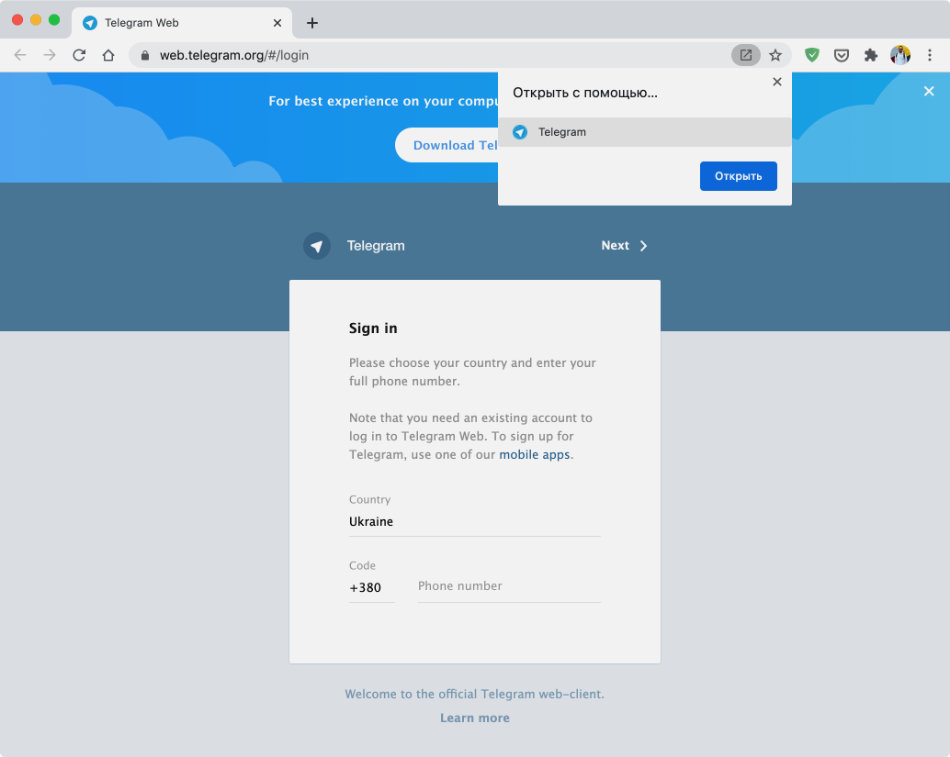
Что сделать: перейдите по ссылке в Chrome на Mac и выберите предложение установить веб-клиент Telegram в правой части адресной строки.
Это облегченная версия приложения Telegram для старых компьютеров. Попробуйте: есть вероятность, что будет работать быстрее полноценной.
20. Удаляйте ненужные аккаунты двумя разными способами
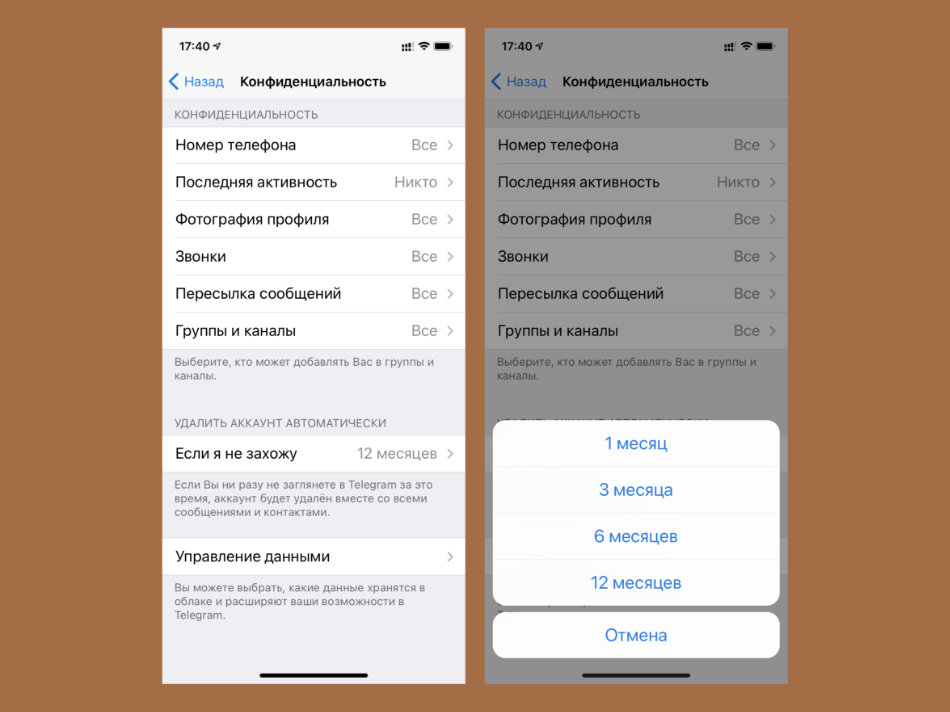
Что сделать: можно выбрать срок удаления в меню «Настройки» > «Конфиденциальность» > «Если я не захожу» или воспользоваться этой ссылкой.
Бесполезные аккаунты лучше удалять. Это особенно касается учетных записей бизнеса, которые могут переполняться сообщениями «в пустоту».