Полное руководство по изменению размера изображения в Illustrator на Windows и Mac
Если вы хотите изменить размер изображения, вы не ошибетесь, выбрав Illustrator, поскольку он поддерживает различные функции редактирования, которые вы можете использовать для изменения размера изображений. Однако не все, у кого есть Illustrator, знают, как работает эта функция, в основном, если вы недавно использовали ее или являетесь новичком. Вы читаете эту статью, потому что хотите знать как изменить размер изображения в иллюстраторе ? Если вы хотите этого, тогда впитывайте знания, которые мы вводим здесь, которые могут помочь вам сделать это немедленно.
- Часть 1. 3 эффективных функции редактирования, которые необходимо использовать для немедленного изменения размера изображения в Illustrator!
- Часть 2. Лучшая бесплатная онлайн-альтернатива изменения размера изображения Adobe Illustrator [Рекомендуется!]
- Часть 3. Часто задаваемые вопросы о том, как изменить размер изображения в Illustrator
Часть 1. 3 эффективных функции редактирования, которые необходимо использовать для немедленного изменения размера изображения в Illustrator!
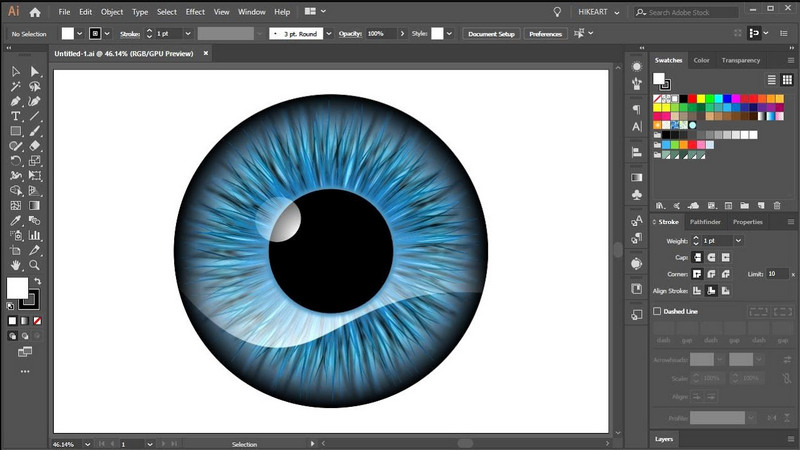
Чтобы изменить размер изображения в Illustrator, вам необходимо загрузить программное обеспечение на свой рабочий стол. Вы можете безопасно установить инструмент, если посетите официальный сайт Adobe. Итак, теперь, когда вы загрузили программное обеспечение на свой рабочий стол, вы должны знать несколько способов изменить размер изображения здесь. Мы познакомим вас с тремя обнаруженными нами способами использования Illustrator. Продолжайте читать способы, которые мы добавляем, с учебным пособием и кратким введением по каждому из них.
1-й способ. Использование инструмента Масштаб (S)
Один из самых простых способов изменить размер монтажной области в Illustrator — это Инструмент масштабирования . Это наиболее известная функция, которую вы можете использовать для изменения размера изображения; возможно, вы уже использовали его. Но если вы этого не сделаете, попробуйте скопировать приведенные здесь шаги, чтобы использовать инструмент масштабирования.
Загрузите изображение, размер которого вы хотите изменить, в Illustrator.
Чтобы использовать инструмент масштабирования, нажмите кнопку S на клавиатуре, а затем нажмите Enter or ВОЗВРАТ если вы пользователь Mac.
Затем на вашем экране появится диалоговое окно; здесь вы можете настроить масштаб объекта или изображения, которое вы загружаете в Illustrator. Добавьте правильное измерение, которое вы хотите получить, и нажмите OK, чтобы сохранить масштаб, который вы применяете к изображению.
2-й способ. Использование инструмента Трансформация (E)
Инструмент преобразования позволяет пользователю регулировать масштаб изображения, которое вы загружаете в Illustrator, но перетаскивая его рамку. Вы можете свободно изменять размер холста в Illustrator, не добавляя правильный размер. Однако плохая сторона этого заключается в том, что он не показывает, каким должен быть размер изображения после его преобразования. Но он намного проще первого, поэтому, если вы хотите его использовать, следуйте инструкциям.
После запуска программы вставьте файл, который вы хотите преобразовать, в Illustrator.
Щелкните изображение, которое хотите преобразовать, затем нажмите кнопку E на клавиатуре.
Удерживайте и перетащите рамку, чтобы отрегулировать ее размер в соответствии с вашими предпочтениями. Вот так просто, теперь вы отрегулировали размер изображения с помощью Transform; дополнительные параметры, доступные при преобразовании, — это удерживание Control, Shift и т. д.
3-й способ. Использование ограничивающей рамки
Ограничительная рамка это ваш типичный способ изменить размер изображения, который вы, возможно, захотите узнать. Однако существует несколько проблем, потому что он не появляется, когда это необходимо. Итак, чтобы научить вас изменять размер изображения в Illustrator без искажений, вы можете выполнить шаги, которые мы добавляем.
Откройте Illustrator и импортируйте сюда изображение, размер которого вы хотите изменить.
В верхней части нажмите кнопку Вид опции. Под ним есть несколько функций, которые вы можете использовать, нажмите кнопку Показать ограничивающую рамку чтобы отобразить ограничивающую рамку на изображении, размер которого вы хотите изменить.
Отрегулируйте рамку изображения, которое вы загружаете сюда, перетащив ограничивающую рамку, которая появится на вашем изображении.
- Как удалить фон и сделать его прозрачным в Illustrator
- Как изменить цвет фона с помощью Adobe Illustrator
Часть 2. Лучшая бесплатная онлайн-альтернатива изменения размера изображения Adobe Illustrator [Рекомендуется!]
Aiseesoft Image Upscaler онлайн это лучшая альтернатива Adobe Illustrator для изменения размера изображений в Интернете, если вам это нужно. С этим онлайн-инструментом вам не нужно запоминать все шаги, как в Illustrator, а изменение размера изображения с помощью этого инструмента доставляет меньше хлопот. В отличие от Illustrator, вам не нужно загружать и устанавливать это программное обеспечение на свое устройство, чтобы использовать его, поскольку оно широко доступно в Интернете. Если вам интересно, как использовать этот инструмент, следуйте инструкциям, которые мы добавляем здесь!
Как мы уже говорили, этот инструмент доступен, вы можете нажать на него ссылке, а браузер или вкладка напрямую приведут вас к онлайн-ресайсеру Aiseesoft.
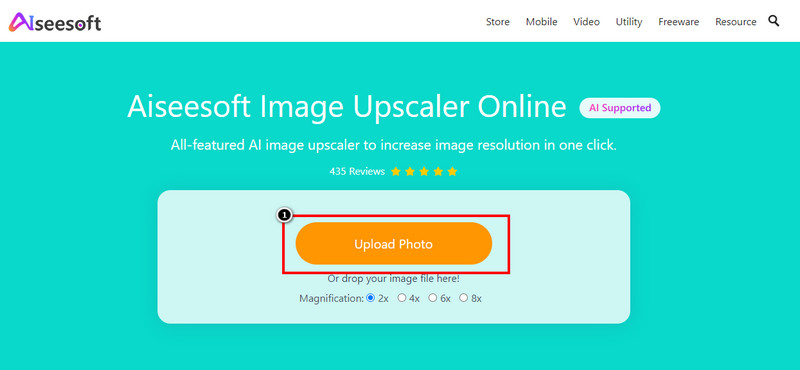
Нажмите Загрузить фотографии чтобы добавить сюда изображение, размер которого вы хотите изменить. Появится папка; вы можете найти файл здесь, или вы можете перетащить файл, если хотите.
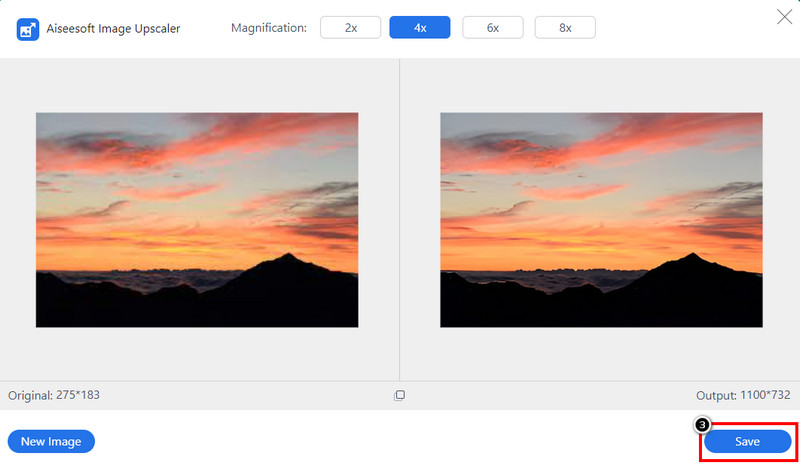
После добавления файла инструмент начнет обнаруживать изображение с помощью технологии AI. Теперь вы можете выбрать, какой тип увеличения вы хотите применить к изображению, размер которого хотите изменить. Мы предлагаем вам попробовать их все и посмотреть, какой из них лучше подходит вашему образу.
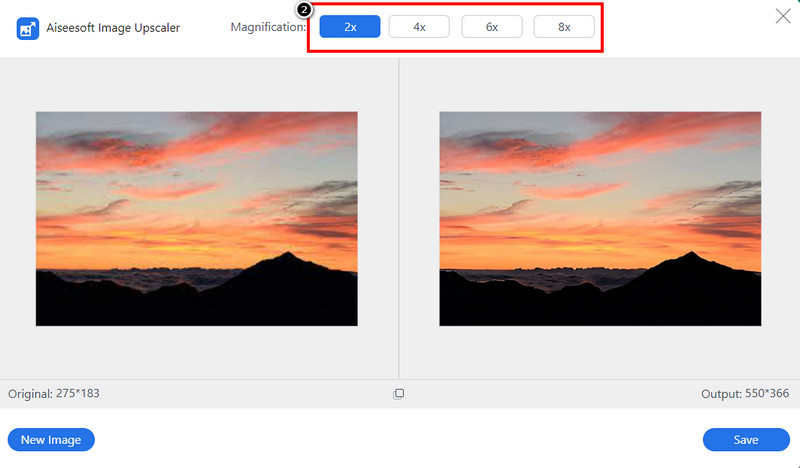
Если вы найдете нужный размер изображения, нажмите кнопку Save. кнопку, и инструмент экспортирует отредактированный здесь файл.
Часть 3. Часто задаваемые вопросы о том, как изменить размер изображения в Illustrator
Можно ли использовать Illustrator бесплатно?
Инструмент поддерживает абонентскую плату в размере 20.99 долларов США, если вы хотите воспользоваться годовой подпиской или ежемесячной подпиской за 31.49 долларов США; в зависимости от вашего местоположения цена может варьироваться. Но если вы не можете оплатить его стоимость, вы можете попробовать использовать его пробную версию в течение 7 дней. После этого вам нужно будет подписаться, если вы продолжите его использовать.
Доступен ли иллюстратор на Mac?
Да, у Adobe Illustrator есть версия для Mac, которую вы можете использовать для создания одного из лучших графических дизайнов, которые могут вам понадобиться для презентаций, бизнеса, иллюстраций и т. д. Функция, представленная в Windows, доступна в версии для Mac.
Где можно скачать иллюстратор?
Вы можете посетить официальный сайт Adobe, чтобы загрузить версию Illustrator для Windows или Mac. Загрузка Illustrator со стороннего веб-сайта — это не то, что мы рекомендуем чаще всего, потому что файл может содержать вирус или он неполный. Вы можете избежать таких проблем, если скачаете приложение с официального сайта бесплатно.
Как изменить размер изображения в Illustrator? Этот вопрос решен, поскольку мы представили вам три практических способа изменить размер изображения. Вы сомневаетесь в шагах, которые мы добавляем? Затем попробуйте следовать ему, и мы можем заверить вас, что вы можете вручную изменить размер изображения в Illustrator этими способами. Но если у вас возникнут проблемы с использованием Illustrator, как и у многих других, попробуйте использовать добавленную нами альтернативу, которая бесплатна и более удобна для пользователя, чем Illustrator. Хотите поделиться своими мыслями на эту тему? Тогда вы можете оставить комментарий ниже и поделиться им с нами!
Что вы думаете об этом посте.
Рейтинг: 4.9 / 5 (на основе голосов 300) Подпишитесь на нас в
Более Чтение

Оставьте свой комментарий и присоединяйтесь к нашему обсуждению

Видео конвертер Ultimate
Video Converter Ultimate — отличный видео конвертер, редактор и энхансер для преобразования, улучшения и редактирования видео и музыки в 1000 и более форматах.
Начало работы с большим холстом
Узнайте, как создавать крупномасштабные изображения для рекламных щитов, вывесок, дизайна одежды, настенных произведений и многого другого на холсте большой площади.
Adobe Illustrator позволяет создавать крупные графические работы на холсте размером в 100 раз больше, предоставляющем больше пространства для проекта (до 2270 x 2270 дюймов) и возможность масштабирования. Для крупных изображений теперь предусмотрен большой холст, на котором они всегда получаются четкими.
Как изменить размер холста в illustrator
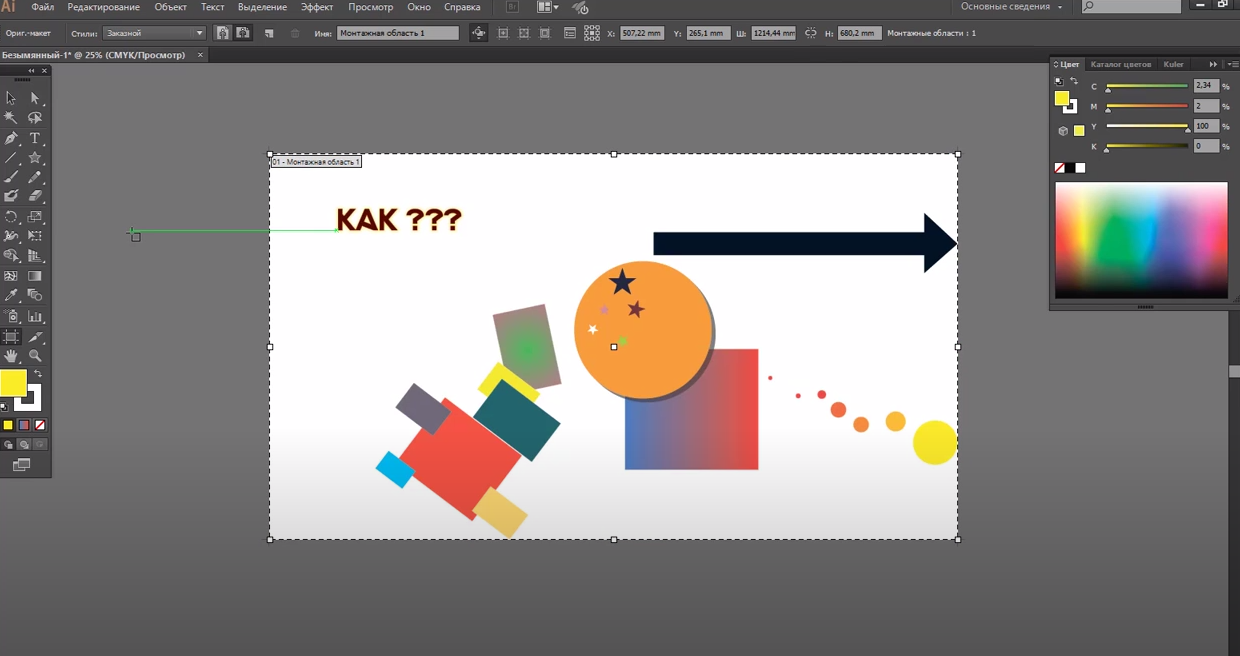
Доброго времени суток, дорогие читатели. Иногда, при работе в Adobe Illustrator, возникают ситуации, когда вы изначально намечаете себе рабочую область, но в процессе работы выходите за ее рамки. И чтобы часть вашей иллюстрации не пропала даром, нужно будет расширить размеры вашего холста. В этой статье мы расскажем вам, как это сделать.
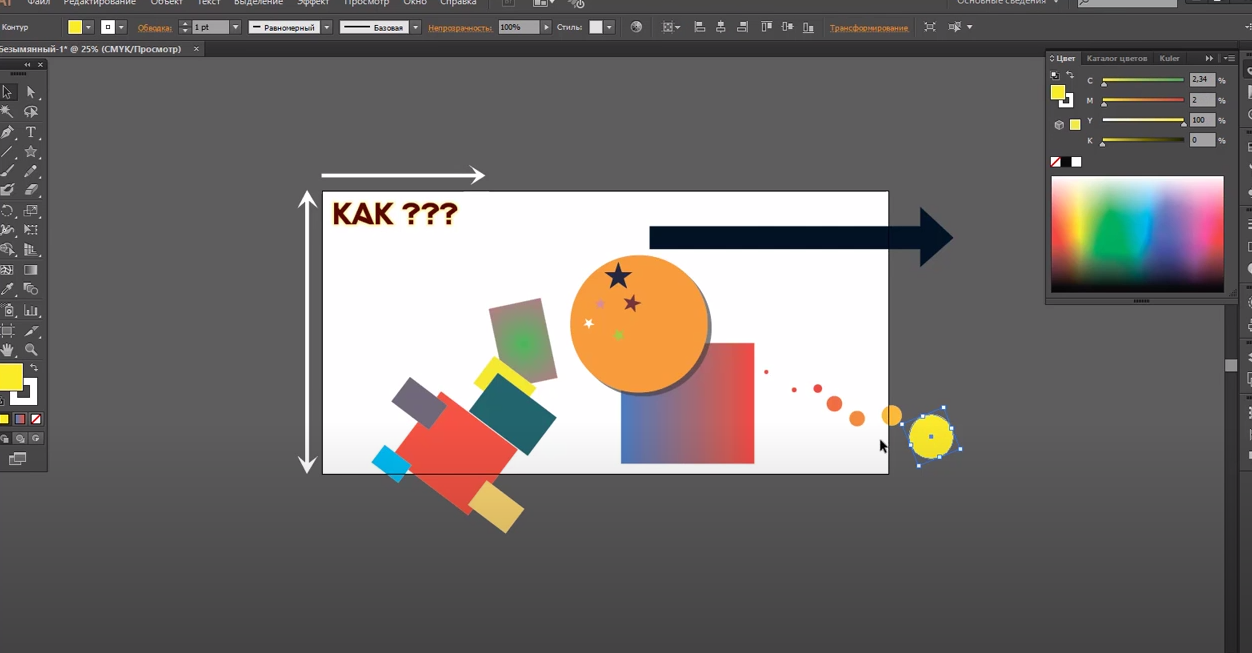
Итак, на примере выше вы можете увидеть подобный пример, когда иллюстрация явно превосходит размеры холста. Кстати, подобная ситуация может быть и в обратном случае, когда вы изначально задали слишком большую рабочую область и вам нужно ее уменьшить, по завершению работы.
Чтобы изменить размеры холста, вам понадобится инструмент, именуемый как «монтажная область». Его вы найдете на панели инструментов в левой части программы.
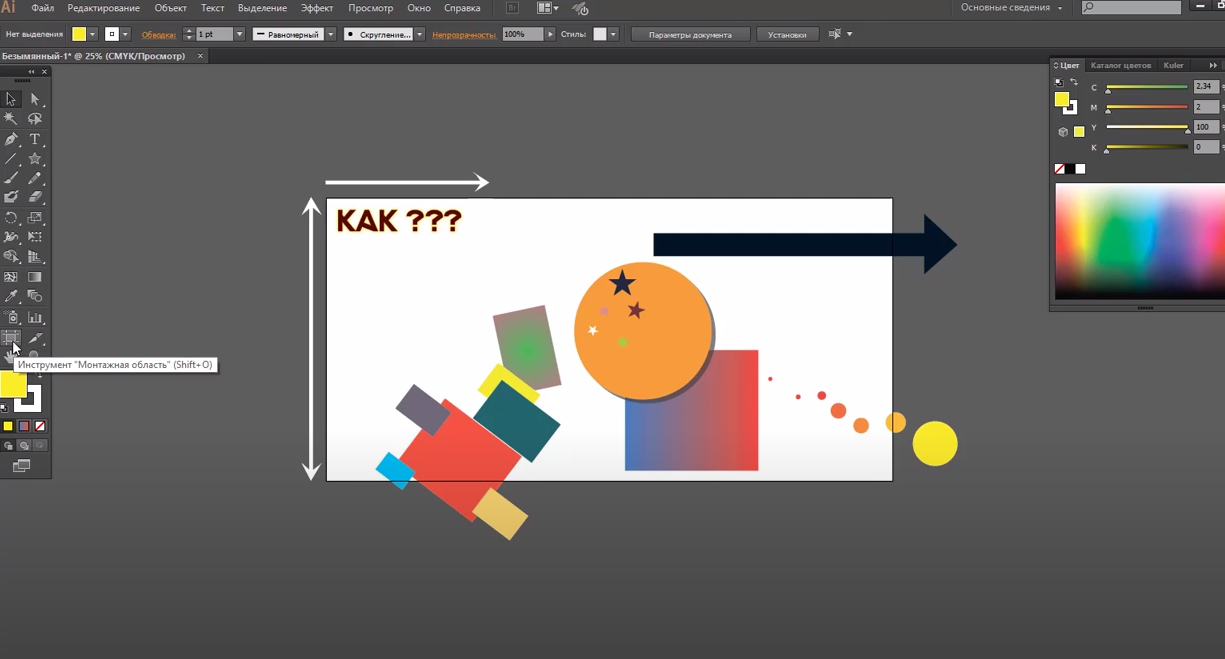
При выборе этого инструмента вы увидите, что у вас появилась возможность изменить вашу рабочую область. Обратите внимание, что на верхней рабочей панели у вас появятся значения ширины и высоты. У нас по умолчанию стояли показатели 1000 на 500.
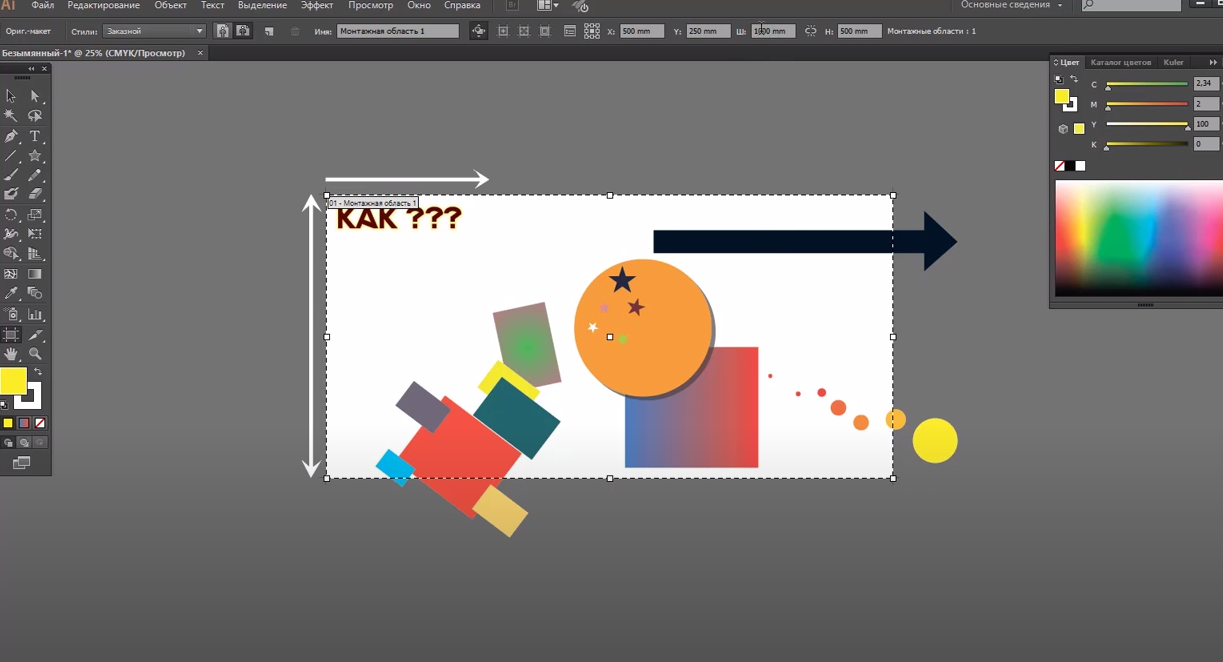
Изменяем эти показатели настолько, чтобы вся наша иллюстрация осталась в пределах рабочего холста. Также вы можете растянуть рабочий холст вручную, просто потянув его за один из краев.
Аналогичным образом вы можете добавить еще одну область, например, черновик, при помощи данной программы.
На этом мы заканчиваем нашу статью, всем удачи и до новых встреч.
Как изменить размер монтажной области в Adobe Illustrator
В создании этой статьи участвовала наша опытная команда редакторов и исследователей, которые проверили ее на точность и полноту.
Команда контент-менеджеров wikiHow тщательно следит за работой редакторов, чтобы гарантировать соответствие каждой статьи нашим высоким стандартам качества.
Количество просмотров этой статьи: 204 067.
В этой статье:
Из этой статьи вы узнаете, как изменить размер монтажной области в Adobe Illustrator.
Метод 1 из 3:
Как изменить размер одной монтажной области

Откройте проект в Illustrator. Для этого дважды щелкните по нему. Откройте проект в Illustrator, чтобы изменить размер монтажной области.

- Если эта панель не активна, откройте меню «Окно» (вверху окна) и выберите в нем «Монтажные области».

Дважды щелкните по значку «Монтажная область». Это символ «+» (плюс) справа от имени монтажной области. Откроется всплывающее окно. [1] X Источник информации

Измените ширину монтажной области. Для этого измените число в поле «Ширина».

Измените высоту монтажной области. Для этого измените число в поле «Высота».

- Чтобы изменить положение картинки на монтажной области, выберите картинку, а затем перетащите отобразившуюся пунктирную линию.
Метод 2 из 3:
Как изменить размеры нескольких монтажных областей

Откройте проект в Illustrator. Для этого дважды щелкните по нему. Откройте проект в Illustrator, чтобы изменить размер монтажной области.

- Если эта панель не активна, откройте меню «Окно» (вверху окна) и выберите в нем «Монтажные области».

Нажмите ⇧ Shift + O . Выделенные монтажные области будут выбраны, а вверху окна отобразятся их размеры. [2] X Источник информации

- Чтобы изменить положение картинки на монтажной области, выберите картинку, а затем перетащите отобразившуюся пунктирную линию.
Метод 3 из 3:
Как подогнать размер монтажной области под размер картинки

Откройте проект в Illustrator. Для этого дважды щелкните по нему. Откройте проект в Illustrator, чтобы изменить размер монтажной области.

Откройте меню Объект . Оно расположено вверху окна.

Выберите Монтажные области . Эта опция находится внизу меню. Откроется новое меню.

- Если проект включает несколько монтажных областей, будет изменен размер каждой области.
- Не путайте монтажную область с холстом, который также называется рабочей средой. Холст содержит все монтажные области.
Предупреждения
- В отличие от размера монтажной области, размер холста в Illustrator равен 227 на 227 дюймов (577 на 577 см). Размер холста изменить нельзя.
Дополнительные статьи

сделать обводку текста в Photoshop

изогнуть текст в Photoshop

изменить фон в Adobe Illustrator

создать фон в фотошопе

нарисовать кролика посредством ввода символов с клавиатуры

добавить шрифты в Illustrator

создать таблицу в Adobe Illustrator

сделать плавный переход с одного изображения в другое в Photoshop

вращать объекты в Photoshop

нарисовать кривую линию в Photoshop

в Photoshop преобразовать текст в кривые

разместить по центру объекты в Photoshop

добавить гиперссылку в Illustrator

добавить текстуру в Illustrator
- ↑https://helpx.adobe.com/illustrator/using/using-multiple-artboards.html
- ↑https://www.youtube.com/watch?v=6PQLvF3-QdI
- ↑https://www.linkedin.com/learning/illustrator-cc-2018-one-on-one-fundamentals/five-ways-to-resize-artboards
Об этой статье
Штатный автор wikiHow
В создании этой статьи участвовала наша опытная команда редакторов и исследователей, которые проверили ее на точность и полноту.
Команда контент-менеджеров wikiHow тщательно следит за работой редакторов, чтобы гарантировать соответствие каждой статьи нашим высоким стандартам качества. Количество просмотров этой статьи: 204 067.