Как посмотреть, какая версия 1С 8.3 установлена
Приходя на новое место работы или обновляя программу, пользователь может задаться логичным вопросом: «Как посмотреть версию 1С 8.3 — какая установлена?». Это действительно важно, ведь от варианта версии 1С зависит, какое обновление использовать. А еще есть различия в функциональных возможностях, которые нужно учитывать при работе с программой.
Из статьи вы узнаете:
- какие бывают версии программы;
- как узнать версию 1С 8.3 и номер релиза.
Версии 1С
Программы (конфигурации) 1С приобретаются в следующих версиях:
- 1С Базовая версия;
- 1С ПРОФ версия;
- 1С КОРП версия.
Интерфейс и порядок учета в них имеют некоторые различия.
Например, в Базовой версии:
- учет ведется только по одной организации;
- программа устанавливается только на один компьютер;
- нет возможности доработки конфигурации;
- обновления предоставляются бесплатно на сайте пользователя 1С (в отличие от ПРОФ и КОРП версии);
- другие особенности.
Вопрос о том, как узнать — 1С Базовая или Проф стоит у пользователя, необходима техническому специалисту для установки обновления, т. к. для разных версий 1С используются разные дистрибутивы.
Кроме версии программы мы с вами посмотрим, как понять, какой релиз установлен и какая версия платформы 1С.
Как узнать версию 1С 8.3 — Базовая или Проф
Как узнать версию 1С из окна запуска 1С
Узнать информацию о версии установленной конфигурации до того, как мы открыли программу, можно из:
- названия информационной базы в окне запуска;
- пути к информационной базе: папки, в которой располагается информационная база;
- окна запуска программы.
Один из способов, как узнать версию 1С, — это посмотреть на окно запуска программы. Если пользователь не менял название базы, в названии отражается ее версия — Базовая, Проф, Корп. Но зачастую для удобства пользователи переименовывают информационные базы, и тогда этот вариант не поможет.
Обратите внимание на информационную строку внизу окна — расположение базы. Конечная папка также несет информацию в своем названии:
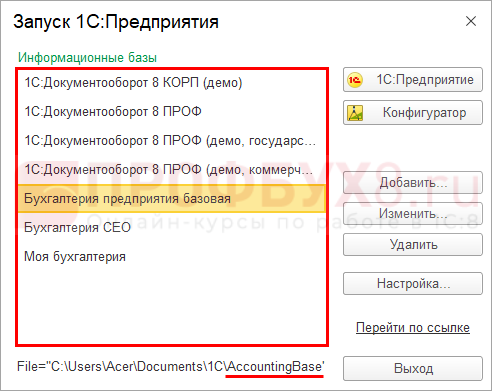
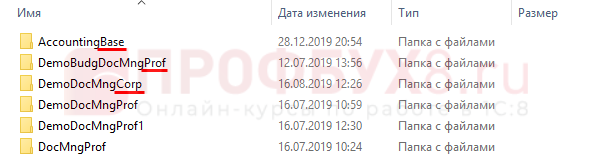
Но пользователь может загрузить базу в свою папку или переименовать ее. Если название папки не менялось при установке и задано автоматически, в имени папки зашифрована версия программы.
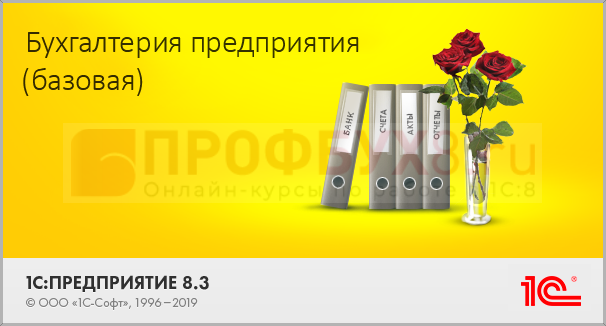
При запуске программы обратите внимание на надпись в окне — там тоже есть указание на версию 1С.
Рассмотрим другие варианты того, как узнать 1С Базовая или Проф.
Как узнать версию 1С в режиме пользователя
Если у вас программа 1С открыта в режиме пользователя, откройте меню, нажав на стрелочку в правом верхнем углу программы. Выберите пункт О программе .
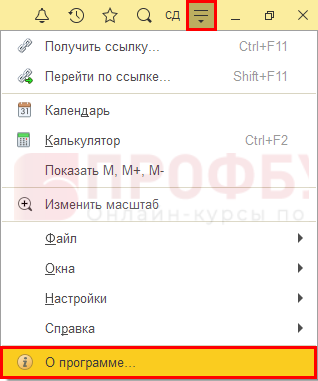
В открывшемся окне — вся информация об установленной 1С: номер платформы, версия и релиз конфигурации. В названии установленной конфигурации видно, какая версия установлена. Для Проф версии никаких опознавательных данных нет:
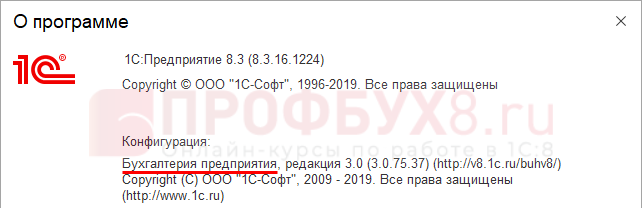
Если это базовая версия, то название конфигурации и наименование указано как Бухгалтерия предприятия (базовая) . Обратите внимание на каталог размещения базы — AccontingBase.
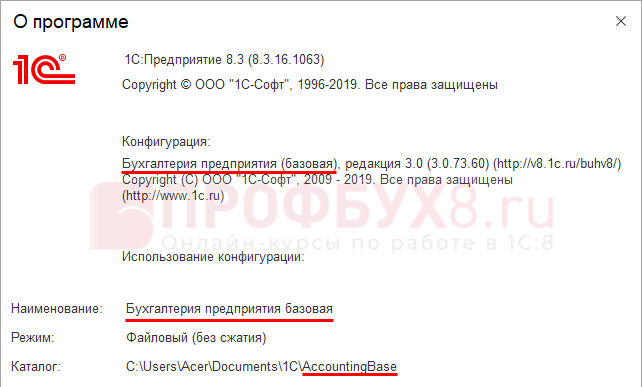
Данная информация более достоверна.
Как узнать версию 1С в режиме Конфигуратор
Ту же самую информацию, рассмотренную выше, мы можем получить, запустив 1С в режиме Конфигуратор.
Чтобы разобраться, как узнать версию 1С 8.3, зайдите в пункт меню Справка – О программе в режиме Конфигуратора .
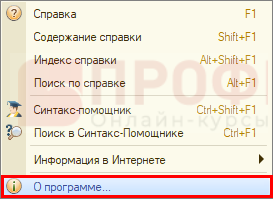
Там отображена та же информация об установленной конфигурации 1С, что мы видели в пользовательском режиме.
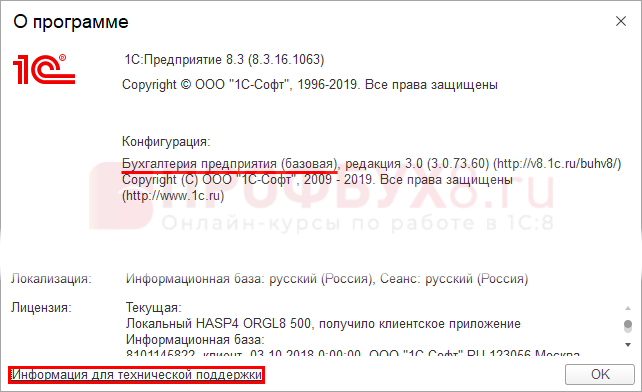
Нажав на ссылку Информация для технической поддержки в нижней части информационного окна, информацию о программе можно скопировать и затем передать техническому специалисту.
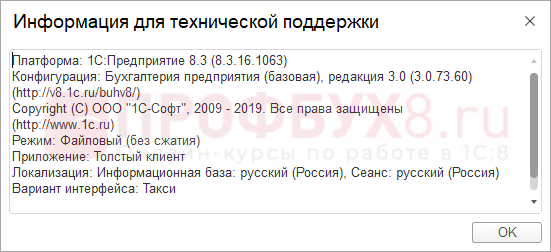
Зная, где «подсмотреть» информацию о программе, мы без труда сможем разобраться, как узнать установленную версию 1С 8.3 и как узнать — 1С Базовая или Проф.
См. также:
- Как в 1С посмотреть историю изменения документа
- Как сменить пароль в 1С
- Как в 1С выделить несколько объектов
- Как подключиться к 1С через тонкий клиент
- Как увеличить шрифт в 1С 8.2 (8.3)
- Как пометить на удаление все документы в 1С 8.3
- Как сделать сторно в 1С 8.3 Бухгалтерия
Как узнать версию конфигурации и платформы 1С?
Иногда бывает, что нужно узнать версию платформы и конфигурации 1С и версию конфигурации.
Обычно это необходимо, чтобы определить нужны ли обновления платформы или конфигурации в данный момент или если Вы обращаетесь к специалистам в службы поддержки. Первым вопросом с их стороны будет: «какая версия 1С у Вас установлена?»
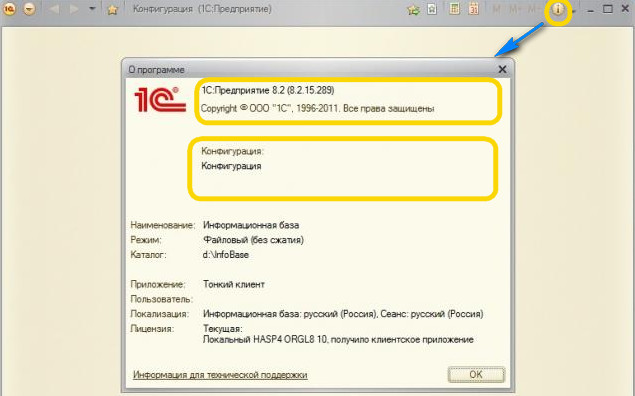
В любом интерфейсе 1С открываем в меню «Справка» — «О программе» и определяем редакцию установленной программы:
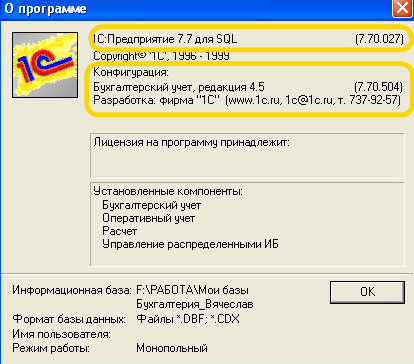
- в первой строке версия платформы
- во второй можно узнать номер релиза и описание конфигурации
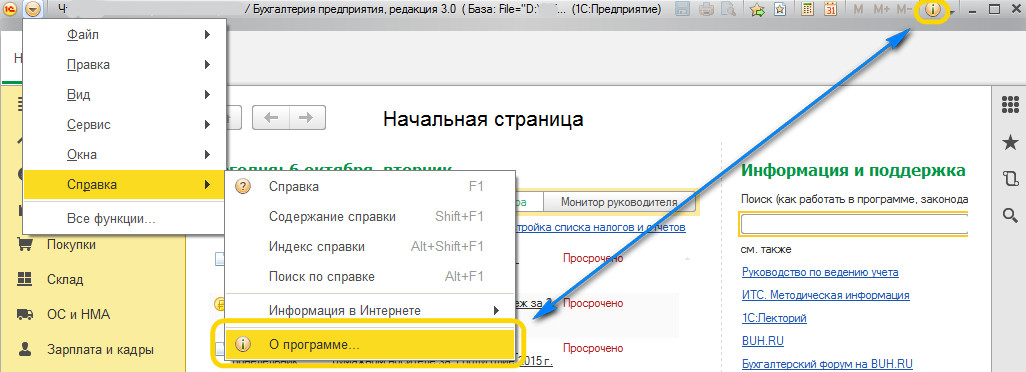
Как узнать версию 1С 8 в режиме Такси?

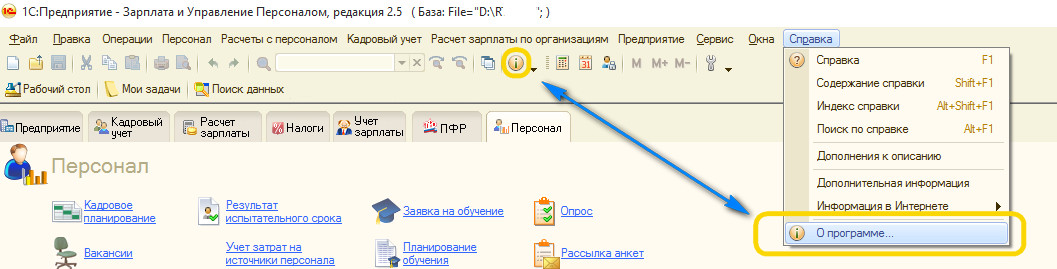
Как узнать версию 1С 8 в режиме Толстого клиента?

Это нехитрый способ подходит для определения номера версий платформ и конфигураций не только для 1С версия 8.2, и 8.3, но так же и для прошлых редакций 1С 7.7
- ПОСМОТРИТЕ:
- Купить 1С
- Цены на услуги по 1С
- Программист 1С
- СКАЗАТЬ СПАСИБО
- ПОДЕЛИТЕСЬ:
Как посмотреть версию платформы 1с
Дата публикации 21.12.2022
Использован релиз 3.0.126
Платформа – это программная среда для разработки прикладных решений (конфигураций), а также управления их работой.
Конфигурация – прикладное решение, которое позволяет автоматизировать тот или иной участок учета. Конфигурации, разработанные и поставляемые фирмой «1С», называются типовыми («Бухгалтерия предприятия», «Зарплата и управление персоналом», «Управление торговлей» и т.д.).

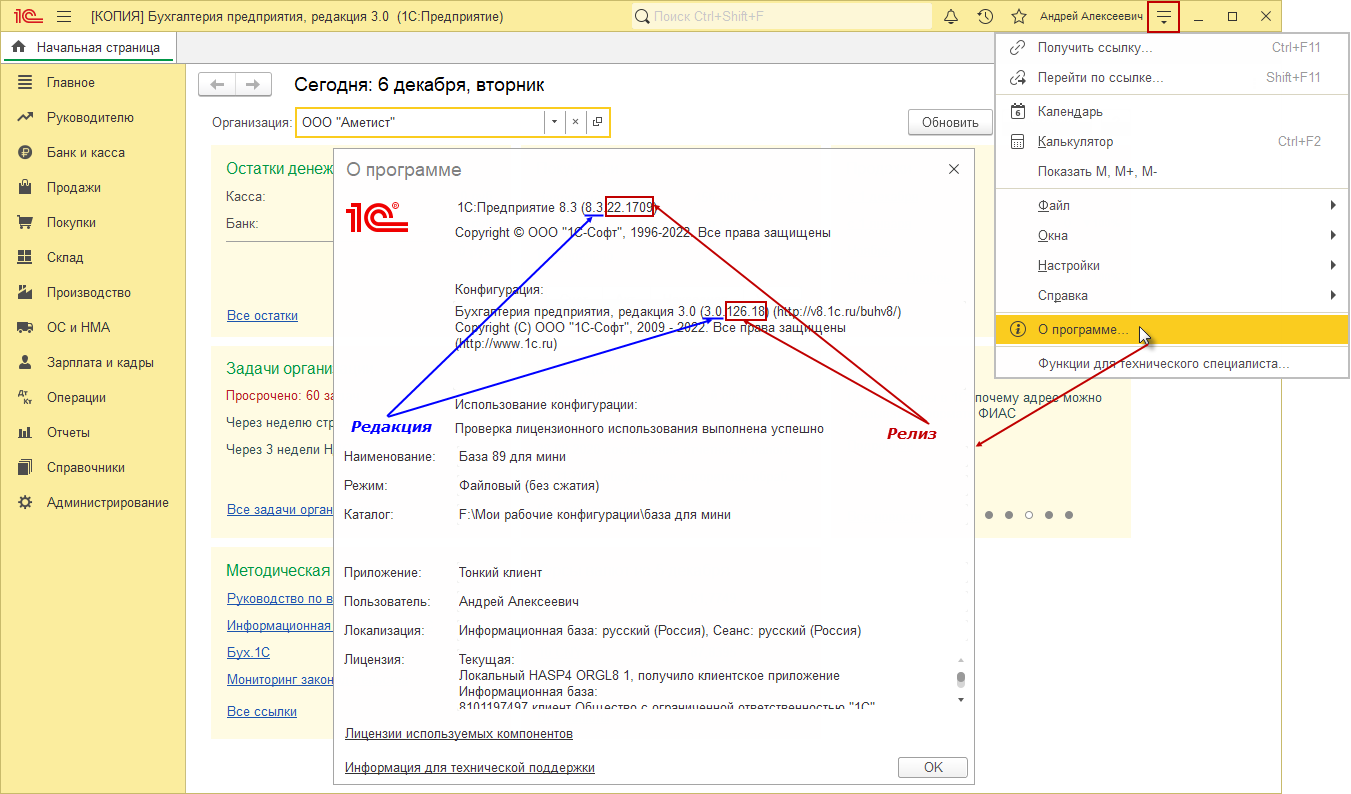
Пользователь «1С:Бухгалтерии 8» (ред. 3.0) в любой момент может посмотреть информацию о редакции и текущем релизе программы и конфигурации: по кнопке «Сервис и настройки» , расположенной в верхнем правом углу окна программы, выберите команду «О программе».
- «Редакция» – это идентификатор платформы / конфигурации. Новая редакция появляется, только если внесены значительные изменения (добавлены новые возможности) в платформу или конфигурацию.
- «Релиз» – это очередное изменение текущей редакции платформы / конфигурации. При обновлении можно пропустить несколько релизов, информация об этом содержится в комплекте поставки обновления. Новый релиз конфигурации может потребовать обновления и релиза платформы – необходимо заранее ознакомиться с информацией в файле описания обновления.
Подпишитесь на новости
Не пропускайте последние новости — подпишитесь
на бесплатную рассылку сайта:
- десятки экспертов ежедневно мониторят изменения законодательства и судебную практику;
- рассылка бесплатная, независимо от наличия договора 1С:ИТС;
- ваш e-mail не передается третьим лицам;
Как узнать версию и конфигурацию 1С
Иногда возникает необходимость выяснить используемую версию платформы и конфигурации 1С. Один из таких случаев — обращение с техническую поддержку. В данной статье мы рассмотрим то, как это возможно сделать.
Как узнать версию конфигурации и платформы 1С?
Иногда бывает, что нужно узнать версию платформы и конфигурации 1С. При этом требуется различать понятия 1С:Платформа и решения на базе платформы 1С (конфигурация), такие как 1С:Бухгалтерия, 1С:Управление Торговлей и другие.
Непосредственно 1С:Платформа является средством разработки, с помощью которого можно решать очень большой круг задач – от учета до создания любых программ и web-ресурсов.
А конфигурация — это прикладное решение для автоматизации учета, разработанное на базе самой платформы 1С.
На базе 1С:Платформа работают все основные конфигурации и решения по автоматизации, предлагаемые фирмой 1С и ее партнерами (такие типовые решения, как «Управление Торговлей» или «Зарплата и управление персоналом»). Помимо этого возможна разработка собственных решений для автоматизации специфических задач.
Обычно информация о платформе и конфигурации 1С необходима, чтобы определить нужны ли обновления вашей учётной системе в данный момент или если Вы обращаетесь к специалистам в службы поддержки. Первым вопросом с их стороны будет: «какая версия 1С у Вас установлена?».
Однако, помимо версии платформы и конфигурации 1С, так же может быть использован различный тип базы данных (файловая или серверная). Это можно определить, если у вас при старте 1С открывается окно с выбором необходимой БД (см. рисунок 1), либо в окне справки, вместе с остальной информацией.

Окно выбора БД при запуске 1С (рис. 1)
Службе поддержки, для правильной консультации, важно сообщить информацию и о платформе, и о конфигурации, и о типе вашей базы данных (локальная (файловвая) или серверная).
Теперь же перейдём непосредственно к тому, как получить информацию о вашем решении. Для этого в любом интерфейсе 1С открываем меню «Справка», либо кликаем по значку, а далее — «О программе» (см. рисунок 2) и определяем редакцию установленной программы (см. рисунок 3):
- в первой строке версия платформы
- во второй можно узнать номер релиза и описание конфигурации
- еще ниже указан тип БД (файловая или серверная, см. пункты «Режим» и «Каталог»)

Меню «О программе» (рис. 2)

Окно с версией и конфигурацией 1С (рис. 3).
Помимо этого, в зависимости от настроенного интерфейса, значок «О программе» может быть вынесен на панель инструментов.
Это нехитрый способ подходит для определения номера версий платформ и конфигураций не только для 1С версия 8.2, и 8.3, но так же и для прошлых редакций 1С 7.7.
Чтобы скопировать эту информацию для дальнейшей отправки в службу поддержки вам необходимо нажать на ссылку «Информация для технической поддержки» (находиться в нижней части открывшегося окна, на рисунке 3 подчёркнуто красной линией).
В открывшемся окне выделите мышкой весь текст и нажмите сочетание клавиш «Ctrl»+»С», либо правой кнопкой мыши, а затем выберите пункт «Копировать» и далее вставьте эту информацию в письмо для специалиста.

Информация для технической поддержки (рис. 4)
В случае, если у вас данная возможность отсутствует — вы можете выслать информацию по вашей версии платформы и конфигурации 1С с помощью скриншота. Информацию о том, какими способами можно это сделать, можно найти в данной статье.
Так же, есть возможность получить всю данную информацию программно.
Для этого необходимо написать следующий код (для 1C v 8.х):
СистемнаяИнформация.ВерсияПриложения
// Содержит версию используемого 1С:Предприятия 8 в формате .... Например, 8.3.5.133.
// версию(редакцию) конфигурации можно узнать:Метаданные.Версия
Надеемся, что данная статья была для вас полезна. Возможно вам так же будет интересна статья с информацией о том, как узнать версию и редакцию Битрикс: Управление Сайтом.