Полное руководство по изменению размера изображения в Illustrator на Windows и Mac
Если вы хотите изменить размер изображения, вы не ошибетесь, выбрав Illustrator, поскольку он поддерживает различные функции редактирования, которые вы можете использовать для изменения размера изображений. Однако не все, у кого есть Illustrator, знают, как работает эта функция, в основном, если вы недавно использовали ее или являетесь новичком. Вы читаете эту статью, потому что хотите знать как изменить размер изображения в иллюстраторе ? Если вы хотите этого, тогда впитывайте знания, которые мы вводим здесь, которые могут помочь вам сделать это немедленно.
- Часть 1. 3 эффективных функции редактирования, которые необходимо использовать для немедленного изменения размера изображения в Illustrator!
- Часть 2. Лучшая бесплатная онлайн-альтернатива изменения размера изображения Adobe Illustrator [Рекомендуется!]
- Часть 3. Часто задаваемые вопросы о том, как изменить размер изображения в Illustrator
Часть 1. 3 эффективных функции редактирования, которые необходимо использовать для немедленного изменения размера изображения в Illustrator!
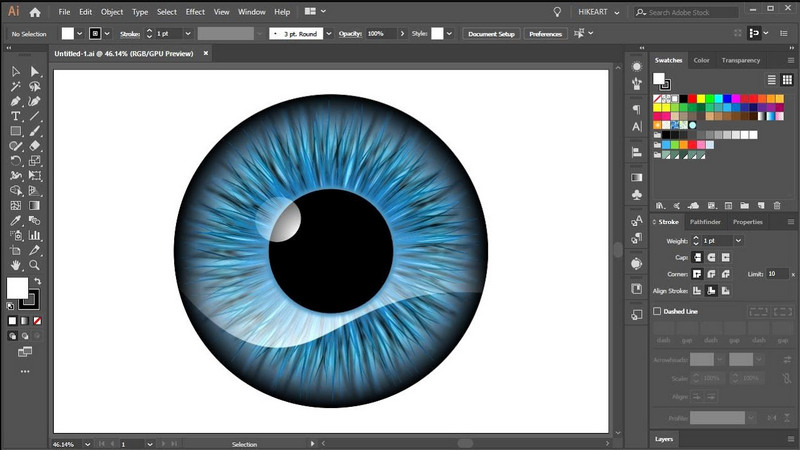
Чтобы изменить размер изображения в Illustrator, вам необходимо загрузить программное обеспечение на свой рабочий стол. Вы можете безопасно установить инструмент, если посетите официальный сайт Adobe. Итак, теперь, когда вы загрузили программное обеспечение на свой рабочий стол, вы должны знать несколько способов изменить размер изображения здесь. Мы познакомим вас с тремя обнаруженными нами способами использования Illustrator. Продолжайте читать способы, которые мы добавляем, с учебным пособием и кратким введением по каждому из них.
1-й способ. Использование инструмента Масштаб (S)
Один из самых простых способов изменить размер монтажной области в Illustrator — это Инструмент масштабирования . Это наиболее известная функция, которую вы можете использовать для изменения размера изображения; возможно, вы уже использовали его. Но если вы этого не сделаете, попробуйте скопировать приведенные здесь шаги, чтобы использовать инструмент масштабирования.
Загрузите изображение, размер которого вы хотите изменить, в Illustrator.
Чтобы использовать инструмент масштабирования, нажмите кнопку S на клавиатуре, а затем нажмите Enter or ВОЗВРАТ если вы пользователь Mac.
Затем на вашем экране появится диалоговое окно; здесь вы можете настроить масштаб объекта или изображения, которое вы загружаете в Illustrator. Добавьте правильное измерение, которое вы хотите получить, и нажмите OK, чтобы сохранить масштаб, который вы применяете к изображению.
2-й способ. Использование инструмента Трансформация (E)
Инструмент преобразования позволяет пользователю регулировать масштаб изображения, которое вы загружаете в Illustrator, но перетаскивая его рамку. Вы можете свободно изменять размер холста в Illustrator, не добавляя правильный размер. Однако плохая сторона этого заключается в том, что он не показывает, каким должен быть размер изображения после его преобразования. Но он намного проще первого, поэтому, если вы хотите его использовать, следуйте инструкциям.
После запуска программы вставьте файл, который вы хотите преобразовать, в Illustrator.
Щелкните изображение, которое хотите преобразовать, затем нажмите кнопку E на клавиатуре.
Удерживайте и перетащите рамку, чтобы отрегулировать ее размер в соответствии с вашими предпочтениями. Вот так просто, теперь вы отрегулировали размер изображения с помощью Transform; дополнительные параметры, доступные при преобразовании, — это удерживание Control, Shift и т. д.
3-й способ. Использование ограничивающей рамки
Ограничительная рамка это ваш типичный способ изменить размер изображения, который вы, возможно, захотите узнать. Однако существует несколько проблем, потому что он не появляется, когда это необходимо. Итак, чтобы научить вас изменять размер изображения в Illustrator без искажений, вы можете выполнить шаги, которые мы добавляем.
Откройте Illustrator и импортируйте сюда изображение, размер которого вы хотите изменить.
В верхней части нажмите кнопку Вид опции. Под ним есть несколько функций, которые вы можете использовать, нажмите кнопку Показать ограничивающую рамку чтобы отобразить ограничивающую рамку на изображении, размер которого вы хотите изменить.
Отрегулируйте рамку изображения, которое вы загружаете сюда, перетащив ограничивающую рамку, которая появится на вашем изображении.
- Как удалить фон и сделать его прозрачным в Illustrator
- Как изменить цвет фона с помощью Adobe Illustrator
Часть 2. Лучшая бесплатная онлайн-альтернатива изменения размера изображения Adobe Illustrator [Рекомендуется!]
Aiseesoft Image Upscaler онлайн это лучшая альтернатива Adobe Illustrator для изменения размера изображений в Интернете, если вам это нужно. С этим онлайн-инструментом вам не нужно запоминать все шаги, как в Illustrator, а изменение размера изображения с помощью этого инструмента доставляет меньше хлопот. В отличие от Illustrator, вам не нужно загружать и устанавливать это программное обеспечение на свое устройство, чтобы использовать его, поскольку оно широко доступно в Интернете. Если вам интересно, как использовать этот инструмент, следуйте инструкциям, которые мы добавляем здесь!
Как мы уже говорили, этот инструмент доступен, вы можете нажать на него ссылке, а браузер или вкладка напрямую приведут вас к онлайн-ресайсеру Aiseesoft.
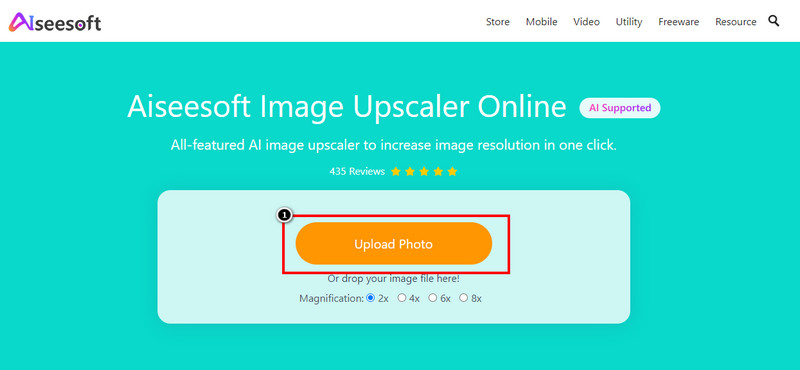
Нажмите Загрузить фотографии чтобы добавить сюда изображение, размер которого вы хотите изменить. Появится папка; вы можете найти файл здесь, или вы можете перетащить файл, если хотите.
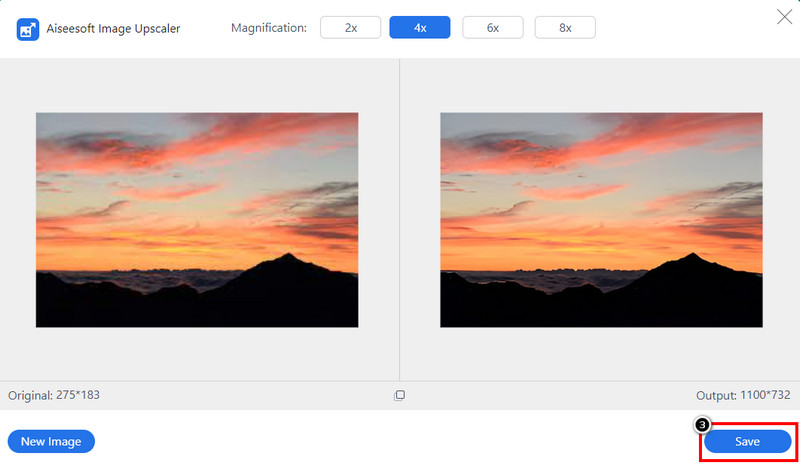
После добавления файла инструмент начнет обнаруживать изображение с помощью технологии AI. Теперь вы можете выбрать, какой тип увеличения вы хотите применить к изображению, размер которого хотите изменить. Мы предлагаем вам попробовать их все и посмотреть, какой из них лучше подходит вашему образу.
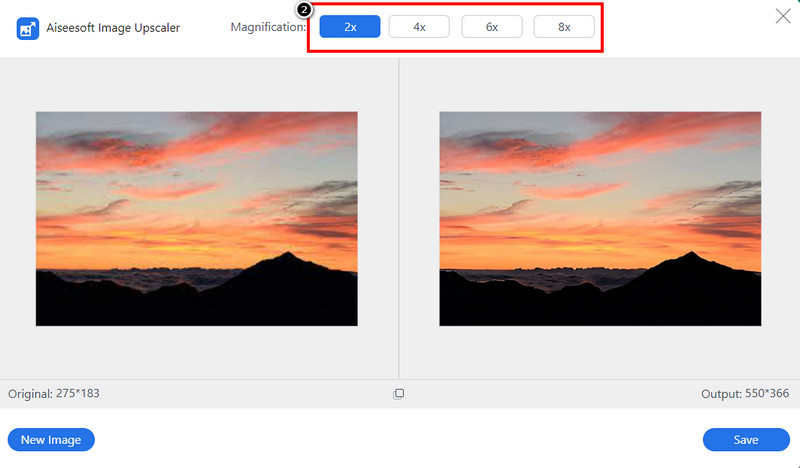
Если вы найдете нужный размер изображения, нажмите кнопку Save. кнопку, и инструмент экспортирует отредактированный здесь файл.
Часть 3. Часто задаваемые вопросы о том, как изменить размер изображения в Illustrator
Можно ли использовать Illustrator бесплатно?
Инструмент поддерживает абонентскую плату в размере 20.99 долларов США, если вы хотите воспользоваться годовой подпиской или ежемесячной подпиской за 31.49 долларов США; в зависимости от вашего местоположения цена может варьироваться. Но если вы не можете оплатить его стоимость, вы можете попробовать использовать его пробную версию в течение 7 дней. После этого вам нужно будет подписаться, если вы продолжите его использовать.
Доступен ли иллюстратор на Mac?
Да, у Adobe Illustrator есть версия для Mac, которую вы можете использовать для создания одного из лучших графических дизайнов, которые могут вам понадобиться для презентаций, бизнеса, иллюстраций и т. д. Функция, представленная в Windows, доступна в версии для Mac.
Где можно скачать иллюстратор?
Вы можете посетить официальный сайт Adobe, чтобы загрузить версию Illustrator для Windows или Mac. Загрузка Illustrator со стороннего веб-сайта — это не то, что мы рекомендуем чаще всего, потому что файл может содержать вирус или он неполный. Вы можете избежать таких проблем, если скачаете приложение с официального сайта бесплатно.
Как изменить размер изображения в Illustrator? Этот вопрос решен, поскольку мы представили вам три практических способа изменить размер изображения. Вы сомневаетесь в шагах, которые мы добавляем? Затем попробуйте следовать ему, и мы можем заверить вас, что вы можете вручную изменить размер изображения в Illustrator этими способами. Но если у вас возникнут проблемы с использованием Illustrator, как и у многих других, попробуйте использовать добавленную нами альтернативу, которая бесплатна и более удобна для пользователя, чем Illustrator. Хотите поделиться своими мыслями на эту тему? Тогда вы можете оставить комментарий ниже и поделиться им с нами!
Что вы думаете об этом посте.
Рейтинг: 4.9 / 5 (на основе голосов 300) Подпишитесь на нас в
Более Чтение

Оставьте свой комментарий и присоединяйтесь к нашему обсуждению

Видео конвертер Ultimate
Video Converter Ultimate — отличный видео конвертер, редактор и энхансер для преобразования, улучшения и редактирования видео и музыки в 1000 и более форматах.
Большой размер холста | Часто задаваемые вопросы и известные проблемы
Создаете графический объект на большом холсте? Подробнее о распространенных вопросах, известных проблемах и советах по устранению неполадок.
- Сколько рабочего пространства я получаю на переходе на большой холст?
- Можно ли скопировать работу с большого холста на холст по умолчанию?
- Как оптимизировать холст, если монтажные области упорядочены в ряд или столбцом?
- Как изменить разрешение по умолчанию для растровых эффектов при работе с документами большого размера?
- Можно ли открывать работы на большом холсте в Illustrator предыдущих версий?
- Можно ли сохранить большой холст в формате PDF?
- Почему мои работы на большом холсте (.ai и .pdf) уменьшаются, когда открываешь их в приложении для чтения или в браузере?
- Можно ли экспортировать PDF, содержащий большой холст, с помощью функции «Экспорт ресурсов»?
Часто задаваемые вопросы
Какой размер у большого холста?
Холст большого размера позволяет создавать несколько монтажных областей большего размера. Размер большого холста составляет 2270 x 2270 дюймов, что означает, что вы получаете в 100 раз больше рабочего пространства по сравнению с холстом по умолчанию.
Могу ли я скопировать графический объект с большого холста на холст по умолчанию?
Да, вы можете копировать и вставлять графические объекты с холста большого размера на холст по умолчанию. Однако если большой графический объект не помещается на холсте или выходит за границы холста, он будет автоматически уменьшен в соответствии с размером холста.
Как оптимизировать холст, если монтажные области упорядочены в ряд или столбцом?
При настройке вашего документа с помощью диалогового окна Дополнительные настройки вы можете использовать параметры Сортировка по строке или Сортировка по столбцу для определения макета монтажной области. Если указанные монтажные области не помещаются в заданную строку или столбец, но на холсте еще есть место для размещения монтажных областей, измените макет документа, если вы хотите продолжить работу на холсте по умолчанию.
Как изменить разрешение по умолчанию для растровых эффектов при работе с документами большого размера?
Применение растровых эффектов к большим документам с более высоким разрешением может замедлить технологические процессы. Чтобы оптимизировать производительность приложения и помочь вам создавать эффективные документы, Illustrator устанавливает следующее значение разрешения эффекта растрового эффекта для больших документов: 36ppi
Но если вам нужно изменить разрешение растровых эффектов по умолчанию, выполните следующие действия:
- Выберите Эффекты >Параметры растровых эффектов в документе.
- В диалоговом окне выберите значение разрешения в раскрывающемся списке Разрешение.
Для получения подробной информации о диалоговом окне Параметры растровых эффектов в документе см. Параметры растрирования.
.png)
Вы также можете изменить разрешение растровых эффектов при создании документа, воспользовавшись диалоговым окном Новый документ. Выберите подходящее разрешение в раскрывающемся списке Растровые эффекты в разделе Дополнительные настройки.
Часто задаваемые вопросы: открытие, сохранение и экспорт файлов
Можно ли открывать работы на большом холсте в Illustrator предыдущих версий?
При сохранении или экспорте графического объекта, созданного на большом холсте в версии Illustrator ниже 24.0, графический объект будет отображаться в десять раз меньше, чтобы соответствовать размеру холста по умолчанию. Обратите внимание, что также могут отключиться некоторые функции редактирования, а также может измениться расположение текста.
Сохраните графический объект в последней версии, чтобы просмотреть его должным образом.
Можно ли сохранить большой холст в формате PDF?
Да, можно. Однако при сохранении большого графического объекта в PDF версии 1.5 или ниже он уменьшится и будет отображаться в 10 раз меньше при открытии файла PDF.
Чтобы просмотреть работу в реальном размере, используйте Acrobat 1.6 или более поздней версии.
Почему мои работы на большом холсте (.ai и .pdf) уменьшаются, когда открываешь их в приложении для чтения или в браузере?
При сохранении или экспорте документов в формате .ai или .pdf, созданных на большом холсте, к документу применяется масштабирование. Если при открытии этого графического объекта ваше приложение для чтения или браузер не могут прочитать масштаб, он будет выглядеть в десять раз меньше.
- Убедитесь, что вы выбрали настройку Учитывать масштаб при импорте PDF, чтобы при открытии PDF учитывался масштаб.
- Даже если приложение для чтения не может прочитать коэффициент масштабирования, попробуйте другой браузер или убедитесь, что ваше приложение для чтения читает большие графические объекты.
Можно ли экспортировать PDF, содержащий большой холст, с помощью функции «Экспорт ресурсов»?
Вы можете экспортировать файл PDF, содержащий графический объект, созданный на большом холсте, через панель «Экспорт ресурсов». Однако графический объект будет отображаться в десять раз меньше, если открыть его в Acrobat версии 1.5 или ниже.
Чтобы просмотреть его в реальном размере, используйте стиль PDF с Acrobat 1.6 или более поздней версии.
Известные проблемы
У новых единиц измерения для большого холста (футы, футы-дюймы, метры, ярды) есть проблема представления десятичных чисел.
Когда вы перетаскиваете графический объект, созданный на большом холсте, размером менее 30х30 пикселов в библиотеки CC, а затем перемещаете его из библиотек CC обратно в документ, можно заметить большую ограничительную рамку. Это происходит потому, что когда графический объект помещается из библиотеки CC, помещается файл PDF, а 30×30 пикселов — это минимальный размер для сохранения файла PDF, созданного на большом холсте.
Когда графический объект создан на большом холсте и имеет размер 30 пикселов или меньше, при его экспорте в формат PDF реальные размеры графического объекта будут сохранены, но при экспорте составят 30 пикселов.
Как в иллюстраторе изменить размер холста | работа с монтажной областью в Adobe Illustrator

Привет, друзья! В этом уроке я расскажу что такое монтажная область и как ее редактировать. Как изменить размер монтажной области всего за три клика мышки. Учись, повторяй, пробуй сделать что то свое и обязательно подпишись если еще не подписан))) По всем вопросам пиши комментарии и я обязательно отвечу. Ищите нас на ������ RUTUBE : https://rutube.ru/channel/1133244/ ВК : https://vk.com/uroki_ai Яндекс Дзен : https://zen.yandex.ru/id/6228d903aef9985fb78a3fc6 ✅ ПОДДЕРЖИ НАС и подпишись на канал ���� https://www.youtube.com/channel/UCFRE7xNNGkhAxw_x8AU3GsA ���� ✅ ЖМИ �� для получения уведомлений о выходе новых роликов и СТАВЬ ���� под видео!
Показать больше
Войдите , чтобы оставлять комментарии
Начало работы с большим холстом
Узнайте, как создавать крупномасштабные изображения для рекламных щитов, вывесок, дизайна одежды, настенных произведений и многого другого на холсте большой площади.
Adobe Illustrator позволяет создавать крупные графические работы на холсте размером в 100 раз больше, предоставляющем больше пространства для проекта (до 2270 x 2270 дюймов) и возможность масштабирования. Для крупных изображений теперь предусмотрен большой холст, на котором они всегда получаются четкими.