Как усилить Wi-Fi сигнал на ноутбуке или компьютере
Владельцы ноутбуков часто сталкиваются с проблемой, когда Wi-Fi адаптер, встроенный в ноутбук, слабо принимает Wi-Fi сигнал. Эта проблема может возникать и у владельцев Wi-Fi USB адаптеров, которые имеют слабую мощность и чувствительность.
Бывают ситуации, когда компьютер показывает хороший уровень сигнала, но не подключается к точке доступа или подключается, но Интернет не работает. Такое может быть, если ноутбук находится в зоне покрытия мощной точки доступа, но на большом расстоянии от нее или за стенами. Получается Wi-Fi точка передает сигнал до вас, а адаптер ноутбука в обратную сторону не может передать сигнал на такое расстояние или через стены.
Обычно встроенный Wi-Fi адаптер ноутбука на открытом пространстве работает до 100 метров, а в закрытом помещении до 35 метров в зависимости от стен.
Чтобы усилить Wi-Fi сигнал на ноутбуке или компьютере, необходимо установить мощную внешнюю точку доступа или мощный Wi-Fi USB адаптер.
Установка внешней точки доступа имеет свои недостатки. Ее необходимо установить, закрепить, подключить питание от розетки 220В. Поэтому внешняя точка доступа не обладает такой мобильностью как Wi-Fi USB адаптер, который можно взять в сумку с ноутбуком и включить в любом месте, подключив к USB разъему.
В этой статье мы протестируем Wi-Fi адаптер Wifistation фирмы Ubiquiti и определим, на сколько он сможет усилить Wi-Fi сигнал.
Ubiquiti выпускает адаптер Wifistation в двух модификациях: Wifistation и Wifistation-EXT.
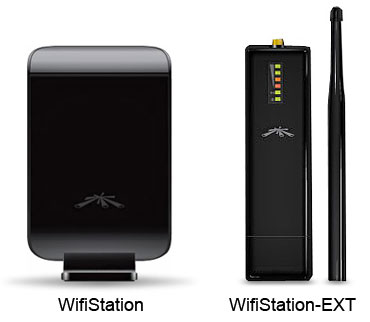
Wifistation EXT имеет всенаправленную антенну, и разъем RP-SMA, к которому можно подключить внешнюю направленную антенну. Адаптер можно использовать с наружи помещения, ему не страшна вода. Питание адаптера осуществляется через USB порт компьютера. Эта модель популярна у моряков, которые стоят на рейде в портах и хотят подключаться к Wi-Fi точкам доступа на берегу. Моряки подключают к Wifistation EXT внешнюю панельную антенну и могут принимать Wi-Fi сигнал с большего расстояния.
Wifistation имеет встроенную направленную антенну. Это позволяет ему работать дальше, чем Wifistation-EXT с всенаправленной антенной. Питание адаптера осуществляется через USB порт ноутбука. Wifistation подойдет владельцам ноутбуков, которым нужна мобильность и большая дальность работы.
Тестирование Wi-Fi адаптеров D-Link DWA-120 и Ubiquiti Wifistation
Для тестирования мы взяли адаптер D-Link DWA-120 и Ubiquiti Wifistation.
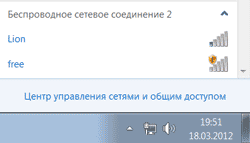
Проведем простой тест, подключим по очереди Wi-Fi адаптеры и посмотрим, сколько Wi-Fi сетей они найдут.
 |
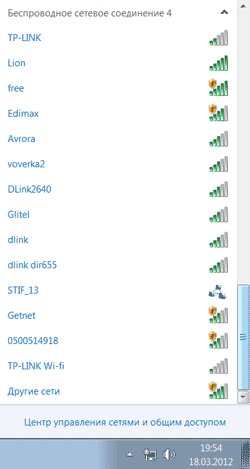 |
| Wi-Fi сети, найденные D-Link DWA-120 | Wi-Fi сети, найденные Wifistation |
Как видим результат на лицо. Wifistation позволил не только усилить до 100% сигнал Wi-Fi точек, которые нашел адаптер D-Link, но и нашел дополнительно 13 новых Wi-Fi сетей.
Wifistation — очень мощный и очень чувствительный Wi-Fi адаптер, который позволит усилить Wi-Fi сигнал на ноутбуке или компьютере.
Настройка Wifistation на максимальную мощность
По умолчанию Wifistation не настроен на максимальное усиление Wi-Fi сигнала. Это связано с тем, что в разных странах разрешена различная мощность Wi-Fi адаптеров. Настроим Wifistation на использование всего потенциала.
Настройка приведена для операционной системы Windows 7.
Откройте «Диспетчер устройств» из панели управления → управление компьютером.
На значке Ubiquiti Wifistation нажмите правой кнопкой мыши и выберите Свойства.
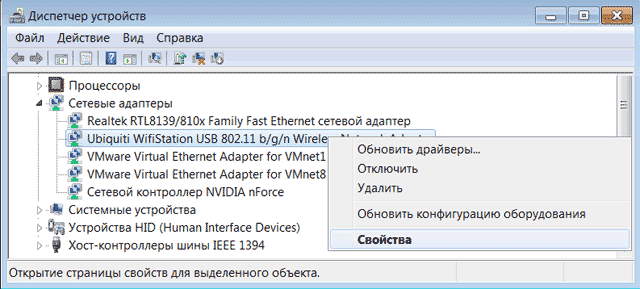
Теперь откройте вкладку Дополнительно, выберите Свойство: Country Code и в выпадающем списке Значение: выберите Compliance Test.
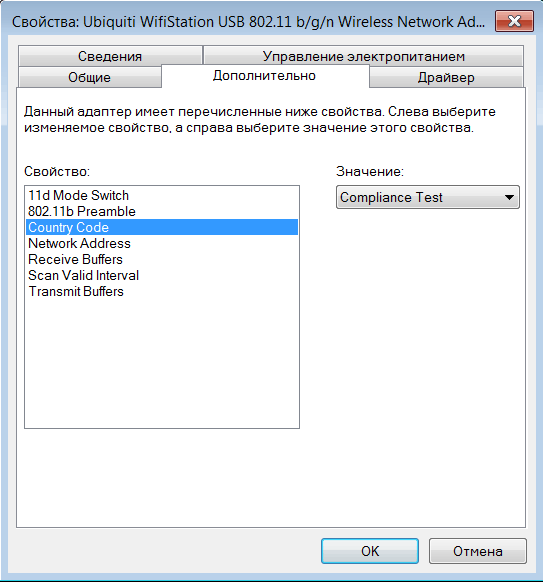
Теперь с Wifistation вы сможете максимально усилить Wi-Fi сигнал, и видеть большее количество Wi-Fi точек доступа.
Используем телефон как модем для компьютера или ноутбука

Чтобы всегда иметь доступ к сети, достаточно научиться раздавать интернет с телефона. Рассказываем, как раздать со смартфона Wi-Fi и подключить телефон как USB-модем.
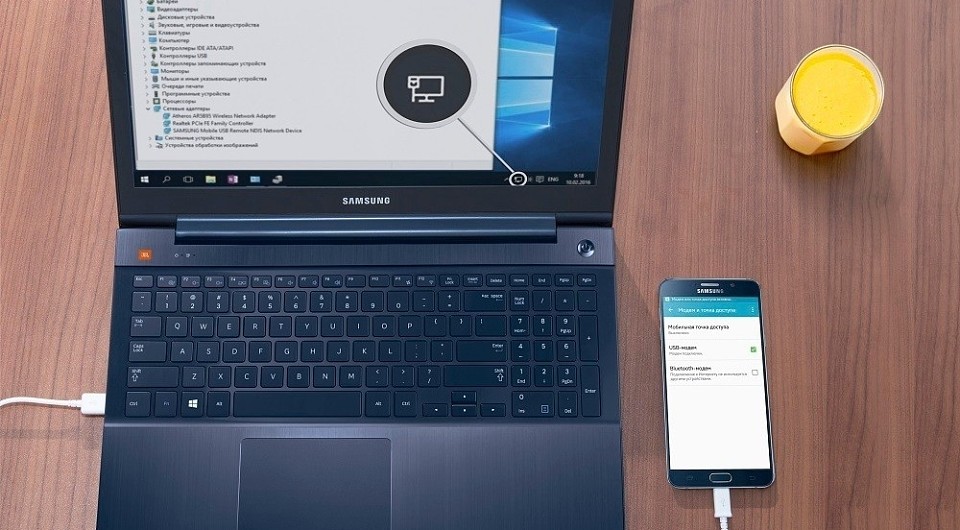
Приехали на дачу и хотите посмотреть кино на ноутбуке, а проводного интернета нет? Или, может, у вашего домашнего провайдера неполадки, а ПК все равно нужен доступ к сети? Есть очень простой выход — использовать смартфон как модем для компьютера через USB или Wi-Fi.
Как использовать смартфон в качестве модема
Любой современный смартфон, у которого есть доступ к интернету, может стать его источником и раздать сеть по Wi-Fi или же по проводу. Как правило, у гаджетов уже есть подходящие драйвера для превращения в точку доступа, а вам нужно только найти необходимые параметры в настройках своего телефона.
Важно: используя мобильный интернет, не забывайте о трафике. Если вы часто подключаете гаджет как модем, переходите на тариф, который предлагает большой пакет гигабайт. Качество и надежность связи также будет зависит от скорости интернета и расположения вышек вашего провайдера.
Как подключить Android-смартфон как USB-модем
Когда вы подключаете смартфон к компьютеру, на рабочем столе гаджета появляется меню, в котором можно выбрать режим подключения — зарядка или передача файлов. Параметры USB-модема прячутся в настройках телефона и не установлены по умолчанию, так что вам придется найти их вручную.
В качестве примера мы использовали смартфон на Android 9 в оболочке EMUI, но на всякий случай привели названия пунктов меню в других версиях Андроид.
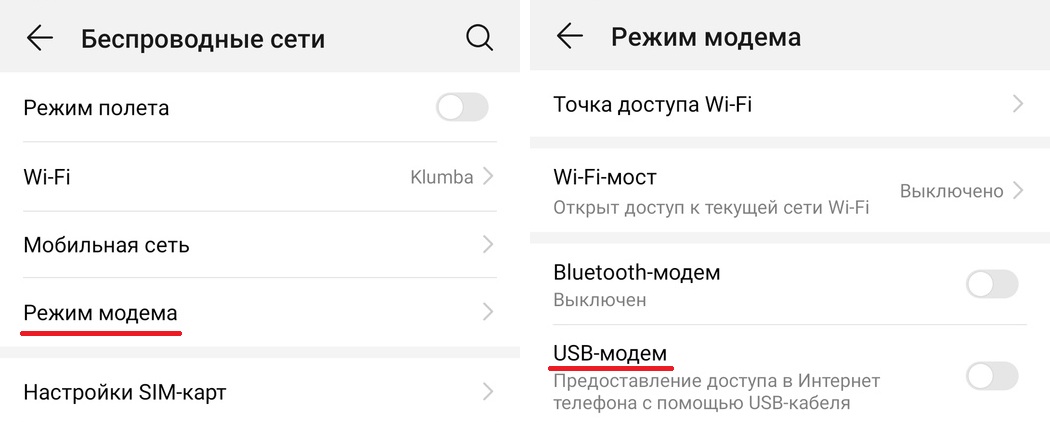
- Подключите телефон к ПК через USB. Если это новое устройство, дождитесь завершения установки драйверов.
- Откройте настройки смартфона. В разделе «Беспроводные сети» («Сеть») найдите пункт «Режим модема» («Модем и точка доступа»).
- Активируйте USB-модем. На компьютере появится новая сеть с доступом к интернету.
Как использовать телефон Samsung в качестве модема
Для раздачи интернета гаджеты Самсунг могут использовать программу Smart Switch (Kies). Установите ее на свой смартфон и подключите его к ПК. На мониторе ПК в диспетчере устройств Windows появится новое оборудование от Samsung.

Далее в настройках смартфона выберите вкладку «Подключения» — «Модем и точка доступа» — «USB-модем».
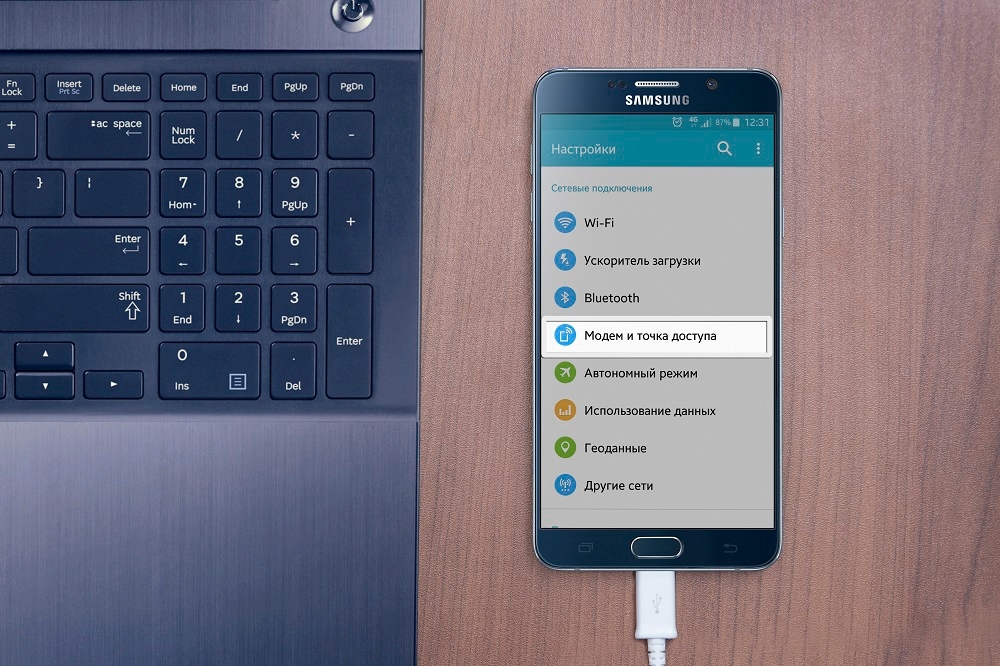
После активации мобильного модема на компьютере появится уведомление, что Интернет доступен.
Как раздать Wi-Fi со смартфона
Еще один способ, как использовать телефон как модем — раздать интернет по Wi-Fi. В этой статье мы подробно рассказывали, как создать точку доступа на Android-смартфоне. Все очень просто — на большинстве моделей достаточно открыть шторку меню и выбрать пункт «Точка доступа».
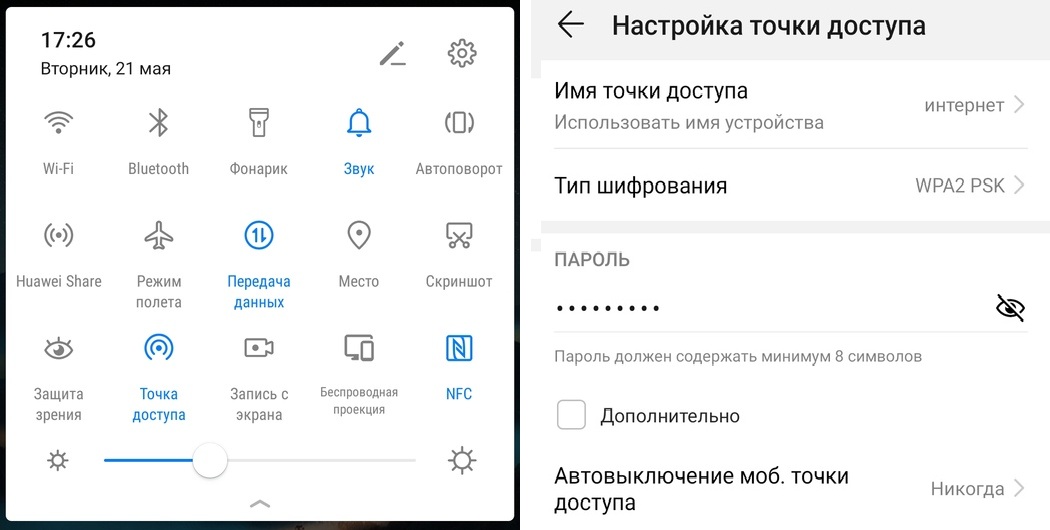
- Чтобы настроить Wi-Fi, зайдите в параметры точки доступа — для этого тапните по иконке функции и удерживайте ее.
- Задайте имя и пароль сети, а при необходимости — тип шифрования.
- Также советуем установить лимит трафика, который можно будет использовать при подключении к сети вашего смартфона. Напоминаем, что это мобильный (и часто ограниченный и дорогой) интернет.
- Кроме того, следует задать максимальное количество возможных подключенных устройств, чтобы сеть не была перегружена.
Важно: в режиме модема или точки доступа смартфон быстрее разряжается. Поставьте гаджет на зарядку или подключите его к пауэрбанку во время раздачи интернета.
Читайте также:
- Как посмотреть пароль от Wi-Fi на Android-смартфоне
- Как вывести экран Android-смартфона на компьютер
Раскрыт способ усилить Wi-Fi с помощью смартфона
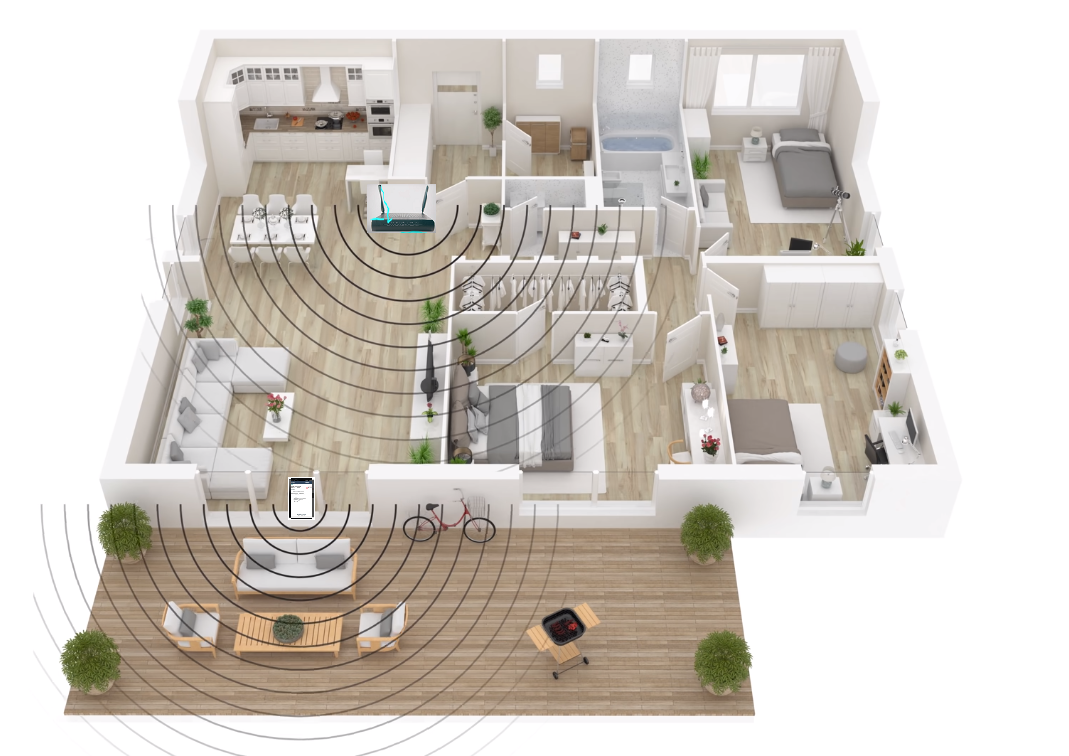
Если ваш роутер не «дотягивает» до самых удаленных комнат квартиры, вы можете использовать для усиления сигнала свой старый смартфон. Как правильно настроить такое подключение, расскажем в этой статье.
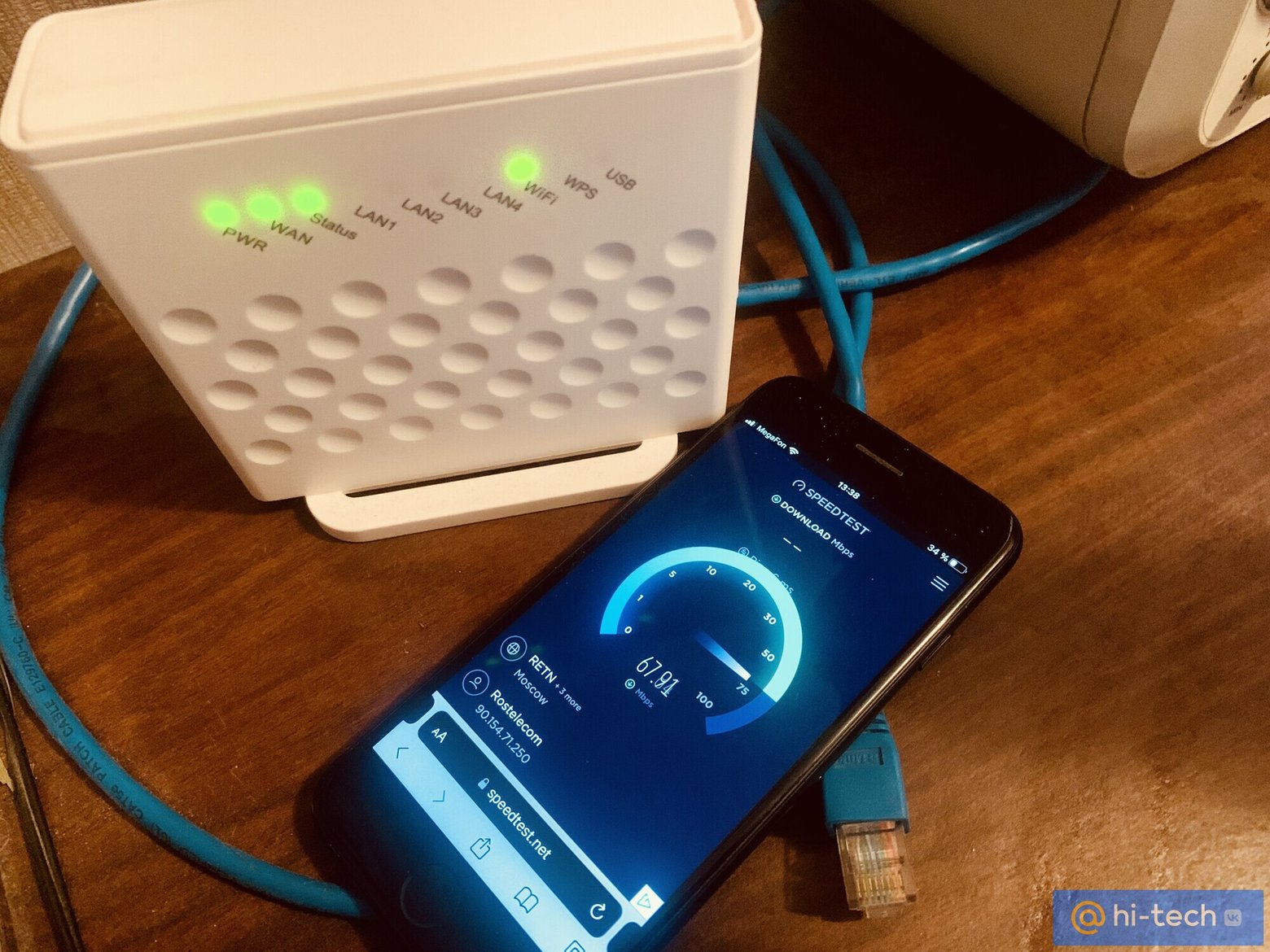
Не секрет, что все Wi-Fi роутеры имеют ограниченную зону покрытия. Расстояние, которое они способны обеспечить уверенным сигналом, зависит от множества факторов: рабочей частоты роутера, мощности самого сигнала, коэффициента усиления антенны и даже толщины стен в вашей квартире. Но даже в идеальных условиях, как правило, эта зона не превышает 50 метров.
Не понаслышке об этом известно практически всем жителям просторных городских квартир, двухуровневых апартаментов, коттеджей, а также квартир с большим количеством перегородок и нагромождений. В самых удаленных комнатах сигнал от роутера может периодически пропадать, в итоге серфинг в интернете становится мучительным — гаджеты внезапно перестают видеть домашнюю сеть Wi-Fi, либо подключаются к ней не с первого раза. Способов для решения этой проблемы сегодня существует несколько.
Например, можно передать интернет прямо по электрической проводке в вашей стене. Благодаря технологии PowerLine, уверенный сигнал сети Wi-Fi можно обеспечить в любой комнате, где есть электрическая розетка, что в принципе избавляет вас от необходимости сверления и прокладки сетевого кабеля.
Более дорогостоящий вариант предполагает использование специальных усилителей сигнала, которые подключаются к принимающим устройствам с помощью обычного кабеля USB и позволяют подключиться к Wi-Fi сетям на расстоянии в несколько сотен метров. С их помощью вы будете находиться в радиусе уверенного сигнала от роутера практически в любом уголке вашей квартиры или приусадебного участка.
Если же площадь вашего жилища относительно небольшая, но сигнал от роутера все равно периодически пропадает, в первую очередь вам стоит проверить его расположение в квартире. Возможно вы установили роутер неправильно.
Еще один способ — установка специальных Wi-Fi репитеров, которые способны расширять географию уверенного приема с помощью ретрансляции сигнала.
В качестве альтернативы репитерам вы можете настроить на ретрансляцию сети ваш старый смартфон. Преимущества такого способа неоспоримы. Как минимум вам не придется тратиться на дорогостоящие репитеры и адаптеры PowerLine, ведь все необходимое у вас уже есть.
Стоит отметить, что ни смартфон, ни даже полноценный репитер не являются усилителем сигнала в прямом смысле этого слова. Расширение зоны покрытия сигнала становится возможным за счет ретрансляции данных, а смартфон выступает лишь звеном в цепочке, в которое заключен и клиент, и принимающее устройство.
Единственное, чего не хватает смартфону, для того чтобы выполнять роль ретранслятора — это необходимое программное обеспечение. Однако, сегодня с этим проблем нет. Современные смартфоны могут заменить вам целый ворох гаджетов, которые раньше приходилось бы покупать по отдельности. Скачав соответствующее ПО, вы, например, можете использовать свой смартфон в качестве барометра для измерения атмосферного давления, измерить уровень шума и даже уровень радиации в своей квартире.
А, для того чтобы настроить смартфон на использование в качестве ретранслятора, вам понадобится приложение NetShare-no-root-tethering. С помощью него из своего старого смартфона всего в несколько кликов можно создать дополнительную точку доступа, тем самым расширив зону существующего подключения.
Как настроить новую точку доступа
Скачав приложение, первым делом устанавливаем галочку в чекбоксе «Start Wi-Fi HotSpot». После этого на телефон поступит запрос на отслеживание местоположения устройства. Жмем «Разрешить при использовании приложения», а затем активируем ползунок WPS.
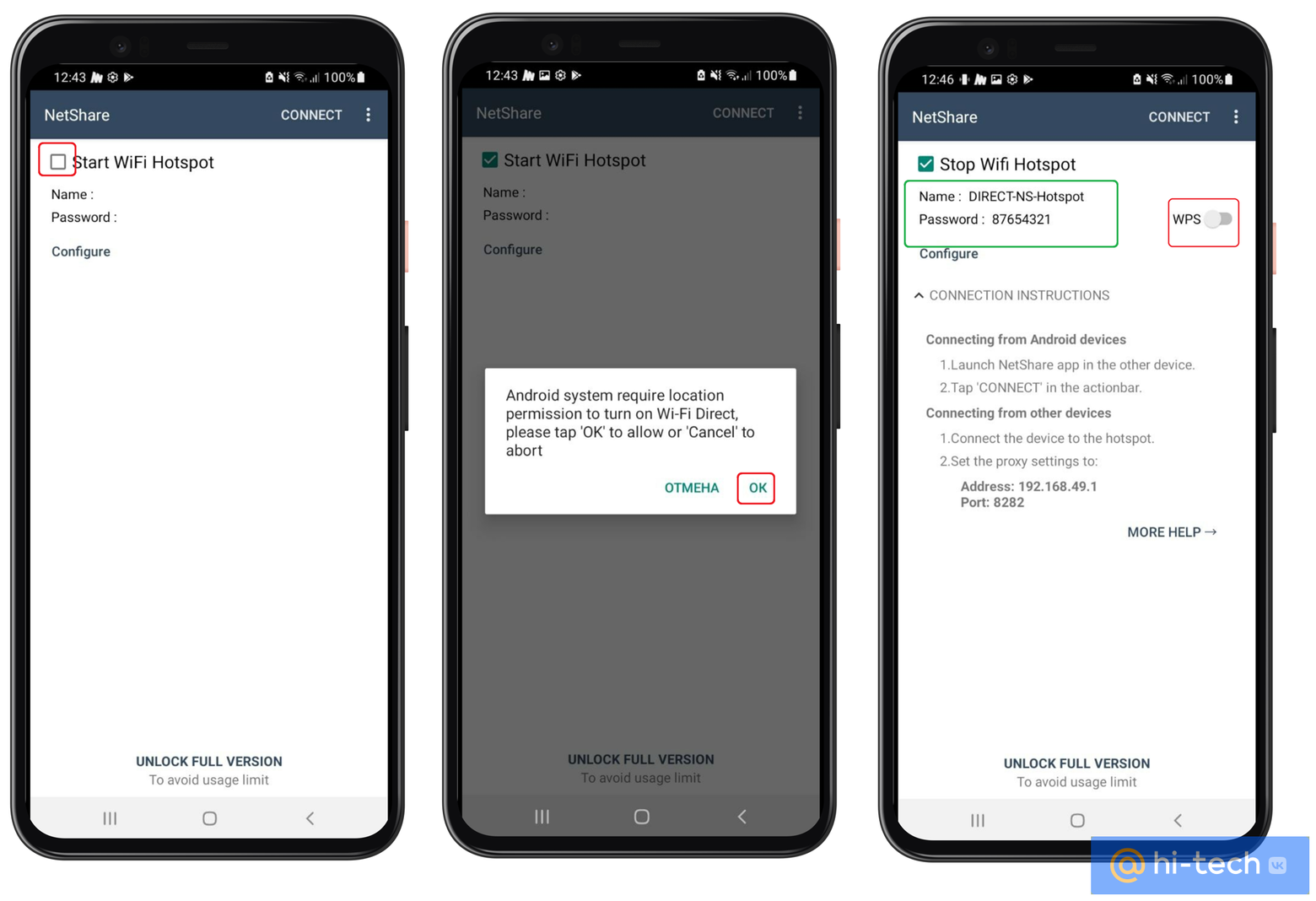
Вот и все! Точка доступа настроена, можно переходить к сопряжению домашних гаджетов к новой сети.
Как подключить смартфон
Для подключения домашних устройств на них также необходимо установить приложение NetShare-no-root-tethering. После этого вам останется нажать кнопку «Connect» и выбрать новую точку доступа Wi-Fi в списке.
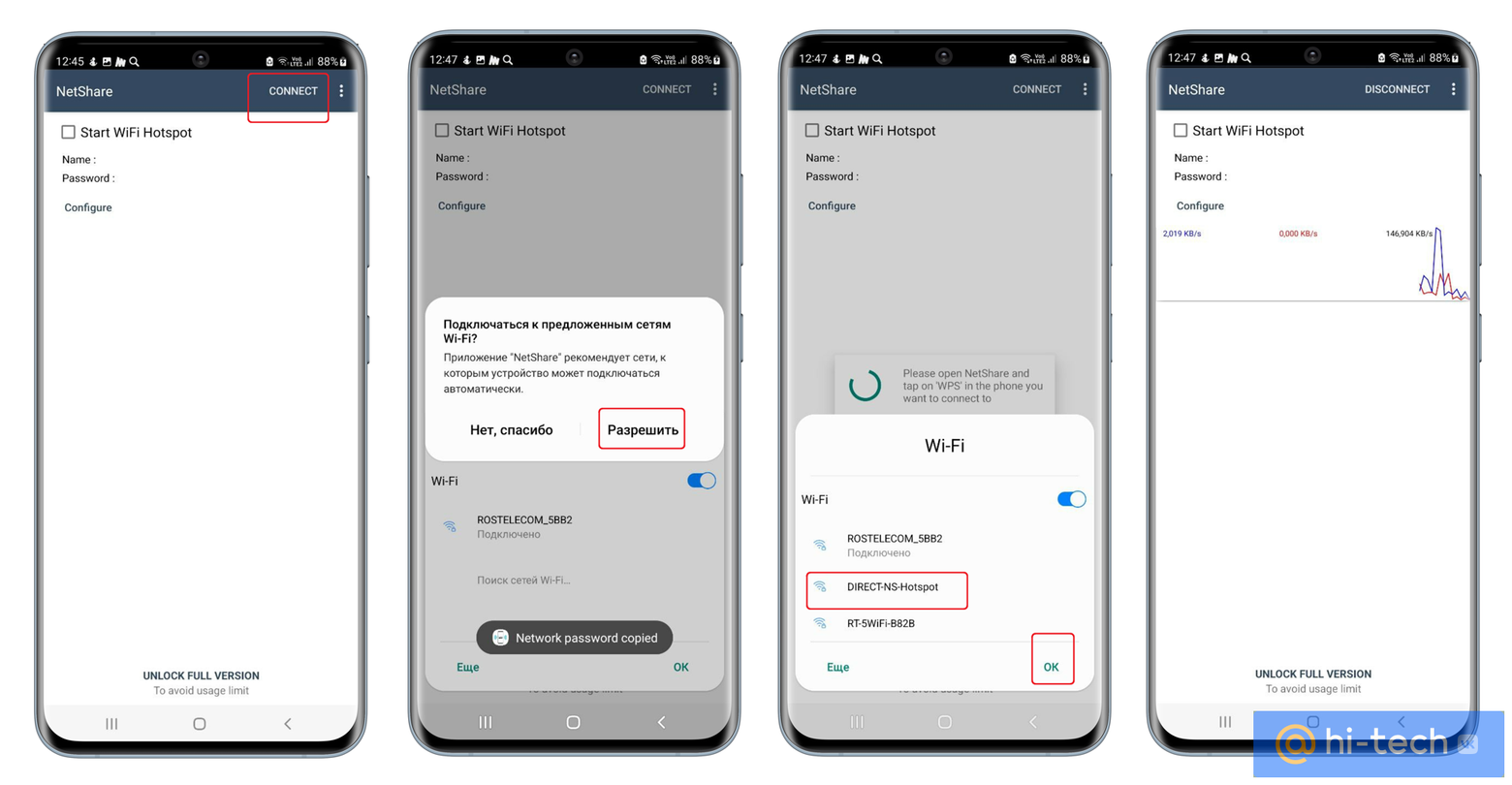
Как подключить компьютер или ноутбук
Для того чтобы подключить к новой точке доступа компьютер, дополнительных программ не потребуется, однако необходимо правильно настроить новое подключение. Для этого:
- Нажимаем на значок управления сетями в трее Windows
- Выбираем только что созданную точку доступа из списка
- Жмем «Подключиться» и вводим пароль, который был сформирован после создания точки доступа
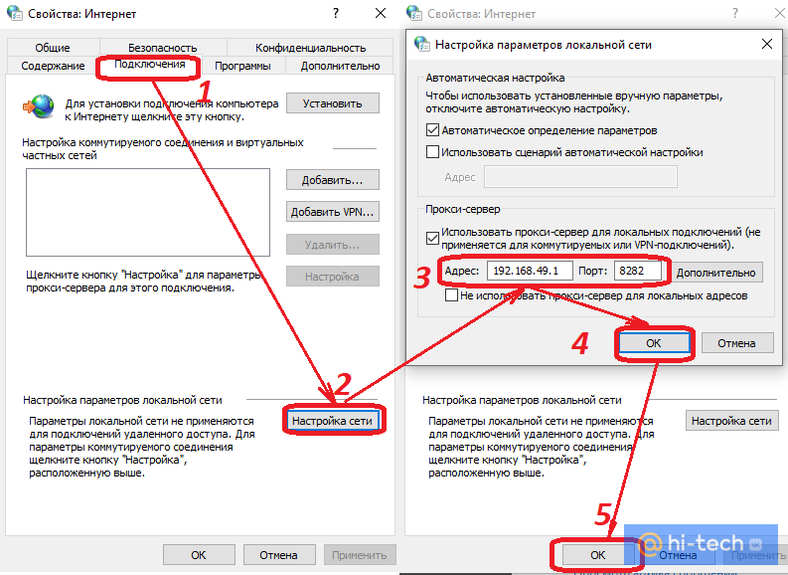
- Переходим в Панель управления, находим пункт «Свойства браузера»
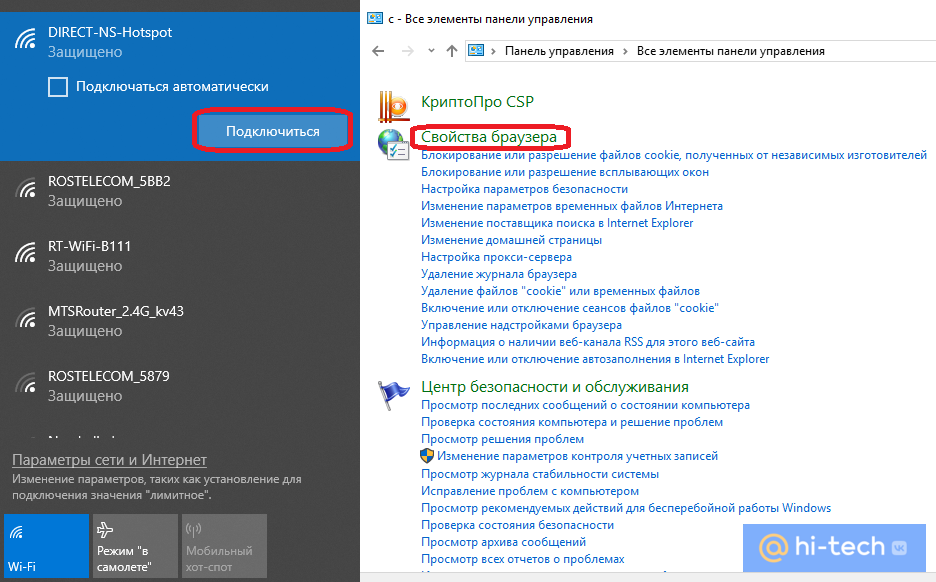
- Выбираем вкладку «Подключения» и идем в «Настройки сети»
- Здесь ставим галочку напротив пункта «Использовать прокси-сервер для локальных подключений» и вписываем следующие значения: Адрес: 192.168.49.1, Порт:8282.
- Жмем два раза «ОК»
- Перезагружаем компьютер.
Таким образом вы сможете подарить вашему старому смартфону вторую жизнь и забудете про нестабильный интернет в квартире. Просто расположите его там, где сигнал от роутера более стабильный и он начнет ретранслировать его в те комнаты, где раньше наблюдались проблемы.
Это тоже интересно
- Зачем россияне оборачивают банковские карты фольгой
- Заряжать разряженный телефон нельзя. И вот почему
- Почему нельзя заряжать телефон, лежа в ванной
Как раздать интернет с ноутбука на телефон через Wi-Fi?
Не редко бывает ситуация, когда есть ноутбук, или стационарный компьютер, к которому подключен интернету, и необходимо раздать интернет на телефон, планшет, или другое устройство. Конечно, в таком случае лучше всего использовать Wi-Fi роутер, к которому можно подключить интернет и уже от него подключить интернет на телефоне, компьютере и т. д. А вот как сделать все это без роутера, я расскажу вам в этой статье.
С ноутбука на телефон интернет можно передать несколькими способами. В принципе, это не обязательно должен быть ноутбук. Можно использовать и ПК, но там есть некоторые нюансы. Дело в том, что в системных блоках, как правило нет встроенного беспроводного модуля, который отвечает за работу Wi-Fi и Bluetooth. А в ноутбуках он есть. Но если у вас обычный компьютер, и вы хотите использовать его для раздачи интернета на свои телефоны и другие устройства, то решение есть – покупка и установка дополнительного беспроводного адаптера. В процессе написания статьи оставлю ссылки на необходимые инструкции, которые пригодятся вам в том случае, если у вас ПК, а не ноутбук.
Есть как минимум три способа, которыми можно передать интернет с ноутбука на телефон:
- Через Wi-Fi. Это наверное самый популярный, универсальный и относительно простой способ. На ноутбуке, который подключен к интернету (по кабелю, или через USB-модем) мы запускаем раздачу Wi-Fi сети (средствами Windows, или через сторонние программы) и к этой Wi-Fi сети подключаем телефон. Это может быть как телефон на Android, iPhone, iPad, другой планшет, компьютер и т. д. Разумеется, все это работает без роутера. Так как в каждом смартфоне сейчас есть Wi-Fi, то проблем с подключением не будет.
- Через Bluetooth. Не знаю, насколько этот способ актуальный, но так тоже можно. Проще, конечно, раздать интернет на телефон через Wi-Fi. Но разные ситуации бывают. Иногда приходится использовать именно Bluetooth.
- Через USB кабель. Этим способом можно передать интернет с компьютера только на Android телефон, или планшет. На iOS устройствах это решение работать не будет. На телефоне необходимо активировать «Меню разработчика» и включить «Отладку по USB». После чего подключить телефон к ноутбуку по USB кабелю и открыть общий доступ к интернету на компьютере.
Честно говоря, через Bluetooth и USB кабель интернет на телефон я еще не передавал. Думаю, об этом я как-то напишу в отдельной статье. Что касается Wi-Fi, то там все немного проще. Уже много раз настраивал раздачу Wi-Fi с ноутбука и подключал к этой сети свой телефон. Написал уже много инструкций на эту тему. Думаю, вы будете использовать именно это решение.
Раздаем интернет с компьютера на телефон без роутера
С помощью этой схемы можно раздать интернет на Андроид и Айфон. А так же на другие устройства, в которых есть возможность подключаться к Wi-Fi.
Для раздачи нам понадобится ноутбук, на котором настроен (установлен драйвер) и включен Wi-Fi. Или стационарный компьютер с внешним USB, или внутренним PCI адаптером. Если у вас такого нет, то читайте статью как выбрать Wi-Fi адаптер для ПК. Но если вы хотите специально покупать Wi-Fi адаптер, чтобы раздавать интернет на телефон, то лучше уже купить роутер. Пусть самый дешевый. Так намного проще и удобнее.
Данное решение должно без проблем работать в Windows 10, Windows 8 (8.1) и Windows 7. Если у вас Vista или XP, то работоспособность не могу гарантировать.
Вроде как все выяснили. Приступаем:
1 Запустите командную строку. Это можно сделать через поиск, или через пеню Пуск. Ее нужно запустить от имени администратора (нажав на нее правой кнопкой мыши) . Или выполнив команду cmd в окне, которое нужно открыть нажатием клавиш Win + R.
В командную строку скопируйте команду:
netsh wlan set hostednetwork mode=allow ssid=»help-wifi.com» key=»12345678″ keyUsage=persistent
Где «help-wifi.com» – это имя Wi-Fi сети которую будет раздавать компьютер, а «12345678» – пароль для подключения к этой сети. Их можно сменить и заново выполнить команду.

Если у вас такой же результат, как у меня на скриншоте, то можно продолжать. Командую строку не закрывайте.
2 Выполняем вторую команду. С помощью этой команды мы запускам раздачу Wi-Fi. Ноутбук уже будет раздавать Wi-Fi на телефон, но пока без доступа к интернету. Но так и должно быть.
netsh wlan start hostednetwork
Копируем команду и нажимаем Ентер.

Должна появится надпись, что «Размещенная сеть запущена». На этом этапе очень часто появляется ошибка Не удалось запустить размещенную сеть в Windows. Переходите по ссылке и смотрите решение.
3 Открываем общий доступ к интернету для телефона (Wi-Fi сети, к которой будем его подключать) . Для этого зайдите в «Сетевые подключения». Можно нажать Win + R и выполнить команду ncpa.cpl.
Правой кнопкой мыши нажимаем на подключение, через которое наш ноутбук подключен к интернету. Выбираем «Свойства». После чего переходим на вкладку «Доступ», ставим галочку возле «Разрешить другим пользователям сети использовать подключение к Интернету данного компьютера.» и из списка выбираем подключение со звездочкой и цифрой в конце названия. Примерно вот так:
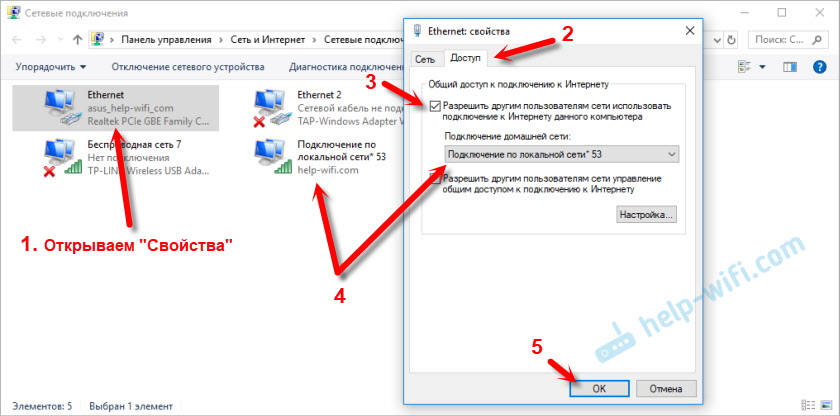
Обратите внимание, что у вас может быть высокоскоростное подключение к интернету (с именем провайдера, например) . А не Ethernet, как у меня на скриншоте.
4 После этих действий уже можно подключать телефон к Wi-Fi сети которую раздает ноутбук и интернет уже должен работать. Но я советую остановить раздачу командой:
netsh wlan stop hostednetwork
И сразу запустить командой:
netsh wlan start hostednetwork
Эту команду (последнюю) нужно вводить после каждого выключения/перезагрузки компьютера.
Подключаем телефон (iPhone, Android) к Wi-Fi сети через ноутбук
Если у вас Айфон или Айпад, то зайдите в настройки в раздел «Wi-Fi», выберите Wi-Fi сеть которую раздает ноутбук (если вы не меняли имя сети, то это сеть «help-wifi.com») , введите пароль и подключитесь. Все очень просто.

На телефонах, которые работают на Андроид все точно так же. В настройках нужно включить Wi-Fi (если он выключен) , выбрать Wi-Fi сеть которую мы запустили на компьютере, ввести пароль и подключиться.

Таким способом можно подключить к интернету по Wi-Fi практически любой телефон без роутера. Используя для этого ноутбук, или ПК.
Полезные ссылки по этой теме:
- Способ, который я показывал выше, очень подробно описан в отдельных статьях. Специально для Windows 10 – как раздать Wi-Fi с ноутбука на Windows 10. И для Windows 7 – как раздать интернет по Wi-Fi с ноутбука на Windows 7.
- Если у вас Windows 10, то можно попробовать раздать интернет на телефон более простым способом – через мобильный хот-спот.
- Настройка раздачи интернета на телефон с помощью специальных программ.
- Как раздать Wi-Fi с ноутбука или компьютера без роутера
- Если после подключения телефона к компьютеру все подключаеться, но интернет не работает, то проверяйте настройки общего доступа на компьютере.
Таким образом можно очень быстро и без каких-то сложных настроек подключить свой телефон к интернету без роутера. Используя для этого только ноутбук, или ПК.
Если остались вопросы – оставляйте их в комментариях. Всегда отвечаю и стараюсь помочь, если у вас что-то не получилось.

128

148282

Сергей

Настройка виртуальной Wi-Fi сети