ALTER TABLE — изменение таблицы в SQL
Рассказываем о команде ALTER TABLE и учим вносить с ее помощью изменения в таблицы и столбцы.
Эта инструкция — часть курса «MySQL для новичков».
Смотреть весь курс
Введение
ALTER TABLE — один из самых незаменимых инструментов в работе с базами данных SQL. В этой статье мы рассмотрим SQL оператор ALTER TABLE и его применение. Узнаем, как добавить или удалить поля с помощью этого инструмента, и рассмотрим различные примеры его использования. В данной статье мы не будем рассматривать MS SQL и остановимся на синтаксисе наиболее популярной версии — MySQL.
Синтаксис оператора ALTER TABLE в SQL
Синтаксис оператора ALTER TABLE выглядит следующим образом:
ALTER TABLE название_таблицы [WITH CHECK | WITH NOCHECK]
Из этой записи мы видим, что сценариев применения данной команды достаточно много. Давайте рассмотрим их. В качестве примера мы будем использовать базу данных slcbookshelf, которую мы создавали в статье о первичных и внешних SQL ключах.
use slcbookshelf; Добавление столбца в таблицу (ADD COLUMN)
Сейчас наша таблица выглядит следующим образом:
mysql> DESC books; +---------------+--------------+------+-----+---------+-------+ | Field | Type | Null | Key | Default | Extra | +---------------+--------------+------+-----+---------+-------+ | book_id | int | NO | | NULL | | | book_name | varchar(255) | NO | | NULL | | | book_category | varchar(255) | YES | | NULL | | +---------------+--------------+------+-----+---------+-------+ 3 rows in set (0.00 sec) Давайте добавим в нашу таблицу новый столбец, в котором будет отображаться автор каждой книги:
ALTER TABLE books ADD author NVARCHAR(50) NOT NULL; Данным запросом мы создали в нашей таблице новый столбец authors с типом NVARCHAR и длиной в 50 символов, который не может принимать пустое значение. Если мы не знаем автора произведения, тогда наша команда будет иметь такой вид:
ALTER TABLE books ADD author NVARCHAR(50) NOT NULL DEFAULT 'Неизвестен'; Теперь для существующих данных, для которых не заполнен столбец author, значение по умолчанию будет «Неизвестен».
Переименование столбца и таблицы
Переименование столбца (RENAME)
С помощью ALTER TABLE можно переименовать существующий столбец. Для этого выполните команду:
ALTER TABLE books RENAME COLUMN author TO authors; Переименование таблицы (RENAME)
При помощи ALTER TABLE можно переименовать таблицу. Выполняем запрос:
ALTER TABLE books RENAME TO books_selectel; Удаление столбца (DROP)
Чтобы удалить столбец из таблицы с помощью ALTER TABLE, требуется выполнить следующий запрос:
ALTER TABLE books DROP COLUMN authors; Изменение столбца (ALTER COLUMN)
Иногда бывают случаи, когда необходимо изменить уже созданный ранее столбец. Это действие можно выполнить с помощью команды ALTER TABLE. Для изменения существующего столбца необходимо выполнить такой запрос:
ALTER TABLE books ALTER COLUMN book_category VARCHAR(200); В данном примере мы изменили максимальное количество символов, которое может использоваться в полях столбца book_category с 255 до 200.
Также с помощью ALTER TABLE можно сделать действие сразу с несколькими столбцами. Чтобы изменить сразу несколько столбцов, вам потребуется использовать эту команду:
ALTER TABLE books MODIFY book_category VARCHAR(200), MODIFY book_name VARCHAR(200), . ; Таким запросом мы изменили сразу два столбца: book_category и book_name.
Изменение типа столбца
При помощи ALTER TABLE можно изменить тип столбца в таблице SQL. Изменение типа существующего столбца осуществляется при помощи команды:
ALTER TABLE books ALTER COLUMN book_category NVARCHAR(200); Выполнив эту команду, мы изменили тип book_category на NVARCHAR(200).
Добавление первичного и внешнего ключей при помощи ALTER TABLE
Вы можете определить существующий столбец в таблице в качестве первичного ключа с помощью команды ALTER TABLE. Запрос, добавляющий в таблицу первичный ключ, будет выглядеть следующим образом:
ALTER TABLE books ADD PRIMARY KEY (book_id); Аналогично при помощи ALTER TABLE можно добавить внешний ключ таблицы. Чтобы создать внешний ключ для таблицы MySQL выполните команду:
ALTER TABLE books ADD FOREIGN KEY (author_id) REFERENCES authors(author_id); В результате выполнения этой команды поле author_id в таблице books будет внешним ключом для аналогичного поля в таблице authors.
Работа с ограничениями
Ограничения — специальные правила, которые применяются к таблице, чтобы ограничить типы данных в таблице. Ограничения очень важны, так как их правильное применение помогает обеспечить целостность данных в таблицах и наладить стабильную работу базы. Давайте рассмотрим одно из таких ограничений — ограничение CHECK. Применяя ограничения CHECK к столбцу таблицы, мы создаем правило, по которому при добавлении данных СУБД будет автоматически проверять их на соответствии заданным правилам.
Создание ограничения
Например, если нам необходимо, чтобы все клиенты в базе данных Customers имели возраст больше 21 года, мы можем установить следующее ограничение:
ALTER TABLE Customers ADD CHECK (Age > 21); При применении такого ограничения стоит учитывать, что если в столбце уже существуют данные, не соответствующие ограничению, то команда будет выполнена с ошибкой. Чтобы избежать подобного поведения, вы можете добавить ограничение со значением WITH NOCHECK. Таким образом, текущие значения столбца не вызовут ошибок при выполнении запроса при несоответствии ограничению:
ALTER TABLE Customers WITH NOCHECK ADD CHECK (Age > 21); Добавление ограничений с именами
Так как ограничений в таблицах может быть много, добавление имен к ограничениям может в значительной мере упростить будущую работу с таблицей. Создать имя для ограничения можно при помощи оператора CONSTRAINT:
ALTER TABLE Customers ADD CONSTRAINT Check_Age_Greater_Than_Twenty_One CHECK (Age > 21); Удаление ограничений
ALTER TABLE можно пользоваться и для удаления ограничений. Для удаления существующих ограничений необходимо выполнить следующую команду:
ALTER TABLE Customers DROP Check_Age_Greater_Than_Twenty_One; После выполнения этой команды ограничение перестанет применяться при добавлении новых данных в столбец.
Заключение
В данной статье мы с вами узнали что такое ALTER TABLE, рассмотрели работу с этой командой и научились вносить с ее помощью изменения в таблицы и столбцы, а также рассмотрели несколько примеров использования данной команды, которые сильно упростят будущую работу с базами данных.
Сброс пароля root в MySQL
Как изменить таблицу в sql management studio
Возможно, в какой-то момент мы захотим изменить уже имеющуюся таблицу. Например, добавить или удалить столбцы, изменить тип столбцов, добавить или удалить ограничения. То есть потребуется изменить определение таблицы. Для изменения таблиц используется выражение ALTER TABLE .
Общий формальный синтаксис команды выглядит следующим образом:
ALTER TABLE название_таблицы [WITH CHECK | WITH NOCHECK]
Таким образом, с помощью ALTER TABLE мы можем провернуть самые различные сценарии изменения таблицы. Рассмотрим некоторые из них.
Добавление нового столбца
Добавим в таблицу Customers новый столбец Address:
ALTER TABLE Customers ADD Address NVARCHAR(50) NULL;
В данном случае столбец Address имеет тип NVARCHAR и для него определен атрибут NULL. Но что если нам надо добавить столбец, который не должен принимать значения NULL? Если в таблице есть данные, то следующая команда не будет выполнена:
ALTER TABLE Customers ADD Address NVARCHAR(50) NOT NULL;
Поэтому в данном случае решение состоит в установке значения по умолчанию через атрибут DEFAULT:
ALTER TABLE Customers ADD Address NVARCHAR(50) NOT NULL DEFAULT 'Неизвестно';
В этом случае, если в таблице уже есть данные, то для них для столбца Address будет добавлено значение «Неизвестно».
Удаление столбца
Удалим столбец Address из таблицы Customers:
ALTER TABLE Customers DROP COLUMN Address;
Изменение типа столбца
Изменим в таблице Customers тип данных у столбца FirstName на NVARCHAR(200) :
ALTER TABLE Customers ALTER COLUMN FirstName NVARCHAR(200);
Добавление ограничения CHECK
При добавлении ограничений SQL Server автоматически проверяет имеющиеся данные на соответствие добавляемым ограничениям. Если данные не соответствуют ограничениям, то такие ограничения не будут добавлены. Например, установим для столбца Age в таблице Customers ограничение Age > 21.
ALTER TABLE Customers ADD CHECK (Age > 21);
Если в таблице есть строки, в которых в столбце Age есть значения, несоответствующие этому ограничению, то sql-команда завершится с ошибкой. Чтобы избежать подобной проверки на соответствие и все таки добавить ограничение, несмотря на наличие несоответствующих ему данных, используется выражение WITH NOCHECK :
ALTER TABLE Customers WITH NOCHECK ADD CHECK (Age > 21);
По умолчанию используется значение WITH CHECK , которое проверяет на соответствие ограничениям.
Добавление внешнего ключа
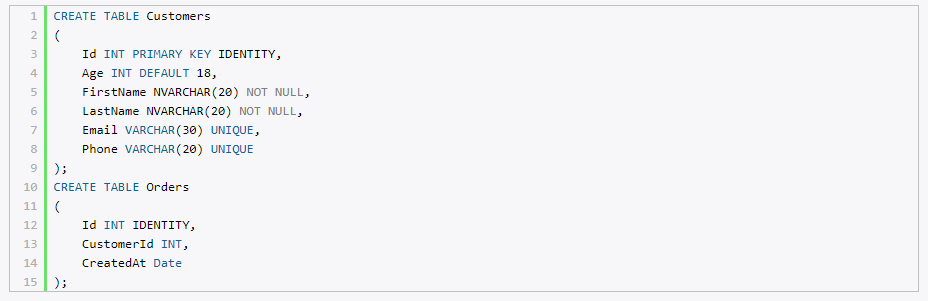
Пусть изначально в базе данных будут добавлены две таблицы, никак не связанные:
CREATE TABLE Customers ( Id INT PRIMARY KEY IDENTITY, Age INT DEFAULT 18, FirstName NVARCHAR(20) NOT NULL, LastName NVARCHAR(20) NOT NULL, Email VARCHAR(30) UNIQUE, Phone VARCHAR(20) UNIQUE ); CREATE TABLE Orders ( Id INT IDENTITY, CustomerId INT, CreatedAt Date );
Добавим ограничение внешнего ключа к столбцу CustomerId таблицы Orders:
ALTER TABLE Orders ADD FOREIGN KEY(CustomerId) REFERENCES Customers(Id);
Добавление первичного ключа
Используя выше определенную таблицу Orders, добавим к ней первичный ключ для столбца Id:
ALTER TABLE Orders ADD PRIMARY KEY (Id);
Добавление ограничений с именами
При добавлении ограничений мы можем указать для них имя, используя оператор CONSTRAINT , после которого указывается имя ограничения:
ALTER TABLE Orders ADD CONSTRAINT PK_Orders_Id PRIMARY KEY (Id), CONSTRAINT FK_Orders_To_Customers FOREIGN KEY(CustomerId) REFERENCES Customers(Id); ALTER TABLE Customers ADD CONSTRAINT CK_Age_Greater_Than_Zero CHECK (Age > 0);
Удаление ограничений
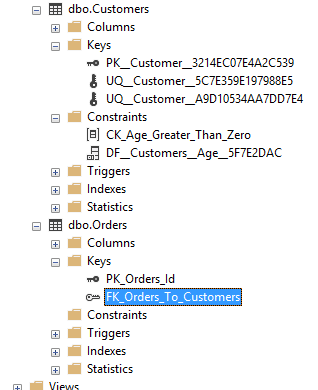
Для удаления ограничений необходимо знать их имя. Если мы точно не знаем имя ограничения, то его можно узнать через SQL Server Management Studio:
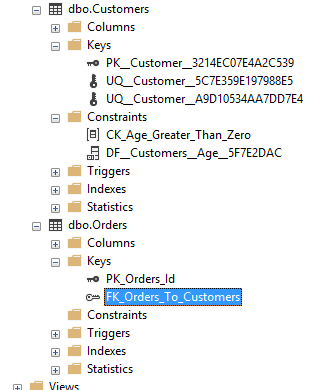
Раскрыв узел таблиц в подузле Keys можно увидеть названия ограничений первичного и внешних ключей. Названия ограничений внешних ключей начинаются с «FK». А в подузле Constraints можно найти все ограничения CHECK и DEFAULT. Названия ограничений CHECK начинаются с «CK», а ограничений DEFAULT — с «DF».
Например, как видно на скриншоте в моем случае имя ограничения внешнего ключа в таблице Orders называется «FK_Orders_To_Customers». Поэтому для удаления внешнего ключа я могу использовать следующее выражение:
ALTER TABLE Orders DROP FK_Orders_To_Customers;
ALTER TABLE — изменение таблицы в SQL
Команда ALTER TABLE применяется в SQL при добавлении, удалении либо модификации колонки в существующей таблице. В этой статье будет рассмотрен синтаксис и примеры использования ALTER TABLE на примере MS SQL Server.
SQL-оператор ALTER TABLE способен менять определение таблицы несколькими способами: • добавлением/переопределением/удалением столбца (column); • модифицированием характеристик памяти; • включением, выключением либо удалением ограничения целостности.
При этом пользователю нужно обладать системной привилегией ALTER ANY TABLE либо таблица должна находиться в схеме пользователя.
Меняя типы данных существующих columns либо добавляя их в БД-таблицу, следует соблюдать некоторые условия. Принято, что увеличение есть хорошо, а уменьшение — не очень. Существует ряд допустимых увеличений: • добавляем новые столбцы в таблицу; • увеличиваем размер столбца CHAR либо VARCHAR2; • увеличиваем размер столбца NUMBER.
Нередко перед внесением изменений следует удостовериться, что в соответствующих columns все значения — это NULL-значения. Если выполняется операция над столбцами, которые содержат данные, следует найти либо создать область временного хранения данных. Можно создать таблицу посредством CREATE TABLE AS SELECT, где извлекаются данные из первичного ключа и изменяемых columns. Существует ряд допустимых изменений: • уменьшаем размер столбца NUMBER (лишь при наличии пустого column для всех строк); • уменьшаем размер столбца CHAR либо VARCHAR2 (лишь при наличии пустого column для всех строк); • меняем тип данных столбца (аналогично, что и в первых двух пунктах).
При добавлении column с ограничением NOT NULL, администратор баз данных либо разработчик обязан учесть некоторые обстоятельства. Вначале следует создать столбец без ограничения, потом ввести значения во все строки. Далее, когда значения column будут уже не NULL, к нему можно будет применить ограничение NOT NULL. Но если column с ограничением NOT NULL хочет добавить юзер, то вернётся сообщение об ошибке, судя по которому таблица должна быть либо пустой, либо содержать в столбце значения для каждой имеющейся строки (после наложения на column NOT NULL-ограничения, в нём не смогут присутствовать значения NULL ни в одной из имеющихся строк).
Синтаксис ALTER TABLE на примере MS SQL Server
Рассмотрим общий формальный синтаксис на примере SQL Server от Microsoft:
ALTER TABLE имя_таблицы [WITH CHECK | WITH NOCHECK]
Итак, используя SQL-оператор ALTER TABLE, мы сможем выполнить разные сценарии изменения таблицы. Далее будут рассмотрены некоторые из этих сценариев.
Добавляем новый столбец
Для примера добавим новый column Address в таблицу Customers:
ALTER TABLE Customers ADD Address NVARCHAR(50) NULL;В примере выше столбец Address имеет тип NVARCHAR, плюс для него определён NULL-атрибут. Если же в таблице уже существуют данные, команда ALTER TABLE не выполнится. Однако если надо добавить столбец, который не должен принимать NULL-значения, можно установить значение по умолчанию, используя атрибут DEFAULT:
ALTER TABLE Customers ADD Address NVARCHAR(50) NOT NULL DEFAULT 'Неизвестно';Тогда, если в таблице существуют данные, для них для column Address добавится значение "Неизвестно".
Удаляем столбец
Теперь можно удалить column Address:
ALTER TABLE Customers DROP COLUMN Address;Меняем тип
Продолжим манипуляции с таблицей Customers: теперь давайте поменяем тип данных столбца FirstName на NVARCHAR(200).
ALTER TABLE Customers ALTER COLUMN FirstName NVARCHAR(200);Добавляем ограничения CHECK
Если добавлять ограничения, SQL Server автоматически проверит существующие данные на предмет их соответствия добавляемым ограничениям. В случае несоответствия, они не добавятся. Давайте ограничим Age по возрасту.
ALTER TABLE Customers ADD CHECK (Age > 21);При наличии в таблице строк со значениями, которые не соответствуют ограничению, sql-команда не выполнится. Если надо избежать проверки и добавить ограничение всё равно, используют выражение WITH NOCHECK:
ALTER TABLE Customers WITH NOCHECK ADD CHECK (Age > 21);По дефолту применяется значение WITH CHECK, проверяющее на соответствие ограничениям.
Добавляем внешний ключ
Представим, что изначально в базу данных будут добавлены 2 таблицы, которые между собой не связаны:
Теперь добавим к столбцу CustomerId ограничение внешнего ключа (таблица Orders):
ALTER TABLE Orders ADD FOREIGN KEY(CustomerId) REFERENCES Customers(Id);Добавляем первичный ключ
Применяя определенную выше таблицу Orders, можно добавить к ней для столбца Id первичный ключ:
ALTER TABLE Orders ADD PRIMARY KEY (Id);Добавляем ограничения с именами
Добавляя ограничения, можно указать имя для них — для этого пригодится оператор CONSTRAINT (имя прописывается после него):
Удаляем ограничения
Чтобы удалить ограничения, следует знать их имя. Если с этим проблема, имя всегда можно определить с помощью SQL Server Management Studio:
Следует раскрыть в подузле Keys узел таблиц, где находятся названия ограничений для внешних ключей (названия начинаются с «FK»). Обнаружить все ограничения DEFAULT (названия начинаются с «DF») и CHECK («СК») можно в подузле Constraints.
Из скриншота видно, что в данной ситуации имя ограничения внешнего ключа (таблица Orders) имеет название "FK_Orders_To_Customers". Здесь для удаления внешнего подойдёт такое выражение:
ALTER TABLE Orders DROP FK_Orders_To_Customers;Хотите знать про SQL Server больше? Добро пожаловать на курс "MS SQL Server Developer" в OTUS! Также вас может заинтересовать общий курс по работе с реляционными и нереляционными БД:
Как изменить таблицу в sql management studio
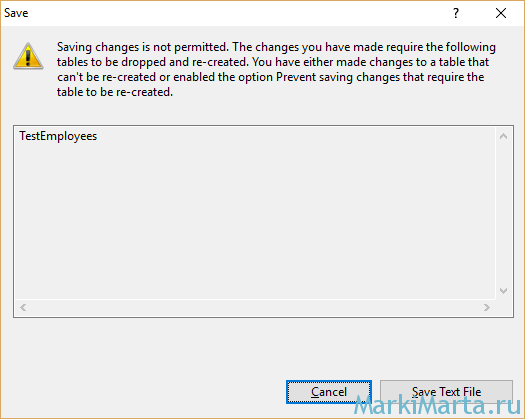
При сохранении редактируемой таблицы через дизайнер MS SQL management studio иногда получаешь сообщение: "Saving changes is not permitted. The changes you have made require the following table to be dropped and re-created … " (Рис. 1). И изменения никак не получается сохранить. Причина этого – необходимость пересоздания таблицы. Пересоздание таблиц может быть критично для продуктивных сред, но для тестовых сред или сред разработки вполне допустимо.
Рис.1. Невозможно внести изменения в таблицу
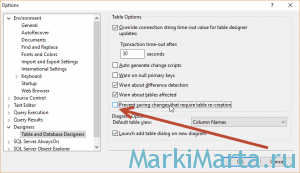
Для того, чтобы разрешить пересоздание таблиц, нужно изменить одну настройку в MS SQL Management studio. Для этого зайдите в меню "Tools / Options / Designers / Table and Database Designers" и уберите галочку "Prevent saving changes that require table re-creation" (Рис.2).
Рис.2. Разрешить пересоздание таблиц