Какой кнопкой на клавиатуре невозможно подтвердить ввод данных в ячейку
Общие правила ввода данных
Данные можно вводить непосредственно в ячейку или в строку формул.
- Выделите ячейку.
- Введите данные с клавиатуры непосредственно в ячейку или в строку формул.
- Подтвердите ввод. Подтвердить ввод можно одним из трех способов: нажать клавишу Enter или Tab ; нажать кнопку Ввод (галочка) в строке формул (рис. 1.1); выделить любую другую ячейку на листе (нельзя использовать при вводе формул).
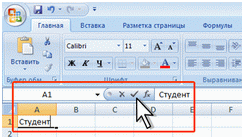
Рис. 1.1. Ввод данных с клавиатуры
По умолчанию все данные в ячейке вводятся одной строкой. Для перехода к новой строке (новому абзацу) в ячейке необходимо нажать комбинацию Alt + Enter (рис. 1.2).
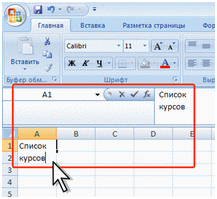
Рис. 1.2. Ввод данных в ячейку в две строки
Для отказа от ввода данных в ячейку следует нажать клавишу Esc или кнопку Отмена (крестик) в строке формул (см. рис. 1.1).
В ячейке может находиться до 32767 символов. Исключение составляют формулы. Длина записи для формулы – 8192 символа.
Microsoft Excel обычно распознает вводимые в ячейку данные (текст, числа, даты, время) и автоматически устанавливает соответствующий формат данных.
Ввод текста
Если весь текст ячейки не помещается по ширине столбца, а ячейки справа не содержат данных, то текст отображается на листе на соседних ячейках справа (ячейка А1 на рис. 1.3). Если же ячейки справа содержат какие-либо данные, то весь текст на листе не отображается (ячейка А2 на рис. 1.3). При этом текст в строке формул отображается полностью.
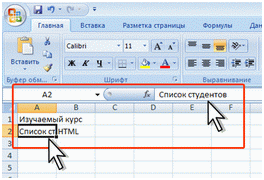
Рис. 1.3. Отображение текста в ячейках
При вводе текста нельзя расставлять переносы в словах с использованием клавиши дефис ( — ). Это может затруднить последующую работу с данными (сортировки, выборки и т. п.).
Ввод чисел
При первоначальном вводе числа (до изменения ширины столбцов) в ячейке может отобразиться число из 11 цифр. При этом ширина столбца может автоматически увеличиться (ячейка А1 на рис. 1.4). При вводе большего числа число будет отображено в экспоненциальном формате (ячейка В1 на рис. 1.4).
Если же ширина столбца была уменьшена и число не помещается в ячейке, то вместо числа в ячейке отображаются символы # (ячейка С1 на рис. 4.6). Чтобы в ячейке отобразилось число нужно увеличить ширину столбца или уменьшить размера шрифта.
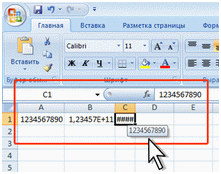
Рис. 1.4. Отображение чисел в ячейке
Ввод дат и времени
Microsoft Excel воспринимает даты начиная с 1 января 1900 года . Даты до 1 января 1900 года воспринимаются как текст. Наибольшая возможная дата – 31 декабря 9999 года .
Произвольную дату следует вводить в таком порядке: число, месяц, год. В качестве разделителей можно использовать точку ( . ), дефис ( — ), дробь ( / ). При этом все данные вводятся в числовом виде. Точка в конце не ставится. Например, для ввода даты 12 августа 1918 года с клавиатуры в ячейку следует ввести:
- 12.8.1918 или
- 12-8-1918 или
- 12/8/1918
Независимо от способа ввода и последующего форматирования дата в строке формул всегда отображается в полном формате: ДД.ММ.ГГГГ
Время следует вводить в таком порядке: час, минуты, секунды. Впрочем, секунды вводить не обязательно. В качестве разделителей следует использовать двоеточие ( : ). Точка в конце не ставится. Например, для ввода времени 14 часов 12 минут 00 секунд в ячейку достаточно ввести: 14:12
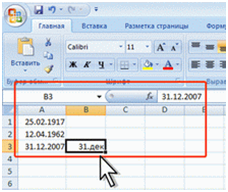
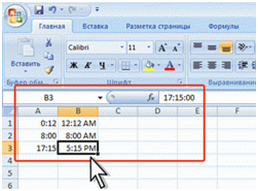
Рис. 1.5. Отображение дат и времени при вводе
Правка содержимого ячеек
Замена содержимого
Для замены содержимого ячейки достаточно выделить ее, ввести новые данные и подтвердить ввод.
Следует иметь в виду, что при вводе некоторых типов числовых данных (даты, время, числа с разделителями разрядов, проценты и др.) автоматически устанавливается формат данных в ячейке. Ввод новых числовых данных вместо существовавших может привести к их неправильному отображению. Так, если в ячейке была ранее введена дата, то после ввода обычного числа Microsoft Excel преобразует его в дату. Например, число 178 будет отображено как дата 26.06.1900 . В этом случае следует очистить формат ячейки.
Редактирование содержимого
Содержимое ячейки можно редактировать непосредственно в ячейке или в строке формул.
При правке содержимого непосредственно в ячейке необходимо щелкнуть по ней два раза левой кнопкой мыши так, чтобы текстовый курсор начал мигать в ячейке, или выделить ячейку и нажать клавишу F2 . После этого произвести необходимое редактирование и подтвердить ввод данных.
Ввод и редактирование данных
Аннотация: В лекции изучаются способы ввода и редактирования данных в документах Microsoft Excel 2007. Приведены основные правила ввода данных. Указаны особенности ввода чисел, календарных дат и времени. Показана возможность использования автозавершения при вводе данных. Показана возможность ввода данных с использованием автозаполнения стандартными списками. Приведена процедура создания пользовательского списка. Рассмотрены способы редактирования содержимого ячеек. Показана возможность проверки орфографии в документе
Ключевые слова: автозавершение, заполнение области
Ввод данных с использованием клавиатуры
Общие правила ввода данных
Данные можно вводить непосредственно в ячейку или в строку формул.
- Выделите ячейку.
- Введите данные с клавиатуры непосредственно в ячейку или в строку формул.
- Подтвердите ввод. Подтвердить ввод можно одним из трех способов: нажать клавишу Enter или Tab ; нажать кнопку Ввод (галочка) в строке формул (рис. 4.1); выделить любую другую ячейку на листе (нельзя использовать при вводе формул).
увеличить изображение
Рис. 4.1. Ввод данных с клавиатуры
При вводе неправильного символа его можно удалить. Для удаления символа слева от текстового курсора надо нажать клавишу BackSpace.
При вводе данных переводить текстовый курсор в ячейке клавишами клавиатуры нельзя. Это можно сделать только с использованием мыши. Необходимо навести указатель мыши и один раз щелкнуть левой кнопкой мыши.
По умолчанию все данные в ячейке вводятся одной строкой. Для перехода к новой строке (новому абзацу) в ячейке необходимо нажать клавишу Enter при нажатой клавише Alt (рис. 4.2).
увеличить изображение
Рис. 4.2. Ввод данных в ячейку в две строки
Также текст в несколько строк в ячейке можно будет расположить при оформлении ячейки.
Для отказа от ввода данных в ячейку следует нажать клавишу Esc или кнопку Отмена (крестик) в строке формул (см. рис. 4.1).
В ячейке может находиться до 32767 символов. Исключение составляют формулы. Длина записи для формулы – 8192 символа.
Одни и те же данные можно ввести одновременно в несколько различных ячеек одного листа. Для этого следует выделить ячейки, в которые необходимо ввести данные (не обязательно смежные), ввести данные и нажать клавиши Ctrl + Enter или, при нажатой клавише Ctrl, щелкнуть по кнопке Ввод в строке формул (см. рис. 4.1).
Одни и те же данные можно ввести одновременно в одноименные ячейки различных листов. Для этого следует выделить ярлыки листов, в которые необходимо ввести данные, ввести данные и подтвердить ввод.
Microsoft Excel обычно распознает вводимые в ячейку данные (текст, числа, даты, время) и автоматически устанавливает соответствующий формат данных.
Ввод текста
Если весь текст ячейки не помещается по ширине столбца, а ячейки справа не содержат данных, то текст отображается на листе на соседних ячейках справа (ячейка А1 на рис. 4.3). Если же ячейки справа содержат какие-либо данные, то весь текст на листе не отображается (ячейка А2 на рис. 4.3). При этом текст в строке формул отображается полностью.
увеличить изображение
Рис. 4.3. Отображение текста в ячейках
При вводе текста нельзя расставлять переносы в словах с использованием клавиши дефис ( — ). Это может затруднить последующую работу с данными (сортировки, выборки и т. п.).
Создание таблиц в Microsoft Excel
Аннотация: Лекция посвящена созданию таблиц в документах Microsoft Excel. Приведены требования при вводе данных в ячейки листа, при этом особое внимание уделено порядку ввода дат и времени. Показаны возможности использования автозаполнения при вводе данных. Описаны приемы редактирования содержимого ячеек, включая проверку орфографии. Обращено внимание на создание и использование гиперссылок в документах Microsoft Excel.
Ключевые слова: активная ячейк, список, значение, указатель, ПО, меню
Ввод данных с использованием клавиатуры
Общие правила ввода данных
Данные можно вводить непосредственно в ячейку или в строку формул.
Для ввода данных (текст, даты, числа, формулы и т. д.) с использованием клавиатуры следует выделить ячейку, ввести данные с клавиатуры непосредственно в ячейку или в строку формул (рис. 14.1) и подтвердить ввод.
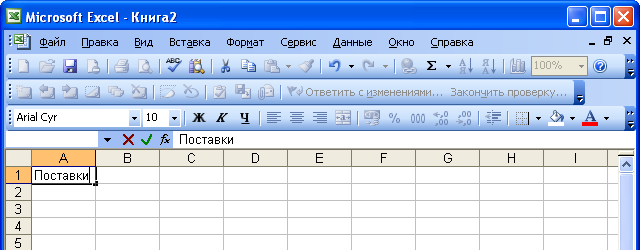
Рис. 14.1. Ввод данных с клавиатуры
Подтвердить ввод можно одним из трех способов:
- нажать клавишу клавиатуры Enter или Tab ;
- нажать кнопку Ввод (зеленая галочка) в строке формул (см. рис. 14.1);
- выделить любую другую ячейку на листе (нельзя использовать при вводе формул).
Неправильно введенный символ можно удалить. Для удаления символа, находящегося слева от текстового курсора, надо нажать клавишу клавиатуры Back Space.
При вводе данных переводить текстовый курсор в ячейке клавишами клавиатуры нельзя. Это можно сделать только с использованием мыши. Необходимо навести указатель мыши и один раз щелкнуть левой кнопкой мыши.
По умолчанию все данные ячейки вводятся одной строкой. Для перехода к новой строке (новому абзацу) в ячейке необходимо нажать клавишу клавиатуры Enter при нажатой клавише Alt (рис. 14.2).
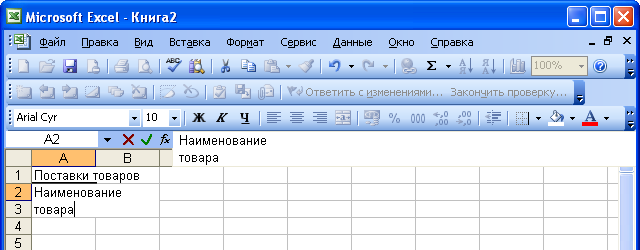
Рис. 14.2. Ввод данных в ячейку в две строки
Для отказа от ввода данных в ячейку следует нажать клавишу клавиатуры Esc или кнопку Отмена (красный крестик) в строке формул (см. рис.14.1).
В ячейке может находиться до 32767 символов. Непосредственно в ячейке отображаются только 1024 символа; все 32767 символа отображаются в строке формул. Исключение составляют формулы. Длина записи для формулы — 1024 символа.
Одни и те же данные можно ввести одновременно в несколько ячеек одного листа. Для этого следует выделить ячейки (не обязательно смежные), в которые необходимо ввести данные, ввести данные и нажать клавиши клавиатуры Ctrl + Enter или, при нажатой клавише клавиатуры Ctrl, щелкнуть по кнопке Ввод в строке формул (см. рис. 14.1).
Одни и те же данные можно ввести одновременно в одноименные ячейки различных листов. Для этого следует выделить ярлыки листов, в которые необходимо ввести данные, ввести данные и подтвердить ввод.
Чтобы заполнить активную ячейку содержимым ячейки, расположенной выше (заполнить вниз), можно нажать комбинацию клавиш клавиатуры Ctrl + В. Чтобы заполнить активную ячейку содержимым ячейки, расположенной слева (заполнить вправо), можно нажать комбинацию клавиш клавиатуры Ctrl + К.
Microsoft Excel обычно распознает вводимые в ячейку данные (текст, числа, даты, время) и автоматически устанавливает соответствующий формат данных.
Какой кнопкой на клавиатуре невозможно подтвердить ввод данных в ячейку
Warning: mysqli_connect(): (HY000/1040): Too many connections in /home/c/co37471/eljob/public_html/core/main/Msql.php on line 49
Warning: mysqli_connect(): (HY000/1040): Too many connections in /home/c/co37471/eljob/public_html/core/main/Msql.php on line 53
Warning: mysqli_connect(): (HY000/1040): Too many connections in /home/c/co37471/eljob/public_html/core/main/Msql.php on line 53
Warning: mysqli_connect(): (HY000/1040): Too many connections in /home/c/co37471/eljob/public_html/core/main/Msql.php on line 53
Some mysqli shit happened: 1040 Too many connections