Как в Яндекс Почте найти письмо по дате

Бывают ситуации, когда в Яндекс Почте нужно найти письмо или письма за конкретную дату. Причем не обязательно от одного отправителя. Например, чтобы вспомнить, какие сотрудники отчитались о выполненной работе в определенный день. Яндекс Почта дает возможность найти письмо по дате, и в этой статье мы рассмотрим каким образом это сделать.
Как в Яндекс Почте найти письмо по дате на компьютере
Первым делом рассмотрим способы найти письма за конкретный день или месяц с компьютера в обычной веб-версии Яндекс Почты.
Найти письмо за конкретную дату
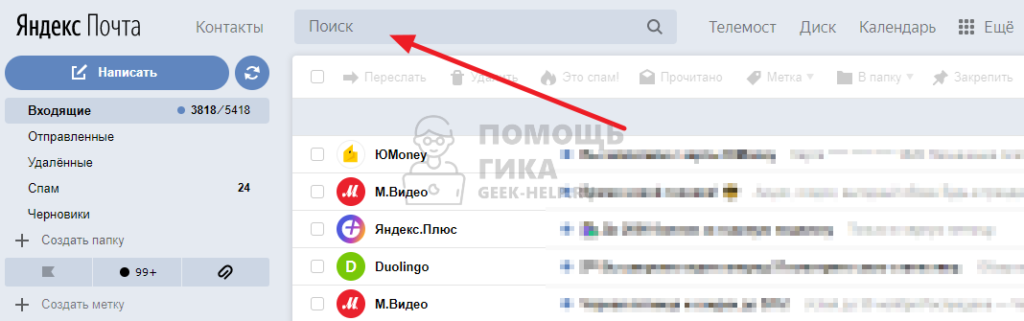
Чтобы найти письмо за конкретную дату, необходимо добавить свой аккаунт Яндекс Почты и зайти в него. После этого сверху нажмите на поисковую строку.
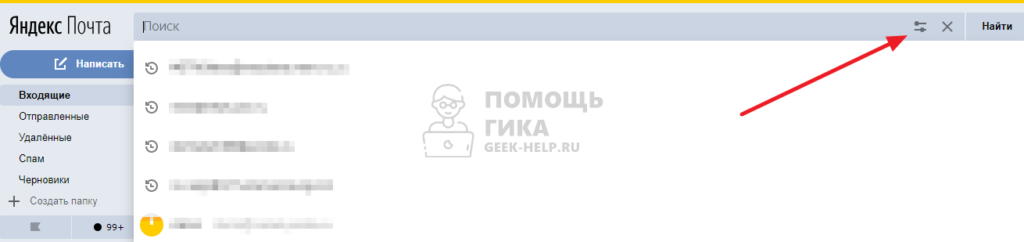
Поисковая строка станет больше. Нужно справа нажать на кнопку расширенного поиска, чтобы получить доступ к дополнительным опциям.
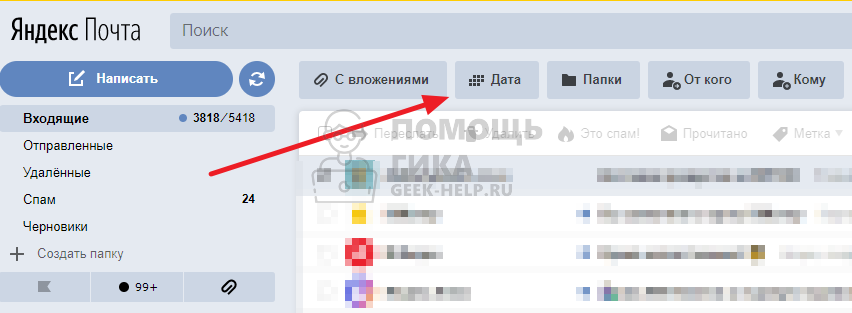
Под строкой поиска появятся дополнительные фильтры. Чтобы найти письма за конкретную дату, нажмите на кнопку “Дата”.
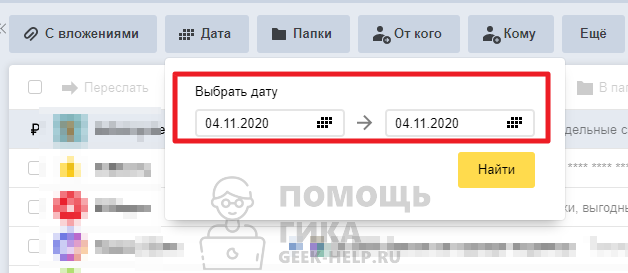
Во всплывшем окне выберите дату и нажмите “Найти”.
После этого отобразятся все письма за выбранную дату.
Обратите внимание
Таким образом можно искать письма в любой папке, в том числе и созданной самостоятельно.
Когда отобразятся письма за конкретную дату, можно воспользоваться фильтрами, чтобы найти конкретное письмо, если их за эту дату было получено много.

Отметим, что при помощи рассмотренного выше способа можно искать в почте письма не только за конкретный день, но и за конкретную неделю, месяц или любой другой диапазон дат.
Найти письма за конкретный месяц
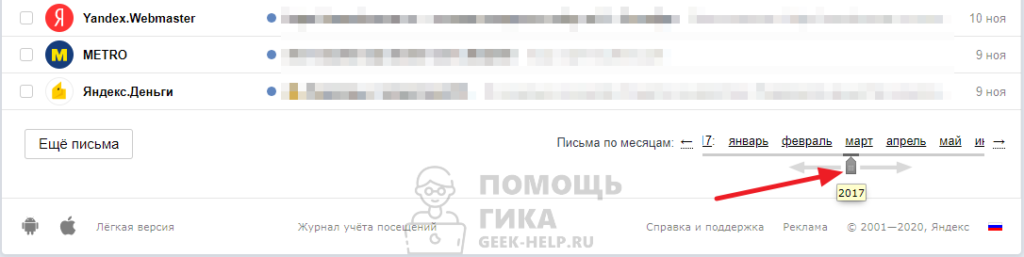
В Яндекс Почте есть еще возможность быстро сортировать письма по месяцам. Для этого предусмотрена отдельная опция. Она находится в правом нижнем углу почты, под списком всех писем. Пролистайте туда окно браузера и нажмите на нужный месяц, чтобы быстро перейти к письмам за этот месяц.
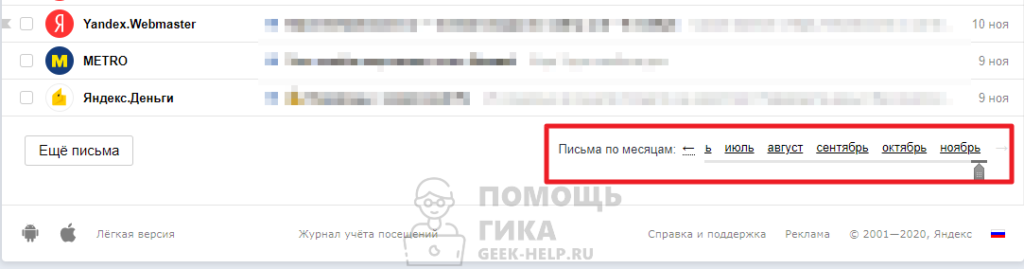
При помощи ползунка можно удобно и быстро найти письма за конкретный месяц.
Как в Яндекс Почте найти письмо по дате на телефоне
В мобильной версии Яндекс Почты выполнить поиск писем по конкретной дате не получится. Единственный способ найти нужное письмо — ввести в поиск сверху почту отправителя и искать по ней, листая до нужной даты.
Однако в официальном мобильном приложении Яндекс Почта такая возможность реализована. Рассмотрим как это сделать.
Запустите приложение Яндекс Почта и авторизуйтесь под нужным почтовым аккаунтом.
Обратите внимание
Приложение Яндекс Почта имеет практически идентичный интерфейс на iOS и Android, поэтому инструкция актуальна для обеих платформ.
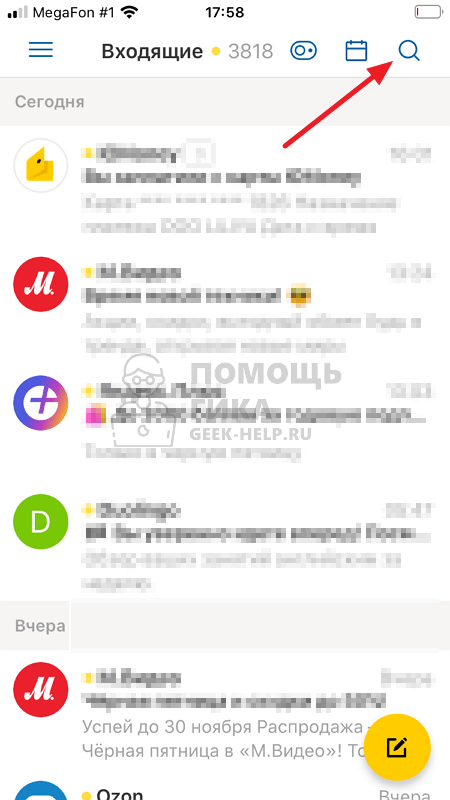
Нажмите сверху справа на лупу, чтобы начать поиск.
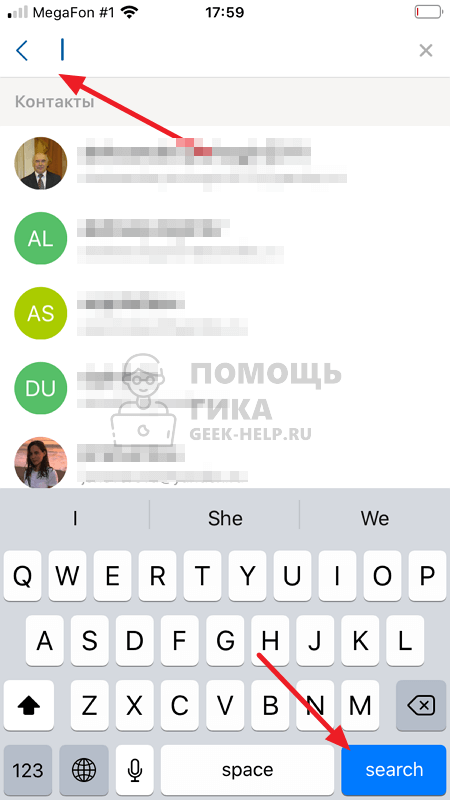
Введите почту или имя отправителя, если требуется найти письмо по конкретному отправителю за определенную дату. Если же нужно найти письмо от любого отправителя за определенную дату, просто поставьте пробел и нажмите “Найти”.
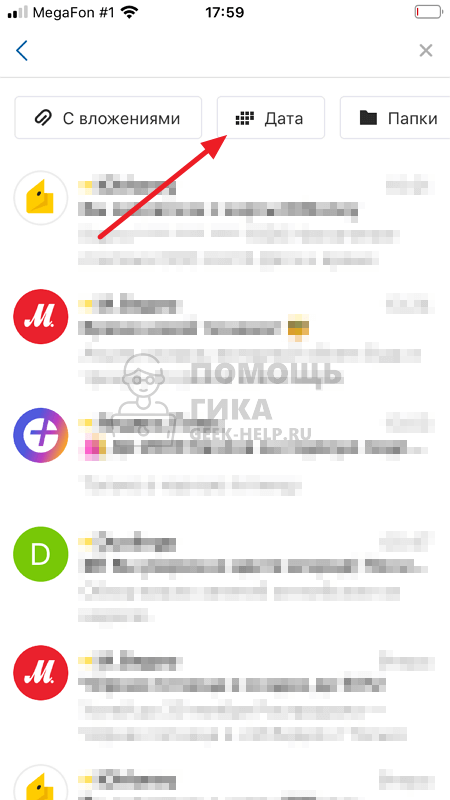
Сверху есть фильтр по дате, нажмите на него.
Укажите период, либо конкретный день, за который нужно найти переписки, после чего нажмите “Сохранить”.
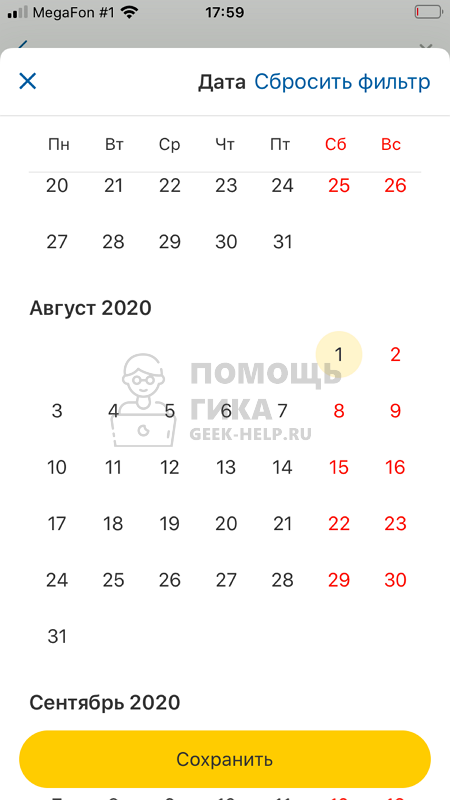
Все, отобразятся письма по указанным датам. Среди них можно найти нужное.
Обратите внимание
Данный способ работает не только в папке “Входящие”, но и в любой другой, в том числе в папке отправленных писем или в папке “Спам”.
Язык поисковых запросов в Яндексе
Слово, которое пользователь задает в поиске, может иметь множество значений. Максимально конкретизировать выдачу поможет использование языка поисковых запросов. У каждого поисковика свои правила для поиска. Сегодня мы рассмотрим, как правильно задать поисковые запросы Яндекс.
Последнее обновление: 29 августа 2023 года
Время прочтения: 5 минут
О чем статья?
- Правила поиска в Яндексе
- Как использовать операторы
- Информация о сайте с помощью операторов
- Поиск по типу файла, языку и дате изменения
- Рекомендованные запросы в Яндексе
- Выводы
Кому полезна статья?
- Пользователям поисковой системы Яндекс;
- Оптимизаторам, веб-мастерам.
Проводя поиск запросов, Яндекс не учитывает разницу форм слова, не различает синонимы и за счет этого может выдать много ненужной информации. Сузить выдачу и получить более релевантный результат помогут различные виды поиска и операторы Яндекса.
Правила поиска в Яндексе
Разнообразные возможности уточнить запрос предоставляет сама поисковая система.
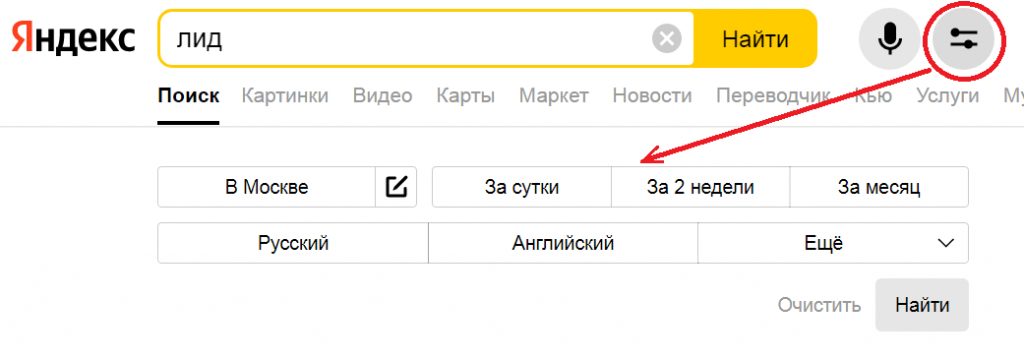
Расширенный поиск Яндекс позволяет настроить фильтры по региону и временному периоду.
Персональный поиск подключается, когда пользователь авторизован в Яндексе. Просто в Яндексе, подтверждать права через мета тег в Вебмастере не надо. Поисковая система собирает статистику и улучшает качество поиска для конкретного аккаунта. Показывает поисковые подсказки по запросам, которые он вводил ранее. Если пользователь часто заходит на определенный сайт, то выдача включает его в первую очередь, даже если он не находится в топе.
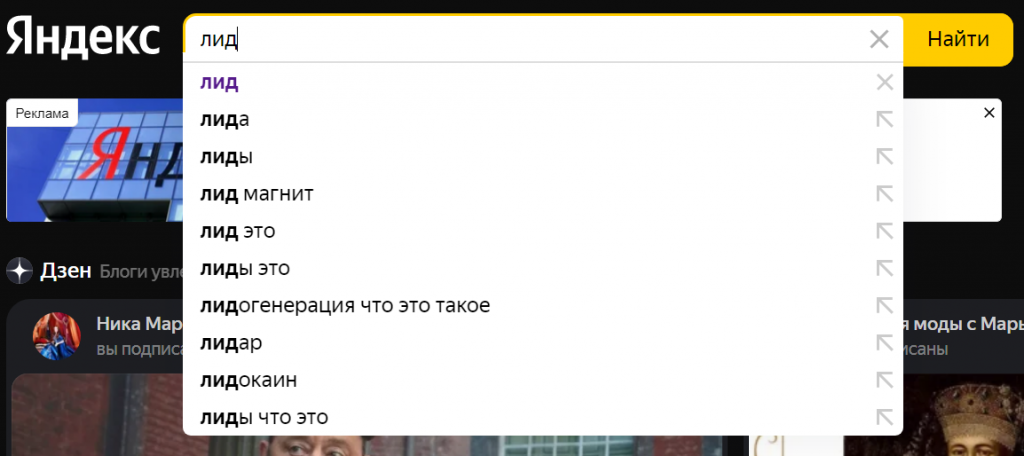
Поисковые подсказки экономят время пользователей, предлагая варианты поисковых фраз непосредственно во время ввода запроса. Основаны на информации сети о том, что ищут пользователи.
Фильтрация поиска. Главная страница поисковика внизу справа выводит кнопку «Настройки» , а в ней «Настройки портала». Здесь можно выбрать режим фильтрации поиска: без ограничений, умеренный, семейный. Умеренный стоит по умолчанию. В этом режиме «взрослый» контент показывается только при явном поисковом запросе. В семейном режиме не показывается никогда, его стоит выбирать, если компьютером пользуются несовершеннолетние. В режиме «без ограничений» выдача показывает контент для совершеннолетних наравне с другим.
До августа 2020 года работал также «Поиск людей» по открытым профилям социальных сетей. В настоящее время эта страница закрыта, функционал перенесен в обычный поиск Яндекса.
Как использовать операторы
Язык запросов Яндекса включает в себя операторы. Это символы и команды, при помощи которых пользователь задает некоторые условия. Ставятся, если не указано иначе, перед отмечаемым словом без пробела. Часть их можно использовать также при подборе семантики в Яндекс Wordstat.
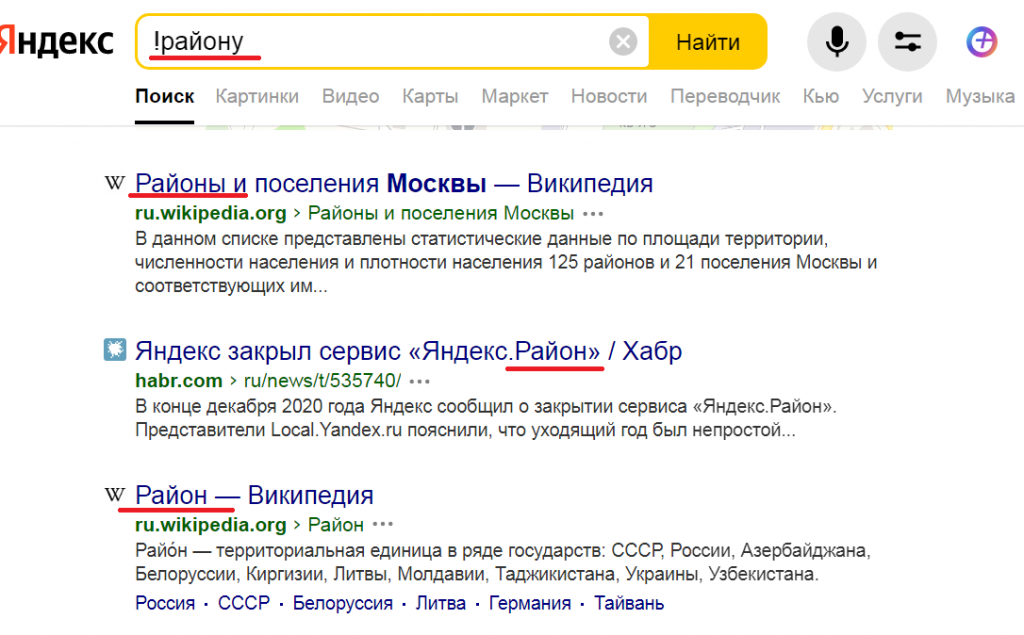
Поиск слова в заданной форме — оператор !
По умолчанию весь поиск ведется без учета морфологии языка, т.е. слово ищется в любом падеже, склонении и числе. ! помогает найти слово в определенной форме.
Учтите, что оператор надежно разделяет единственное и множественное числа имен существительных. Если же значение имеет существительное в форме какого-либо падежа, даже с оператором в выдачу попадает также именительный падеж. То же и с поиском глагола в определенном спряжении – в выдаче будут страницы с инфинитивом.
Поиск по цитате — оператор « »
Помогает найти точную фразу или отрывок текста. Полезен, когда вы например, проверяете данные в статье или докладе, взятые из открытых источников и приведенные без его указания. Включите в скобки требуемый запрос. Формат кавычек » » или « » неважен. Если поисковая система не нашла точный отрывок, появится предупреждение, что точного совпадения не нашлось, показан результат поиска без кавычек.
Поиск по цитате с пропущенным словом — оператор *
Позволяет найти совпадения, когда в цитате пропущена часть текста. Применяется только в сочетании с предыдущим оператором, ставится в месте пропущенных слов. Пример: «В декабре 2017 рост индекса заработной платы составил * в Москве».
Поиск с обязательным словом — оператор +
Если задан многословный запрос, в выдачу попадают страницы, где присутствуют не все слова. Поставьте + перед теми из них, которые вам необходимы. Например, пользователи +административная панель +Битрикс. Это заметно сузит поиск и избавит вас от огромного количества страниц с абстрактными «пользователями» в выдаче.
Поиск без определенного слова — оператор –
Работает по аналогии с предыдущим, но исключает слова из поиска. Помогает найти страницы, на которых есть запрос, но без некоторых уточнений. Минус можно ставить как с основной, так и с цифровой клавиатуры.
Поиск на выбор — оператор |
Сообщает Яндексу, что надо искать страницы, на которых присутствует хотя бы одно слово из запроса, не обязательно все вместе. В отличие от предыдущих операторов, отделяется пробелом.
Учтите, что с января 2018 года Яндекс перестал поддерживать ~ & &&
Сортировка по дате в Яндексе (новый дизайн)

Ещё в сентябре 2013 года у Яндекса под результатами поиска пропала ссылка «Сортировать по дате».
- Мы использовали её для того, чтобы быстро понять, правильно ли свежая страница отображается в поиске.
- Пользователи использовали для того, чтобы увидеть свежие сайты по какому-либо инфоповоду.
Подпишитесь на телеграм-канал «Промо Эксперт» с Евгением Летовым
Делимся опытом в интернет-рекламе, показываем
кейсы, веселим через мемы. Публикуем бесплатные
инструкции для самостоятельного продвижения.
Сообщаем о вебинарах, семинарах и конференциях.
И вот, сегодня Евгений Ющук сообщил Интермонитору, что в Яндекс намерен вернуть кнопку сортировки результатов по дате. С его слов, это выяснилось в ходе переписки со службой техподдержки Яндекса. Из информации специалистов Яндекса следовало, что исчезновение кнопки, столь полезной для служб, проводящих мониторинг в Интернете, было, по сути, случайным побочным эффектом в ходе работ над улучшением интерфейса.
Сейчас (выкладка дизайна 1 марта 2019) сортировку по дате можно сделать следующим способом:
Введите в поисковой строке: «site:ваш-сайт.ру» и в расширенном поиске жите «Дату обновления» как на рисунке ниже.


Подпишитесь на полезную рассылку
Раз в неделю буду отправлять материалы по интернет‑маркетингу: кейсы, экспертные статьи, чек-листы и инструкции, приглашения на вебинары, обзоры пятничного юмора.
Евгений Летов, основатель студии «Промо Эксперт»
Язык запросов для Яндекс: операторы, специальные символы и другие инструменты

Язык поисковых запросов Яндекс – универсальный инструмент, в структуру которого включены поисковые операторы и спецсимволы, облегчающие процесс фильтрации результатов в выдаче. Язык, используемый в Яндекс, отличается от языка в других поисковых системах, более того – даже во внутренних сервисах (Wordstat или Директ) есть явные различия. Однако для бизнеса, SEO-специалиста или вебмастера язык Яндекс существенно облегчает процесс работы: можно отфильтровать результаты по региону или дате, еще одна возможность – поиск технических проблем на сайте, как своем, так и чужом. Рассказываем, как правильно использовать язык Яндекс, какие особенности и преимущества он имеет.
Как правильно выполнять поиск
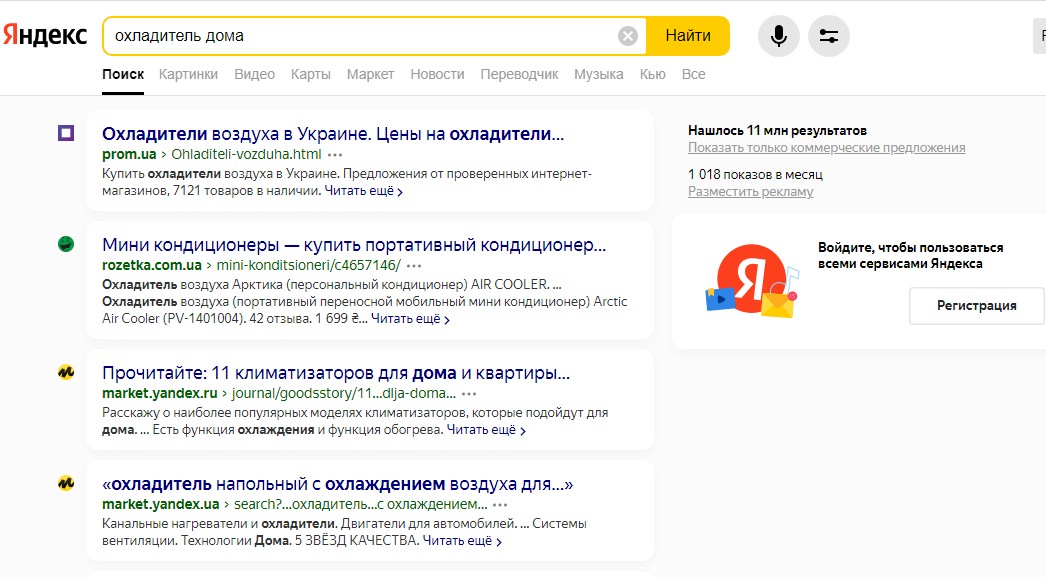
Первое, на что необходимо обращать внимание, – морфология. Речь идет о форме запроса и о том, к какой именно части речи он относятся. Поиск выполняется по синонимам и склонениями, но не по однокоренным словам. Похожими могут считаться формулировки «охлаждение дома» или «охладить дом», а вот фраза «охладители дома» – это уже отдельный результат выдачи.
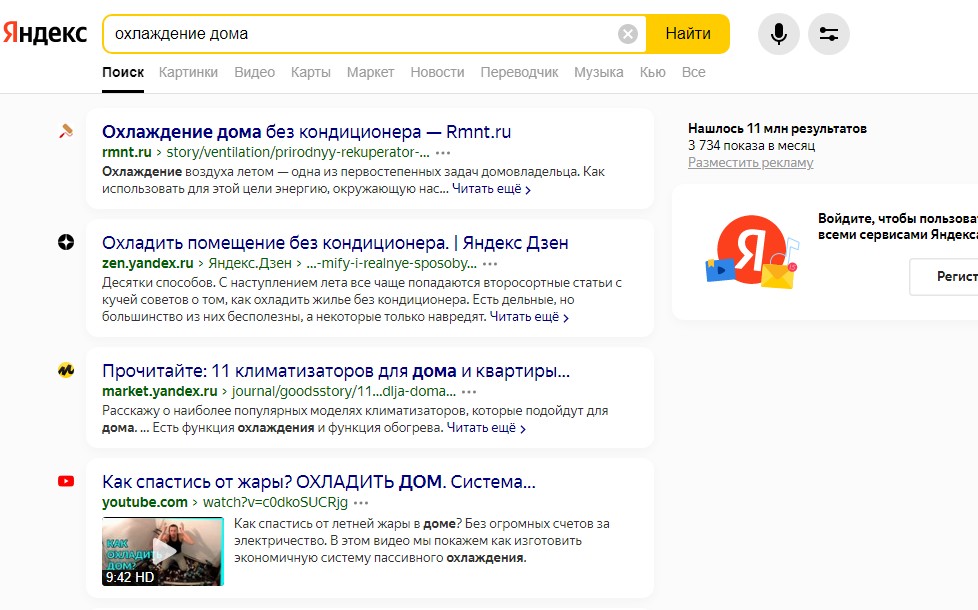
В случае с «охлаждением» выдача будет менее коммерческой, «охладители» – предложения о покупке климатической техники. Близость запросов можно выявить по совпадениям: если их 2-3, то в родственности можно сомневаться.
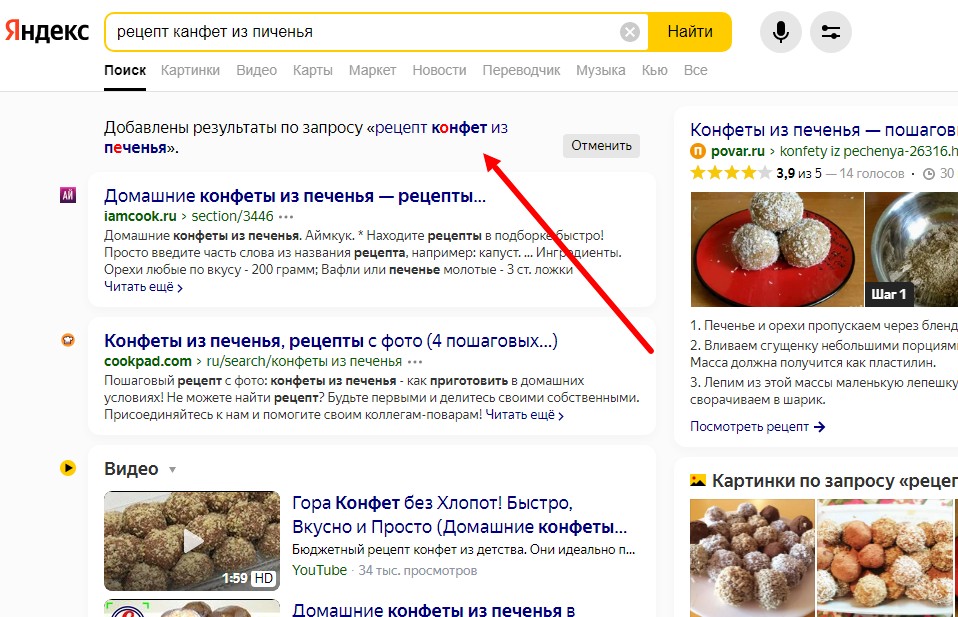
В Яндекс, как и в других поисковых системах, реализована возможность автоматического исправления любых видов ошибок, например, опечаток или банальных грамматических. Если вы введете некорректный запрос «рецепт канфет из пиченья», то ошибки будут исправлены автоматически, а поиск выполнится не только по прямой фразе, но и по падежам, склонениям, числам: «конфеты», «конфета», «конфету» и т. д.
Синтаксис
Если в выдаче должны отображаться результаты по определенной фразе (отфильтровываются синонимические конструкции и неправильный порядок слов), то целесообразно привлечь поисковые команды. Порядок работы с ними следующий:

- в поисковой строке нужно написать запрос;
- за фразами – операторы или фильтры, введенные через пробел. Можно задавать сразу несколько операторов, чтобы конкретизировать результат и отмести неподходящие варианты.
Операторы, введенные в строку, должны быть разделены пробелами, как и слова в ключевой фразе.

Читайте также:
Самые популярные символы для выполнения поиска
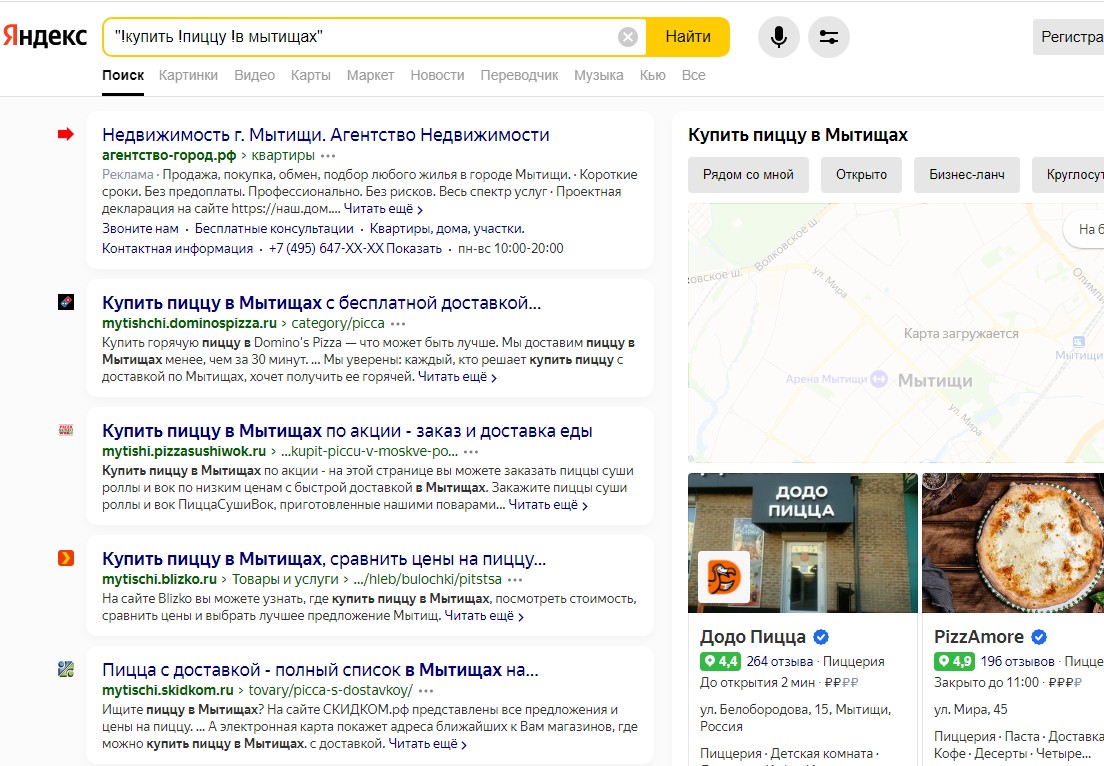
- Восклицательный знак (!). Выполняет фиксацию необходимого слова в той форме, в которой его задал пользователь. Например, по фразе «купить билеты в !Омск» вы получите чистую выдачу без сайтов, отвечающих на запрос «купить билеты в Омске».
- Плюс (+). Осуществляет фиксацию слов, которые должны находиться на страницах. В этом случае происходит удаление служебных частей речи и других, не имеющих особого смысла. Если вы введете запрос «+на дому», то не увидите результаты по фразам «работа дома», «домашняя работа» и другие.
- Минус (-). Исключает слова и документы, в которых есть минус-слово. Если вы используете минус в запросе «уроки гитары -начинающий», то увидите результаты без этого исключенного слова.
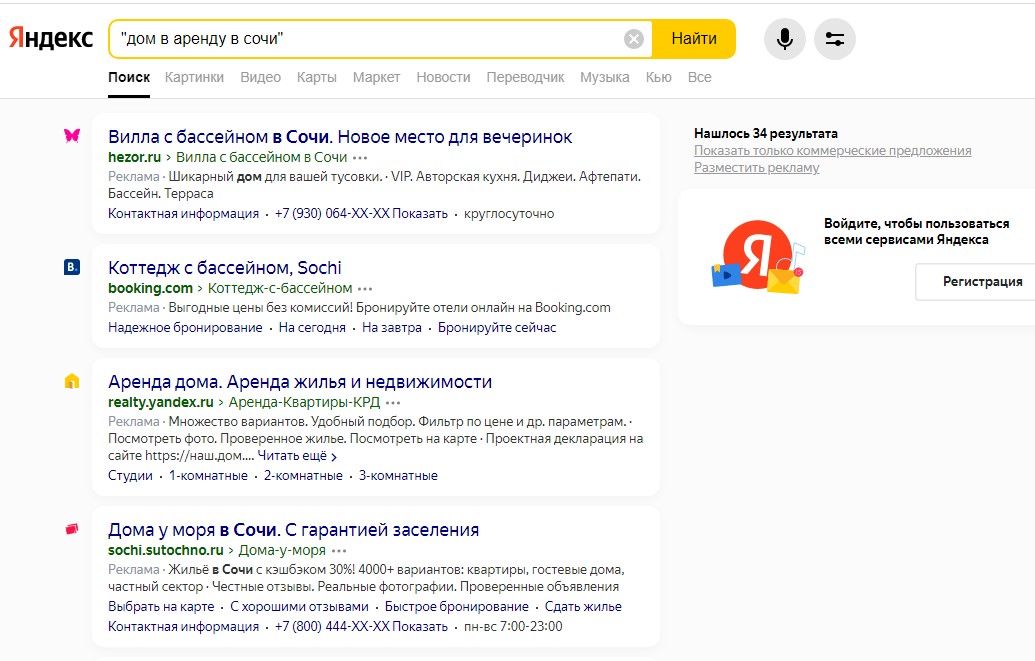
- Кавычки («», “”). Выполняют фиксацию всех слов в ключевой фразе, исключая из поиска более широкие варианты. «Дом в аренду в Сочи» – и вы увидите результаты без Одессы или Турции. Можно выполнять поиск по одному слову или фразе.
- Звездочка (*). Используется совместно с кавычками, создана для поиска цитат. Звездочка – одно пропущенное слово, можно использовать 1 и большее количество в запросе.
- Вертикальная черта (|). Происходит поиск документов, в содержании которых есть слова, дополненные вертикальной чертой: слово 1 | слово 2 или же фраза 1 | фраза 2. Поиск чаще всего выполняется по двум словам или фразам, отмеченным в запросе. Если вы будете искать «пицца | суши», то можете увидеть синонимичные слова: «роллы», «сет», «японская/итальянская кухня» и т. д.
 Читайте также:
Оператор url
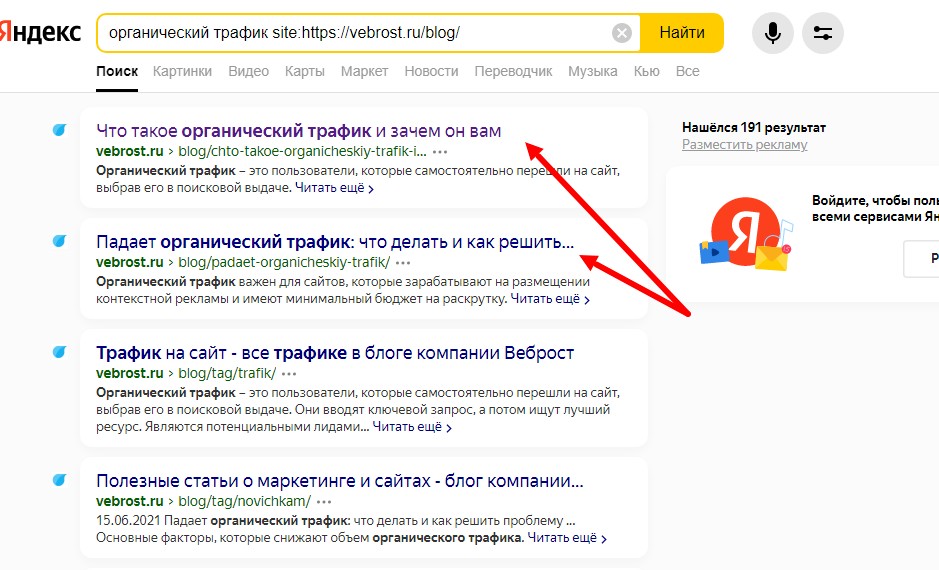
Если вы используете оператор url:, то сможете выполнить поиск по категории или определенной странице. Обратите внимание на то, что регистр символов в url в учет не берется. Однако если url содержит кавычки (одинарные ‘ или двойные «), скобки (), нижнее подчеркивание _, то при использовании оператора адрес должен быть указан в кавычках. С помощью оператора можно выполнять разные виды поиска:
- находится ли страница в индексе: url:site.com;
- поиск запросов в конкретных подпапках (со * в конце без пробела: url: site.com/category/*).
Если вы используете поисковый оператор url, а также rhost или host, то необходимо указывать главное зеркало сайта, чтобы получить корректный результат.
Поиск по главному зеркалу
Для выполнения поиска по главному зеркалу сайта используется оператор host, идентичный url. Схема применения – аналогичная, существует оператор rhost – он выполняет запись адреса в обратном порядке. Ввод оператора и URL выполняется без пробелов.
Поиск по сайтам в доменной зоне или на домене
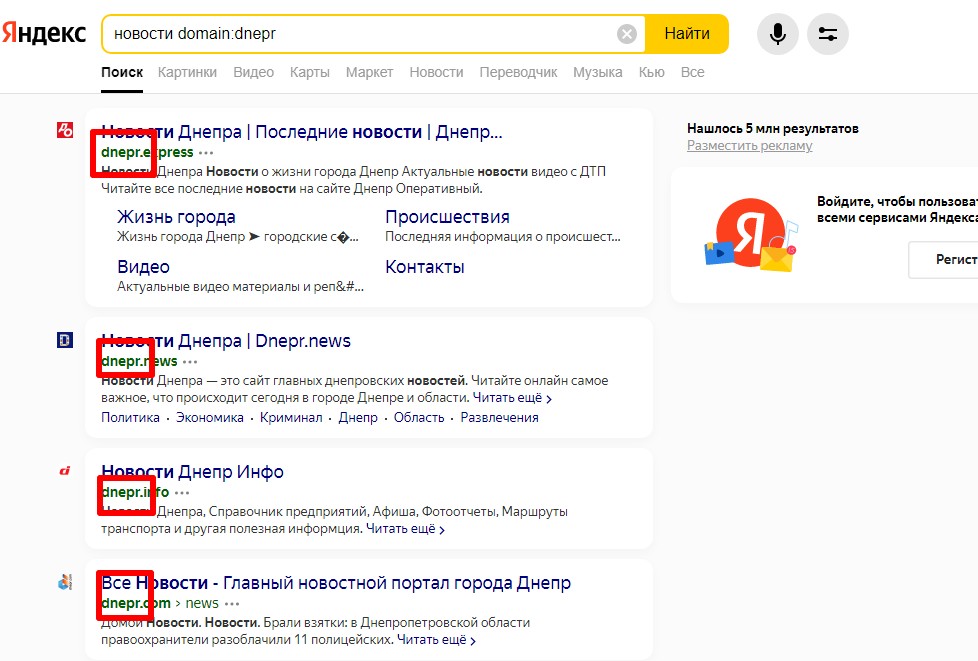
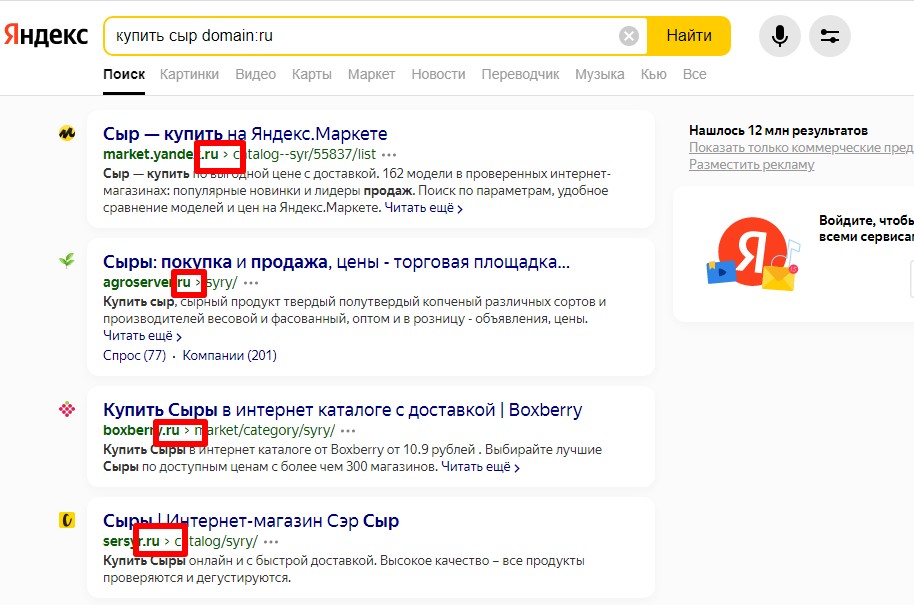
Поисковый оператор domain: помогает выполнять поиск только в том случае, если сайт относится к зоне с одним уровнем, например, com или ua (они не должны быть длинными, как msk.ru). Используется так:
- запрос + поисковый оператор, например, «купить сыр domain:ru» (в поиске – без кавычек);
- запрос + определенный домен, например, «новости domain:dnepr».
Расширенный поиск
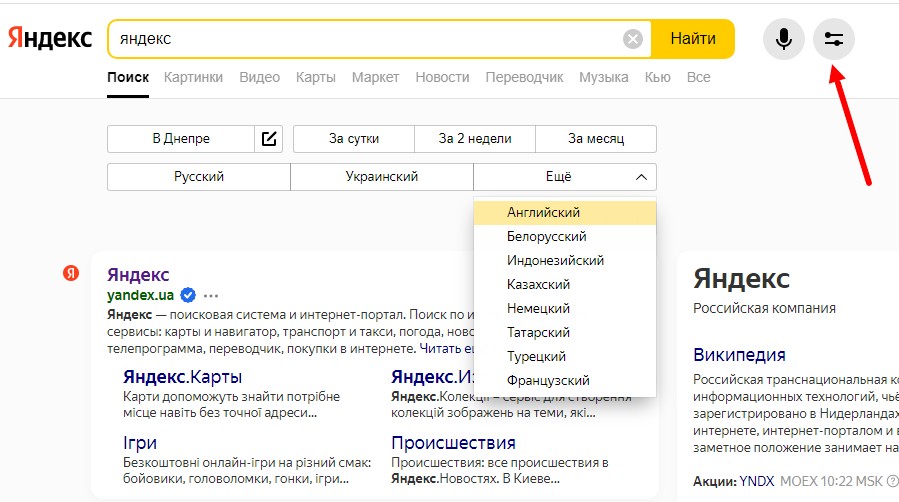
В правой части экрана (около поисковой строки) размещена иконка, позволяющая настроить фильтры расширенного поиска. Можно задать разные параметры: время, город, язык страниц.
Фильтрация по документам
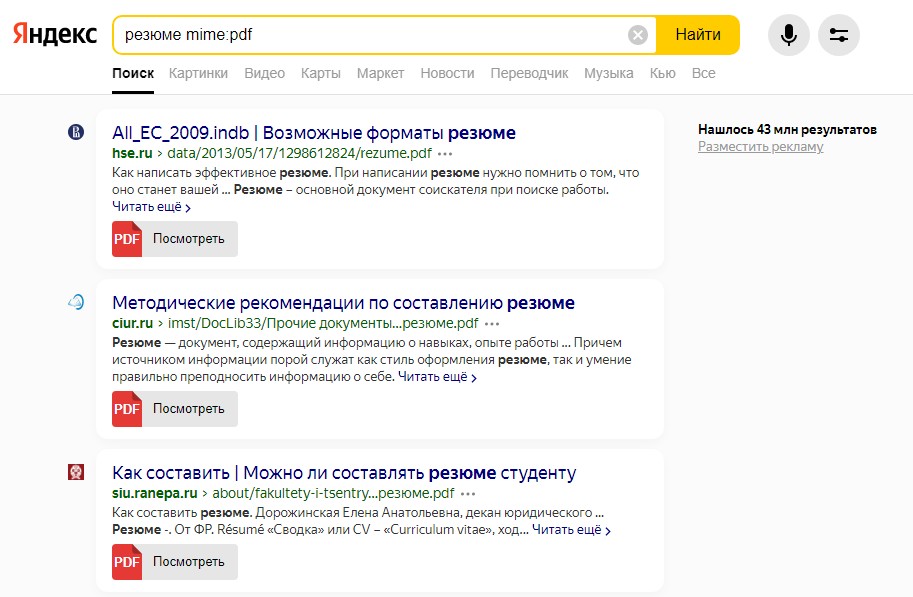
В Яндексе реализован фильтр, позволяющий искать документы конкретного формата – mime:. Используя оператор, вы будете искать запросы в файлах doc, xls, ods – 10 вариантов. Для запуска поиска нужно ввести простой запрос: mime:pdf, где mime – оператор, а pdf – желаемый формат файла, перед ними – слово или фраза для конкретизации.
Фильтрация по языку
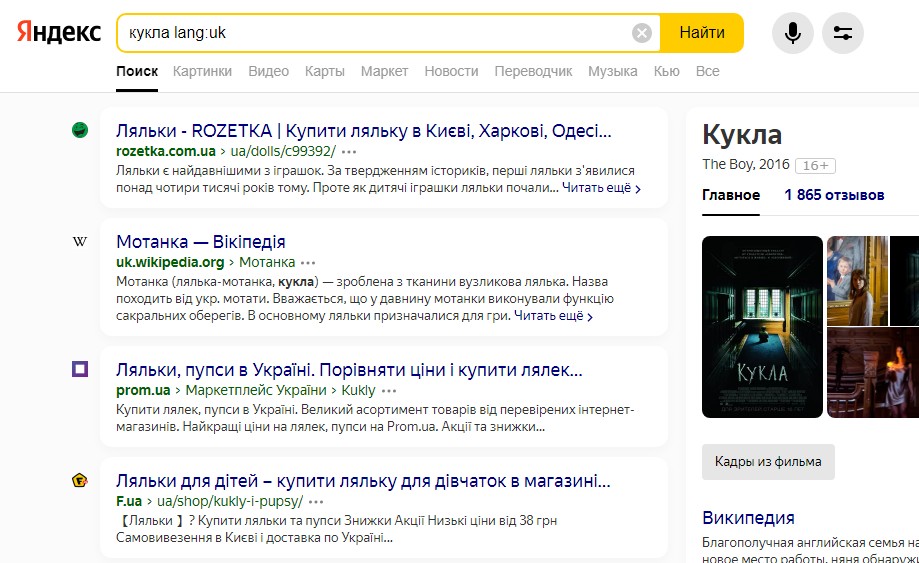
Для поиска документов или сайтов на определенном языке стоит использовать оператор lang:. Помните, что язык указывается по стандартам ISO 639-1: en – английский, ru – русский и т. д. Синтаксис фильтра очень простой: «запрос lang:uk» (без кавычек, как на примере). В выдаче будут отображаться синонимичные варианты, например, для кукол – это «пупсы», «мотанки» и прочее.
Фильтрация страниц по дате
Оператор date: позволяет отфильтровать страницы с учетом даты последнего изменения. Синтаксис следующий: date:4 цифры года, 2 – месяца, 2 – дня. Запрос можно корректировать: date:год, date:годмесядень.
В заключение
Операторы и символы Яндекс – хорошее подспорье для владельцев сайтов, вебмастеров и обычных людей, которые регулярно осуществляют поиск информации, мониторят конкурентов или собственный ресурс. Перечисленные символы и операторы являются наиболее популярными и актуальными в 2021 году, хотя специалисты и утверждают, что есть другие варианты, однако на практике они работают плохо или не функционируют совсем. Можно использовать инструмент для проверки индексации, поиска устаревших страниц или информации на сайте (при формировании контент-плана), конкурентного анализа и решения других, но не менее важных задач.