Гайд: Как установить карты на MCPE (.mcworld/.zip)
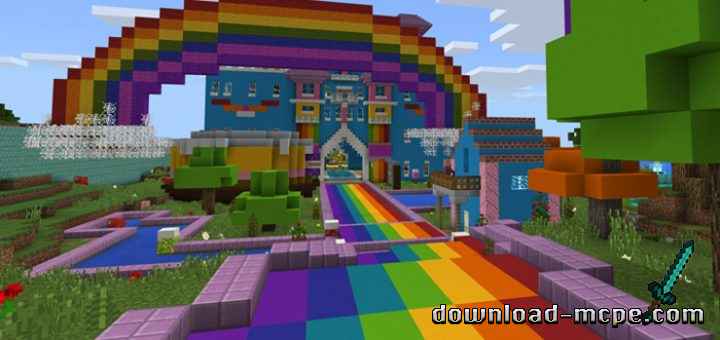
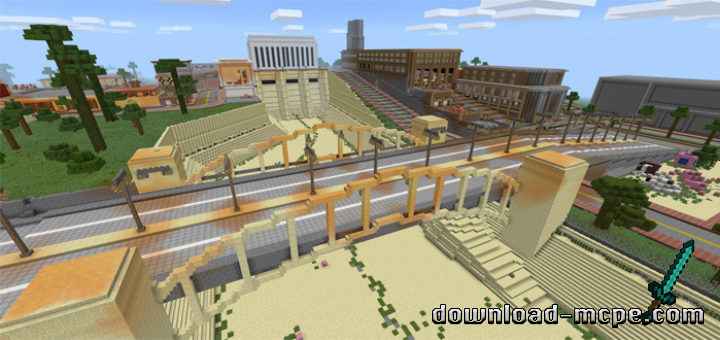
В наше время имеется множество карт для Minecraft Pocket Edition, которые, Вы, кстати, можете скачать абсолютно бесплатно на нашем сайте! Но, до сих пор есть такие игроки, которые не знают, как же устанавливать карты для Minecraft PE на их устройство. Именно для них наш сегодняшний гайд, в котором мы подробно попытаемся объяснить, как же все-таки установить карты на MCPE.
Как установить карты на MCPE (.mcworld/.zip)
Карты — это целые новые миры, множество интересных приключений, мини-игр, захватывающих дух структур и построек. И, очень плохо, если кто-то из игроков Minecraft PE не знает, как устанавливать карты. Давайте, наконец перейдем к обсуждению этой волнующей темы.
Установка карт для Майнкрафт ПЕ (.mcworld)
Файлы карты с расширением (.mcworld) устанавливаются очень просто. Достаточно открыть файл на Вашем устройстве и установка произойдет автоматически.
Установка карт для Minecraft PE(.zip)
Касательно установки файлов с расширением (.zip) — все немного сложнее. Но, если Вы будете следовать шагам, которые мы опишем для Вас снизу, установка карт для Minecraft Pocket Edition не составит никакого труда.
- Скачайте понравившуюся Вам карту с нашего сайта в разделе «Карты для МКПЕ».
- После того, как Вы произвели скачивание, извлеките файлы при помощи любого архиватора для Вашего устройства (Например, WinRAR, Archidroid, 7zip или ES-проводник со встроенным ахриватором)
- Распакуйте все файлы из папки в указанный путь «games\com.mojang\minecraftworlds». Именно по этому пути хранятся все раннее созданные и использованные Вами миры для Майнкрафт Покет Эдишн.
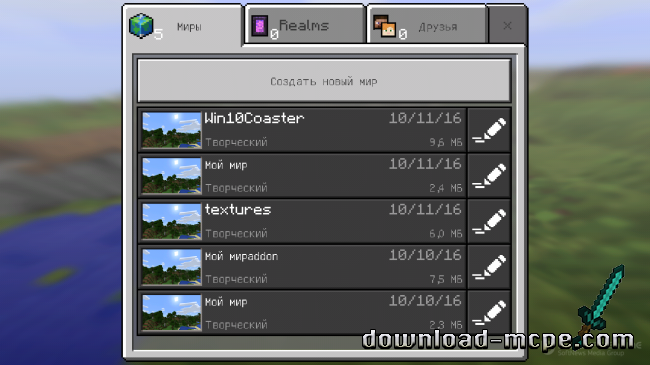
- Готово! Распакованные Вами карты появятся на экране загрузки игровых миров при входе в Майнкрафт ПЕ.
Сегодня у нас с Вами стало на одну проблему меньше! Теперь все игроки Minecraft Pocket Edition знают, как же все-таки устанавливать карты для Minecraft PE. Делитесь данной информацией с друзьями. А я хочу всего лишь еще раз напомнить о том, что скачать карты для Майнкрафт Покет Эдишн Вы можете абсолютно бесплатно на нашем сайте. Также, на нашем сайте Вы найдете еще множество различного контента для Майнкрафт ПЕ первой свежести. Обязательно зовите своих друзей на наш сайт. Разукрасьте своё времяпровождение в MCPE при помощи свежего и качественного контента!
Автор: DLmcpeMods | Гайды по Minecraft PE | Дата: 2 сентября в 12:10 | Просмотров: 13 745
Maria Skolgata 83 nb . +46 8 ХХX-ХX-XX
Как установить карту для Minecraft PE в Android?
Для начала скачайте любую понравившуюся карту. Если формат файла карты имеет окончание .MCWorld, то установка будет максимально простой. Откройте файловый менеджер ES File Explorer и найдите папку «Загрузки«, в которой должен находиться файл .MCWorld. А теперь просто откройте его, и файл сам установит необходимые файлы в Ваш Minecraft Pocket Edition.

Совсем другое дело, если формат файла имеет тип .ZIP или .RAR. Тогда следуйте следующим инструкциям:
- В самом начале необходимо убедиться, что у Вас имеется файловый менеджер. Например ASTRO File Manager, который использовали мы.
- После этого Вы можете выбрать любую карту из представленных на сайте. В своем примере мы будем устанавливать карту Skyblock PE.
- Теперь откройте файловый менеджер для того, чтобы открыть .ZIP или .RAR файл, и скопируйте имеющиеся там файлы в папку /storage/emulated/0/games/com.mojang/minecraftWorlds/.
- На этом установка карты завершена, можете спокойно закрыть файловый менеджер.
- Запустите Майнкрафт ПЕ и насладитесь картой, которую можно найти в списке миров. Если Вы не обнаружили карту, то, вероятно, необходимо перезапустить МКПЕ, чтобы приложение обновилось.
Как установить карту в Minecraft PE?
Не получилось?
По любым вопросам Вы можете обратиться к нам в комментариях. Возможно, Вам поможет следующий метод. Если установка при помощи первого метода не удалась, откройте Файловый менеджер и найдите файл карты .MCWorld. Переименуйте его и измените формат файла с .MCWorld на .ZIP. Например: у Вас есть файл с названием «MapForMinecraftPE.mcworld», переименовав его, Вы должны получить: «MapForMinecraftPE.zip». После изменения формата попробуйте использовать метод установки, который описан ниже.
- Первое, что Вы должны сделать — открыть файловый менеджер. Мы рекомендуем использовать Файловый менеджер (Google Play)
- Выберите интересующую Вас карту и скачайте её на телефон. Рекомендуем воспользоваться разделом нашего сайта Карты.
- Загруженный файл следует распаковать. Скопируйте распакованную папку в следующую директорию: /games/com.mojang/minecraftWorlds/
- Файловый менеджер нам больше не нужен, можно закрыть его.
- Запустите игру Minecraft PE, либо перезапустите, если она уже была запущена.
- Готово! Установленная карта должна появиться в списке миров.
Как установить карту?
В этом подробном руководстве вы узнаете, как открыть карту в Minecraft PE и что делать если при экспорте выдаёт ошибку. Новички популярной игры не знают как открыть карту — это очень просто.
ZIP
Некоторые создатели карт упокоевают карту в zip, расширении. Однако это требуется много времени на распаковку и перемещения файлов в соответствующий раздел.
Android
- Загрузите карты;
- Распакуйте;
- Переместите папку с его содержимым в \games\com.mojang\minecraftWorlds.
iOS
- Зайдите в приложение Файлы
- папка Minecraft
- Переместите папку по следующей директории \games\com.mojang\minecraftWorlds.
Windows
В поиске напишите %AppData% Переместите папку в \Packages\Microsoft.MinecraftUWP_8wekyb3d8bbwe \LocalState\games\com.mojang\minecraftWorlds.
MCWORLD
Это расширение файла был придуман Minecraft, его легко использовать. Нажав на файл вас автоматически перекинет в Minecraft. Но некоторые файловые обменники не знают этого расширения, сейчас исправил:
- Найдите файл .mcworld;
- Удерживайте файл и откройте через Minecraft;
Не удалось экспортировать уровень

Причины этой ошибки может вызывать что угодно. Из самых частых — автор неправильно сжал файл.
- Переименуйте файл с .mcworld на .zip;
- Перетащите папку с его содержимым внутри в minecraftWorlds.
Ещё один вариант устранения — исправить сжатый файл самостоятельно:
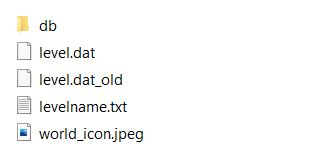
- Переименуйте файл с .mcworld на .zip;
- Распакуйте;
- Эти файлы нужно сжать в .zip:
- Переименуйте расширение файла в .zip на .mcworld.
Если этот вариант тоже не помог и всё равно выводит ошибку экспорта. Значит в каком та из файлов есть ошибка, которую найти может только профессионал.
Как получать бета-обновления версий Minecraft на Windows 10?
Minecraft PE 1.17
Minecraft Pocket Edition на iOS

Как играть с другом в Minecraft по сети через Xbox Live?
Minecraft 1.17 будет разделена на 2 части